Чому варто обрати інструмент Watermarkly для обрізання фото?
Попри просте керування, цей інструмент для обрізання зображень має все, що може знадобитися:
- готові пропорції для соцмереж
- вільне обрізання
- точна зміна розміру
- поворот зображення
- пакетна обробка
Якщо потрібно підготувати фото для Instagram, обрізати зображення для документів або змінити розмір зображень для сайту, Watermarkly допоможе зробити це швидко й без зайвих зусиль.
Обрізайте фото до точного розміру або потрібних пропорцій
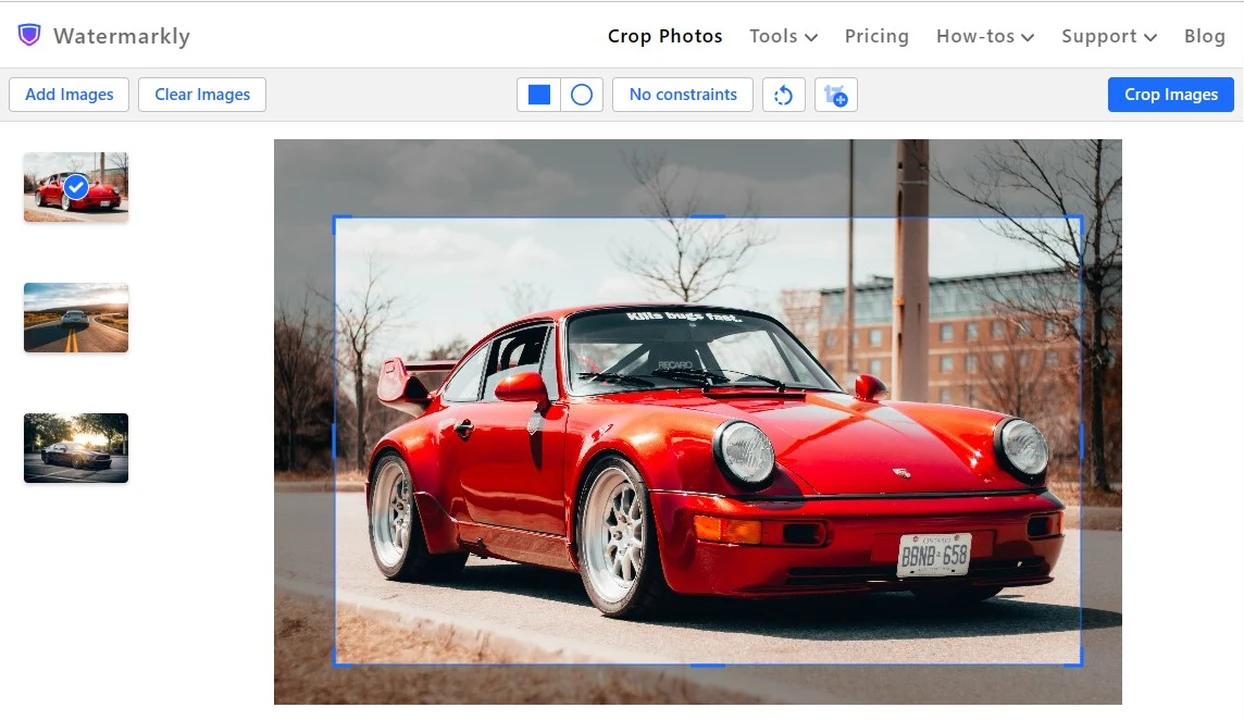
Інструмент Watermarkly для обрізання фото містить понад 30 готових шаблонів із фіксованими пропорціями та актуальними розмірами зображень для популярних соцмереж. Завдяки різним варіантам обрізання ви можете відредагувати зображення за кілька секунд.
Потрібна власна ширина й висота? Просто налаштуйте область обрізання вручну, перетягуючи її межі, або введіть в редакторі точні пропорції чи розміри в пікселях.
Обрізайте кілька зображень так, як вам потрібно
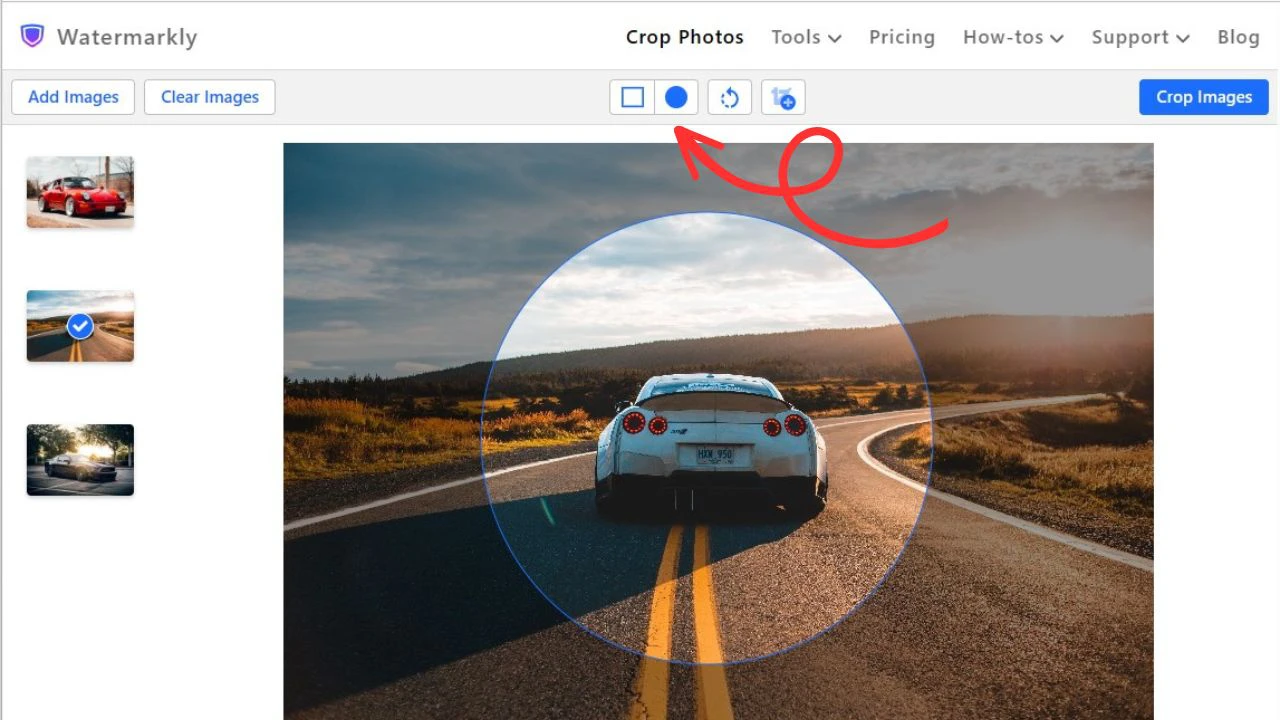
З інструментом Watermarkly для обрізання зображень ви можете створювати не лише квадратні або прямокутні картинки. Змініть форму обрізання в редакторі, щоб зробити кругле фото, яке добре підійде для аватарів, профільних фото та сторінок у соцмережах. Не потрібно переходити між різними застосунками: обрізайте, змінюйте розмір і готуйте зображення в одному місці.
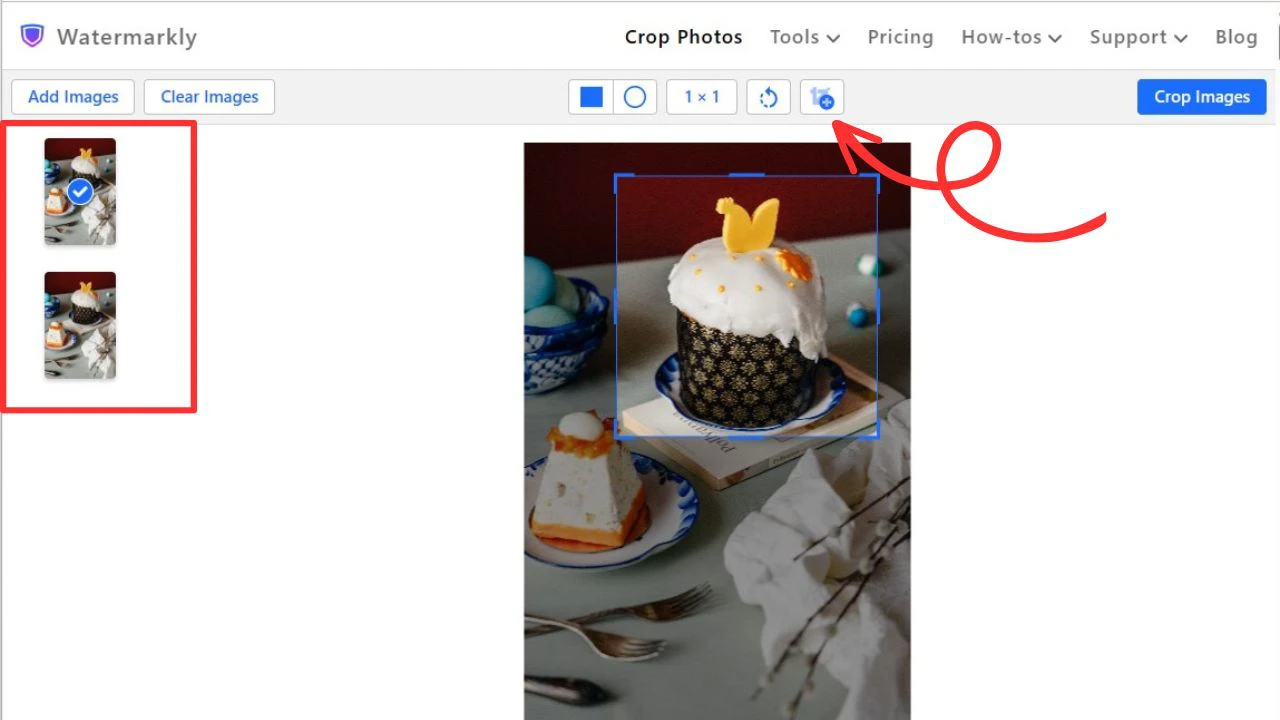
Під час пакетного обрізання можна застосувати однакові налаштування до всіх фото або окремо змінити область обрізання, пропорції та розмір для кожного зображення.
Потрібно вирізати кілька різних об'єктів з одного фото? Просто продублюйте зображення і розмістіть область обрізання по-різному на кожній копії. Так із одного оригіналу можна отримати кілька обрізаних версій за один підхід.
Обрізайте фото швидше завдяки збереженим налаштуванням
Watermarkly пришвидшує повторювані завдання з обрізання, автоматично зберігаючи останні дії редагування. Коли ви завантажуєте нову групу фото, редактор показує 10 останніх шаблонів обрізання, щоб ви могли застосувати їх знову одним кліком.
Це особливо зручно, якщо ви регулярно обрізаєте зображення до власних розмірів, певних пропорцій або нестандартних форматів. Не потрібно щоразу створювати ті самі налаштування заново; виберіть збережений шаблон і обрізайте кілька фото швидше.
Як користуватися інструментом Watermarkly для обрізання фото
Крок 1. Додайте зображення, які хочете обрізати
Завантажте всі фото, які хочете обрізати. Їх можна перетягнути прямо з папки на комп'ютері або мобільному пристрої, імпортувати з хмарного сховища чи додати зображення з вебсторінки.
Після цього ви одразу перейдете до інструмента для обрізання зображень.

Крок 2. Налаштуйте область обрізання
За замовчуванням область обрізання має прямокутну форму. Якщо хочете обрізати зображення по колу, натисніть іконку круглого обрізання у верхній частині редактора.
Потім натисніть кнопку поруч, щоб відкрити список варіантів обрізання.
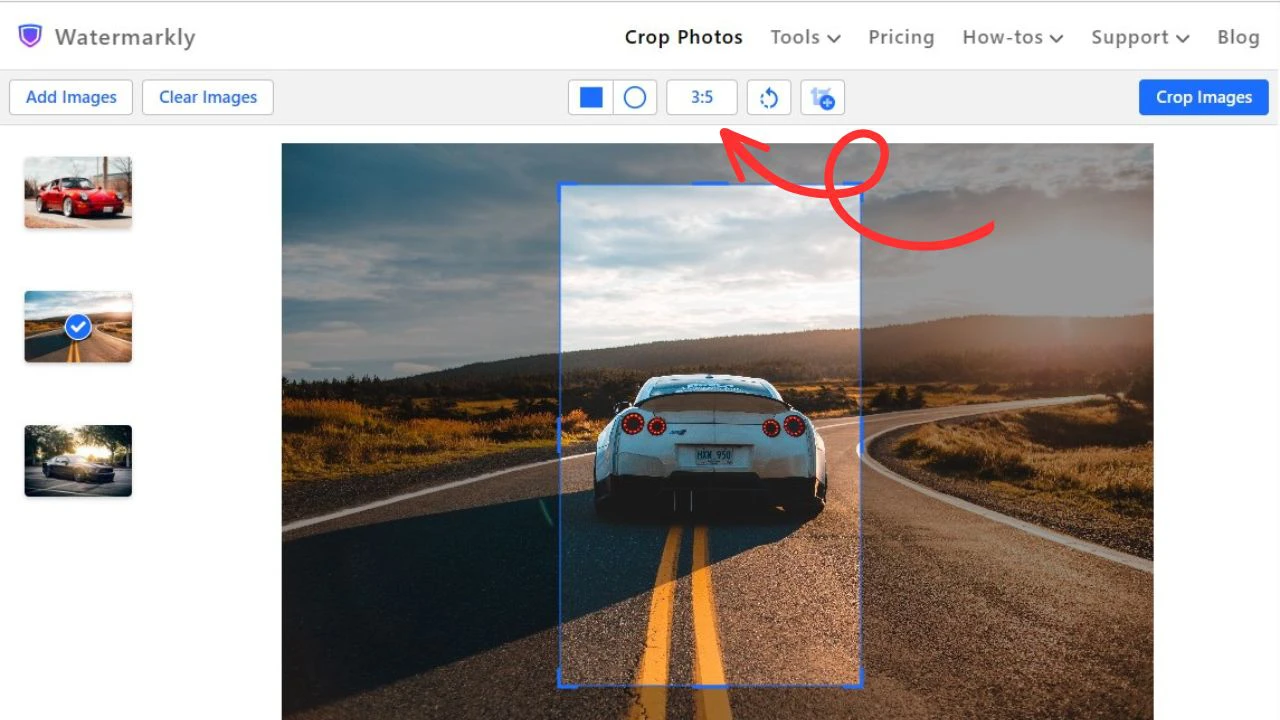
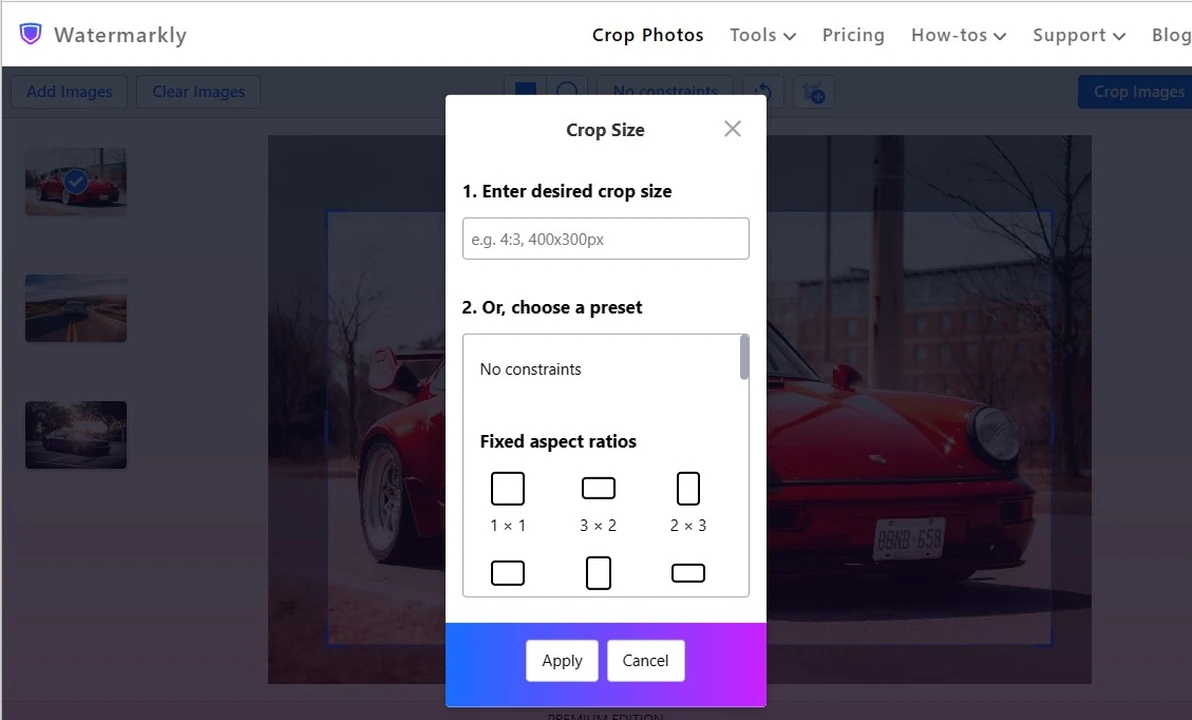
Якщо потрібно просто прибрати зайвий простір або небажані об'єкти з фото, виберіть пресет Вільні пропорції. Потім вручну налаштуйте виділення, перетягуючи його межі.
Якщо важливі розмір зображення або співвідношення сторін, виберіть один із варіантів Стандартні пропорції або шаблонів для соцмереж. У більшості випадків там є потрібний формат.
Щоб задати власні параметри обрізання, введіть ширину й висоту або потрібні пропорції в полі вгорі.
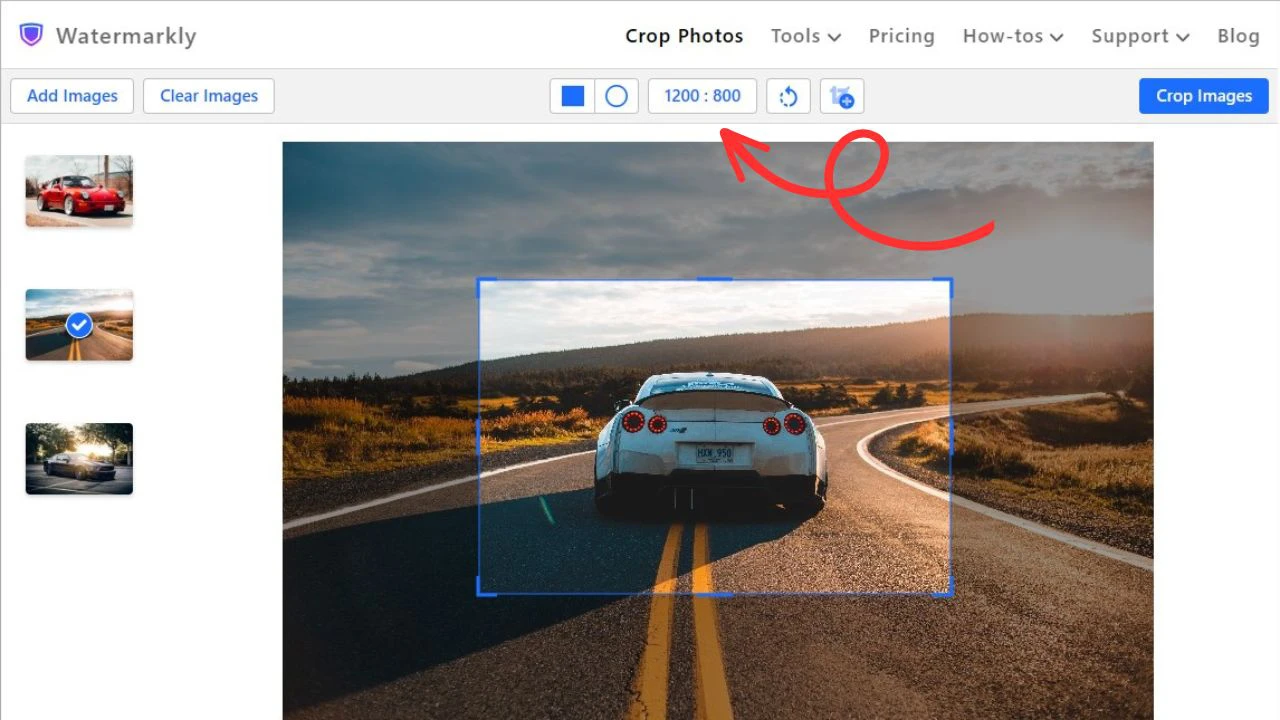
Після вибору потрібного варіанта обрізання натисніть Застосувати.
Потім перевірте кожне зображення в пакеті та за потреби змініть розмір або положення області обрізання. Коли все виглядатиме правильно, натисніть Далі.
Крок 3. Перегляньте результат і налаштуйте параметри експорту
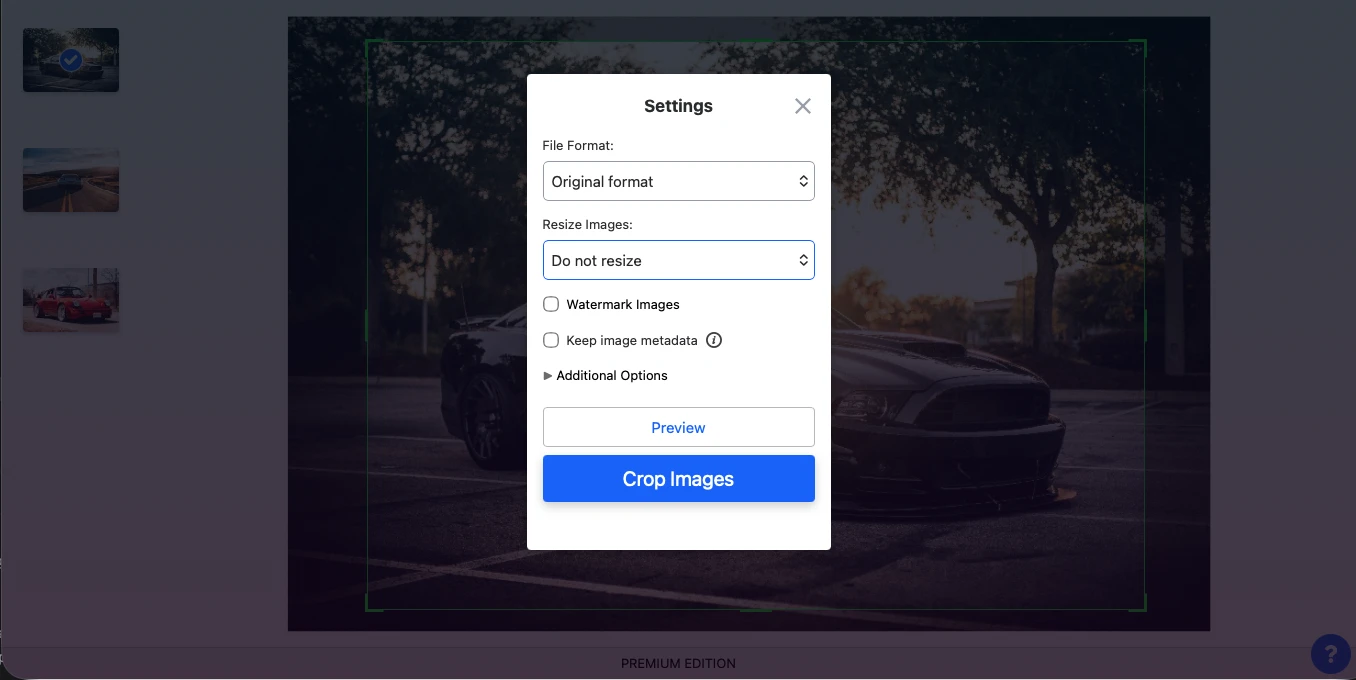
На цьому етапі відкриється вікно налаштувань, де можна вибрати, що зробити з обрізаними зображеннями перед завантаженням.
Ви можете:
- конвертувати фото в JPEG, PNG або WebP
- вибрати Змінити розмір зображень, якщо раніше було вибрано Вільні пропорції
- вибрати Додати водяний знак як платну опцію
- вибрати Зберігати метадані зображення
- перейменувати файли
- вибрати Розмити обличчя та номерні знаки
- переглянути кінцевий результат
Виберіть потрібні опції, а потім натисніть Обрізати фотографії внизу вікна.
Крок 4. Завантажте обрізані копії
Інструмент Watermarkly для обрізання фото не замінює оригінальні файли. Він створює обрізані копії, тому ви можете безпечно зберегти відредаговані версії в тій самій папці, що й оригінальні зображення.
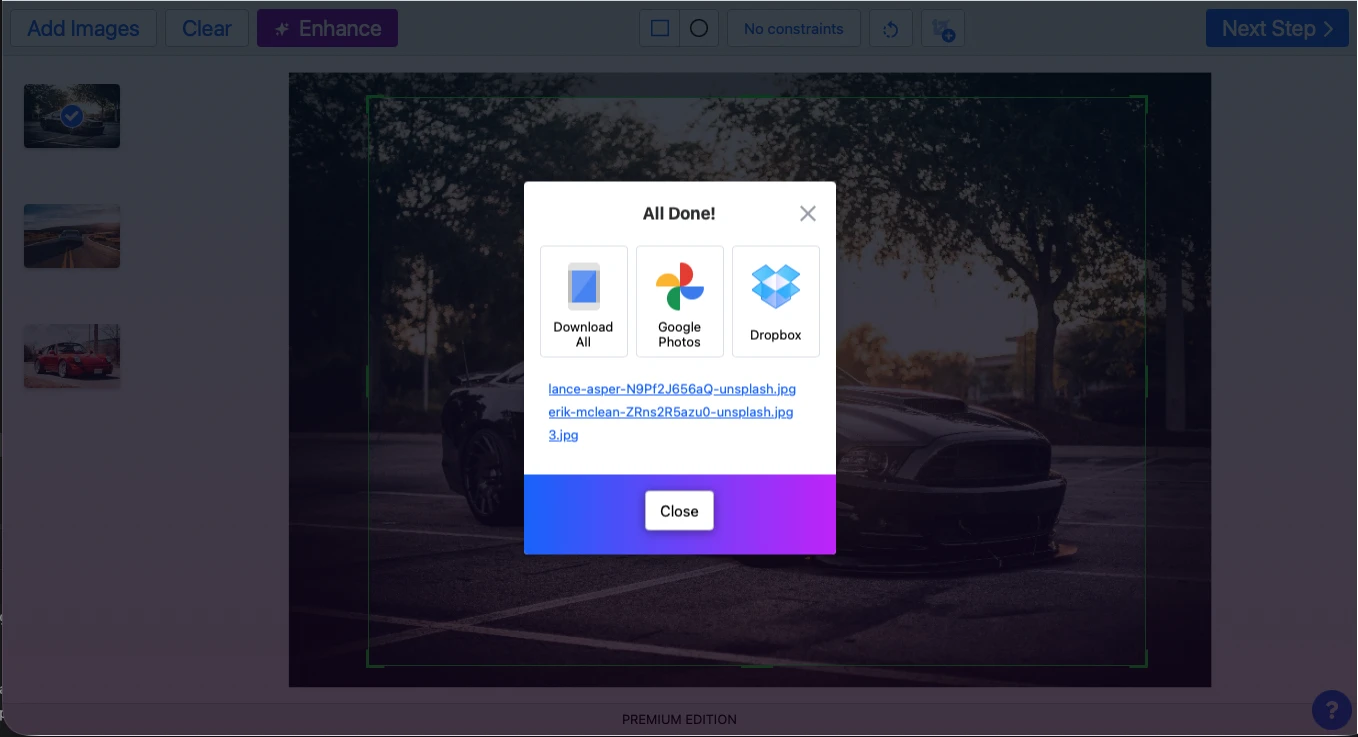
Щоб завантажити всі обрізані фото одразу, виберіть Завантажити все. Зображення буде збережено на пристрої в ZIP-архіві.
Також можна завантажувати зображення по одному, натискаючи кожне фото в списку. У такому разі кожен файл буде окремо збережено в папку Завантаження.
Як і під час додавання зображень, обрізані фото можна експортувати безпосередньо в Google Photos або Dropbox.
Коли може знадобитися обрізати фото?
Обрізання зображення — один із найпростіших способів покращити композицію, прибрати зайві елементи й зробити головний об'єкт помітнішим. Воно також допомагає підготувати фото для конкретних платформ, форматів або дизайн-макетів.
Найпоширеніші причини обрізати фото:
- Прибрати небажані елементи. Скористайтеся інструментом для обрізання фото, щоб позбутися зайвого простору, об'єктів, які відволікають, або непотрібних деталей по краях фото. Так увага глядача залишиться на головному об'єкті.
- Перенести фокус у потрібне місце. Обрізання допомагає наблизити об'єкт або виділити важливі деталі, які можуть губитися на повнорозмірному оригіналі.
- Змінити співвідношення сторін або розмір зображення. Обріжте фото під потрібний формат, зберігши в кадрі найважливіші частини зображення. Це корисно для дописів у соцмережах, профільних фото, документів, зображень для сайту та фото товарів.
- Зменшити розмір файлу без втрати якості. Видаливши непотрібні пікселі по краях, можна зробити файл меншим і зберегти початкову якість частини зображення, що залишилася.
- Створити зображення іншої форми. Обрізайте фото у квадрат, прямокутник або коло залежно від того, де плануєте його використовувати.
Часті запитання
Чи можна обрізати зображення без втрати якості?
Так. Найпростіший спосіб обрізати зображення без втрати якості — обрізати його без зміни розміру. Так ви видалите небажані частини фото, а різкість і чіткість ділянки, що залишиться, не зміняться.
Якщо під час обрізання потрібно також змінити розмір зображення, уважно вибирайте параметри експорту й не збільшуйте або не зменшуйте фото надто сильно. Більше порад є в нашому посібнику: Як змінити розмір зображення без втрати якості.
Які формати зображень можна обрізати?
В інструменті Watermarkly для обрізання фото можна обрізати зображення JPEG, JPG, PNG, GIF, WebP, BMP і HEIC. Застосунок дозволяє додавати файли різних форматів і обрізати їх разом в одному пакеті.
Для окремих типів файлів також можна скористатися спеціальними інструментами: Обрізати JPG, Обрізати PNG або Обрізати GIF.
Чи можна обрізати фото для Instagram?
Так. Безкоштовний інструмент Watermarkly для обрізання зображень зручний для підготовки фото перед публікацією в стрічці або каруселі Instagram. У застосунку є всі потрібні для Instagram розміри та пропорції, тож ви швидко обріжете фото у потрібному форматі.
Якщо ви працюєте з пейзажними кадрами, портретами крупним планом або фото товарів, Watermarkly допоможе залишити важливі частини зображення в кадрі й отримати чистий, професійний результат.
Чи можна обрізати зображення на телефоні у Watermarkly?
Так. Watermarkly працює на мобільних пристроях, тому ви можете обрізати фото прямо на смартфоні або планшеті. На відміну від вбудованих інструментів обрізання на iPhone та Android, Watermarkly дозволяє обробляти кілька файлів в одному пакеті та повторно використовувати останні налаштування обрізання.
Це особливо зручно для щоденного редагування, коли потрібно швидко обрізати кілька фото і зберегти для них однаковий стиль або формат.
Чи має інструмент Watermarkly для обрізання фото обмеження?
Безкоштовна версія інструмента Watermarkly для обрізання фото дозволяє обробляти до 10 зображень на день. Обмежень за розміром файлу немає, а інструмент підтримує найпоширеніші формати зображень, зокрема JPG, PNG і WebP.