Як обрізати GIF онлайн
Обрізання анімованих GIF у Watermarkly займає лише кілька кроків. Завантажте файли, виберіть область обрізання, перегляньте результат і завантажте відредаговані файли.
- Відкрийте інструмент Watermarkly для обрізання GIF у верхній частині цієї сторінки.
- Натисніть Вибрати зображення або перетягніть файли в область завантаження. Ви можете завантажити GIF зі свого пристрою, наприклад з комп'ютера, ноутбука, телефона чи планшета, або імпортувати їх із Google Drive, Google Photos чи Dropbox.
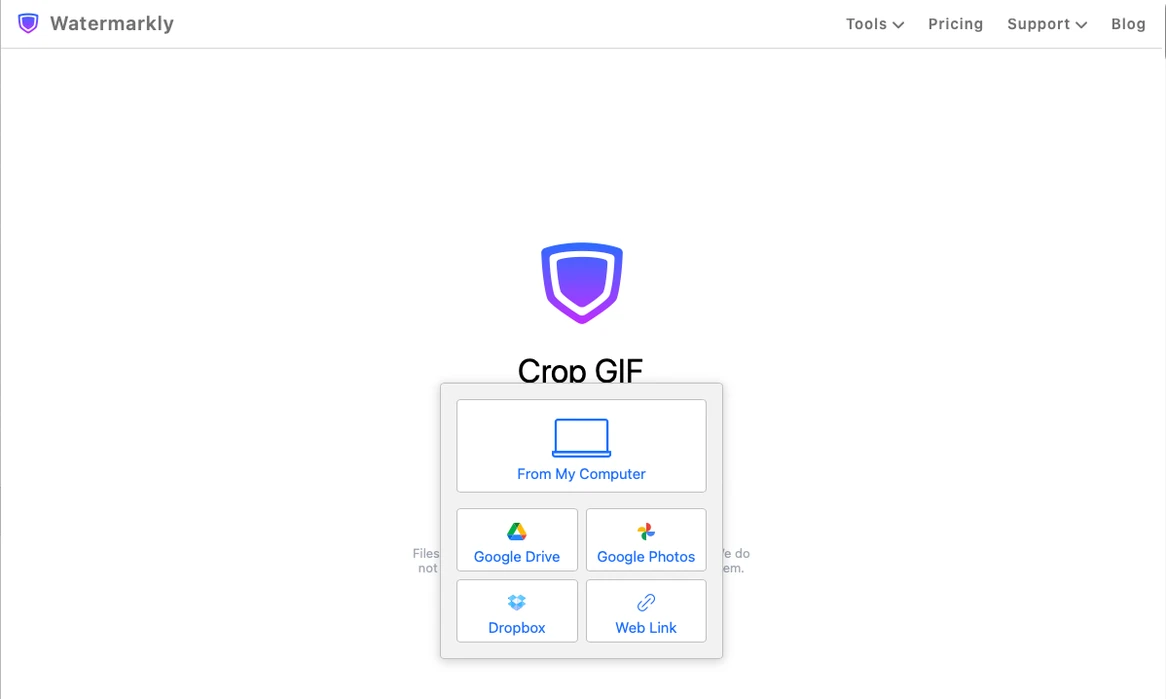
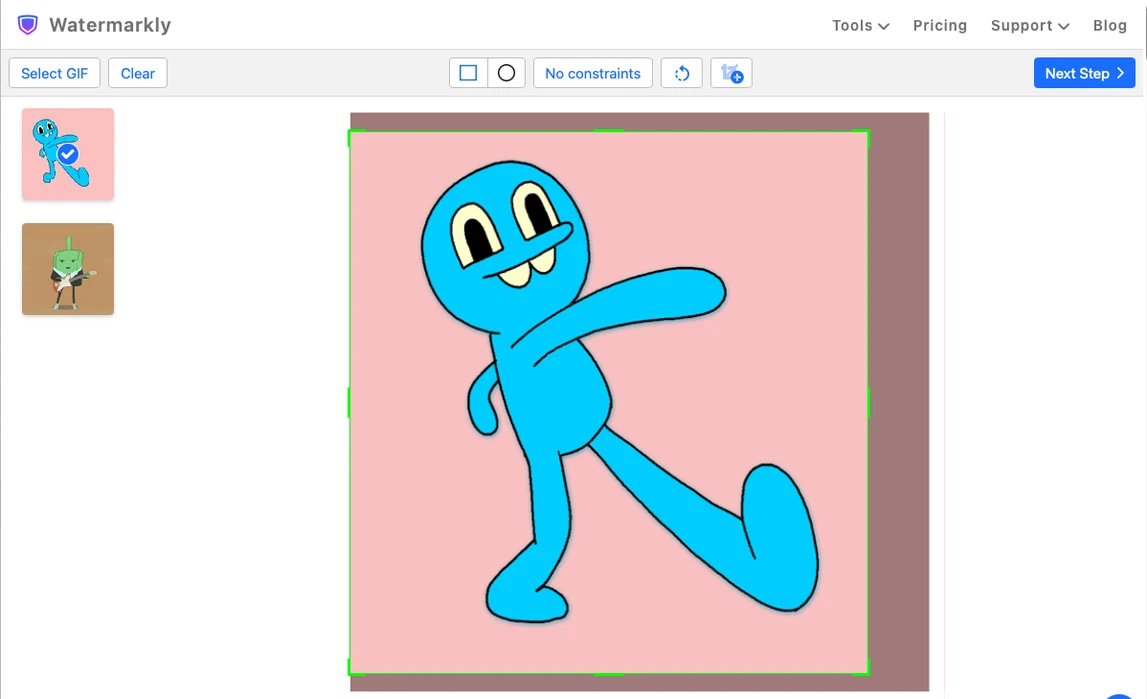
- Налаштуйте область обрізання. Виберіть форму, потім перемістіть рамку обрізання в потрібне місце і змініть її розмір за потреби. Також можна вибрати готовий шаблон обрізання, щоб швидше встановити потрібне співвідношення сторін.
- Відкрийте налаштування експорту і перегляньте результат. Перевірте, як виглядатимуть обрізані GIF перед обробкою.
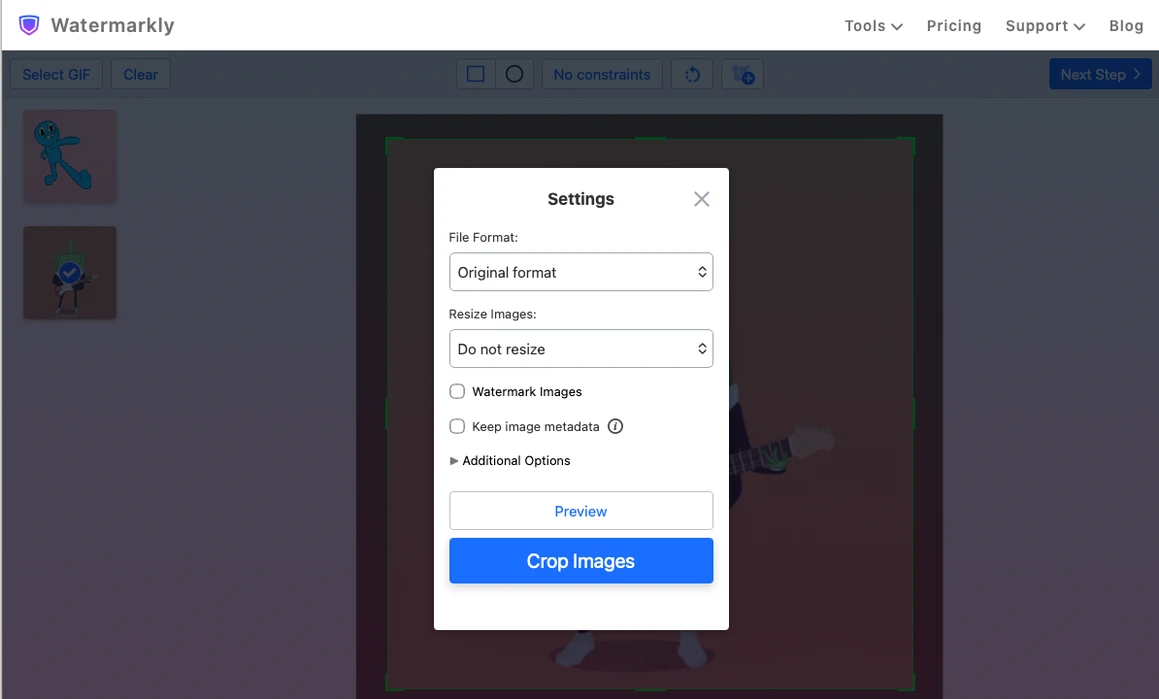
- Запустіть обрізання. Коли інструмент для обрізання GIF завершить роботу, збережіть обрізані GIF на пристрій або в хмарне сховище.
Готові шаблони обрізання зручні, коли ви готуєте GIF для сайтів, месенджерів, фото профілю та соцмереж. Якщо вибрати правильне співвідношення сторін до публікації, це допоможе уникнути небажаного стиснення, невдалого кадрування або втрати якості після завантаження.
Оригінальний GIF залишається без змін
Watermarkly створює обрізану копію GIF, а не змінює оригінальний файл. Якщо хочете спробувати інше обрізання, можна знову завантажити оригінал і налаштовувати область обрізання стільки разів, скільки потрібно. Оригінальний GIF на вашому пристрої залишиться без змін.
Чому варто вибрати наш інструмент для обрізання GIF?
Зберігає анімацію GIF
Інструмент Watermarkly для обрізання GIF зберігає анімацію під час редагування та експорту файлу. Ви можете налаштувати область обрізання і перевірити, чи елементи, що рухаються, залишаються в кадрі, перш ніж експортувати готовий GIF.
Обрізайте GIF прямо в браузері
Нічого не потрібно завантажувати чи встановлювати. Наш онлайн-інструмент для обрізання GIF працює безпосередньо в браузері, тож ви можете редагувати анімовані GIF на тій самій сторінці без додаткового програмного забезпечення.
Безпечна та приватна обробка файлів
Ваші файли й особисті дані в безпеці. Ми не зберігаємо GIF на наших серверах і не надаємо до них доступу стороннім. Файли обробляються безпечно, а обрізана версія доступна для завантаження лише вам.
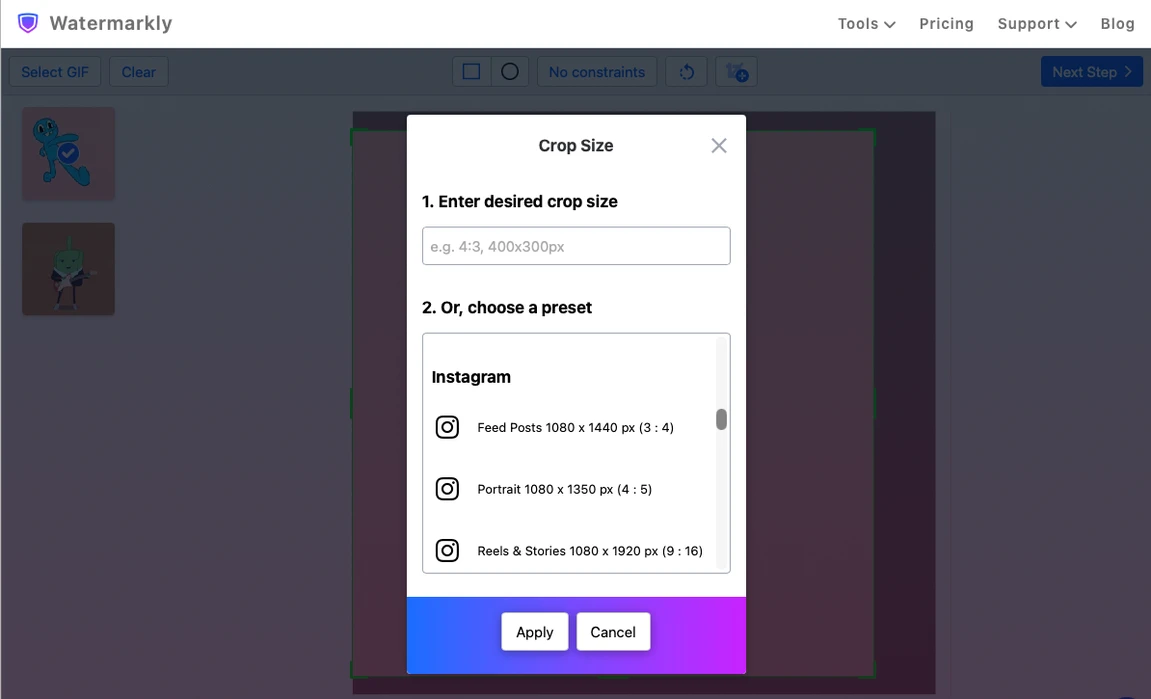
Прості інструменти для точного обрізання
Щоб обрізати GIF у Watermarkly, не потрібен досвід редагування зображень. Інтерфейс чистий і зрозумілий: пересуньте рамку обрізання, виберіть готове співвідношення сторін або введіть точні розміри в пікселях, якщо потрібен конкретний розмір.
Історія останніх обрізань
Якщо обрізання GIF є частиною вашого звичного робочого процесу, Watermarkly допоможе заощадити час. Інструмент зберігає історію останніх налаштувань обрізання, тому вам не доведеться щоразу налаштовувати область з нуля. Це особливо зручно під час роботи з кількома файлами або повторення тих самих розмірів обрізання.
Безкоштовне обрізання GIF
Ви можете безкоштовно обрізати до 10 файлів на день. Реєстрація не потрібна, водяні знаки не додаються, а Watermarkly не встановлює обмежень на розмір завантажених GIF. Інтерфейс чистий і без нав'язливої реклами, тож ви можете зосередитися на швидкому й точному обрізанні GIF.
Коли варто обрізати GIF?
Обрізання GIF корисне, коли потрібно прибрати зайві краї, чорні смуги, порожній простір або елементи, що відволікають увагу від головного об'єкта. Так легше зосередити увагу на найважливішій частині анімації без потреби створювати GIF заново.
GIF також можна обрізати для фото профілю, месенджерів, сайтів, електронних листів і дописів у соцмережах.
Наприклад, вам може знадобитися:
- квадратний GIF для допису в стрічці,
- вертикальне обрізання для сторіс,
- горизонтальне обрізання для банера на сайті,
- або кругле обрізання для аватара.
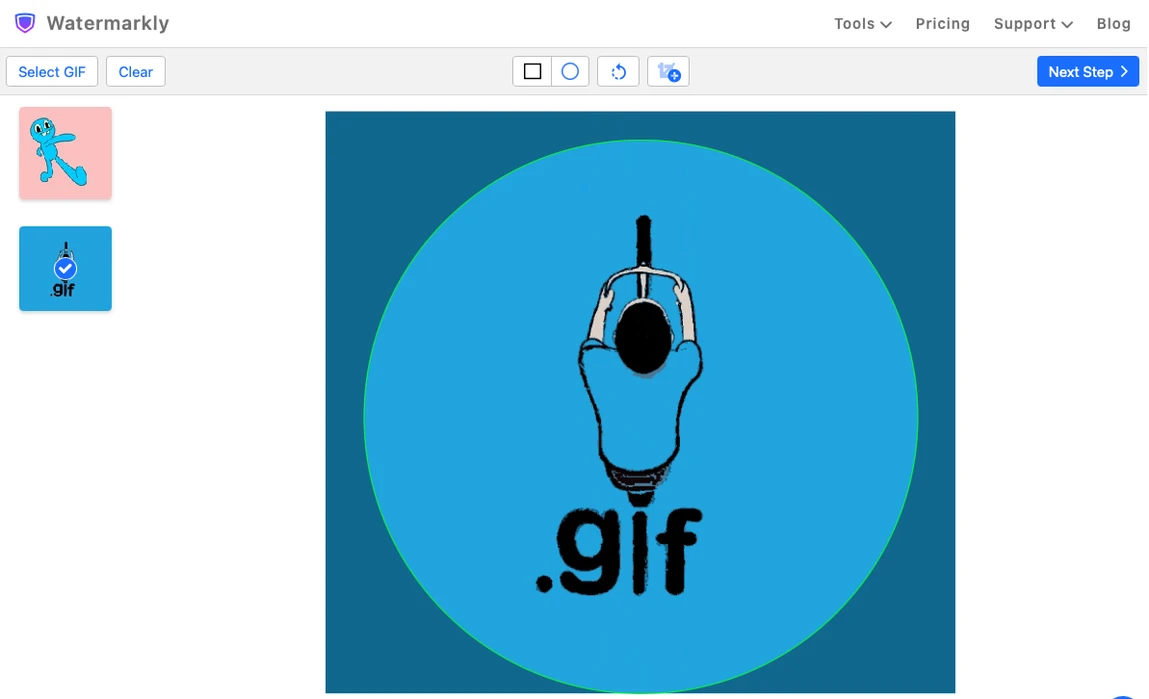
Вибір правильного кадру перед публікацією допомагає GIF виглядати охайніше й запобігає випадковому обрізанню важливих елементів, що рухаються.
Що перевірити перед завантаженням обрізаного GIF
Перед експортом обрізаного GIF перегляньте анімацію від початку до кінця. Область обрізання, яка ідеально виглядає на першому кадрі, може згодом відрізати рухомі об'єкти, текст, обличчя, руки або інші важливі деталі.
Якщо у GIF є швидкий рух, залиште трохи більше простору навколо головного об'єкта. Це особливо важливо, коли ви обрізаєте GIF у коло або готуєте його для маленького фото профілю, де краї кадру помітніші.
Також перевірте, чи вибране співвідношення сторін відповідає місцю, де ви плануєте опублікувати GIF, щоб фінальний файл не був стиснутий, розтягнутий або повторно обрізаний після завантаження.
FAQ
Як обрізати GIF онлайн?
Відкрийте інструмент Watermarkly для обрізання GIF, завантажте GIF, виберіть область обрізання, перегляньте результат і завантажте відредагований файл. Обрізати GIF можна прямо в браузері на комп'ютері, планшеті або телефоні.
Чи залишиться GIF анімованим після обрізання?
Так. Watermarkly зберігає анімацію під час редагування, перегляду та експорту GIF. Обрізаний файл після завантаження залишиться анімованим.
Чи можна обрізати кілька GIF-файлів одночасно?
Так. Watermarkly підтримує пакетне обрізання GIF, тому ви можете завантажити й обробити кілька анімованих GIF за один раз. Можна налаштувати область обрізання для кожного файлу окремо або застосувати схожі налаштування до кількох файлів, щоб пришвидшити процес.
Чи можна обрізати GIF у коло?
Так. Ви можете вибрати кругле обрізання, щоб створити круглий GIF для фото профілю, аватарів, стікерів, месенджерів або соцмереж. Перегляньте анімацію перед завантаженням, щоб переконатися, що рухомий об'єкт залишається всередині круглого кадру.
Чи можна задати точний розмір або співвідношення сторін?
Так. Ви можете вибрати готове співвідношення сторін або ввести точні розміри в пікселях, якщо потрібен конкретний розмір GIF. Це зручно, коли ви готуєте GIF для сайтів, дописів у соцмережах, фото профілю або інших платформ із фіксованими вимогами до розміру.
Чи можна обрізати GIF на телефоні?
Інструмент Watermarkly для обрізання GIF працює і на телефонах. Ви можете завантажити GIF із галереї телефона, обрізати його в браузері та зберегти відредаговані файли на пристрій. На iPhone завантажені GIF зазвичай зберігаються в папці Файли.
Чи зберігаються завантажені GIF на ваших серверах?
Ні. Watermarkly не зберігає GIF на своїх серверах і не надає до них доступу стороннім. Файли обробляються безпечно, а обрізані копії доступні для завантаження лише вам.