Конвертація в PNG: легко, онлайн та безкоштовно
Наш онлайн-конвертер файлів дозволяє конвертувати в PNG всього за кілька кліків. Ви зможете вибрати нову якість зображення та ввести нові розміри в пікселях для конвертованих копій. Більш того, ви можете обробити пакет файлів за один раз, що значно прискорить вашу роботу.
Як конвертувати зображення в PNG: три простих кроки
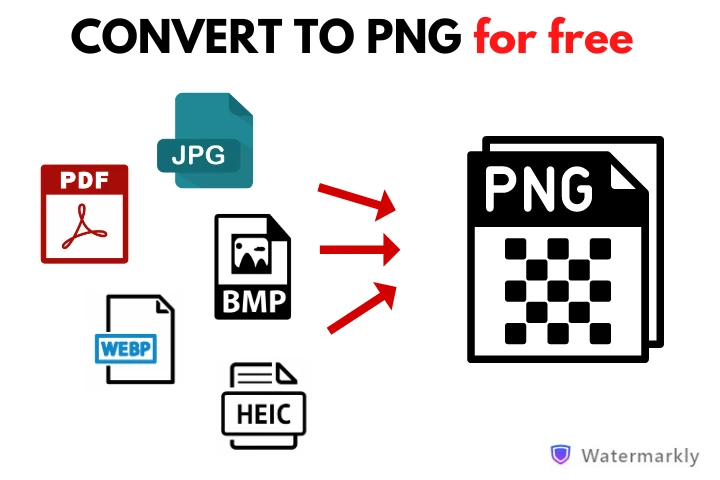
- Завантажте файл, який хочете конвертувати в PNG. Ви можете імпортувати один або кілька файлів у наш конвертер PNG з вашого пристрою або хмарного сховища. Можна вибрати з Dropbox, Google Photos та Google Drive. Зверніть увагу, що вам потрібно буде надати нашій програмі доступ для цього. Підтримуються формати HEIC, WEBP, JPG, PDF, SVG, BMP та GIF.
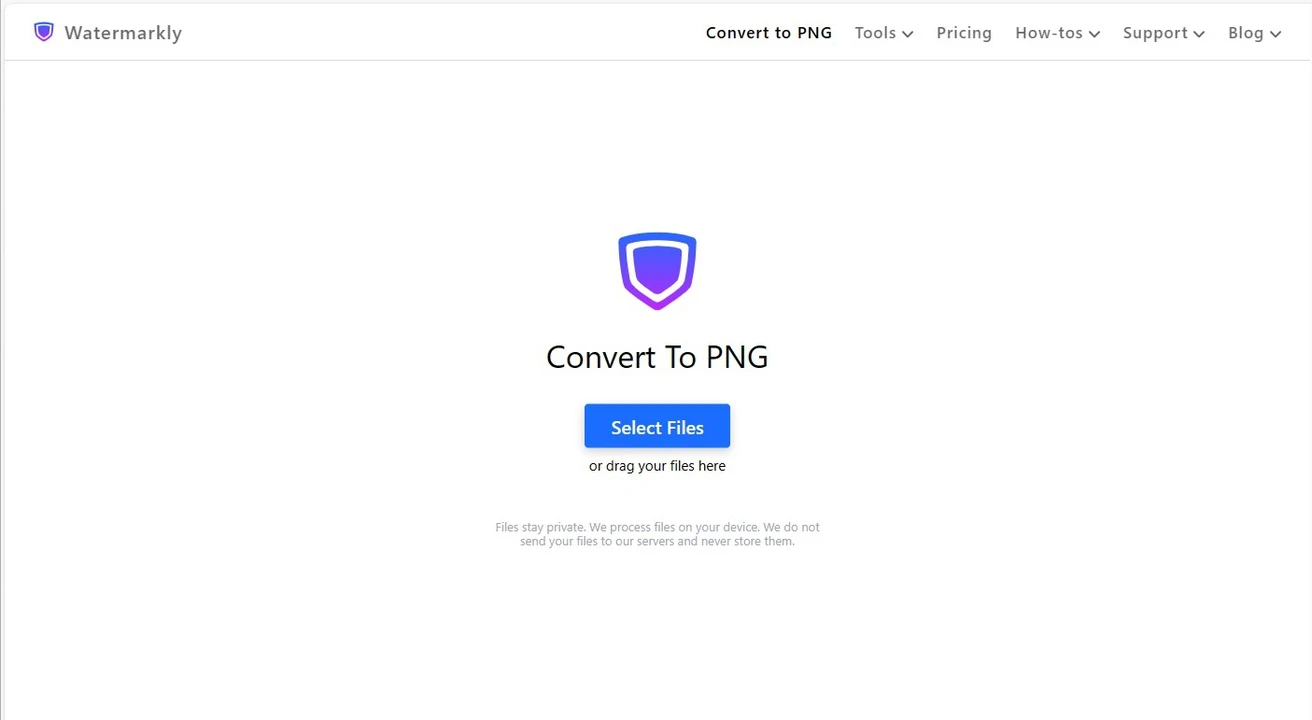
- Виберіть, яку якість та розмір матиме ваше зображення після конвертації в PNG. У налаштуваннях експорту можна змінити розмір конвертованих зображень. Доступні такі опції: Точна ширина, Точна висота, Точна ширина та висота, Відсоток та Не більше ніж. Ви також можете зберегти оригінальний розмір, вибравши опцію “Не змінювати розмір”. Після вибору розміру перейдіть до вибору формату файлу – PNG. Коли ви конвертуєте зображення в PNG, конвертація відбувається без втрат, що означає, що ви не втратите жодних даних у зображенні, а якість зображення буде максимально високою.
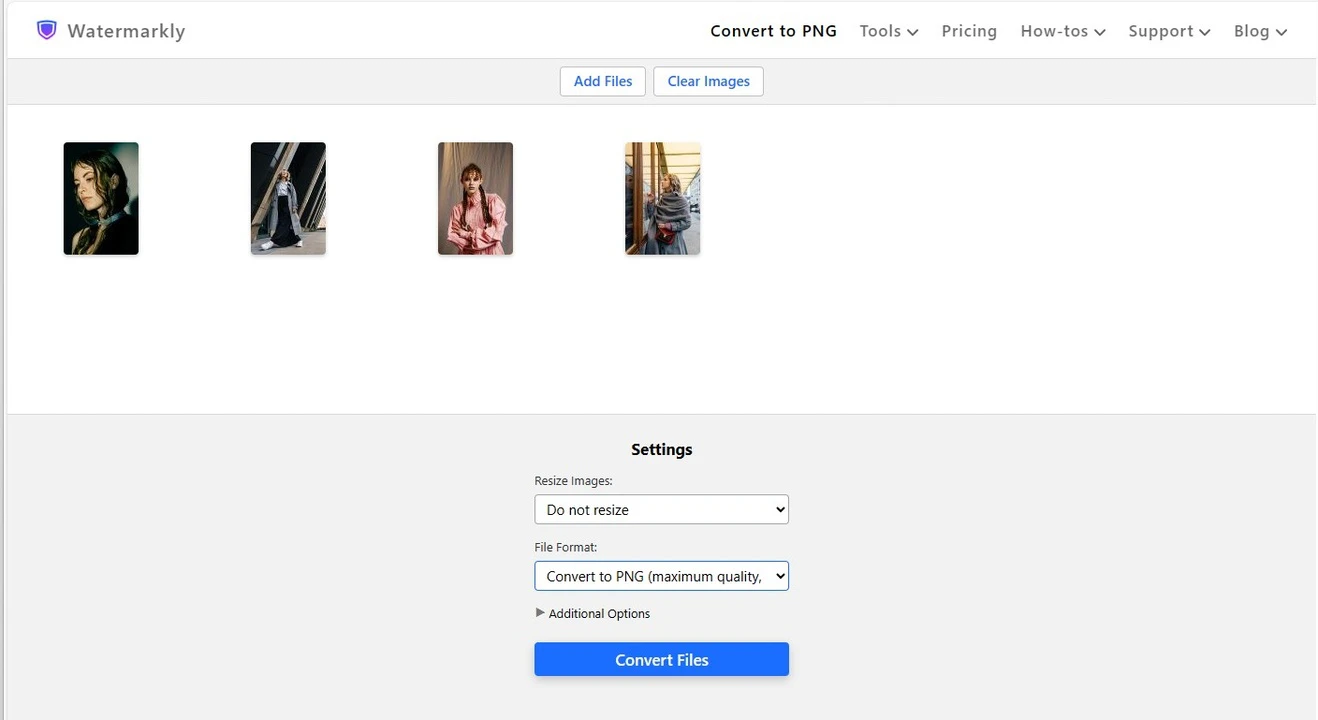
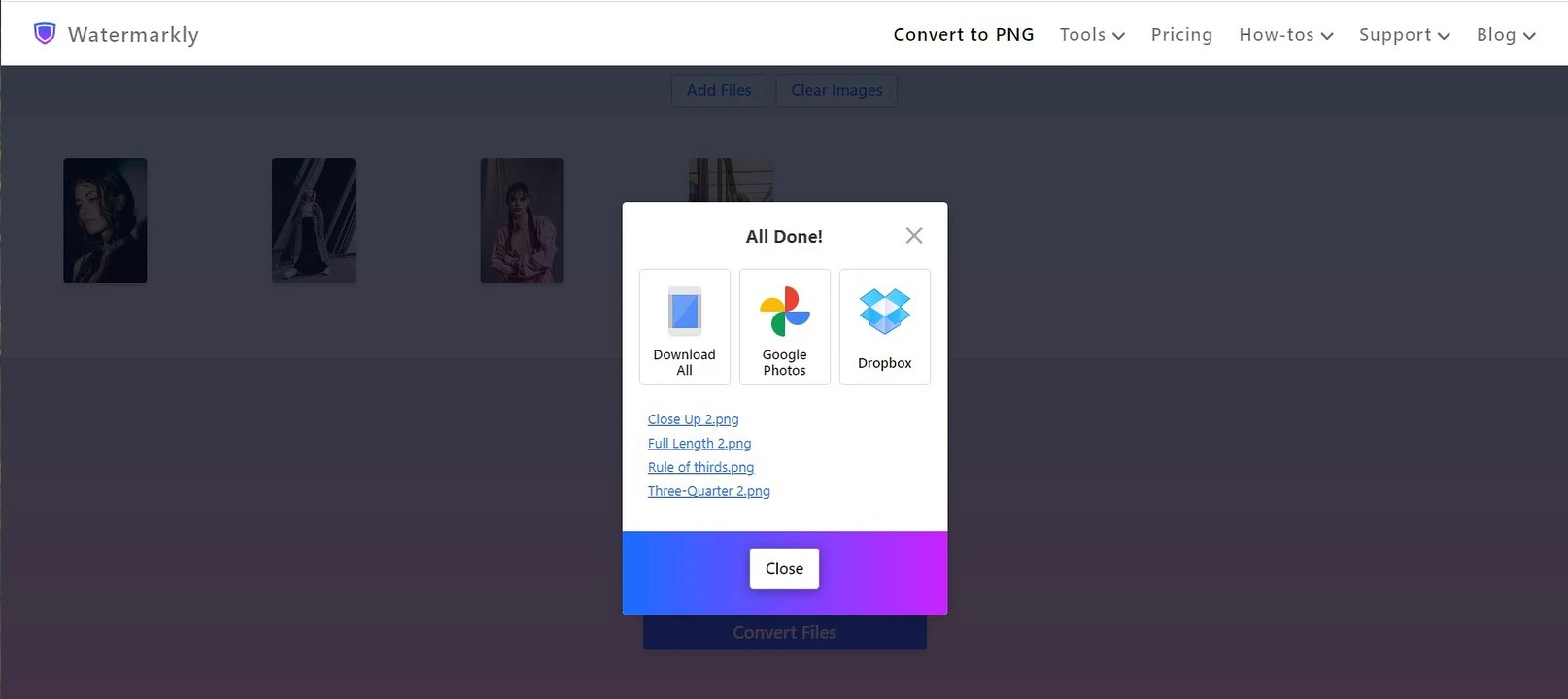
- Завантажте ваші PNG зображення. Після завершення налаштувань експорту натисніть кнопку “Конвертувати файли”. Тепер вам залишається лише почекати кілька хвилин, поки наш конвертер PNG автоматично обробить ваші файли. Коли конвертація в PNG завершиться, ви зможете завантажити оброблені зображення на свій пристрій. Також можна імпортувати файли в хмарний сервіс - Dropbox, Google Photos або Google Drive.
Детальніше про опції зміни розміру
У конвертері PNG від Watermarkly ви можете не лише конвертувати в PNG, але й використовувати редактор розміру зображень, якщо потрібно. Зверніть увагу, що праворуч ви побачите попередній перегляд оригінального зображення та які розміри в пікселях матиме ваше змінене зображення. Це не стосується опції “Не змінювати розмір”.
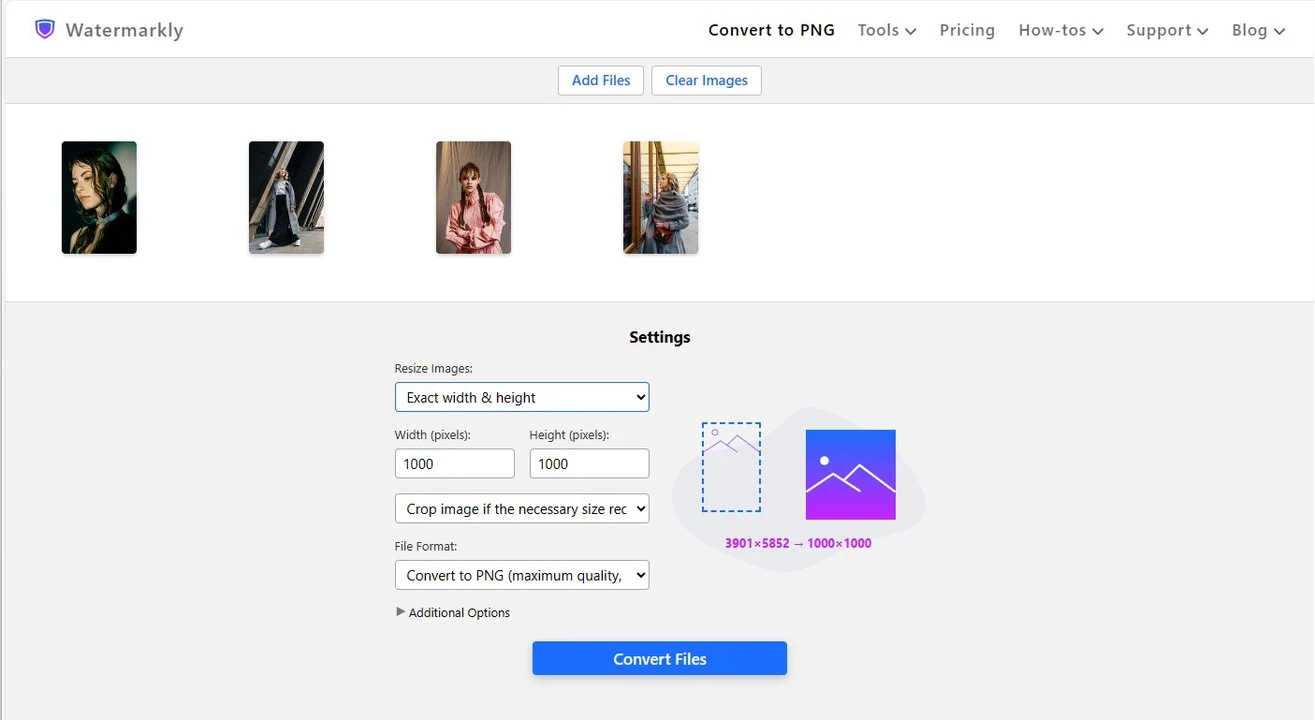
Наш конвертер зображень у PNG пропонує наступні опції для зміни розміру.
Не змінювати розмір
Як ви могли здогадатися з назви, тут розміри вашого зображення в пікселях залишаться такими ж, як у оригіналу. Якщо це те, що вам потрібно, тоді ця опція буде чудовою для вас.
Точна ширина
Ця опція дозволяє ввести конкретну кількість пікселів для ширини вашого PNG зображення. Зверніть увагу, що оригінальне співвідношення сторін залишиться незмінним. Висота вашого зображення буде змінена автоматично.
Точна висота
Ця опція схожа на попередню. Але тут вам потрібно буде ввести нову висоту вашого зображення; ширина буде змінена автоматично. Співвідношення сторін залишиться незмінним.
Точна ширина та висота
Ця опція поєднує дві попередні. Іншими словами, ви зможете ввести конкретну кількість пікселів як для ширини, так і для висоти. Тепер ви, напевно, цікавитеся співвідношенням сторін. Адже що, якщо ваші нові розміри в пікселях складають 1080 x 1920 px, що становить співвідношення 9:16. А ваше оригінальне зображення має співвідношення сторін 2:3. Що ж, ви можете вказати програмі обрізати ваше зображення, таким чином змінивши співвідношення сторін. Альтернативно, конвертер PNG може заповнити решту зображення згенерованими або білими пікселями.
Не більше ніж
Тут ви також можете ввести розміри в пікселях для висоти та ширини. Але, на відміну від попередньої опції, конвертер PNG змінить розмір вашого зображення так, щоб його розміри в пікселях не були більшими за ті, що ви ввели. Наприклад, якщо ваше оригінальне зображення має розмір 3800 x 5800 px і ви введете 1080 x 1920 px, ви отримаєте зображення приблизно 1080 x 1620 px. Це пояснюється тим, що ця опція не змінює оригінальне співвідношення сторін.
Відсоток
Ця опція дещо відрізняється від решти, тому що тут вам потрібно буде ввести конкретну кількість відсотків, а не пікселів. Іншими словами, після конвертації в PNG ваше оброблене зображення буде більшим або меншим на певний відсоток. Наприклад, якщо ви оберете цю опцію та введете 75, розміри вашого зображення в пікселях будуть меншими на 25 відсотків. Ця опція чудово підходить, якщо вам потрібно змінити розмір зображення, але ви не маєте конкретних розмірів у пікселях.
Переваги конвертера PNG від Watermarkly
Шукаєте програму для конвертації зображень у PNG? Watermarkly може бути чудовим вибором для вас з кількох причин. Він одночасно простий та ефективний. Ви зможете користуватися ним, навіть якщо ви новачок у редагуванні зображень. Ви отримаєте конвертовані зображення швидко та безкоштовно.
Безпечний та конфіденційний
Для конвертації в PNG вам не потрібно надавати свою електронну адресу чи будь-які інші особисті дані. Ми не просимо вас створювати обліковий запис або підписуватися на розсилки. Вся обробка відбувається у вашому браузері. Будьте впевнені, що жодні приховані файли не будуть таємно завантажені на ваш пристрій. Ваші файли не зберігатимуться на наших серверах, тому ніхто не зможе отримати до них доступ.
Швидка обробка
Вам знадобиться лише кілька хвилин, щоб конвертувати зображення в PNG. Процес також досить простий. Завантажте файли з вашого пристрою або хмарного сховища. У налаштуваннях експорту виберіть новий формат файлу, чи хочете ви змінити розмір та перейменувати зображення чи ні. Нарешті, почніть процес конвертації. Наш конвертер зображень у PNG обробить ваші зображення миттєво. Більш того, він чудово справляється з обробкою зображень, навіть якщо у вас повільне інтернет-з’єднання.
Простий інтерфейс
У нашій програмі для конвертації фото в PNG ви знайдете лише інструменти та функції, необхідні для конвертації зображень. З цієї причини інтерфейс нескладний, зрозумілий та чистий. Вам не знадобиться багато часу чи зусиль, щоб зрозуміти, як працює наш конвертер PNG. Ви зможете користуватися програмою, навіть якщо ніколи раніше не редагували зображення. Весь процес надзвичайно простий – імпортуйте зображення, встановіть налаштування експорту та натисніть кнопку “Конвертувати файли”. Решта буде зроблена автоматично.
Без реклами та банерів
На сайті Watermarkly вам не потрібно платити за конвертацію зображення в PNG. Фактично, ви зможете використовувати всі основні можливості – без обмежень чи обмежень. Більш того, ніщо не відволікатиме вас від роботи, оскільки немає нав’язливої реклами, банерів чи дратівливих спливаючих вікон. Не потрібно створювати обліковий запис для використання конвертера PNG. Перейдіть на наш сайт і починайте обробку одразу.
Підтримка різних форматів
Watermarkly дозволяє конвертувати файли у форматах HEIC, WEBP, JPG, PDF, SVG, BMP та GIF. Не має значення, який розмір файлу чи роздільну здатність мають ваші оригінальні файли – ви можете конвертувати зображення в PNG швидко та легко.
Не лише для конвертації
Сайт Watermarkly пропонує різноманітні базові інструменти редагування зображень, тому ви можете використовувати його не лише для конвертації файлів з одного формату в інший. Ви також можете стискати зображення онлайн, додавати водяні знаки на фотографії та додавати водяні знаки на PDF, додавати текст на зображення, розмивати обличчя та розмивати номерні знаки, та багато іншого. Крім того, всі програми запам’ятовують ваші налаштування, тому ви можете використовувати їх знову пізніше. Це зробить вашу роботу швидшою та простішою.
І пам’ятайте! Watermarkly застосовує всі зміни до копій ваших файлів. Оригінали залишаться незмінними.
Часті запитання
Чому варто конвертувати в PNG за допомогою Watermarkly?
Напевно, дві основні переваги нашої програми – це зручність та доступність. Ви можете конвертувати зображення в PNG на будь-якому пристрої – головне, щоб у вас був браузер та інтернет-з’єднання. Не потрібно реєструватися чи щось встановлювати.
Як завантажити файл для конвертації в PNG?
Відкрийте сайт Watermarkly, виберіть інструмент “Конвертувати в PNG” та натисніть кнопку “Вибрати файл”. Потім виберіть файл на вашому пристрої та зачекайте, поки він завантажиться. Ви також можете імпортувати зображення з будь-якого підтримуваного хмарного сховища.
Чи можу я конвертувати кілька файлів у PNG за один раз?
Так, наш конвертер PNG підтримує пакетну обробку. Ви можете завантажити кілька файлів і конвертувати їх у PNG.
Як зберегти результат після конвертації в PNG?
Коли програма завершить конвертацію фотографій у PNG, вам потрібно буде вибрати, як ви хочете зберегти файли. Ви можете або завантажити ваші PNG зображення на свій пристрій, або імпортувати їх у хмарне сховище.
Чи можу я конвертувати фото в PNG на смартфоні?
Звичайно! Наш конвертер PNG працює онлайн у браузері. Тому ви можете конвертувати фото в PNG на будь-якому пристрої з підключенням до інтернету, включаючи смартфони та планшети.
Чи має програма Watermarkly якісь додаткові функції чи інструменти, окрім конвертації в PNG?
Так. Наша програма може обробляти файли різними способами. Окрім конвертації в PNG, вона також дозволяє стискати PNG файли. Крім того, за допомогою Watermarkly ви можете конвертувати файли в JPG та конвертувати зображення в WebP також безкоштовно.
Чи можу я конвертувати в PNG без реєстрації?
Так, можете. Вам не потрібно реєструватися, щоб користуватися нашою програмою для конвертації в PNG. Цілком можливо завантажувати та конвертувати файли анонімно.