Як конвертувати PDF в JPG
1. Завантажте PDF файли для конвертації
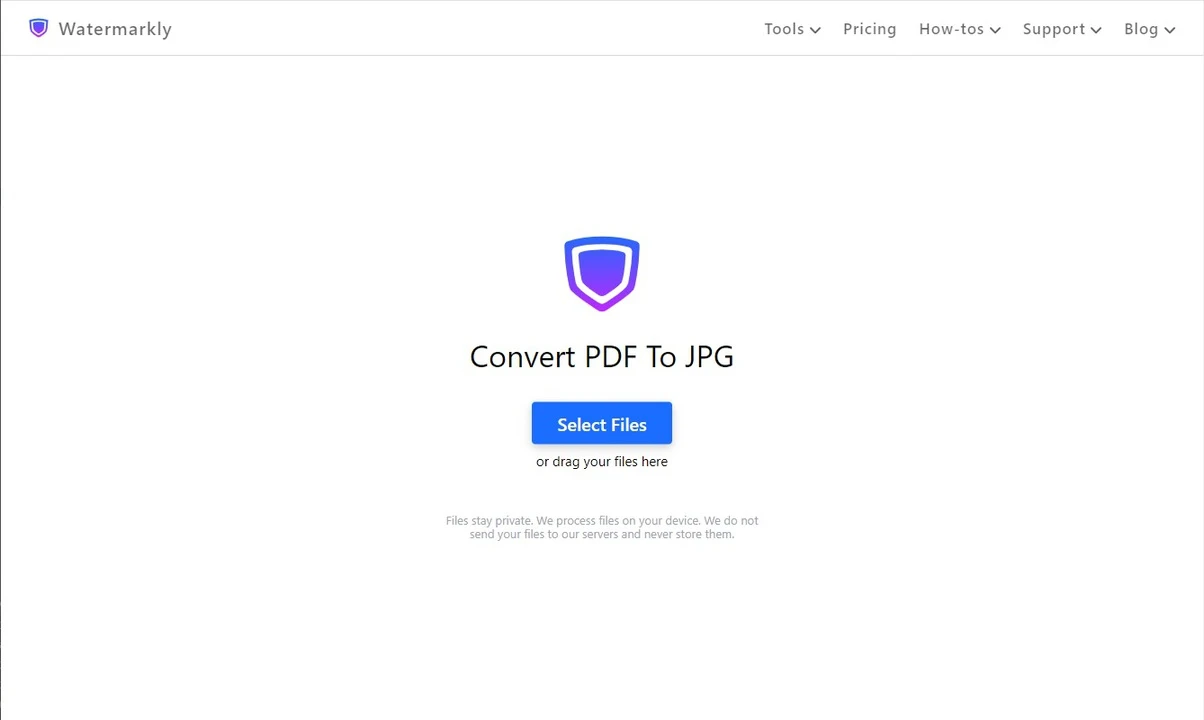
Перейшовши на наш сайт, перейдіть на вкладку "Інструменти" та виберіть опцію "Конвертувати в JPG". Це відкриє інструмент для конвертації.
Далі імпортуйте один або кілька файлів, натиснувши кнопку "Вибрати файли" або просто перетягніть потрібні файли в конвертер PDF в JPG від Watermarkly. Ви також можете завантажити PDF з підтримуваних хмарних сховищ, таких як Google Drive, Google Photos та Dropbox.
2. Вкажіть налаштування
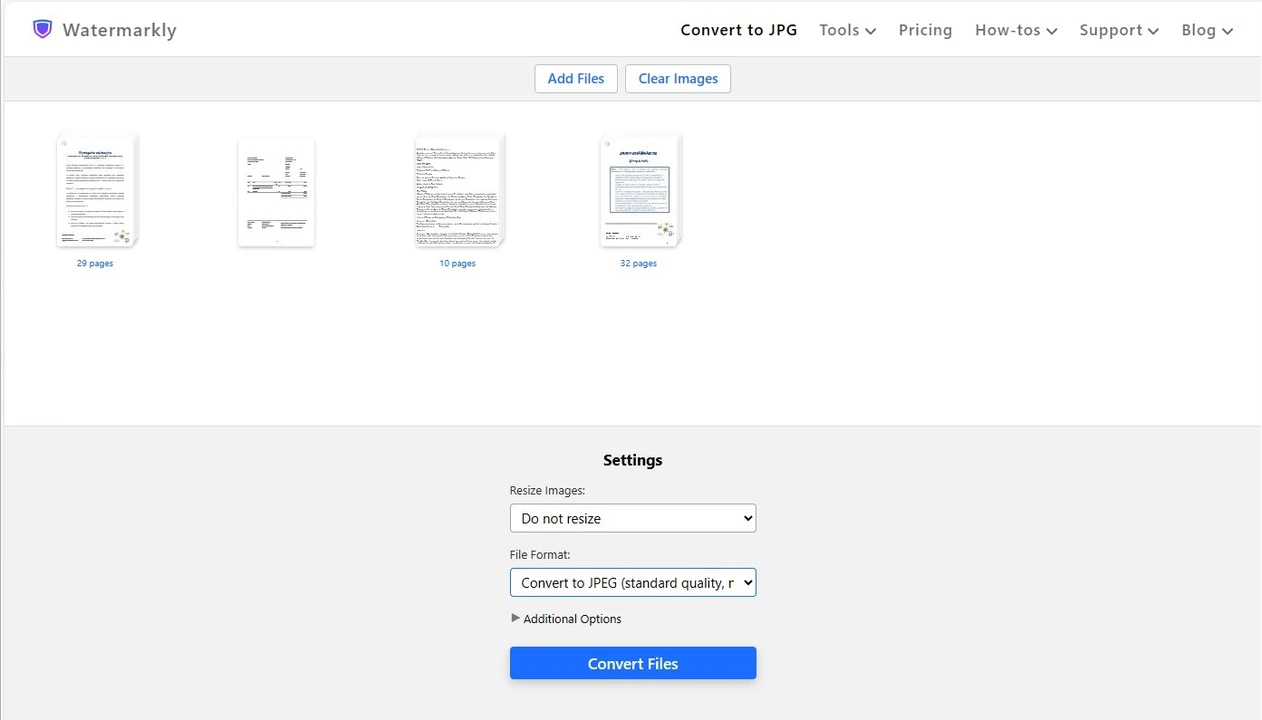
Якщо вам потрібно імпортувати більше файлів у конвертер, додайте їх, натиснувши кнопку "Додати файли". Тепер час вказати налаштування для конвертації PDF в JPG.
Спочатку вам потрібно вирішити, чи хочете ви змінити розмір зображень, які ви отримаєте після конвертації файлів з PDF в JPG. Ось опції, з яких ви можете вибрати:
- "Не змінювати розмір"
- "Точна ширина"
- "Точна висота"
- "Точна висота та ширина"
- "Не більше ніж"
- "Відсоток".
Нижче ви дізнаєтесь більше про те, що включає кожна з цих опцій. Потім виберіть новий формат для ваших файлів — JPG — та бажану якість для ваших зображень. За потреби перейменуйте файли.
3. Збережіть результат
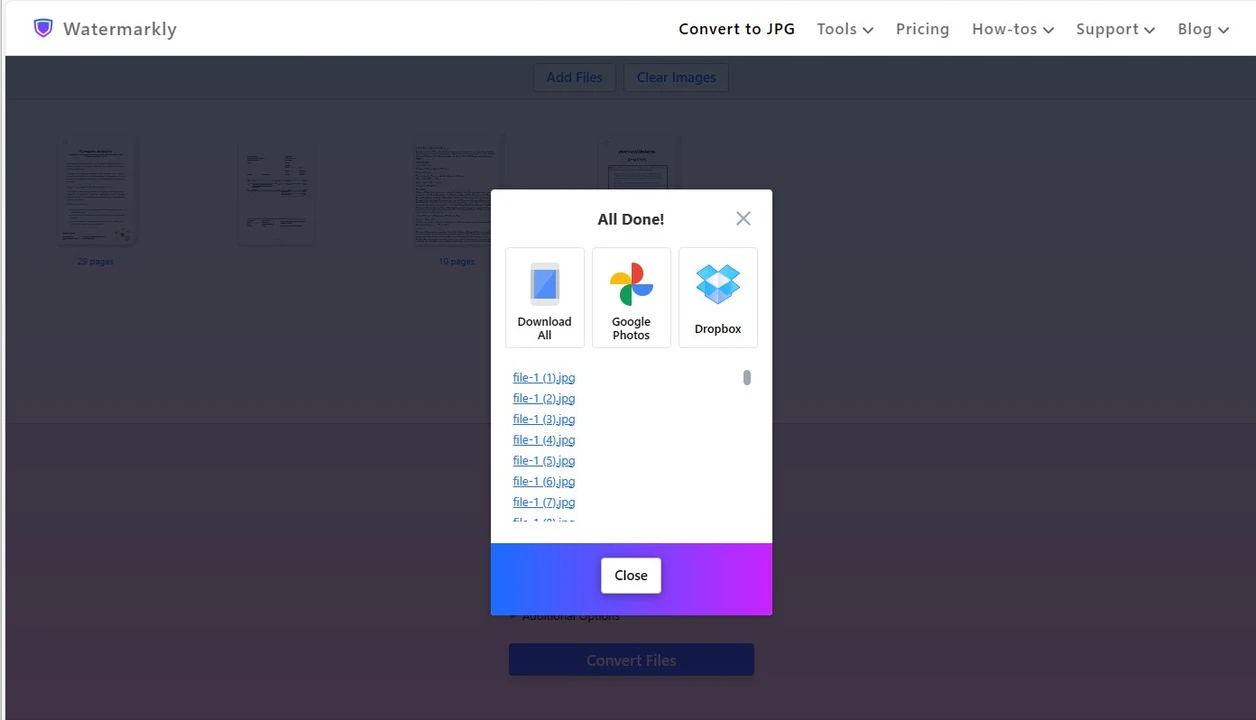
Після завершення налаштувань натисніть кнопку "Конвертувати файли". Програма автоматично почне конвертувати PDF файли у формат JPG. Вам потрібно лише зачекати, поки вона завершить.
Після завершення конвертації завантажте зображення на свій пристрій. Також є можливість імпортувати їх безпосередньо в одне з підтримуваних хмарних сховищ.
Якщо вам цікаво, скільки часу знадобиться програмі для конвертації PDF в JPG, відповідь — це залежить від розміру ваших оригінальних файлів та обраних опцій у налаштуваннях. Наприклад, якщо у вас є PDF файли великого розміру і ви хочете, щоб ваші конвертовані зображення мали відмінну якість, програмі може знадобитися деякий час — кілька хвилин — для їх обробки.
Вам не потрібно хвилюватися, що щось може піти не так під час конвертації PDF в JPG. Навіть якщо ви отримаєте результати, які вас не задовольняють, ви завжди зможете обробити оригінальні файли знову, тому що Watermarkly створює копії ваших файлів і працює лише з ними. Ваші оригінальні файли завжди будуть в цілості та схоронності.
Яку якість може мати зображення після конвертації PDF в JPG?
Конвертер PDF в JPG від Watermarkly дозволяє вибрати якість зображень, які ви отримаєте після конвертації. Все залежить від того, які результати ви хочете отримати. Ви можете отримати зображення високої якості або значно зменшити розмір файлу зображення. Давайте подивимось, які є опції та які результати ви можете отримати з кожною з них.
Стандартна якість та середній розмір
Після конвертації файлів з PDF в JPG ви отримаєте зображення, які не мають найкращої можливої якості, але вона також не буде занадто низькою. При цьому їх розмір файлу буде не занадто великим, але й не занадто малим. Зверніть увагу, що ви не отримаєте зображення точно такої ж якості, як ваші PDF файли. Але вона все одно буде достатньо хорошою.
Простіше кажучи, ця опція пропонує найкраще з обох світів. Ви отримаєте баланс між хорошою якістю зображення та керованим розміром файлу. Якщо вам цікаво, скільки часу це займе, то це залежить від розміру ваших оригінальних PDF. Але загалом кажучи, конвертація файлів з PDF в JPG з цією опцією не займе занадто багато часу.
Максимальна якість та великий розмір файлу
Тут наш інструмент для конвертації PDF в JPG зробить все можливе, щоб зберегти якість зображення на найвищому рівні. Простіше кажучи, після завершення конвертації ви отримаєте JPG зображення найкращої можливої якості.
Майте на увазі, що чим вища якість зображення, тим більшим буде розмір файлу. Тому, якщо ви оберете цю опцію, ваші JPG зображення матимуть великий розмір файлу. Він не буде надзвичайно великим, але більшим, ніж з двома іншими опціями. Ще одна річ, яку слід зазначити — програмі знадобиться більше часу для конвертації ваших файлів з PDF в JPG, оскільки їй потрібно буде переконатися, що ви отримаєте відмінну якість зображення.
Стандартна якість та малий розмір файлу
Тут, на відміну від попередньої опції, наш безкоштовний конвертер PDF в JPG не лише конвертує ваші зображення, але й стисне їх. Це означає, що деяка інформація буде видалена з них. Це призведе до того, що ваші JPG зображення матимуть малий розмір файлу.
Фактично, ця опція дасть вам JPG значно меншого розміру файлу порівняно з двома іншими опціями. Але майте на увазі, що оскільки наша програма зробить усе можливе, щоб значно зменшити розмір файлу, якість ваших JPG буде досить посередньою. Якщо вас це влаштовує і вам потрібен малий розмір файлу, тоді обирайте цю опцію.
Зміна розміру зображень у нашому конвертері PDF в JPG
Наша програма пропонує функцію, яка може бути досить корисною для вас. Ви можете не лише конвертувати PDF в JPG, але й вибрати інший розмір для зображень, які ви отримаєте. Це означає, що ви матимете краще розуміння того, які розміри в пікселях матимуть ваші зображення після завершення конвертації.
Подивіться, з яких опцій ви можете вибрати:
- Не змінювати розмір. Коли програма завершить конвертацію ваших файлів з PDF в JPG, ви отримаєте JPG зображення розміру, схожого на оригінальні PDF файли. Практично не буде жодних змін.
- Точна ширина. Ви можете ввести конкретне значення для ширини, яку матимуть ваші конвертовані зображення.
- Точна висота. Ця опція схожа на попередню. Але тут ви можете ввести конкретне значення для висоти.
- Точна висота та ширина. Ця опція поєднує дві попередні. Ви зможете ввести конкретну кількість пікселів як для висоти, так і для ширини, які матимуть ваші зображення після завершення конвертації PDF в JPG.
- Не більше ніж. Тут ви також матимете контроль як над висотою, так і над шириною, але вам потрібно буде встановити максимальні значення. Іншими словами, розміри ваших JPG зображень у пікселях не будуть більшими за значення, які ви введете.
- Відсоток. Ця опція відрізняється від інших. Тут вам не потрібно буде мати справу з розмірами в пікселях. Натомість вам потрібно буде ввести конкретну кількість відсотків. За замовчуванням ваш оригінальний файл становить 100%. Після зміни PDF на JPG ви можете отримати зображення, які, наприклад, менші на 25%.
Чому вам варто використовувати наш безкоштовний конвертер PDF в JPG
Є кілька причин, чому вам варто використовувати Watermarkly, якщо вам потрібно змінити PDF на JPG. Головна перевага нашого конвертера полягає в тому, що він працює прямо у вашому браузері; не потрібно завантажувати чи встановлювати його на ваш пристрій. Як результат, ви можете конвертувати PDF в JPG практично на будь-якому пристрої. Ви можете обробляти файли не лише на комп'ютері, але й на планшеті чи смартфоні.
Ніякої підготовки не потрібно — просто запустіть конвертер PDF в JPG, завантажте один файл або пакет документів, потім виберіть необхідні опції в налаштуваннях. Нарешті, скажіть програмі конвертувати ваші файли і, після завершення конвертації, завантажте конвертовані зображення. Давайте детальніше розглянемо деякі інші переваги нашої програми, які вам варто врахувати.
Зручний інтерфейс
Вам не потрібно бути експертом у редагуванні зображень, щоб користуватися Watermarkly. Наш конвертер PDF в JPG підходить для початківців, аматорів та професіоналів. У вас абсолютно не виникне проблем з конвертацією файлів з PDF в JPG, навіть якщо ви ніколи раніше не конвертували зображення.
Інтерфейс нашої програми інтуїтивний, зрозумілий та незахаращений. Немає безлічі кнопок та функцій, які вас заплутають. Наша програма складається лише з того, що дійсно необхідно. Ви можете працювати з файлами на Mac, Windows або будь-якій іншій операційній системі. Все, що вам потрібно — стабільне інтернет-з'єднання.
Повна безпека та захист
Щоб змінити PDF на JPG, вам не потрібно створювати обліковий запис на нашому сайті або надавати будь-яку особисту чи конфіденційну інформацію про себе. Весь процес конвертації відбувається прямо в браузері.
Ми ніколи не зберігатимемо жодні ваші файли на наших серверах. Ми навіть не отримаємо до них доступу в першу чергу. Ще одна перевага полягає в тому, що оскільки вам не потрібно нічого завантажувати, ви уникнете ризику зараження вашого пристрою шкідливим програмним забезпеченням.
Робота з іншими форматами
На нашому сайті ви можете не лише змінити формат ваших файлів з PDF на JPG, але й завантажити файли інших форматів та конвертувати їх у JPG. Наприклад, ви можете конвертувати з PNG в JPG.
Ще одна перевага Watermarkly полягає в тому, що вам не потрібно обробляти один документ за іншим — ви можете працювати зі скількома завгодно файлами. Ви можете завантажити лише один файл і конвертувати його. Або ви можете імпортувати велику партію файлів і конвертувати їх у JPG за один раз. Пакетна обробка — надзвичайно корисна функція, оскільки вона точно зробить вашу роботу швидшою та ефективнішою.
Безкоштовний доступ
Саме так. Наш конвертер PDF в JPG має безкоштовну версію. Вона пропонує всі основні інструменти та функції, які вам можуть знадобитися. Цього більш ніж достатньо для конвертації кількох файлів.
Обмеження настільки незначні, що вони вас особливо не турбуватимуть. Процес конвертації не буде порушений жодною дратівливою рекламою чи банерами. Вам також не потрібно буде підписуватися на жодні розсилки.
Якщо в якийсь момент ви зрозумієте, що безкоштовної версії вам недостатньо, у вас буде два варіанти на вибір. Ви можете придбати довічний доступ або, якщо ви не впевнені, що будете часто користуватися Watermarkly, ви можете вибрати доступ на 1 рік та поновити підписку в майбутньому.
Численні додаткові інструменти
Однією з найкращих речей у Watermarkly є те, що ви можете не лише конвертувати файли в JPG, PNG або WEBP, але й використовувати інші зручні інструменти для редагування зображень. Наприклад, ви можете додати водяний знак на зображення після його конвертації, щоб переконатися, що ніхто не зможе скопіювати та використати його без вашого дозволу.
На нашому сайті також можна змінити розмір зображення, обрізати фотографії, стиснути зображення та багато іншого. Усі ці інструменти працюють прямо у вашому браузері, тому ви можете використовувати їх будь-де та на будь-якому пристрої.
Часті запитання
Чи можу я конвертувати PDF в JPG на мобільному телефоні?
Так, можете! Цілком можливо конвертувати PDF в JPG на смартфонах, планшетах, а також на ПК чи ноутбуці. Це тому, що наш безкоштовний конвертер PDF в JPG працює в браузері, тому ви можете використовувати його на будь-якому пристрої та операційній системі. Крім того, вам не потрібно встановлювати жодне програмне забезпечення на ваш пристрій.
Що станеться з якістю після зміни PDF на JPG?
Це залежить від вашого вибору опцій у налаштуваннях. Наша програма пропонує три опції для конвертації PDF в JPG. Ваші JPG зображення можуть мати середній розмір зі стандартною якістю, великий розмір з максимальною якістю або малий розмір з гідною якістю. За потреби ви можете спробувати обробити ваші PDF з кожною з цих опцій, щоб побачити, яка з них дасть вам результати, які вас задовольнять.
Чи можу я імпортувати файли з хмарного сховища для їх конвертації?
Напевно, можете. Це залежить від того, яке хмарне сховище ви використовуєте. Наш безкоштовний конвертер PDF в JPG дозволяє імпортувати файли з Google Drive, Google Photos та Dropbox. Якщо ви використовуєте будь-яке з цих, вам пощастило! Але якщо ви використовуєте інше хмарне сховище, є опція, якою ви можете скористатися. Наша програма дозволяє надати посилання на файл в Інтернеті. Файл буде імпортовано в нашу програму, і ви зможете його конвертувати.
Чи є інші безкоштовні інструменти на сайті Watermarkly?
Так, більшість наших інструментів (стиснути JPEG, розмити обличчя, розмити номерні знаки та інші) доступні безкоштовно. Проте є кілька невеликих обмежень. Наприклад, наш водяний знак може бути доданий до ваших зображень або буде обмежена кількість файлів, які ви можете обробити за день. Якщо ви хочете позбутися цих обмежень, ви можете придбати довічний доступ або ліцензію, дійсну лише протягом року.
Що робити, якщо у мене є питання щодо використання конвертера PDF в JPG?
Ви можете звернутися по допомогу до нашої служби підтримки — ми допоможемо вам вирішити будь-які проблеми, з якими ви зіткнетеся. Для цього перейдіть на вкладку "Підтримка" в меню нашого сайту вгорі, потім виберіть "Зв'язатися з нами". Ми постараємося відповісти на ваш запит якнайшвидше.
Що робити, якщо я змінив PDF на JPG і мені не подобається результат?
Наш конвертер автоматично створює копії ваших файлів і конвертує їх. Тому ви можете повторно завантажити ваші оригінальні файли в програму та обробити їх знову, використовуючи іншу комбінацію опцій у налаштуваннях.