Як стиснути PNG-зображення онлайн
Watermarkly допомагає зменшити розмір файлів PNG онлайн у кілька простих кроків. Завантажте файли, виберіть режим стиснення відповідно до вашої мети та завантажте оптимізовані PNG-зображення після завершення обробки.
- Відкрийте компресор PNG. Перейдіть у вікно застосунку, щоб почати стискати свої PNG-зображення.
- Завантажте PNG-файли. Натисніть синю кнопку Вибрати зображення, щоб завантажити PNG-файли з пристрою, Dropbox, Google Drive або Google Photos. Ви також можете перетягнути зображення з папки на комп'ютері. Якщо імпортуєте файли з хмарного сховища, дозвольте Watermarkly отримати доступ до вибраних файлів. Щоб завантажити більше зображень, натисніть Додати фото. Щоб видалити всі імпортовані файли із застосунку, натисніть Очистити.
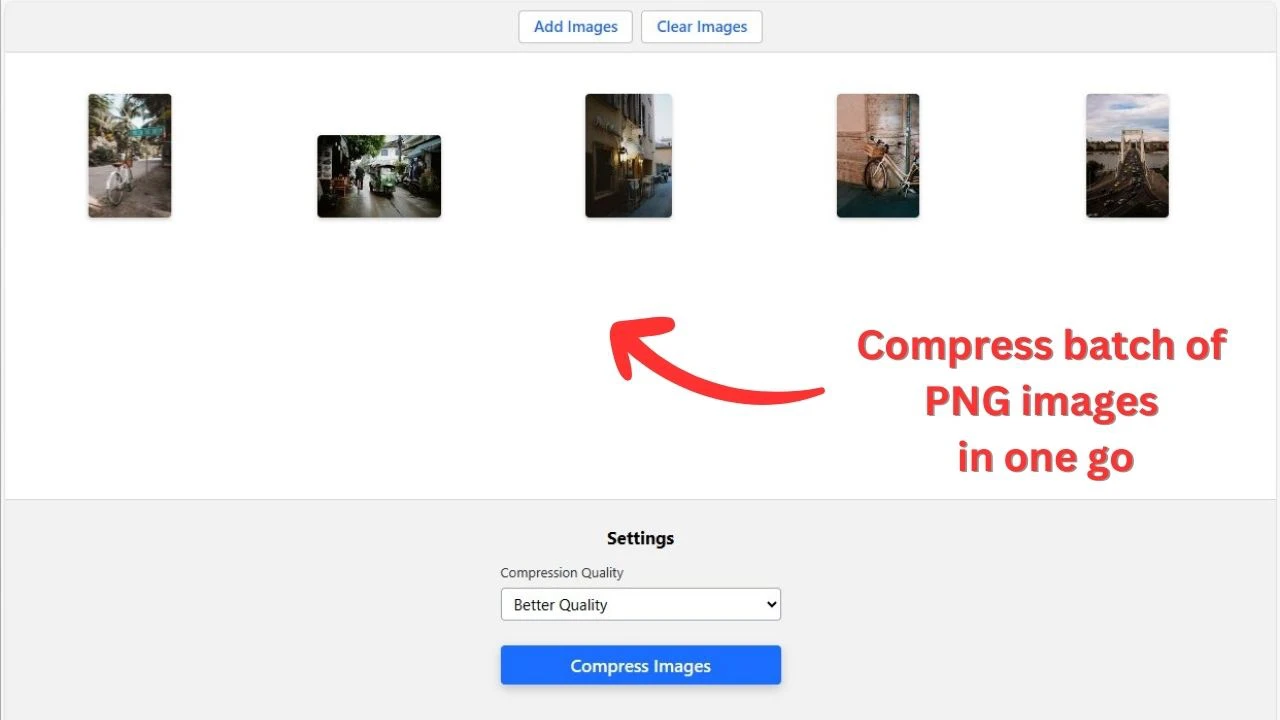
- Виберіть налаштування стиснення. Після завантаження PNG-файлів налаштування стиснення з'являться автоматично. Виберіть, як саме потрібно зменшити розмір PNG-файлів.
- Виберіть один із трьох варіантів стиснення PNG:
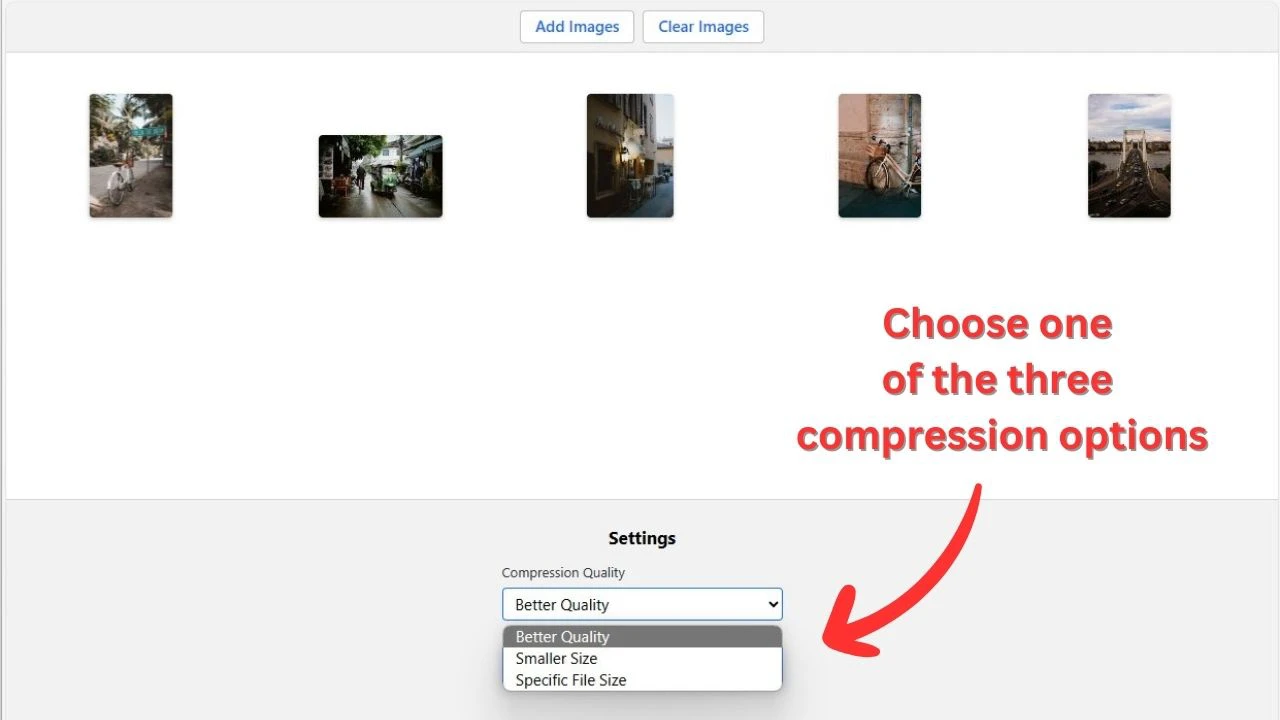
- Найкраща якість. Виберіть цю опцію, якщо для вас головне якість зображення. Вона використовує стиснення PNG без втрат, щоб зменшити розмір файлу без зміни даних зображення. Стиснутий PNG зазвичай виглядає так само, як вихідний файл, хоча зменшення розміру може бути помірним.
- Менший розмір. Виберіть цю опцію, якщо хочете зробити PNG-файли значно меншими. Цей режим використовує стиснення PNG із втратами, зменшуючи кількість кольорів у зображенні. Наприклад, 24-бітний RGB PNG або 32-бітний RGBA PNG із прозорістю може містити мільйони можливих кольорів, тоді як стиснута версія може використовувати зменшену палітру до 256 кольорів. Це може помітно зменшити розмір PNG-файлу, зберігаючи прозорі області неушкодженими.
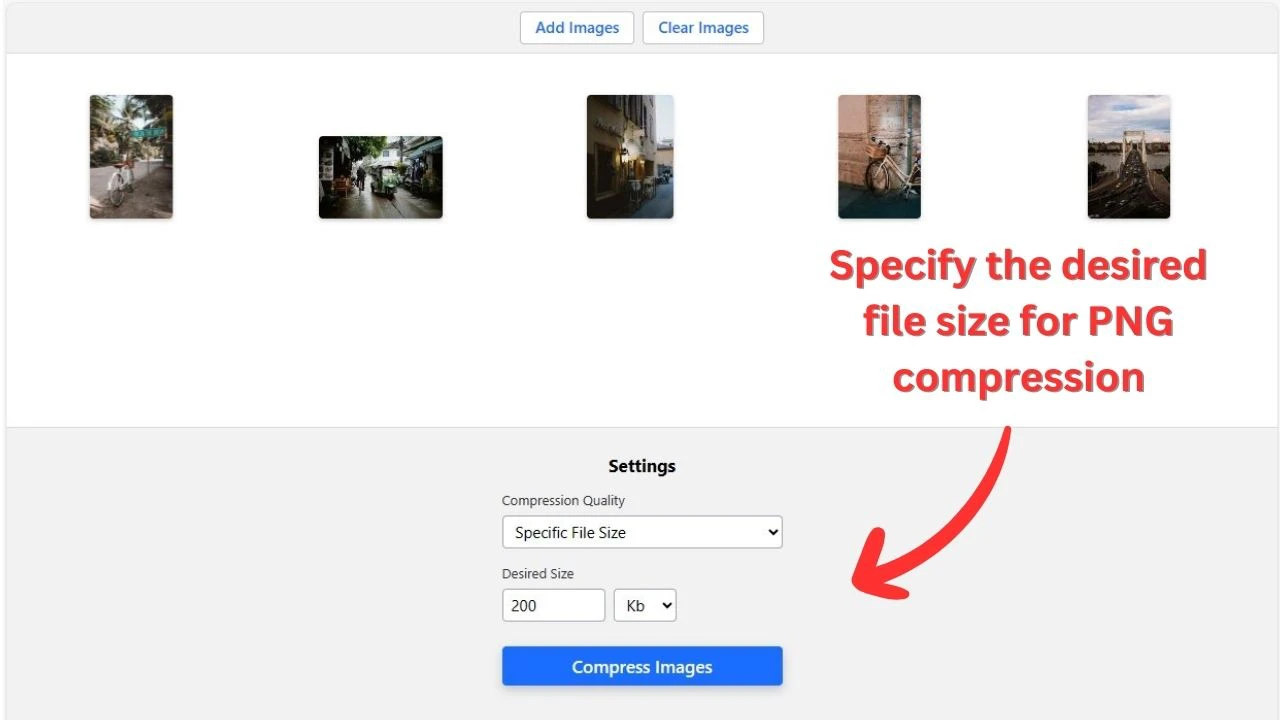
- Певний розмір файлу. Виберіть цю опцію, якщо потрібно зменшити PNG до конкретного розміру в КБ або МБ. Введіть цільовий розмір файлу, і Watermarkly спробує створити стиснутий PNG, який буде максимально близьким до цього ліміту. Це корисно, коли потрібно виконати вимоги для завантаження на сайти, у форми, вкладення електронної пошти, маркетплейси або онлайн-платформи.
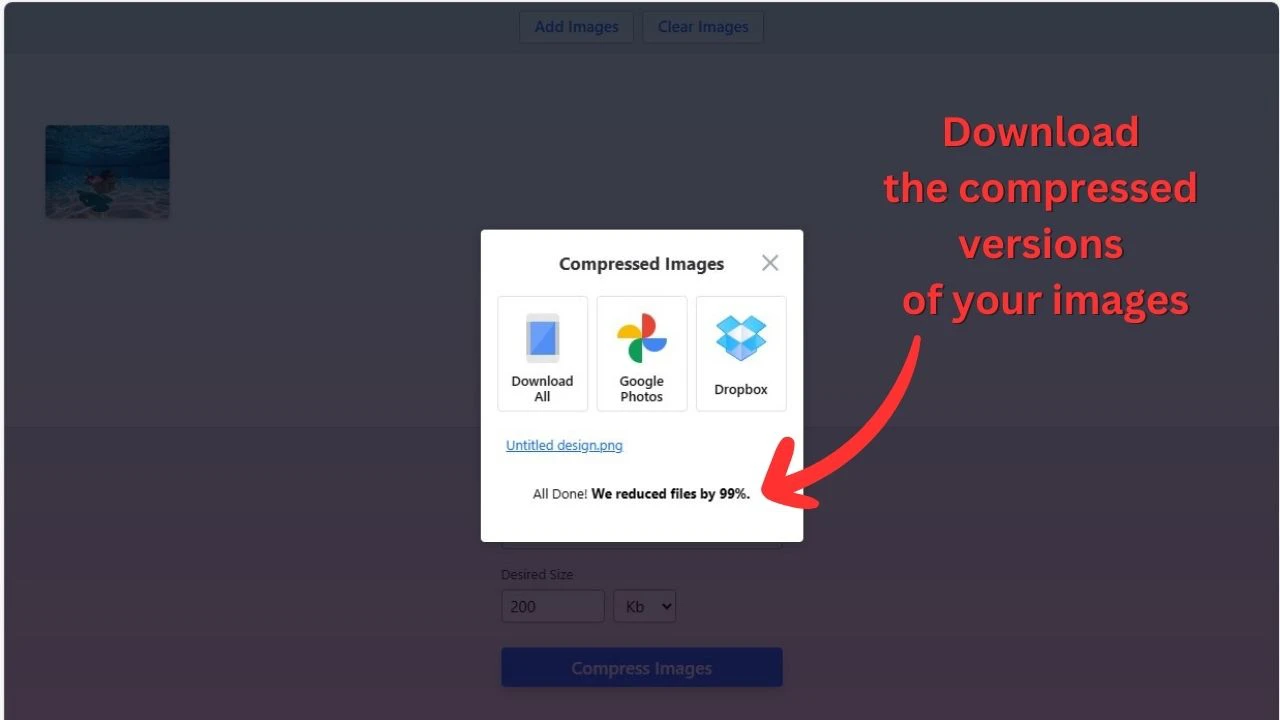
- Стисніть і завантажте свої PNG. Натисніть кнопку Стиснути зображення. Watermarkly обробить PNG-файли та покаже, скільки місця вдалося заощадити у відсотках і кілобайтах. Після завершення стиснення завантажте оптимізовані PNG-зображення на пристрій або в хмарне сховище.
Навіщо використовувати компресор PNG від Watermarkly?
Watermarkly допомагає зменшити розмір файлів PNG завдяки гнучким налаштуванням стиснення, пакетній обробці та зручному імпорту з хмари.
Пакетне завантаження та скачування
PNG-файли часто використовують наборами: іконки товарів, елементи інтерфейсу, логотипи, скриншоти або графіка для сайту. Watermarkly дає змогу стискати багато PNG-зображень одночасно, тож вам не доведеться обробляти їх по одному.
Якщо ваші PNG уже зберігаються в хмарі, їх не потрібно спочатку завантажувати на комп'ютер. Додайте файли безпосередньо в компресор PNG, обробіть їх разом і завантажте оптимізовані PNG окремо або пакетом.
Тут немає реклами, на яку потрібно чекати, зайвих кроків реєстрації чи прихованих платежів.
Без обмежень розміру файлу та без водяних знаків
Watermarkly не обмежує розмір PNG-файлів, які ви завантажуєте, або кількість зображень, які можна обробити за один сеанс. Це зручно, коли потрібно стиснути великі PNG-скриншоти, експортовані дизайнерські файли або кілька прозорих графічних елементів одночасно.
Стиснуті PNG-файли не отримують водяних знаків, тому їх можна одразу використовувати на сайті, в інтернет-магазині, у формі, презентації або будь-де, де потрібні менші файли зображень.
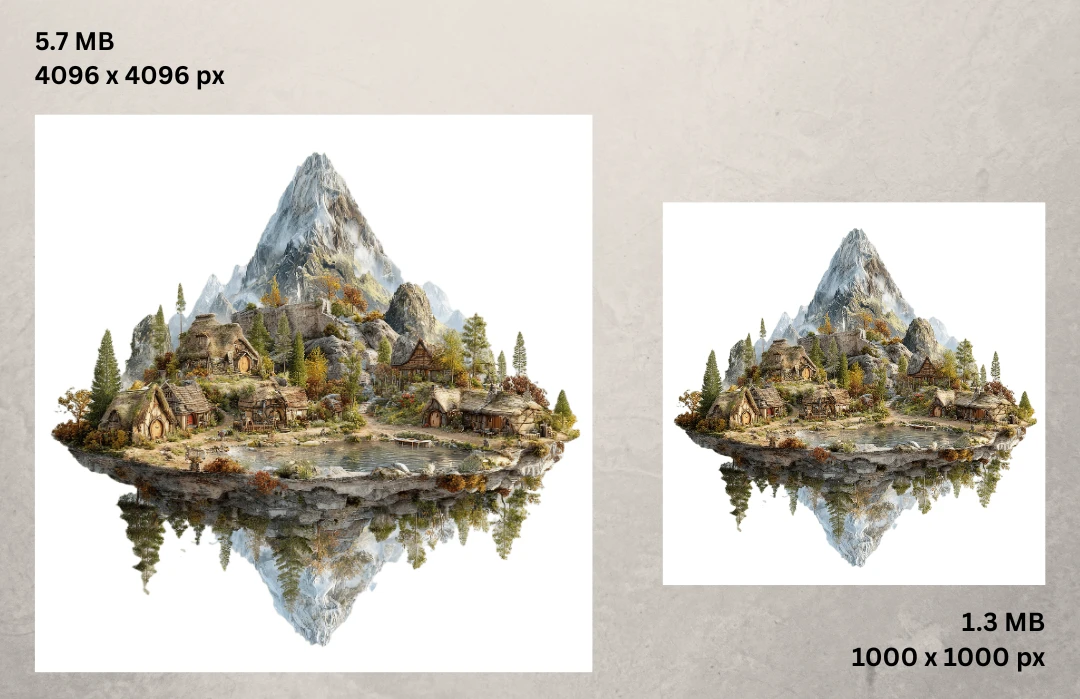
Контроль якості стиснення PNG
Компресор PNG від Watermarkly підтримує стиснення PNG без втрат і з втратами, тож ви можете вибрати, наскільки потрібно зменшити розмір файлу і наскільки близьким результат має залишитися до вихідного зображення.
Використовуйте стиснення без втрат, коли якість найважливіша і потрібно, щоб стиснутий PNG виглядав майже без змін. Обирайте стиснення з втратами, коли головна мета — зробити PNG-файл значно меншим, навіть якщо для цього доведеться спростити палітру кольорів. Так ви гнучко контролюєте баланс між якістю зображення та розміром файлу ще до початку стиснення.
Приватна обробка в браузері
Ваші PNG-зображення обробляються локально в браузері. Це означає, що під час стиснення вони не завантажуються на сервери Watermarkly, і ніхто з нашого боку не може переглядати ваші файли або отримати до них доступ.
Вихідні зображення також залишаються без змін. Watermarkly створює стиснуті копії ваших PNG-файлів, щоб ви могли порівняти результат і зберегти оптимізовані версії поруч з оригіналами.
Інші способи зменшити розмір PNG-файлу
Якщо PNG-файл після стиснення все ще завеликий, можна спробувати інші способи зробити його меншим і зберегти зображення придатним для використання. Наприклад, можна змінити розмір PNG, щоб зменшити його габарити, або конвертувати PNG у WebP, легший вебформат, за допомогою безкоштовних інструментів Watermarkly для оптимізації зображень.
Як працює стиснення PNG?
Стиснення PNG працює інакше, ніж стиснення JPEG. JPEG здебільшого використовують для фотографій, і зазвичай він зменшує файли, видаляючи частину візуальних деталей.
PNG створений для зображень, де важливі чисті краї, читабельний текст, рівні кольори та прозорість. Тому мета інша: зробити файл легшим, не погіршуючи вигляд зображення.
PNG-файл зберігає дані зображення так, щоб їх можна було стиснути без зміни зовнішнього вигляду. Перед збереженням файлу PNG готує дані пікселів так, щоб повторювані візерунки було легше знайти. Потім застосовується метод стиснення, подібний до того, який використовується у ZIP-файлах.
Деякі компресори PNG можуть піти далі та спростити інформацію про кольори перед збереженням файлу. Замість того щоб зберігати кожну дрібну відмінність кольору, компресор групує схожі кольори й залишає ті, що найважливіші візуально. Цей процес називається квантуванням кольорів. Він може суттєво зменшити PNG-файли, особливо якщо зображення містить логотипи, елементи інтерфейсу, текст або графіку з рівними кольорами.
Інструменти стиснення також можуть видаляти непотрібні метадані, наприклад інформацію про програмне забезпечення, часові мітки або інші приховані дані, які не потрібні для відображення зображення. Це зменшує розмір файлу без впливу на видиму картинку.
Простіше кажучи, стиснення PNG робить файл меншим, знаходячи повтори, ефективніше зберігаючи інформацію про кольори та видаляючи дані, які зображенню не потрібні. У результаті ви отримуєте легший PNG, який простіше завантажувати, надсилати й використовувати онлайн.
Як вибрати найкращий спосіб зменшити розмір PNG-файлу
Різні PNG-зображення потребують різних методів оптимізації. Логотип, скриншот і велика графіка для сайту не завжди мають стискатися однаково.
Щоб отримати найкращий результат, виберіть метод, який зменшує розмір файлу без зайвого погіршення зображення.
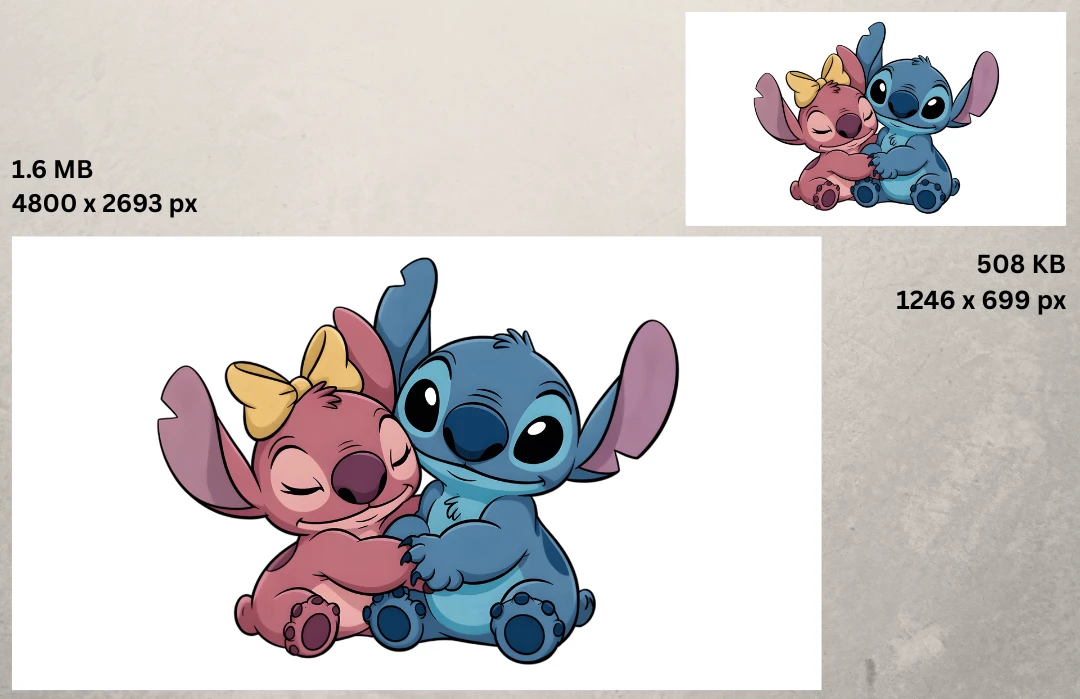
Для логотипів, іконок, елементів інтерфейсу та скриншотів починайте зі стиснення PNG без втрат. Такі зображення часто містять чіткі лінії, дрібний текст і рівні кольори, тому надто агресивне стиснення з втратами може зробити краї нечіткими або створити помітні смуги кольору.
Для великих ілюстрацій або декоративної графіки для сайту стиснення PNG із втратами може добре спрацювати, якщо візуальну різницю важко помітити. Це може суттєво зменшити розмір PNG-файлу, залишаючи зображення придатним для вебсторінок, лендінгів та інтернет-магазинів.
Для фотографій PNG зазвичай не є найкращим форматом. PNG-файли для фотографій часто значно більші, ніж потрібно. Якщо зображенню не потрібна прозорість, конвертуйте його в JPEG, WebP або AVIF.
Для прозорих зображень залишайте PNG, якщо потрібна широка сумісність і чиста прозорість. Можна також розглянути WebP або AVIF, якщо ваш сайт їх підтримує, але уникайте JPEG, бо він не підтримує прозоре тло.
Для кращої продуктивності сайту не покладайтеся лише на стиснення. Зменшуйте надто великі PNG-зображення та створюйте різні версії для різної ширини екрана, щоб мобільним користувачам не доводилося завантажувати той самий великий файл, що й користувачам настільних комп'ютерів.
Часті запитання
Тут зібрано відповіді на поширені запитання про стиснення PNG, якість зображень, прозоре тло та зменшення розміру PNG-файлів онлайн.
Чи вплине стиснення PNG на якість зображення?
Це залежить від вибраного режиму стиснення. Стиснення PNG без втрат зменшує розмір файлу без зміни даних зображення, тому стиснутий PNG зазвичай виглядає так само, як вихідний файл. Стиснення PNG із втратами може зробити файл значно меншим, але може трохи змінити кольори або дрібні деталі, оскільки дані зображення спрощуються перед збереженням.
Чи можна зменшити PNG без втрати прозорості?
Так. Компресор PNG від Watermarkly зберігає прозоре тло. Це важливо для логотипів, іконок, товарних зображень, стікерів, елементів інтерфейсу та інших PNG-файлів, у яких прозорі області мають відображатися правильно.
Як зробити PNG-зображення меншим?
PNG-зображення можна зменшити за допомогою стиснення, зміни розміру або конвертації в легший формат. Почніть із компресора PNG від Watermarkly, щоб зменшити розмір файлу онлайн. Завантажте PNG-файли з пристрою або хмарного сховища, виберіть варіант стиснення відповідно до мети та завантажте оптимізовані зображення після завершення обробки.
Чи можна безкоштовно зменшити розмір PNG-файлу?
Так. Компресор PNG від Watermarkly можна використовувати безкоштовно. Ви можете стискати кілька PNG-зображень одночасно, а оптимізовані файли не матимуть доданих водяних знаків, тексту чи логотипів.
Чому мій PNG-файл такий великий?
PNG-файли можуть бути великими, оскільки часто зберігають детальні дані зображення, прозорі області та багато кольорів. Скриншоти, дизайнерські експорти, велика графіка та зображення з високою роздільною здатністю можуть бути особливо важкими. Стиснення, зміна розміру та оптимізація кольорів допомагають зменшити розмір PNG-файлу.
Чи кращий PNG за JPEG для стиснення?
PNG і JPEG підходять для різних завдань. PNG зазвичай кращий для графіки, скриншотів, логотипів, іконок і зображень, яким потрібна прозорість. JPEG зазвичай кращий для фотографій, бо може зробити фотографічні зображення значно меншими. Якщо зображенню не потрібна прозорість, WebP або AVIF також можуть бути хорошими варіантами для вебу.
Чи видаляє стиснення PNG метадані?
Деякі методи стиснення PNG можуть видаляти непотрібні метадані, наприклад інформацію про програмне забезпечення, часові мітки або приховані технічні дані, які не потрібні для відображення зображення. Видалення метаданих може зменшити розмір файлу без зміни видимої картинки.
У компресорі PNG від Watermarkly перед стисненням можна вибрати, зберегти метадані чи видалити їх. Залишайте метадані, якщо потрібно, щоб інформація про файл залишалася прикріпленою до зображення, або видаляйте їх, якщо пріоритет — менший PNG-файл і чистіший результат.