Чому варто стискати PNG-зображення за допомогою Watermarkly
✓ Без прихованих платежів.
✓ Без обмежень на кількість завантажених фотографій.
✓ Працює в браузері.
✓ Пакетне стиснення PNG-зображень.
✓ Безпека та захист ваших даних.
✓ Швидка обробка.
Не потрібно реєструватися. Просто відкрийте застосунок і почніть стискати зображення. Це безпечний, простий і швидкий процес, доступний для всіх безкоштовно.
Watermarkly гарантує конфіденційність особистих даних при стисненні PNG-зображень — жодні зображення не надсилаються на наші сервери, і жодна стороння особа ніколи не матиме до них доступу.
Як стиснути PNG-зображення онлайн
Якщо ви вперше користуєтеся нашим компресором PNG, ось короткий посібник, який допоможе вам швидко та без зусиль зменшити розмір ваших зображень. Просто виконайте ці кроки:
1. Перейдіть до вікна застосунку.
2. Натисніть синю кнопку «Вибрати зображення», щоб завантажити файли з Dropbox, Google Drive, Google Photos або безпосередньо з вашого пристрою. Також ви можете перетягнути потрібні фотографії з папки на комп'ютері. Будь ласка, надайте нашому застосунку для стиснення PNG дозвіл на доступ до ваших файлів, якщо ви хочете імпортувати їх з хмарного сховища. Якщо ви хочете додати більше зображень, натисніть «Додати зображення». Якщо ви хочете видалити всі імпортовані файли із застосунку, натисніть «Очистити».
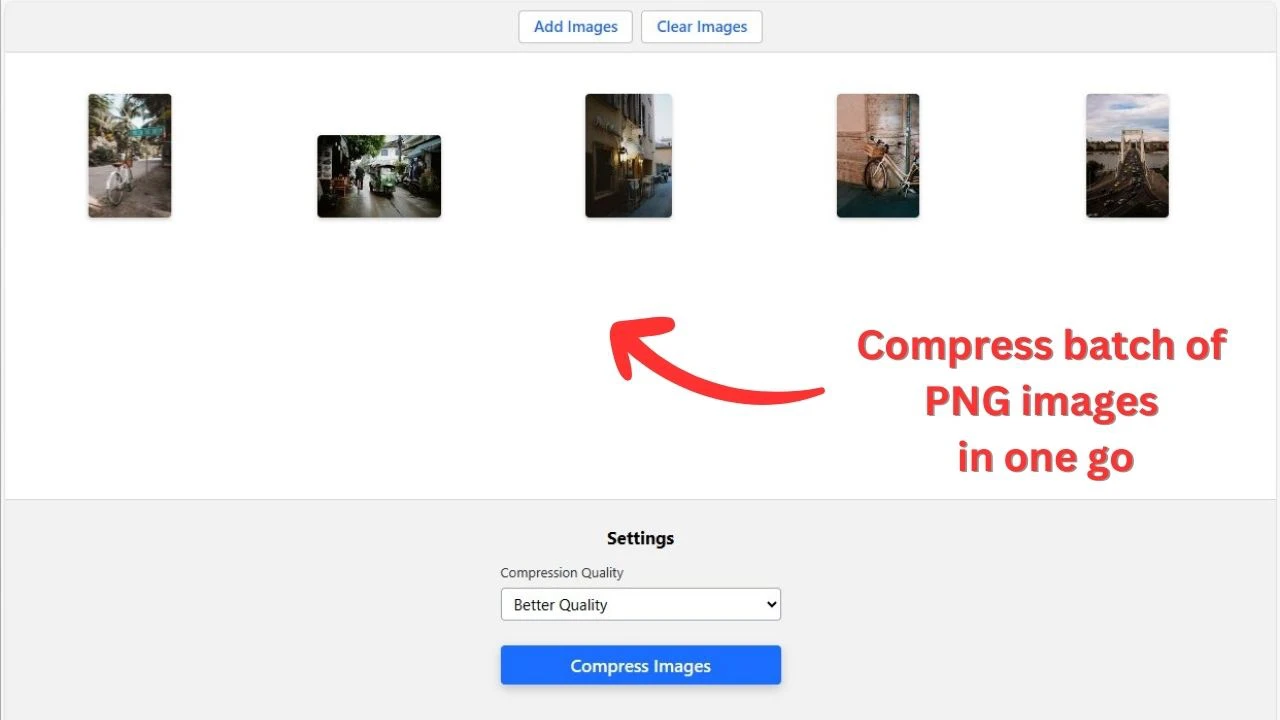
3. Перейдіть до налаштувань стиснення, коли ваші PNG-файли імпортовані.
4. Оберіть один із трьох варіантів, які пропонує Watermarkly:
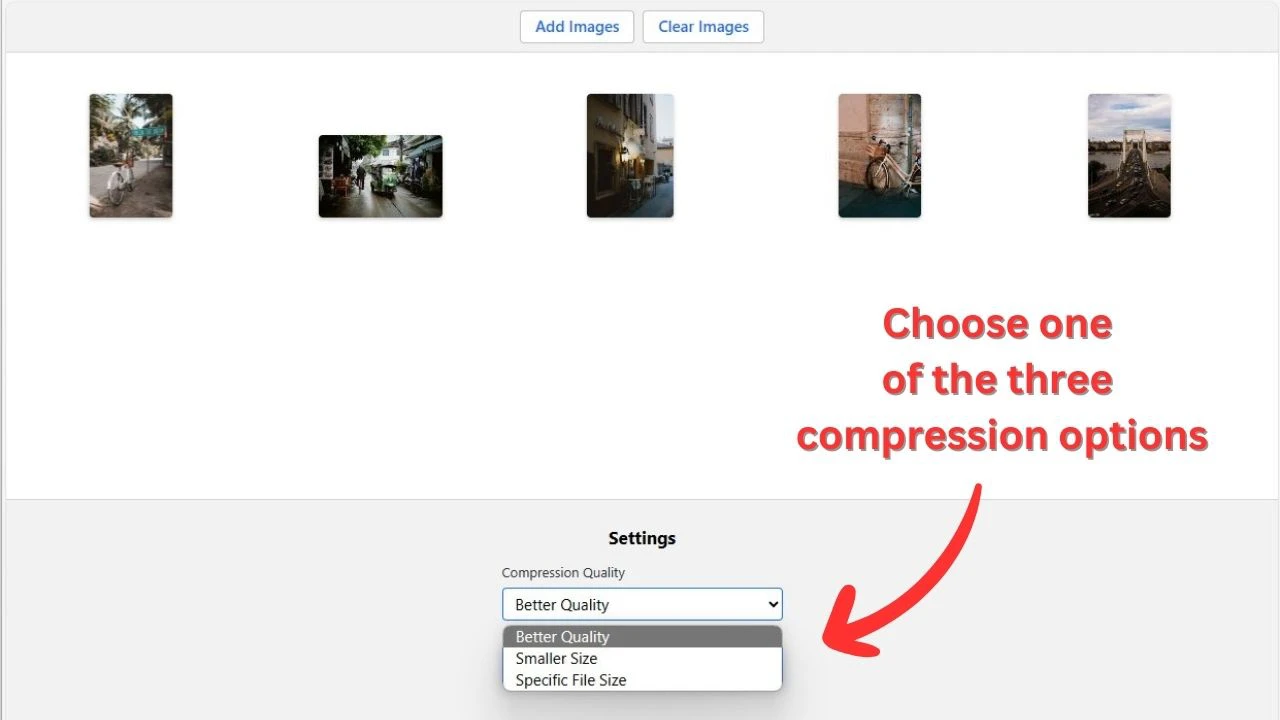
- Краща якість. Наш компресор PNG обробить ваші зображення таким чином, щоб розмір файлу зменшився, але відмінна якість збереглася.
- Менший розмір. Ваші PNG-зображення будуть стиснуті максимально, що може призвести до незначної втрати якості. Тому цей варіант ідеально підійде вам, якщо вам потрібно значно зменшити розмір файлу PNG.
- Конкретний розмір файлу. З цією опцією ви зможете ввести точну кількість КБ або МБ, до якої ви хочете стиснути зображення.
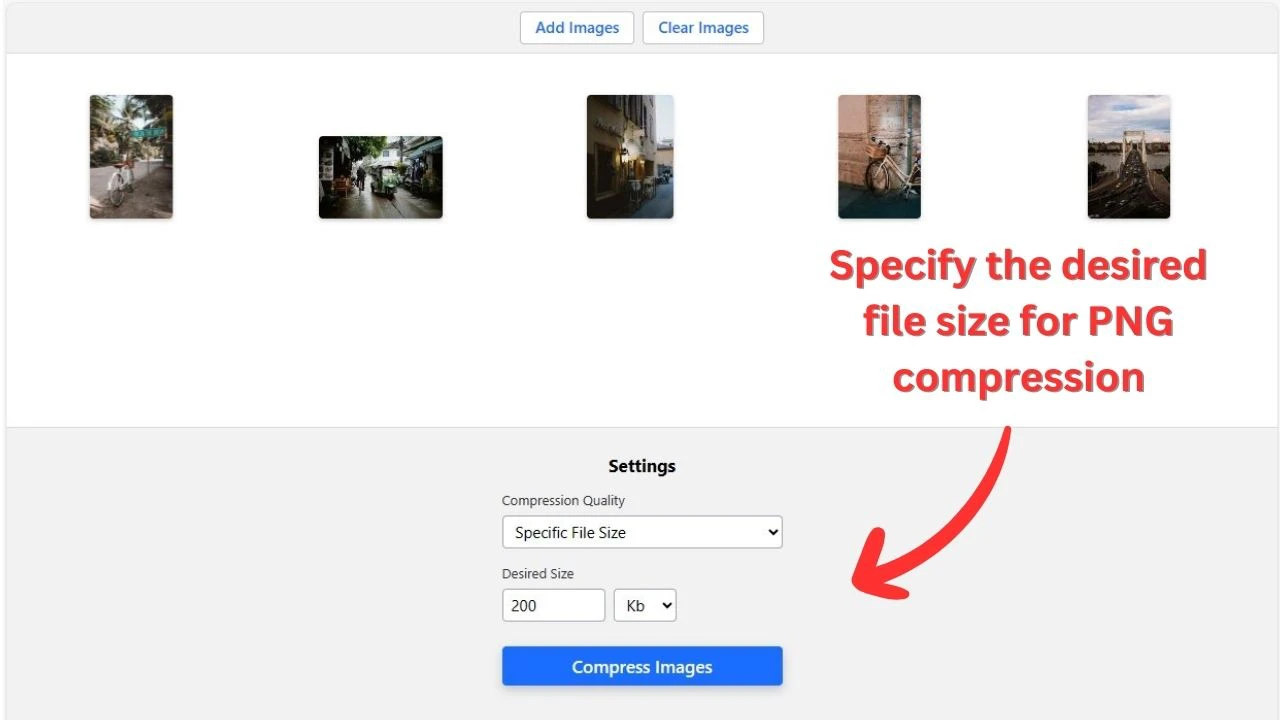
Якщо вам потрібен певний результат після стиснення PNG-файлу, оберіть опцію «Конкретний розмір файлу». Таким чином ви отримаєте точний розмір файлу, який відповідає вашим потребам.
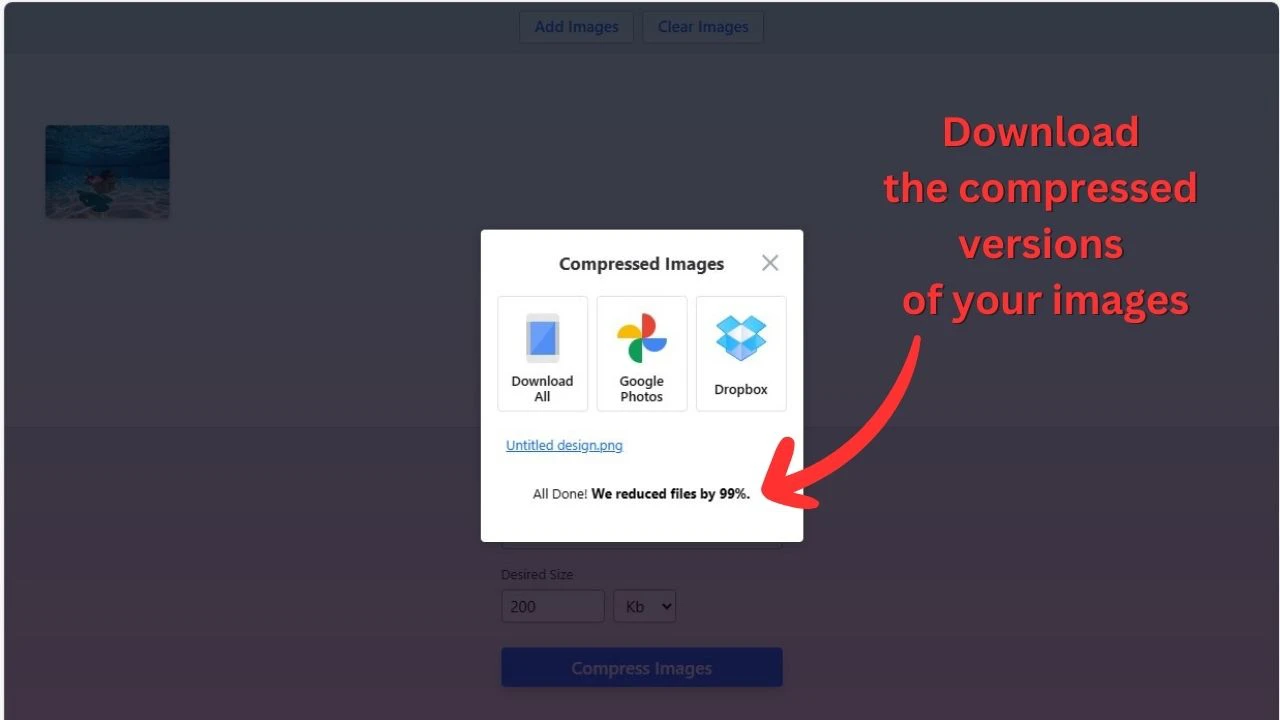
5. Натисніть кнопку «Стиснути зображення». Після цього застосунок для стиснення PNG почне обробку фотографій. Коли стиснення завершиться, ви зможете завантажити файли на свій пристрій або одразу вивантажити їх у хмарне сховище.
Часті запитання
Ось список запитань та відповідей щодо стиснення PNG.
Чи вплине стиснення PNG на якість кінцевого зображення?
Оскільки PNG підтримує стиснення без втрат, можна зберегти всі деталі, властивості та якість оригінального файлу. Однак, якщо ви оберете стиснення PNG з втратами, де мета — зменшити розмір кінцевого файлу максимально, буде деяка втрата якості зображення.
Як зменшити розмір PNG-зображення?
Просто скористайтеся застосунком Watermarkly, щоб безкоштовно стиснути PNG онлайн. Весь процес відбувається онлайн; вам не потрібно завантажувати нічого на свій пристрій. Виберіть файл на смартфоні, планшеті чи ноутбуці або завантажте його з хмарного сховища. Потім встановіть бажану якість для стиснутих копій і зачекайте трохи, поки стиснення завершиться.
Якщо вам потрібен конкретний розмір файлу в КБ, перегляньте ці інструменти:
- Стиснути до 20 КБ
- Стиснути до 50 КБ
- Стиснути до 100 КБ
- Стиснути до 200 КБ
Чи можна безкоштовно стиснути PNG-зображення?
Так, наш інструмент для стиснення PNG повністю безкоштовний. Ви можете обробляти кілька зображень одночасно, і на стиснутих фотографіях не буде жодного додаткового тексту чи логотипів.
Як стиснути PNG-зображення на MAC?
Оскільки Watermarkly — це онлайн-застосунок, ви можете стискати PNG на Mac або будь-якій іншій операційній системі. Процес стиснення однаковий. Просто імпортуйте одне або кілька зображень, вкажіть налаштування стиснення та запустіть процес.
Що ще можна зробити з PNG-файлом на сайті?
Ви можете стискати PNG-файли, щоб зменшити їх розмір, та редагувати зображення іншими способами на нашому сайті. Наприклад, ви можете захистити зображення за допомогою водяного знака — цей інструмент здатний запобігти несанкціонованому копіюванню вашого візуального контенту. Крім того, ви можете змінювати піксельні розміри зображень, додавати текст на зображення, конвертувати файли з одного формату в інший та багато іншого.
Більше інструментів для редагування PNG-зображень
Якщо ви хочете додатково відредагувати PNG-файли після стиснення, застосунок Watermarkly завжди до ваших послуг. Ось список наших безкоштовних інструментів для редагування зображень різних форматів:
- Обрізка фотографій. За допомогою цього інструменту ви можете позбутися всіх непотрібних частин фотографії та покращити її композицію. Можна обрізати зображення по колу, у квадрат або прямокутник, залежно від ваших потреб.
- Водяні знаки на PNG-зображення. Це чудовий інструмент не лише для захисту фотографій від крадіжки, а й для просування вашого бренду. Просто додайте назву бренду або логотип на зображення, і всі бачитимуть, кому вони належать.
- Розмиття облич. Це надзвичайно швидкий інструмент, який автоматично покриває обличчя розмиттям. Ви можете розмити номерні знаки та додати розмиту область — круглу або прямокутну — до будь-якої іншої частини фотографії. Дізнайтеся більше тут — Як розмити частину зображення.
- Зміна розміру зображень. На відміну від інструменту стиснення, цей дозволяє змінювати розмір фотографії, змінюючи її піксельні розміри або у відсотках. Також можна зменшити розмір зображення у відсотках.
- Конвертація форматів. Ви можете конвертувати PNG-файл у будь-який інший формат. Наприклад, конвертувати в JPG.