Як стиснути GIF онлайн у Watermarkly
- Відкрийте інструмент Watermarkly Стиснути GIF.
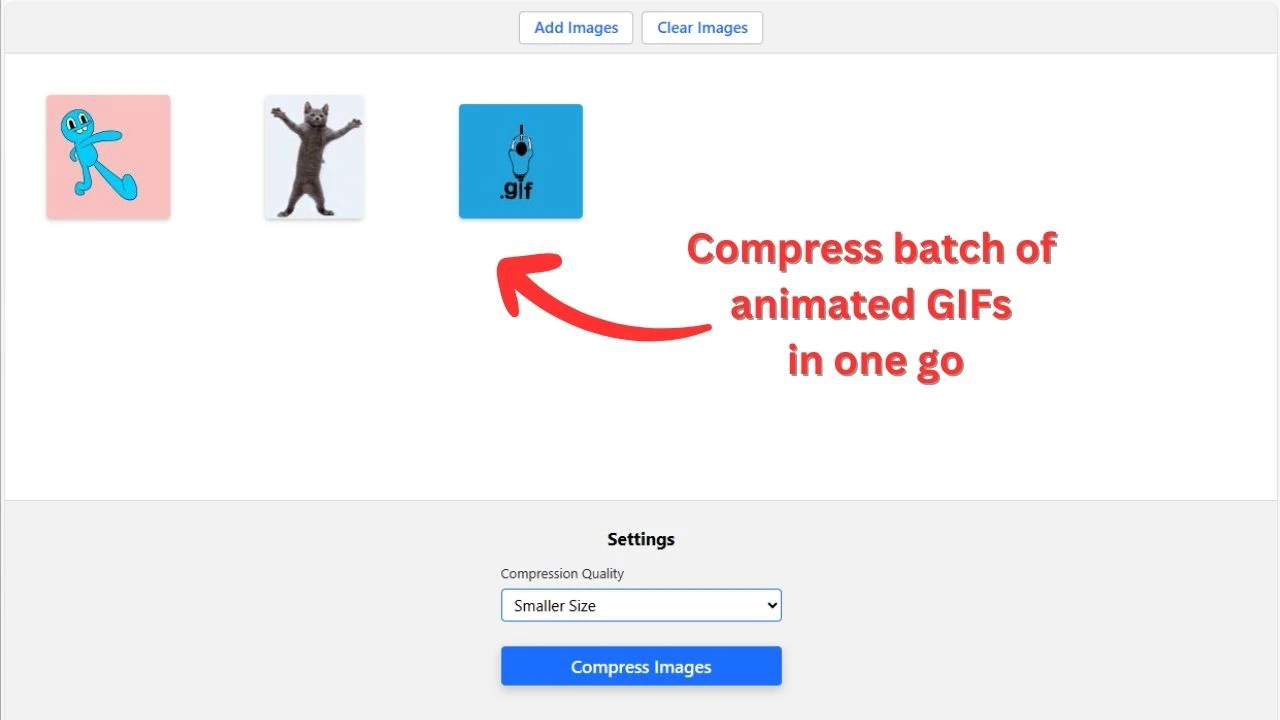
- Додайте GIF-файли, які хочете стиснути. Імпортуйте їх з локальної папки, перетягніть у застосунок або завантажте з хмарного сховища. Це особливо зручно, якщо файли вже зберігаються онлайн або ви хочете звільнити місце на комп'ютері чи телефоні.
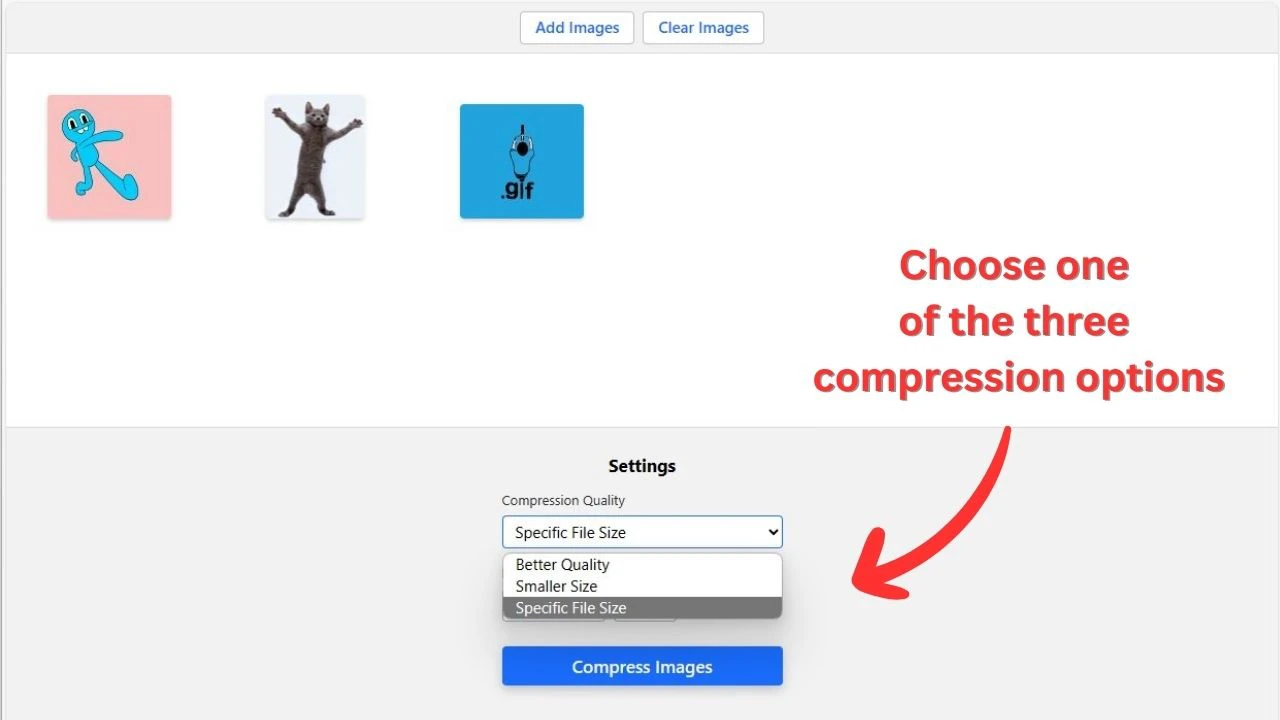
- Оберіть варіант стиснення, який відповідає вашій меті:
- Найкраща якість - стискайте GIF із мінімальною втратою якості.
- Менший розмір - зменшуйте розмір GIF-файлу сильніше.
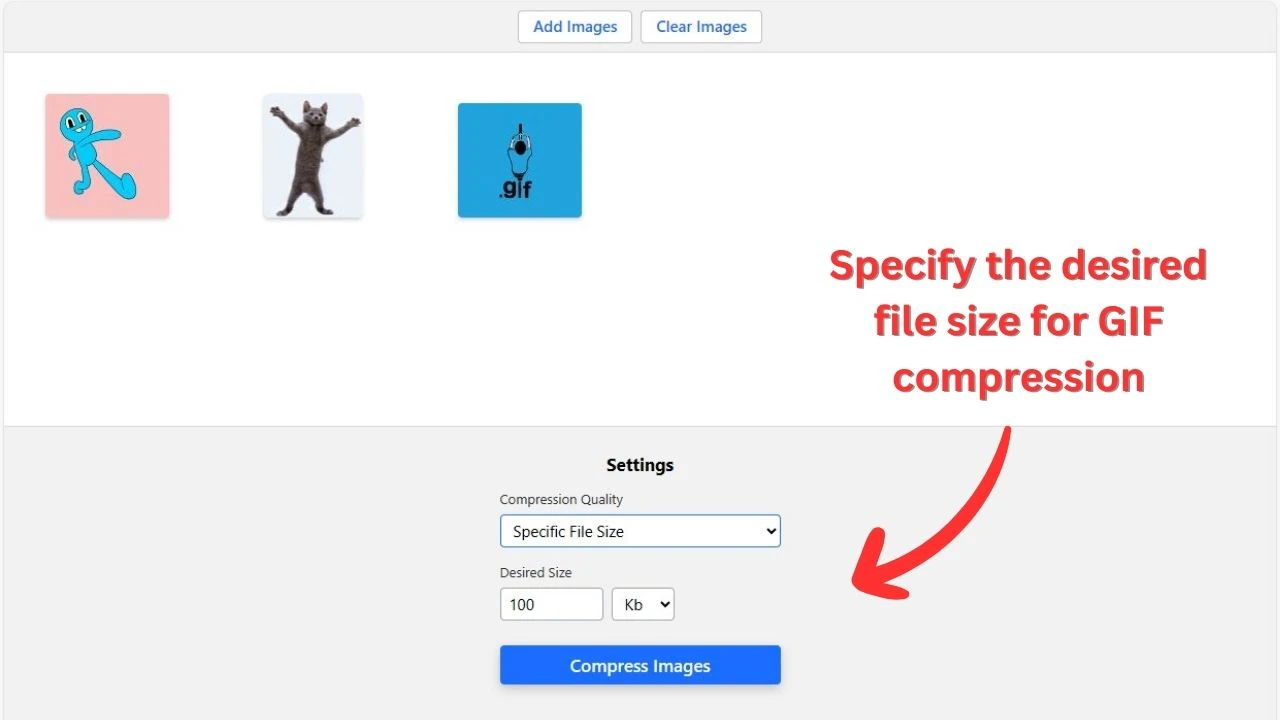
- Певний розмір файлу - задайте максимальний розмір файлу, і інструмент зменшить GIF так, щоб готові файли не перевищували цей ліміт.
- Оберіть, чи використовувати параметри Перейменувати файли і Зберігати метадані зображення.
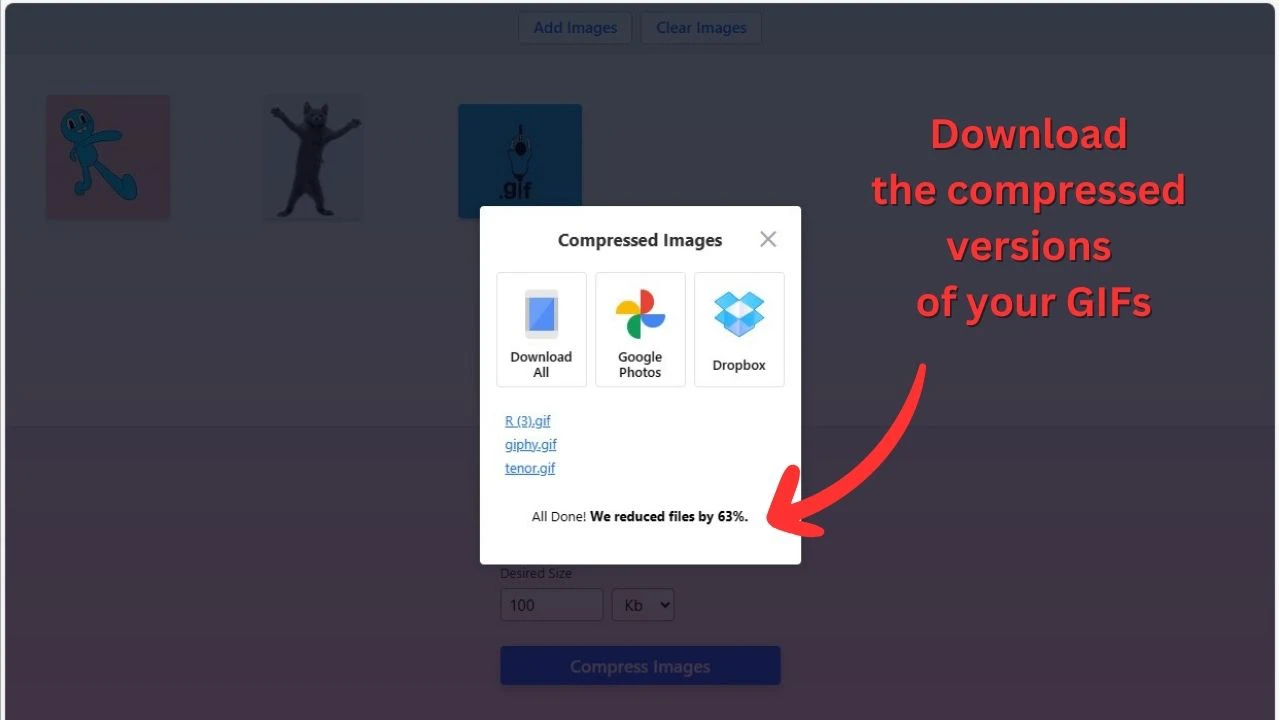
- Натисніть Стиснути зображення. Зазвичай процес триває лише кілька секунд. Після завершення стиснення ви побачите, наскільки зменшився кожен GIF у відсотках і КБ.
- Завантажте результати. Менші GIF-файли можна зберегти на пристрій або одразу експортувати в хмарне сховище.
Основні причини використовувати інструмент Watermarkly
Пакетне стиснення GIF
Не потрібно зменшувати GIF-файли по одному. У Watermarkly можна завантажити кілька GIF одночасно й стиснути їх одним пакетом. Інструмент безкоштовний, не додає водяні знаки до готових файлів і допомагає швидко обробити GIF без зайвих кроків.
Безкоштовно, онлайн і безпечно
Інструмент Watermarkly працює прямо у браузері, тому вам не потрібно завантажувати чи встановлювати програмне забезпечення. Ним можна користуватися на будь-якому пристрої та в будь-якій операційній системі: на комп'ютері, планшеті чи телефоні.
Ваші файли залишаються приватними. Ми не завантажуємо GIF або інші дані на наші сервери, тому сторонні особи не можуть отримати доступ до ваших файлів.
Просто для будь-якого користувача
Не потрібно вручну налаштовувати технічні параметри, наприклад кількість кольорів, кадри для видалення або відсоток стиснення з втратами. Усе виконується автоматично, тож ви можете легко зменшити розмір GIF навіть без технічного досвіду.
Просто оберіть один із трьох варіантів стиснення та порівняйте результати, щоб знайти найкращий баланс між розміром файлу та візуальною якістю.
Більше інструментів для оптимізації GIF в одному місці
Якщо стиснутий GIF усе ще завеликий або якість змінилася більше, ніж ви очікували, можна спробувати інші способи зменшити розмір GIF. Наприклад, зміна розміру GIF або обрізання зайвих ділянок часто допомагає зробити файл меншим із менш помітною втратою якості.
Watermarkly дає доступ до кількох інструментів оптимізації GIF в одному місці, зокрема зміни розміру GIF та обрізання GIF, без додаткової оплати.
Як працює інструмент для стиснення GIF
Інструмент Watermarkly використовує оптимізацію Gifsicle, щоб автоматично зменшити розмір GIF-файлу. Він поєднує ефективне перекодування LZW, оптимізацію різниці між кадрами, оптимізацію прозорості, зменшення таблиці кольорів, видалення метаданих і додаткове стиснення з втратами. Вам не потрібно налаштовувати ці параметри вручну: інструмент застосує відповідні методи оптимізації самостійно.
Ефективніше перекодування даних GIF
GIF-файли використовують стиснення LZW для зберігання піксельних даних. Деякі GIF закодовані не настільки ефективно, як могли б бути, особливо якщо їх експортовано із записувачів екрана, дизайнерських інструментів або відеоконвертерів. Інструмент Watermarkly перекодовує дані LZW, тому той самий візуальний вміст часто можна зберегти меншою кількістю байтів.
Збереження лише тих частин кадрів, які змінюються
Анімовані GIF часто містять ділянки, що повторюються від кадру до кадру. Замість того щоб зберігати кожен кадр як повне зображення, інструмент може визначити найменшу змінену ділянку й зберегти тільки її. Незмінені пікселі повторно використовуються з попереднього кадру.
На сильніших рівнях оптимізації оптимізація прозорості може позначати однакові пікселі всередині зміненої ділянки як прозорі. Це не робить GIF візуально прозорим. Це лише дозволяє файлу повторно використовувати вже наявні пікселі, що допомагає стисненню LZW працювати ефективніше.
Зменшення кількості кольорів і видалення зайвих даних
GIF можуть містити до 256 кольорів, але багато файлів використовують менше. Інструмент може зменшити таблицю кольорів і залишити тільки ті кольори, які потрібні GIF. Він також може видалити несуттєві метадані, наприклад коментарі або додаткові дані застосунку, які збільшують розмір файлу, не змінюючи анімацію.
Примітка: Інструмент Watermarkly не змінює розміри GIF у пікселях і не зменшує кількість кадрів. Він зменшує розмір GIF-файлу за допомогою описаних вище методів оптимізації.
Як стискати GIF із мінімальною втратою якості
Стиснення GIF не завжди спричиняє помітну втрату якості. Деякі способи оптимізації можуть зменшувати розмір файлу завдяки видаленню зайвих даних, покращенню способу зберігання кадрів або ефективнішому перекодуванню GIF. У таких випадках стиснутий GIF може виглядати майже так само, як оригінал.
Однак що сильніше ви хочете зменшити розмір файлу, то ймовірнішими стають певні візуальні зміни. Якщо GIF уже оптимізований, інструмент може зменшити його лише трохи без впливу на якість. Щоб зробити файл значно меншим, може знадобитися спростити кольори, пікселі або дані кадрів, що іноді призводить до легкого дизерингу, шуму, м'якших деталей або невеликих змін кольору.
Щоб отримати найкращий баланс між розміром GIF-файлу та якістю:
- Починайте з легкого стиснення. Спершу використайте найменш агресивний варіант, а потім порівняйте результат з оригіналом, перш ніж пробувати сильніше стиснення.
- Не встановлюйте занадто низький ліміт. Зменшити GIF із 10 МБ до 5 МБ набагато легше, ніж до 500 КБ. Дуже малий цільовий розмір зазвичай потребує більшого компромісу з якістю.
- Змініть розмір або обріжте GIF, якщо він усе ще завеликий. Трохи менший GIF часто виглядає краще, ніж повнорозмірний GIF, стиснутий надто агресивно. Обрізання порожніх або непотрібних ділянок також зменшує обсяг даних у кожному кадрі.
- Скоротіть анімацію, якщо це можливо. Видалення непотрібних моментів або повторюваних кадрів може зменшити розмір GIF-файлу без зміни якості решти кадрів.
- Використовуйте оригінальний GIF. Повторне стиснення того самого файлу кілька разів може зробити артефакти помітнішими. Для найчистішого результату за можливості починайте з оригінального файлу.
Прості GIF зі статичним фоном, текстом, записами інтерфейсу, стікерами та обмеженою кількістю кольорів зазвичай стискаються з менш помітною втратою якості. GIF, схожі на відео, деталізовані анімації, градієнти та шумні фрагменти складніше суттєво зменшити без впливу на зображення.
Обмеження розміру GIF-файлів і рекомендації
Використовуйте стиснення, коли GIF має відповідати ліміту платформи або швидше завантажуватися:
- Публікації X / Twitter - анімовані GIF можуть мати розмір до 15 МБ, тому більші GIF варто стиснути перед публікацією.
- Повідомлення Discord - безкоштовні акаунти підтримують завантаження до 10 МБ, а Nitro дозволяє більші файли, до 500 МБ.
- Користувацькі емодзі Slack - GIF-емодзі мають бути невеликими: Slack рекомендує квадратні зображення до 128 КБ, а анімовані GIF можуть містити до 50 кадрів.
- Вкладення електронної пошти - Gmail дозволяє вкладення до 25 МБ, але тримати GIF приблизно в межах 1-2 МБ практичніше для швидкого надсилання та завантаження.
- Сторінки сайту - великі GIF можуть сповільнювати завантаження, особливо на мобільних пристроях. Для вебу за можливості краще використовувати легкі GIF до 1-2 МБ.
- Мобільний обмін - у месенджерах, соцмережах або хмарних посиланнях менші GIF швидше завантажуються, показуються в попередньому перегляді та скачуються. Якщо GIF призначений переважно для перегляду на телефоні, ширини близько 320-480 px часто достатньо.
Часті запитання
Чи знижує стиснення GIF візуальну якість?
Це залежить від того, наскільки ви хочете зменшити розмір GIF-файлу. Легка оптимізація часто може зробити файл меншим із незначними або зовсім непомітними змінами. Сильніше стиснення може вплинути на кольори, деталі або плавність, особливо якщо потрібен значно менший файл.
Для найкращого результату почніть із менш агресивного варіанта стиснення, порівняйте стиснутий GIF з оригіналом і посилюйте стиснення лише тоді, коли файл усе ще завеликий.
Чи можна стиснути кілька GIF-файлів одночасно?
Так. Завантажте всі GIF-файли, які хочете стиснути, оберіть один із доступних варіантів стиснення й запустіть процес. Після завершення ви зможете завантажити оброблені файли або експортувати їх безпосередньо в хмарне сховище.
Чи можна стиснути GIF до конкретного розміру файлу?
Ви можете задати максимальний розмір файлу, і Watermarkly стисне GIF так, щоб готовий файл залишився в межах цього ліміту. Це корисно, коли GIF має бути меншим за певний розмір, наприклад 100 КБ, 200 КБ, 1 МБ або 5 МБ.
Чи залишиться GIF анімованим після стиснення?
Так. Watermarkly стискає анімовані GIF, не перетворюючи їх на статичні зображення. Анімація, таймінг і кількість кадрів зберігаються.
Чи можна стиснути GIF-файл на смартфоні?
Так. GIF можна стискати на смартфоні, планшеті або комп'ютері. Інструмент працює у браузері, тому встановлювати програмне забезпечення не потрібно. Потрібні лише GIF-файл і стабільне інтернет-з'єднання.
Інструмент Watermarkly для стиснення GIF безкоштовний?
Так. GIF-файли можна стискати безкоштовно, без реєстрації, реклами та водяних знаків.
Чи безпечні мої GIF-файли?
Так. Під час стиснення файли залишаються приватними. Інструмент Watermarkly не робить ваші GIF доступними третім сторонам.