Основні причини використовувати Watermarkly для стиснення GIF онлайн
✓ Повністю безкоштовний інструмент для стиснення GIF.
✓ Не потрібно завантажувати додаткове програмне забезпечення на пристрій.
✓ Ви можете використовувати застосунок на будь-якому пристрої та будь-якій операційній системі.
✓ Пакетна обробка зображень.
✓ Простота використання та швидке стиснення.
Додаткові функції включають інструмент стиснення зображень, онлайн-застосунок обрізки фотографій, безкоштовний застосунок для водяних знаків, розмиття облич, розмиття номерних знаків та інше.
Хоча наш застосунок для стиснення GIF працює онлайн і ваші файли обробляються на нашому сайті, ми не завантажуємо їх чи будь-які інші дані на наш сервер. Тому ви можете бути повністю впевнені, що жодні сторонні особи не зможуть отримати доступ до ваших файлів.
Наш компресор GIF стане в нагоді, якщо ви не можете завантажити файл на сайт, надіслати його електронною поштою чи поділитися ним у соціальних мережах через занадто великий розмір. Застосунок пропонує три способи стиснення GIF- зображень — збереження якості зображення максимально; зменшення розміру файлу максимально; стиснення зображень до конкретного розміру файлу.
Як стиснути GIF
Наш застосунок має неймовірно простий та зручний інтерфейс, що дозволяє легко зрозуміти, як стиснути GIF та освоїти застосунок за лічені хвилини.
Ось коротка інструкція, як стиснути GIF онлайн:
1. Відкрийте інструмент стиснення Watermarkly.
2. Додайте файли, які хочете обробити. Це можна зробити кількома способами: імпортувати GIF-файли з папки на вашому пристрої, перетягнути потрібні зображення у вікно застосунку або завантажити файли з хмарного сховища. Останній варіант досить зручний, якщо ви не зберігаєте зображення на пристрої, щоб заощадити місце. 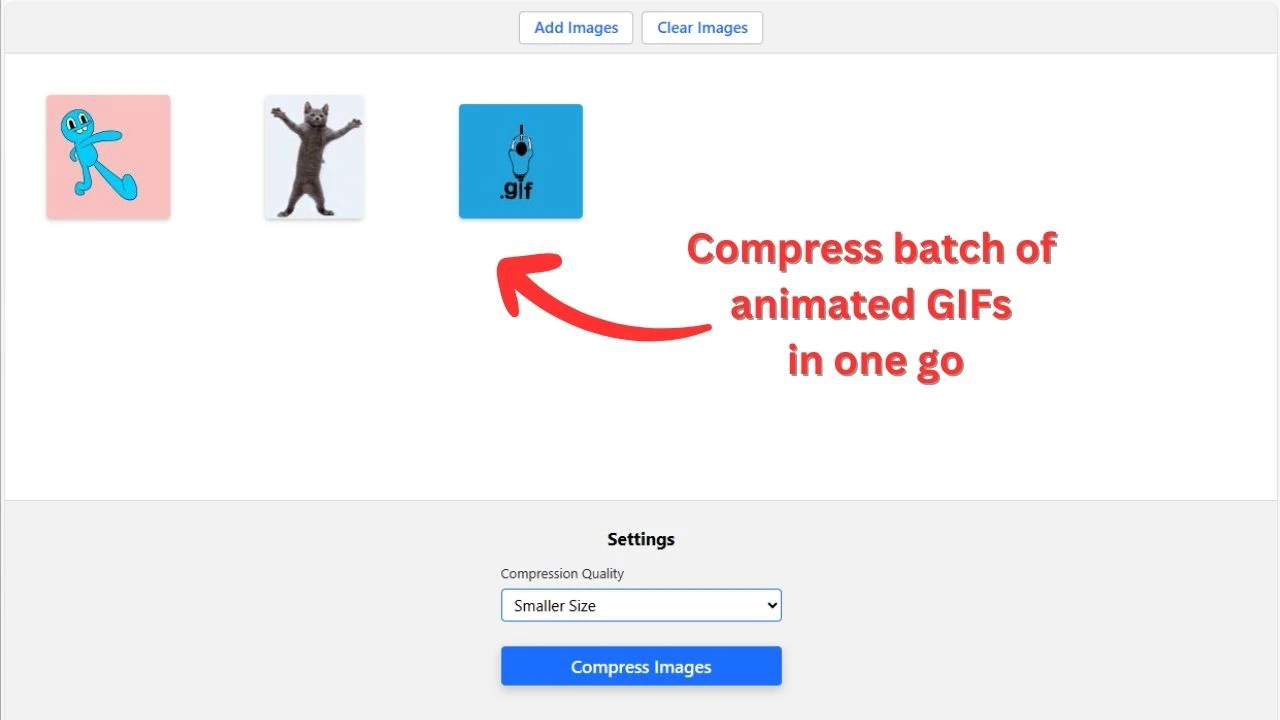
3. Оберіть один із трьох варіантів стиснення GIF. Зверніть увагу, що цей вибір вплине на якість зображення. 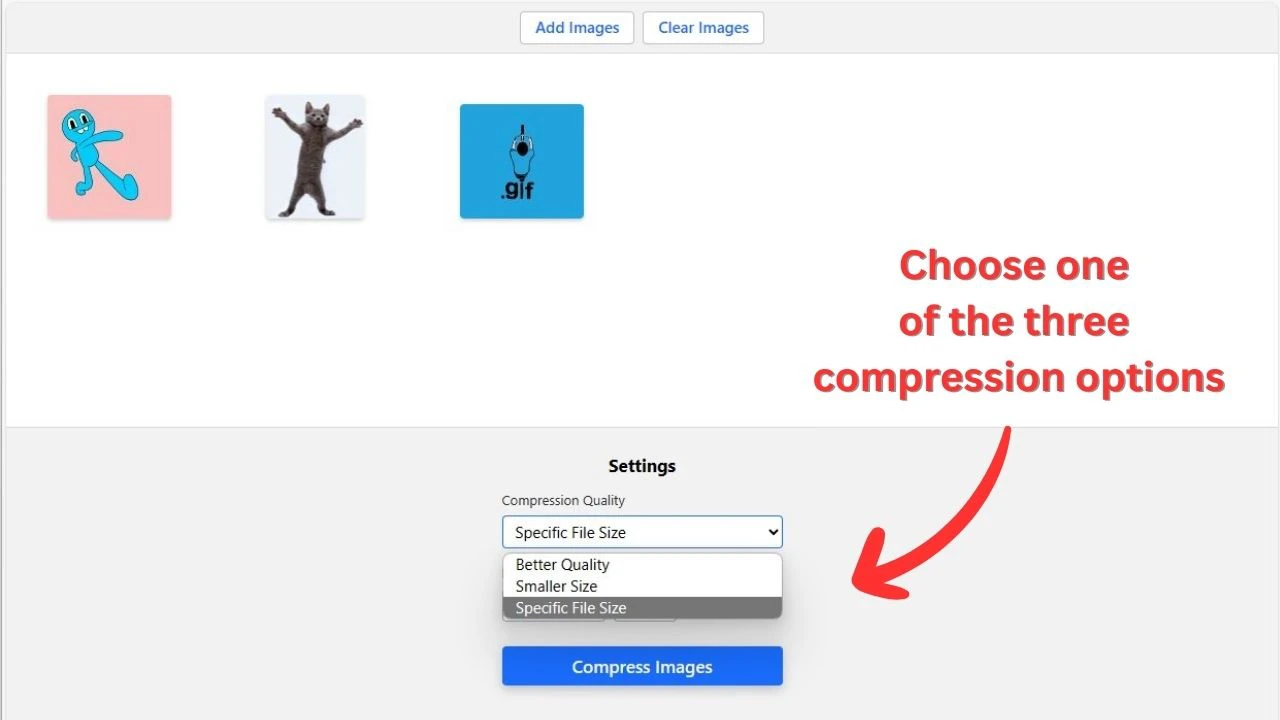
- Краща якість. Оберіть цей варіант, якщо вам потрібно зберегти якість зображення якомога кращою. Якщо порівняти оригінал і оброблену копію після стиснення, ви ледве помітите різницю.
- Менший розмір. Цей варіант ідеальний для вас, якщо якість зображення не є критичною, і вам потрібно зменшити розмір файлу максимально.
- Конкретний розмір файлу. Тут ви можете ввести точний розмір файлу для стиснутого GIF-зображення.
Якщо вам потрібно, щоб файл мав конкретний розмір і зберіг певний рівень якості зображення після стиснення, оберіть третій варіант. З ним ви матимете більше контролю над результатами.
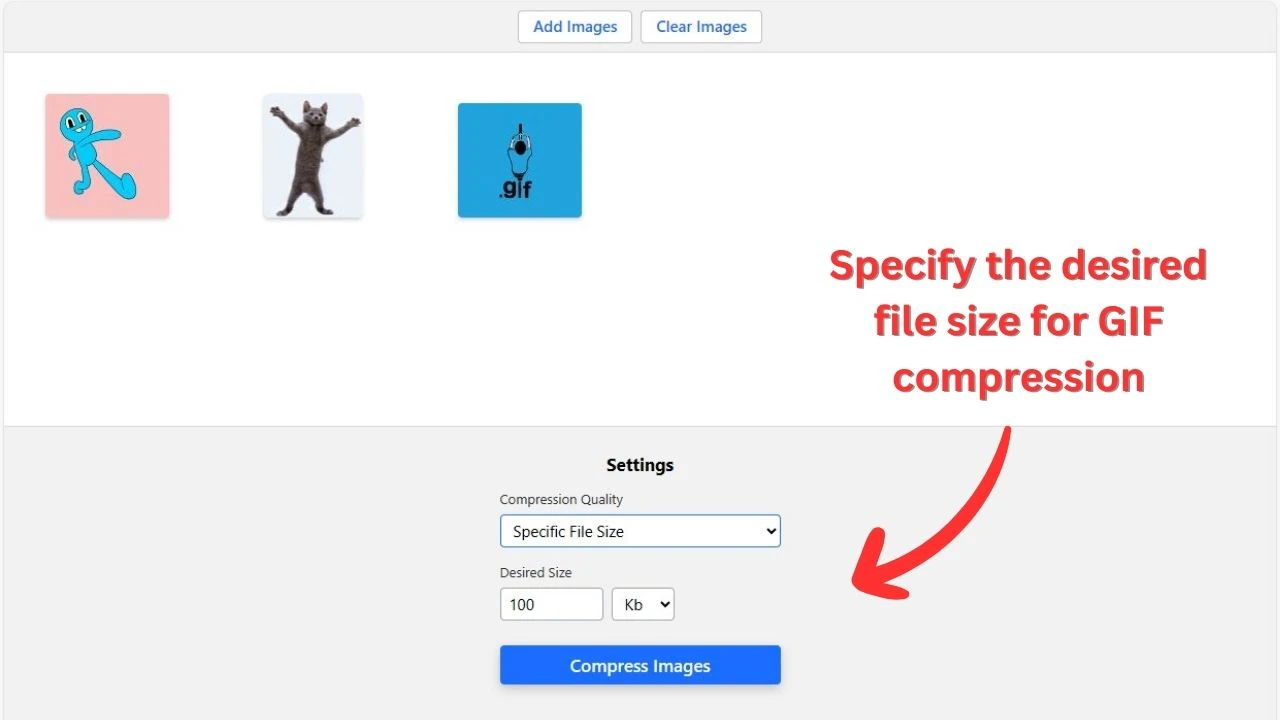
4. Натисніть кнопку «Стиснути зображення». Після цього процес стиснення почнеться автоматично. Вам не потрібно буде робити нічого іншого.
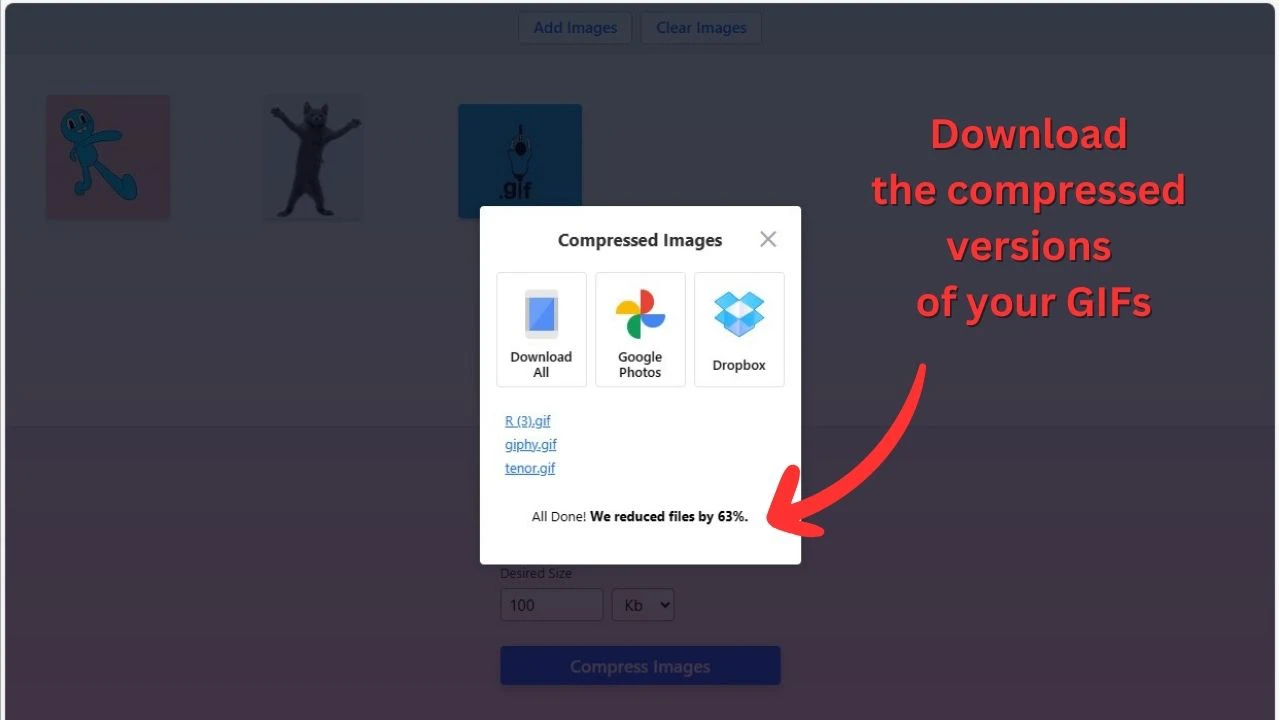
5. Завантажте стиснутий файл. Ви можете експортувати оброблений файл на свій пристрій або безпосередньо в хмарне сховище. Після цього ви зможете перевірити новий розмір файлу та якість зображення.
Якщо у вас є запитання щодо застосунку та як стиснути GIF за його допомогою, ви можете звернутися до нашої служби підтримки. Введіть своє ім'я та адресу електронної пошти, потім напишіть запитання або опишіть проблему. Нарешті, надішліть повідомлення.
Часті запитання
Нижче ви знайдете найпоширеніші запитання про наш застосунок і процес стиснення GIF разом із відповідями на них.
На яких пристроях я можу стиснути GIF-файл?
Ви можете працювати на будь-якому пристрої, оскільки Watermarkly — це онлайн-застосунок для безкоштовного стиснення GIF, і нічого не потрібно завантажувати. Просто відкрийте браузер, перейдіть на наш сайт, оберіть потрібний інструмент, а саме інструмент стиснення GIF, завантажте файл, встановіть налаштування стиснення та запустіть обробку.
Чи можу я стиснути GIF-файл на смартфоні і як це зробити?
Так, ви можете безкоштовно стискати GIF-файли на смартфоні незалежно від його операційної системи. Вся робота виконується в браузері; все, що вам потрібно — це файл, який ви хочете обробити, та стабільний доступ до інтернету.
Чи безкоштовне стиснення GIF?
Так, ви можете стискати GIF-файли абсолютно безкоштовно.
Чи можу я стиснути кілька GIF-файлів одночасно?
Так, просто завантажте всі GIF-файли, які хочете стиснути, у застосунок, встановіть налаштування стиснення та запустіть процес. Коли стиснення завершиться, ви зможете завантажити всі оброблені файли або експортувати їх у хмарне сховище.
Як стиснути GIF до меншого розміру в КБ або МБ?
Немає нічого простішого. Оберіть опцію «Конкретний розмір файлу» та введіть потрібну кількість КБ або МБ. Детальніше можна дізнатися тут:
- Стиснути до 20 КБ
- Стиснути до 50 КБ
- Стиснути до 100 КБ
- Стиснути до 200 КБ