Чому Instagram псує якість фото і відео та як це виправити
від  Lina Thorne • Оновлено · Опубліковано в категорії Редагування фотографій
Ви витратили час на те, щоб зняти гарний кадр і відредагувати його до досконалості. Завантажуєте його в Instagram із захопленням, потім відкриваєте пост… і він виглядає трохи розмитим та пікселізованим. Що сталося?
Бачите, сотні тисяч людей щодня завантажують візуальний контент у Instagram. Усе це потрібно зберігати на серверах, показувати на великій кількості пристроїв, швидко завантажувати і витрачати менше трафіку. Щоб досягти цих цілей, Instagram по-різному обробляє ваш контент після завантаження. І це певним чином впливає на якість ваших зображень і відео.
Але це не означає, що ви нічого не можете зробити. Можете. Просто потрібно зробити кілька додаткових кроків, щоб підготувати контент до публікації онлайн. У цьому посібнику ми покажемо, як саме це зробити і які налаштування використовувати під час експорту візуального контенту.
Чому Instagram псує якість?
Давайте подивимося ближче, що саме псує якість вашого візуального контенту.
1. Автоматичне стиснення і перекодування
За понад 3 мільярди активних користувачів обсяг візуальних даних, що завантажуються щохвилини, просто величезний. Якби всі завантажували нестиснені файли у повній роздільній здатності прямо зі своїх дорогих камер і смартфонів, платформа, ймовірно, не витримала б. На серверах не вистачило б місця для зберігання всіх даних, завантаження було б катастрофічно повільним, а користувачі витрачали б мобільний інтернет за кілька днів, якщо не годин.
Стиснення допомагає вирішити ці проблеми. Коли файл стискається, надлишкова інформація видаляється, і розмір файлу зменшується. Instagram використовує стиснення з втратами, тобто назавжди відкидає дані, які вважає “менш важливими” для людського сприйняття. Алгоритми аналізують ваше зображення або відео й прибирають тонкі колірні переходи, дрібні деталі та складні текстури. Зменшення розміру файлу - це добре, але стиснення може призвести до розмиття, пікселізації та кольорових смуг.
Платформа також перекодовує ваш візуальний контент. Це означає, що контент обробляється і перетворюється у власні формати Instagram для показу на платформі. Це робиться, щоб оптимізувати продуктивність, забезпечити сумісність між пристроями та створити кілька версій відео для різних швидкостей з’єднання.
2. Неправильна роздільна здатність або формат
Instagram має специфічні вимоги до розміру. Наприклад, коротша сторона має бути 1080 px як для зображень, так і для відео. Коли ви завантажуєте файл з іншими розмірами в пікселях, Instagram автоматично змінює його розмір, і це також негативно впливає на якість.
Якщо ви спробуєте завантажити формат, який Instagram не підтримує, платформа або не зможе завантажити файл, або автоматично конвертує його у JPEG. Останнє теж може призвести до втрати якості, бо конвертер Instagram не надто хороший.
3. Редагування в додатку
Це, мабуть, найбільша помилка користувачів. Коли ви імпортуєте відео, а потім додаєте текст, стікери, фільтри або навіть просто обрізаєте кліпи у редакторі Reels чи Stories Instagram, додаток не просто накладає ці елементи поверх. Він повторно рендерить і знову стискає все відео.
Саме так, ваш контент стискається під час завантаження, а потім, якщо ви використовуєте вбудований редактор, його стискають знову, часто вже з нижчим bitrate (кількістю даних, що обробляються за секунду), що веде до значно гіршої якості. Тож не додавайте нічого всередині Instagram, якщо хочете найкращу якість.
4. Опція “Upload at Highest Quality” не увімкнена
Багато користувачів думають, що це налаштування ввімкнене за замовчуванням. Це не так. Коли воно вимкнене, Instagram може застосовувати сильніше стиснення, щоб заощадити трафік під час завантаження, навіть якщо пристрій підключений до Wi-Fi.
5. Інтернет-з’єднання має значення
Переконайтеся, що режим “Use Less Data” вимкнений. Також не варто завантажувати контент, коли інтернет слабкий або нестабільний. Інакше Instagram може вибрати версію з нижчою роздільною здатністю або bitrate.
Ще один момент: якщо з’єднання слабке, Instagram може показувати ваш контент та інший контент у нижчій роздільній здатності або bitrate. Тож якщо все в Instagram виглядає розмитим, спочатку перевірте інтернет.
6. Неправильний колірний профіль або простір
Ваш експортований фото- чи відеофайл може використовувати колірний профіль або простір, який Instagram не підтримує. Наприклад, log-матеріал, wide gamut або high dynamic-range. Якщо завантажити такий контент, світлі ділянки можуть бути пересвіченими, а кольори - тьмяними.
7. Низька залученість або перегляди
Це може здивувати, але поведінка Instagram після завантаження також може впливати на фінальну якість. У жовтні 2024 року The Verge повідомив, що керівник Instagram Адам Моссері сказав: якість відео для Stories і Reels може знижуватися або підвищуватися залежно від кількості переглядів і залученості:
У жовтні 2024 року The Verge повідомив, що Адам Моссері сказав: якщо ролик довго не дивляться, Instagram може перевести його на нижчу якість. Він також зазначив, що у найпопулярніших авторів зазвичай найкраще виглядають відео.
Тобто навіть якщо ви вже змінили розмір і стиснули відео, його якість може знизитися, якщо воно недостатньо популярне.
Що можна зробити, щоб уникнути втрати якості?
Важливо сказати одразу: нульова втрата якості неможлива. Ваша мета - уникнути помітної втрати якості. Іншими словами, потрібно зробити так, щоб ваші зображення і відео добре й відносно чітко виглядали в Instagram.
1. Якість має бути відмінною ще до редагування:
- Знімайте у найвищій можливій якості. Завжди використовуйте найвищу роздільну здатність і частоту кадрів, які підтримує ваша камера або телефон. Зменшити якісне зображення або відео значно легше, ніж намагатися покращити слабкий файл.
- Стабілізуйте відео. Тремтливе відео важче стискати чисто. Використовуйте гімбал або вбудовану стабілізацію телефона для плавнішого руху. Деякі відеоредактори, наприклад Adobe Premiere Pro і CapCut для desktop, дозволяють цифрову стабілізацію, але ця опція працює не завжди.
2. Увімкніть опцію “Upload at Highest Quality”.
Ось як це зробити:
- Відкрийте додаток Instagram на телефоні.
- Перейдіть у свій профіль.
- Натисніть меню з трьома лініями у правому верхньому куті, щоб відкрити налаштування.
- Знайдіть Mobile data use або Data usage and media quality. Натисніть на нього.
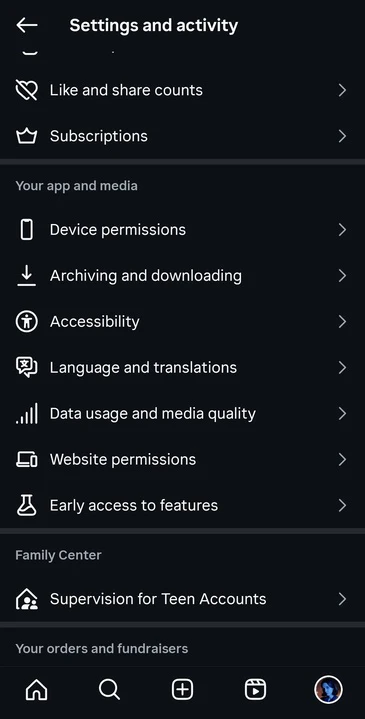
- Увімкніть Upload at highest quality або встановіть Media quality на High. Переконайтеся, що Use Less Data (Data Saver) ВИМКНЕНО.
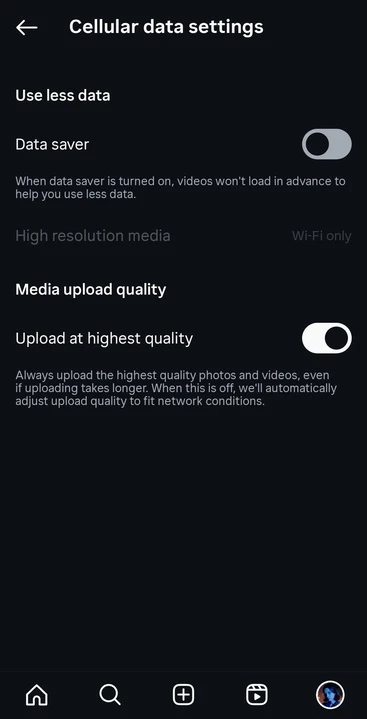
- Перезапустіть додаток.
Майте на увазі, що текст інтерфейсу Instagram відрізняється залежно від версії.
Також пам’ятайте, що краще завантажувати контент, коли ви підключені до Wi-Fi і з’єднання стабільне.
3. Уникайте вбудованого редактора Instagram.
- Для фото використовуйте такі додатки, як Adobe Lightroom Mobile, VSCO або Snapseed для корекції кольору й правок. Якщо працюєте на desktop, використовуйте програми для редагування зображень, наприклад Adobe Lightroom, Photoshop або GIMP. Текст чи графіку можна додати в онлайн-застосунках на кшталт Canva або Watermarkly.
- Для відео використовуйте мобільні відеоредактори на кшталт CapCut, InShot, VN або Adobe Premiere Rush. Для desktop-користувачів Adobe Premiere Pro, Final Cut Pro або DaVinci Resolve є галузевим стандартом. Якщо хочете додати текст до відео, робіть це у відеоредакторі. Текст має бути вбудований у саме відео.
Ці професійні інструменти допоможуть отримати максимум з вашого візуального контенту. Крім того, вони дають змогу задавати параметри експорту, а це саме те, що вам потрібно.
Ось підказка
Якщо ви не хочете багато редагувати відео, але вам потрібно додати текст або накласти зображення, це легко зробити в мобільному додатку Watermarkly для iOS і Android.
- Відкрийте додаток і імпортуйте відео.
- Натисніть Add Text, якщо хочете додати текст. Якщо хочете накласти зображення, натисніть Add Logo, а потім завантажте картинку.
- Налаштуйте текст або зображення на свій смак. За потреби змініть розмір і позицію.
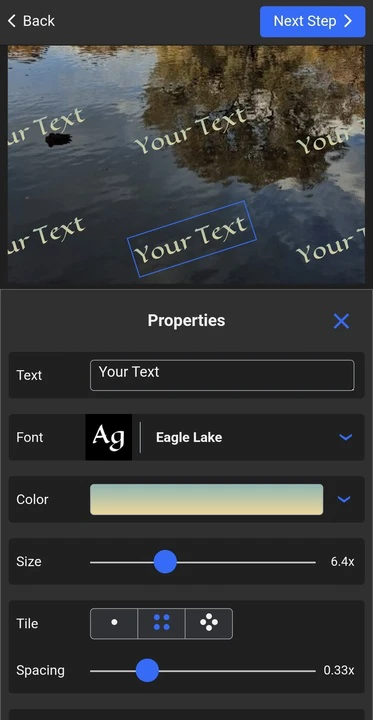
- Натисніть Next і задайте параметри експорту. Потім запустіть процес watermarking.
Коли додаток завершить обробку файлів, вони збережуться в галереї як копії, які потім можна завантажити в Instagram.
4. Оптимізуйте контент для Instagram
Вам потрібно завантажити файл, оптимізований для екосистеми Instagram. Якщо ви це зробите, платформі майже не доведеться нічого обробляти, а отже, якість постраждає значно менше.
Перевірити технічні характеристики фото чи відео можна у властивостях файлу на смартфоні або desktop.
Характеристики фото:
- Роздільна здатність: 1080 пікселів завширшки. Незалежно від вибраного співвідношення сторін. Деякі користувачі тестували коротку сторону на 1440 px. Результати різняться, тож можна спробувати обидва варіанти й побачити, що працює краще саме для вас.
- Співвідношення сторін: 4:5 (портрет), 1:1 (квадрат) або 1.91:1 (альбом) для постів. 9:16 - для Stories.
- Формат файлу: JPEG, збережений із якістю “High” або “Maximum” (приблизно 80-95%).
- Колірний профіль: sRGB.
Характеристики відео:
- Роздільна здатність: 1080p (1920x1080 пікселів). Ніколи не публікуйте відео в 4k! Їх сильно стиснуть.
- Формат файлу: MP4.
- Кодек: H.264 є універсально прийнятим.
- Частота кадрів: 30 fps.
- Колірний простір: Rec.709.
- Аудіо: AAC 48kHz ~256 kbps.
- Бітрейт: 6-12 Mbps VBR (змінний бітрейт). Багато хто рекомендує близько 15 Mbps як ідеальний баланс між якістю та розміром файлу. Але краще поекспериментувати з різними бітрейтами й подивитися, який працює найкраще для вас.
Само собою зрозуміло, що всі зміни слід вносити у копію фінального файлу. Іншими словами, зробіть усю кольорокорекцію, монтаж, ретуш, а потім збережіть файл у високій роздільній здатності. Потім, коли прийде час оптимізувати контент для Instagram, створіть копію або збережіть змінену версію окремо.
Ось підказка
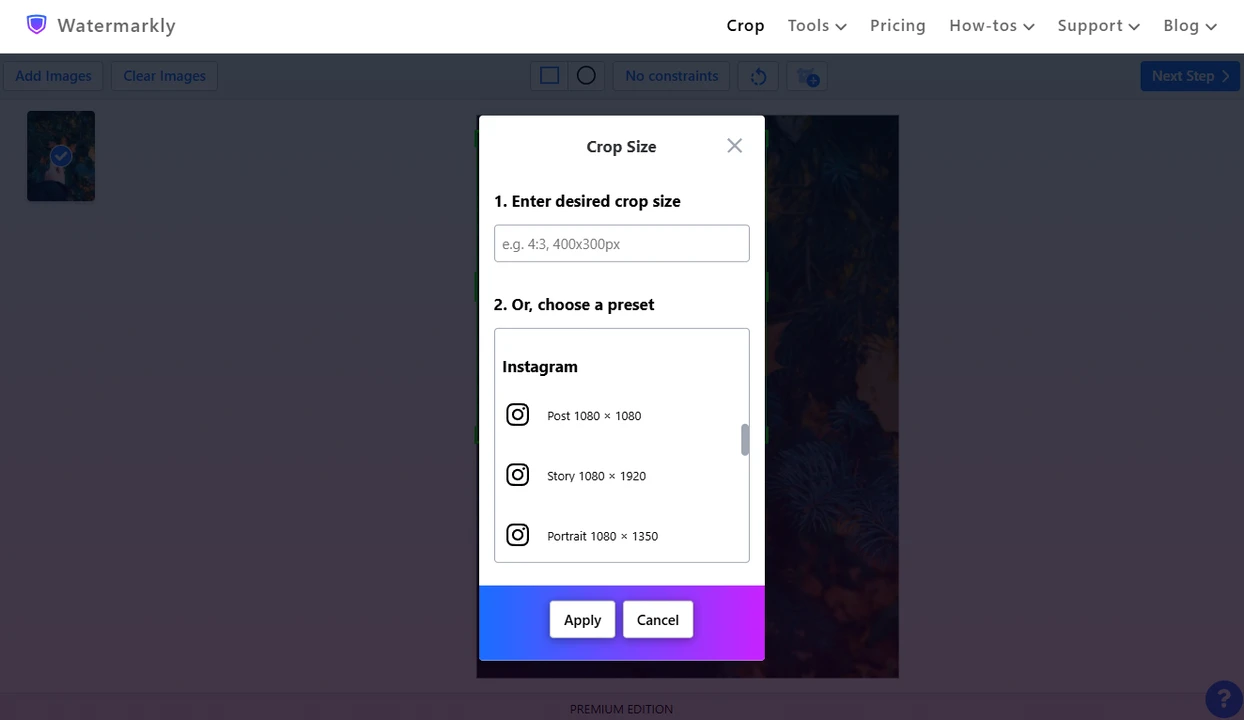
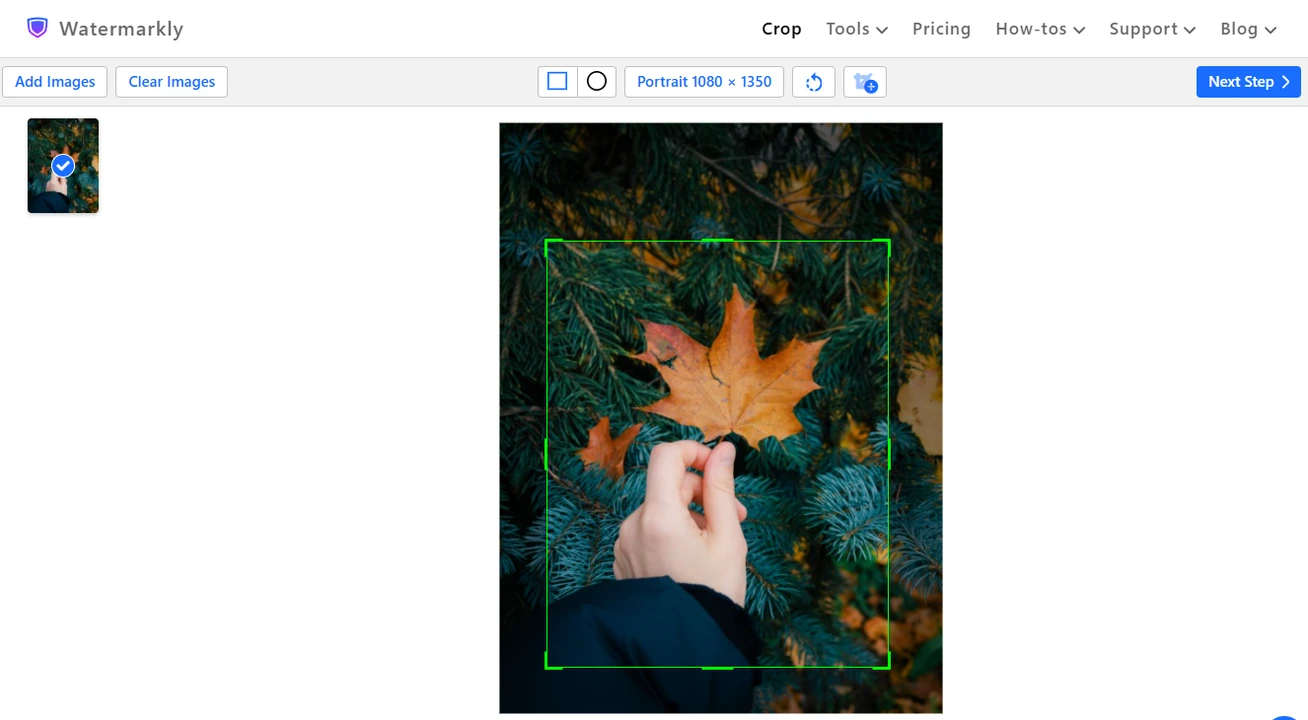
Watermarkly робить зміну розміру зображень дуже швидкою і простою, бо пропонує пресети обрізання, спеціально створені для Instagram. Це означає, що буквально за кілька кліків ваші зображення матимуть правильні піксельні розміри та співвідношення сторін.
Що потрібно зробити:
- Відкрийте онлайн-інструмент Watermarkly для обрізання зображень і завантажте свої фото.
- Відкрийте меню пресетів обрізання, натиснувши No Constraints, потім прокрутіть вниз і виберіть один із пресетів для Instagram.
- Налаштуйте область обрізання для кожного зображення в пакеті.
- Натисніть Next і задайте параметри експорту.
- Обробіть і завантажте свої зображення.
І все! Тепер можна переходити до завантаження зображень у Instagram.
5. Готові завантажувати в Instagram?
Залишилося ще кілька речей.
- Якщо ви редагували фото або відео на desktop, перенесіть експортований файл на мобільний пристрій (через AirDrop, Dropbox тощо).
- Відкрийте Instagram і виберіть оптимізоване зображення або відео з галереї.
- Якщо ви робите Reel, вас переведе до редактора. НІЧОГО ТУТ НЕ РОБІТЬ. Не додавайте текст, стікери чи фільтри. Не змінюйте тривалість кліпу.
- Варто згадати, що додавання аудіо теж може вплинути на якість відео, але водночас аудіо може допомогти із залученням. Тож інколи можна додавати аудіо.
- Якщо ви завантажуєте зображення, уникайте фільтрів або змін у вбудованому редакторі зображень Instagram.
- Напишіть підпис, додайте хештеги і натисніть Share. Коли контент буде опубліковано, подивіться на нього. Чи виглядає він краще тепер?
Додаткові поради
- Якщо у вашому відео або фото є помітний шум, особливо в тінях або при слабкому освітленні, застосуйте легке шумозаглушення перед експортом. Оскільки стиснення Instagram націлене на високочастотні деталі, шум може погіршити результат (блоки, артефакти).
- Трохи додаткової різкості або контрасту можуть допомогти деталям пережити стиснення. Але не перестарайтеся.
- Розмір файлу оптимізованого зображення має бути нижчим за приблизно 2-8 МБ. Кліп тривалістю 30-60 с має бути нижчим за приблизно 100 МБ.
- Якщо у вас є desktop-версія Instagram через веб, спробуйте завантажувати з комп’ютера. Деякі користувачі кажуть, що desktop-завантаження іноді мають трохи кращу якість.
- Якщо ви користуєтеся iPhone, не завантажуйте HDR-фото. Вони, ймовірно, виглядатимуть пласкими. Також краще конвертувати HEIC-зображення в JPEG перед завантаженням в IG.
Висновок
Тепер ви знаєте, чому Instagram псує якість фото і відео. Ви також знаєте, що щоб уникнути помітної втрати якості, потрібно оптимізувати контент до завантаження. Це потребує трохи додаткового часу, але, на щастя, це не надто складне завдання.
Переконайтеся, що Highest Quality Upload увімкнено. Намагайтеся якомога менше використовувати вбудований редактор Instagram. Експериментуйте з різними налаштуваннями експорту, а потім зупиніться на тих, що найкраще працюють для вашого акаунта. Усе це допоможе зберегти хорошу якість зображення і відео після публікації в Instagram.