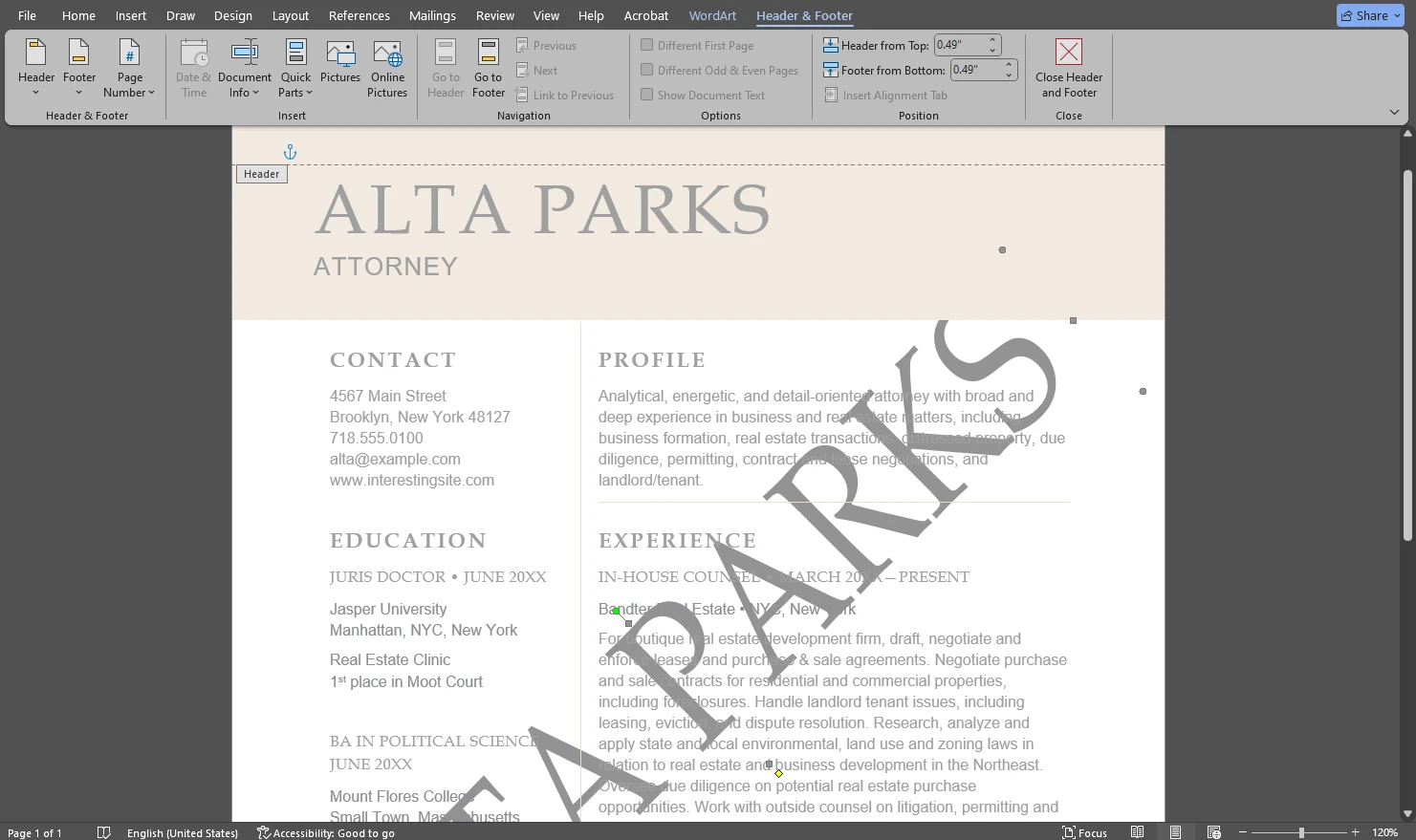
Як вставити водяний знак у MS Word
від  Lina Thorne • Оновлено · Опубліковано в категорії Поради щодо водяних знаків
Потрібно вставити водяний знак у документ Microsoft Word? Word дозволяє додати напівпрозорий текстовий або графічний водяний знак позаду вмісту, щоб він залишався помітним і не відволікав від тексту.
Ви можете застосувати вбудований шаблон водяного знака або створити власний, використовуючи свій текст чи зображення. Процес швидкий і добре підходить для типових випадків на кшталт “Draft”, “Confidential” або брендованих документів.
Нижче ви знайдете покрокові інструкції з додавання текстового та графічного водяного знака в Microsoft Word, а також практичні нотатки про обмеження Word і способи їх обійти.
Навіщо вставляти водяний знак у Microsoft Word
Додавання водяного знака в Microsoft Word може бути корисним для особистих, академічних або бізнес-документів. Ви можете хотіти:
Захистити інтелектуальну власність
На жаль, нерідко трапляється, що люди копіюють і поширюють документи без дозволу або без належного зазначення авторства. Водяний знак (наприклад, ваше ім’я або логотип) допомагає показати власність і може стримувати несанкціоноване поширення. Це особливо корисно для рукописів, звітів, пропозицій та інших документів, які ви надсилаєте назовні.
Позначити статус
Водяний знак може чітко повідомляти статус документа. Наприклад, “Confidential” сигналізує, що документ не слід поширювати, а “Draft” показує, що вміст ще не остаточний.
Уточнити призначення
Водяні знаки також можуть підказувати, як саме слід поводитися з файлом. Наприклад, “For Review” або “Urgent”.
Дотриматися вимог і регуляцій
У деяких галузях чутливі або власницькі документи потрібно чітко маркувати. Водяні знаки на кшталт “Attorney-Client Privileged” або “Confidential” можуть допомогти з дотриманням вимог і підкреслити призначене використання документа.
Підсилити бренд
Додавання логотипа або назви компанії до комерційних пропозицій, прайс-листів та інших клієнтських документів може зробити їх більш офіційними й упізнаваними.
Полегшити зв’язок із вами
У деяких випадках водяний знак можна використати, щоб додати контактні дані, наприклад адресу сайту — це корисно, коли документи пересилають або друкують.
Тепер подивімося, як вставити текстовий або графічний водяний знак у Microsoft Word.
Як додати текстовий водяний знак у Microsoft Word
Ось як додати текстовий водяний знак у Word — наприклад, “Draft”, “Confidential” або назву компанії.
1. Відкрийте документ і перейдіть до меню Watermark.
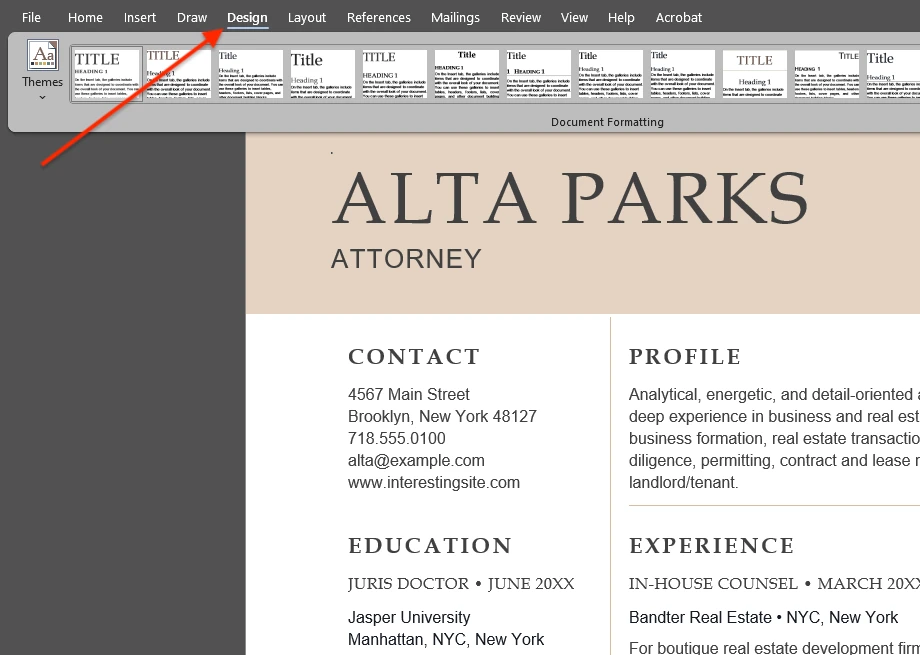
У Microsoft Word відкрийте файл і перейдіть на вкладку Design, потім натисніть Watermark у правій частині стрічки. У деяких старіших версіях Word ця опція може бути на вкладці Page Layout.
2. Виберіть вбудований шаблон (необов’язково).
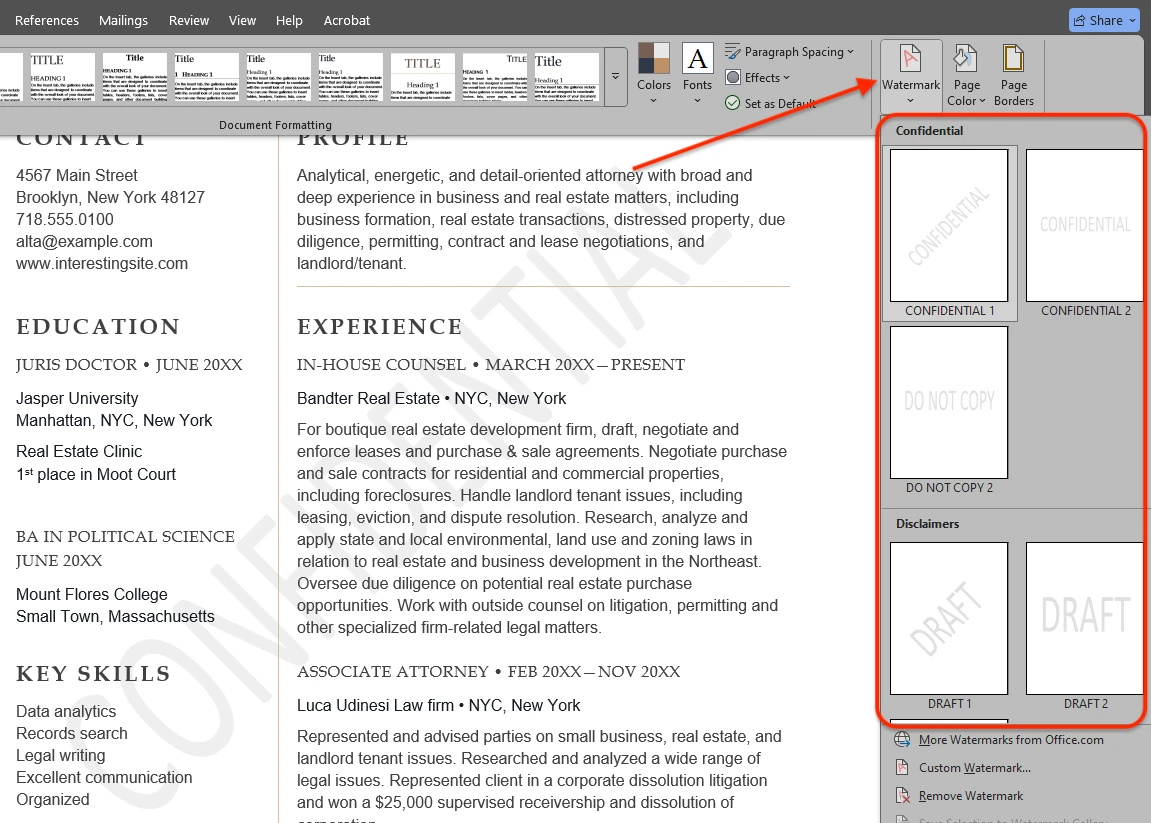
Ви побачите випадаюче меню з вбудованими шаблонами водяних знаків, такими як Draft, Confidential і ASAP. Натисніть будь-який шаблон, щоб застосувати його до документа.
Примітка: шаблонні водяні знаки мають обмежені налаштування — ви не зможете змінити їхню прозорість або колір.
3. Створіть власний текстовий водяний знак.
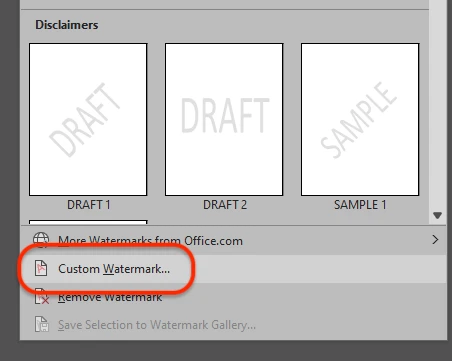
Щоб створити свій, натисніть Custom Watermark унизу меню.
4. Введіть текст і виберіть базові параметри.
У діалоговому вікні виберіть Text watermark. Оберіть мову, введіть текст у полі Text, а потім налаштуйте шрифт, розмір, колір і розташування (діагонально або горизонтально).
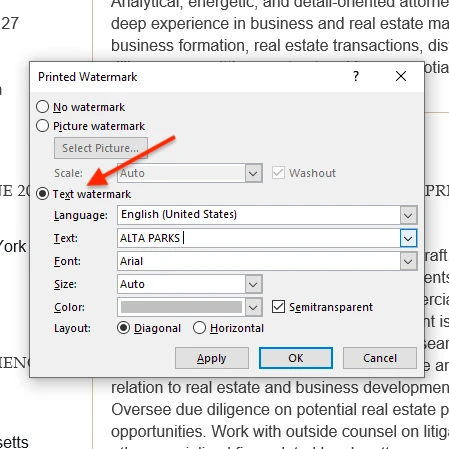
5. Використовуйте “Semitransparent” для читабельності.
Увімкніть Semitransparent, щоб водяний знак залишався помітним і не робив документ важким для читання. Word не дозволяє встановити точне значення прозорості, тому якщо водяний знак усе ще виглядає занадто насиченим, спробуйте вибрати світліший колір.
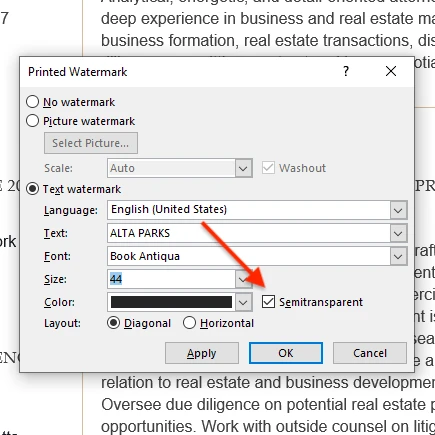
6. Застосуйте й перевірте результат.
У діалоговому вікні немає повноцінного live preview, але ви можете натиснути Apply, щоб побачити водяний знак на сторінці, поки вікно залишається відкритим. За потреби змініть параметри й натисніть Apply ще раз.
7. Завершіть і збережіть.
Натисніть OK, коли закінчите. Потім збережіть документ через File → Save або Ctrl/Cmd + S.
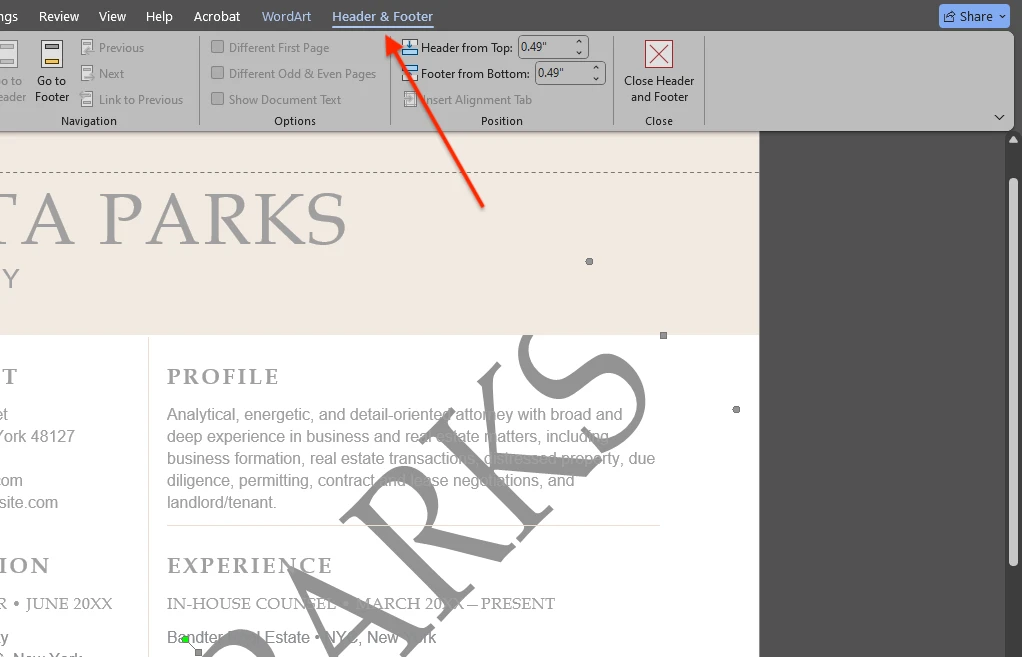
8. Необов’язково: точно налаштуйте позицію та розмір.
Якщо потрібні додаткові коригування, двічі клацніть у верхній частині сторінки, щоб відкрити Header & Footer mode, виберіть водяний знак і перемістіть або змініть його розмір.
Як додати графічний водяний знак у Microsoft Word
Ви також можете використати зображення (наприклад, логотип) як водяний знак у документі Word. Ось як вставити графічний водяний знак:
1. Відкрийте налаштування Custom Watermark.
У Microsoft Word перейдіть до Design → Watermark → Custom Watermark.
2. Виберіть “Picture watermark” і виберіть зображення.
У діалоговому вікні Printed Watermark виберіть Picture watermark, а потім натисніть Select Picture…. Виберіть, звідки імпортувати зображення (наприклад, From a File) і виберіть потрібне зображення.
Примітка: ви не побачите зображення на сторінці одразу після вибору — це нормально.
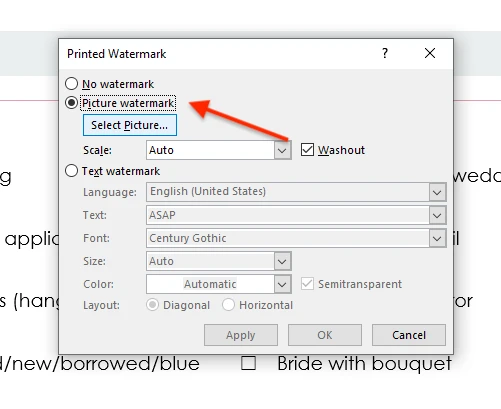
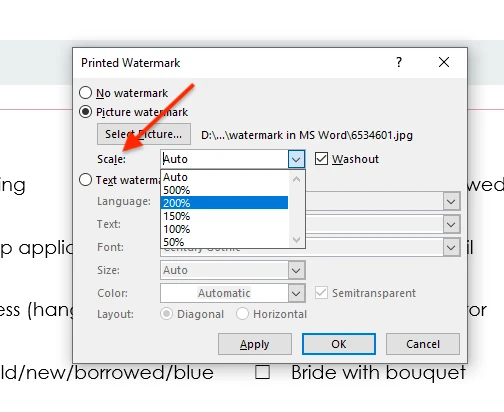
3. Встановіть масштаб водяного знака.
Скористайтеся меню Scale, щоб вибрати, наскільки великим або малим має бути графічний водяний знак.
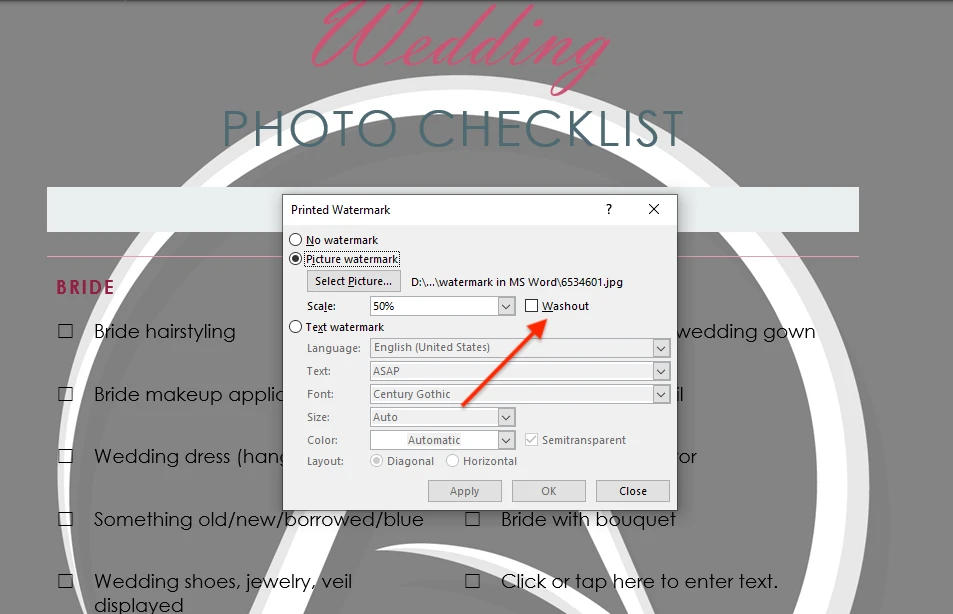
4. Увімкніть “Washout” для читабельності (рекомендовано).
Увімкніть Washout, щоб зробити зображення напівпрозорим і не відволікати від тексту документа.
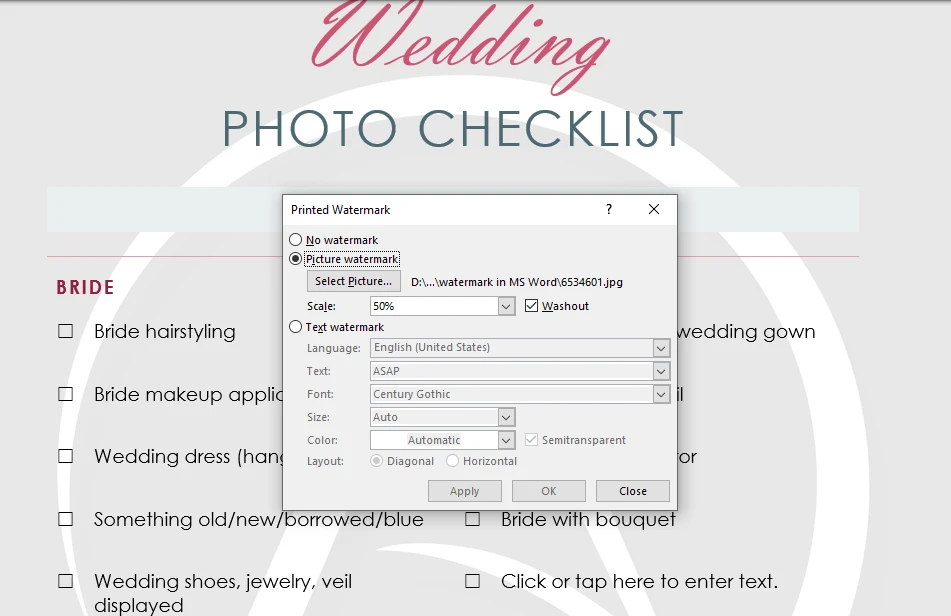
5. Перегляньте та застосуйте.
Натисніть Apply, щоб переглянути водяний знак на сторінці. Якщо все виглядає добре, натисніть OK.
6. Необов’язково: точно налаштуйте позицію та розмір.
Якщо потрібне точніше розміщення або масштабування, двічі клацніть у верхній частині сторінки, щоб відкрити режим Header & Footer, виберіть водяний знак і перемістіть його. Також можна змінити розмір вручну, якщо опція Scale не дає потрібного точного розміру.

Плюси та мінуси додавання водяного знака в Microsoft Word
Плюси:
- Це просто. Ви можете додати водяний знак під час редагування документа Word — це займає лише кілька кліків. Навіть якщо ви ніколи цього не робили. Якщо хочете зекономити час, можна також вибрати один із вбудованих шаблонів водяних знаків.
- Додаткове ПЗ не потрібне. Якщо у вас уже є Microsoft Word, не потрібно встановлювати іншу програму лише для того, щоб додати базовий водяний знак у документ.
Мінуси та обмеження:
- Водяний знак Word можна видалити. Якщо ви надсилаєте файл Word із водяним знаком, одержувач може видалити його в Word через Design → Watermark → Remove Watermark. Якщо хочете ускладнити видалення, збережіть документ у форматі PDF і поставте водяний знак на PDF. Це можна зробити онлайн за допомогою інструмента Watermarkly для водяних знаків на PDF.
- Обмежені можливості дизайну. Word — це текстовий процесор, а не спеціальний редактор водяних знаків. Створити простий текстовий або графічний водяний знак легко, але Word пропонує обмежені інструменти, якщо вам потрібен складніший або візуально відполірований результат.
- Немає вибору діапазону сторінок. Word застосовує водяний знак до всіх сторінок документа. Ви не можете вибрати певний діапазон сторінок або застосувати його лише до окремих сторінок.
- Лише один водяний знак за раз. У Word не можна накладати кілька водяних знаків. Наприклад, якщо ви додасте графічний водяний знак, а потім додасте текстовий, Word замінить зображення текстом. Якщо вам потрібен водяний знак, що містить і зображення, і текст, доведеться спочатку підготувати зображення (наприклад, додати на нього текст), а потім вставити його як графічний водяний знак.
Підсумок
Тепер ви знаєте, як вставити водяний знак у Microsoft Word. Для простих позначок документа на кшталт “Draft” або “Confidential” вбудовані шаблони водяних знаків Word — це швидкий і зручний варіант.
Скористайтеся кроками вище, щоб додати або текстовий, або графічний водяний знак і налаштувати результат так, щоб він залишався помітним і не заважав читанню документа.
Більше уроків про Word та Office
Як вставити водяний знак у Microsoft Excel