
Як вставити водяний знак у Microsoft Excel: повний посібник
від  Lina Thorne • Оновлено · Опубліковано в категорії Поради щодо водяних знаків
Таблиці Excel часто містять конфіденційні фінансові дані, інформацію про клієнтів, внутрішні звіти або чернетки, які ще не завершені. Тож може бути гарною ідеєю додати до них водяний знак. Ви можете додати логотип бренду — це корисно і для захисту, і для просування, — або текст на кшталт “Sample” чи “Do Not Copy”, щоб повідомити важливу інформацію про документ.
Як ви, можливо, знаєте, вставити водяний знак у Microsoft Word досить просто, адже там є відповідна функція. На жаль, в Excel це не так легко, тому що кнопки Watermark немає. Але не хвилюйтеся: додати водяний знак все одно можна. Ба більше — зробити це можна кількома способами. Попередній досвід або спеціальні навички не потрібні.
У цьому детальному посібнику ми пояснимо, навіщо може знадобитися водяний знак у ваших аркушах Excel, і покажемо, як вставити водяний знак в Excel простими методами.
Навіщо вставляти водяний знак у Microsoft Excel
Ось найпоширеніші причини додавати водяний знак у документи Excel:
- Захист авторських прав і підтвердження власності. Основна мета водяних знаків — захист від несанкціонованого використання та розповсюдження. Якщо вам потрібен ефективний спосіб відлякати плагіат, найкращим варіантом буде логотип як водяний знак. Якщо хтось спробує повторно використати або поширити вашу таблицю без дозволу, водяний знак чітко покаже, хто є оригінальним автором.
- Конфіденційність і безпека. Якщо таблиця містить чутливу або внутрішню інформацію, ви можете використати водяний знак з написом “Confidential”, щоб було зрозуміло: документ призначений лише для адресата. Це особливо важливо для друкованих звітів або документів, якими діляться електронною поштою.
- Айдентика бренду. Логотип бренду як водяний знак може підвищити впізнаваність. Він також додає професійності й робить документ більш офіційним та охайним — це корисно, коли ви ділитеся ним із клієнтами або стейкхолдерами.
- Позначення статусу документа. Вставте слово “Draft”, щоб усі, хто переглядає документ, розуміли, що це ще не фінальна версія. Це допоможе уникнути непорозумінь або передчасного використання неповних даних.
Як вставити водяний знак в Excel (Спосіб 1)
Почнемо з найпоширенішого способу. Він ефективний і потребує мінімум зусиль та часу.
Перш ніж почати, варто знати одну особливість вставлення водяного знака в MS Excel. Можливо, ви думаєте, що, як і в MS Word, водяний знак завжди буде видно після вставлення. Але в Excel все інакше.
Пам’ятайте: водяний знак ніколи не видно в режимі Normal. Тож не панікуйте, якщо після переходу в цей режим ваш водяний знак раптово зник. У Excel водяний знак видно лише в режимі Page Layout або у вікні Print Preview.
Тепер, коли ви знаєте про цю особливість, розгляньмо, як вставити водяний знак у MS Excel:
- Відкрийте потрібний документ в Excel, потім перейдіть на вкладку View і натисніть Page Layout.
 Так можна перейти в режим перегляду Page Layout.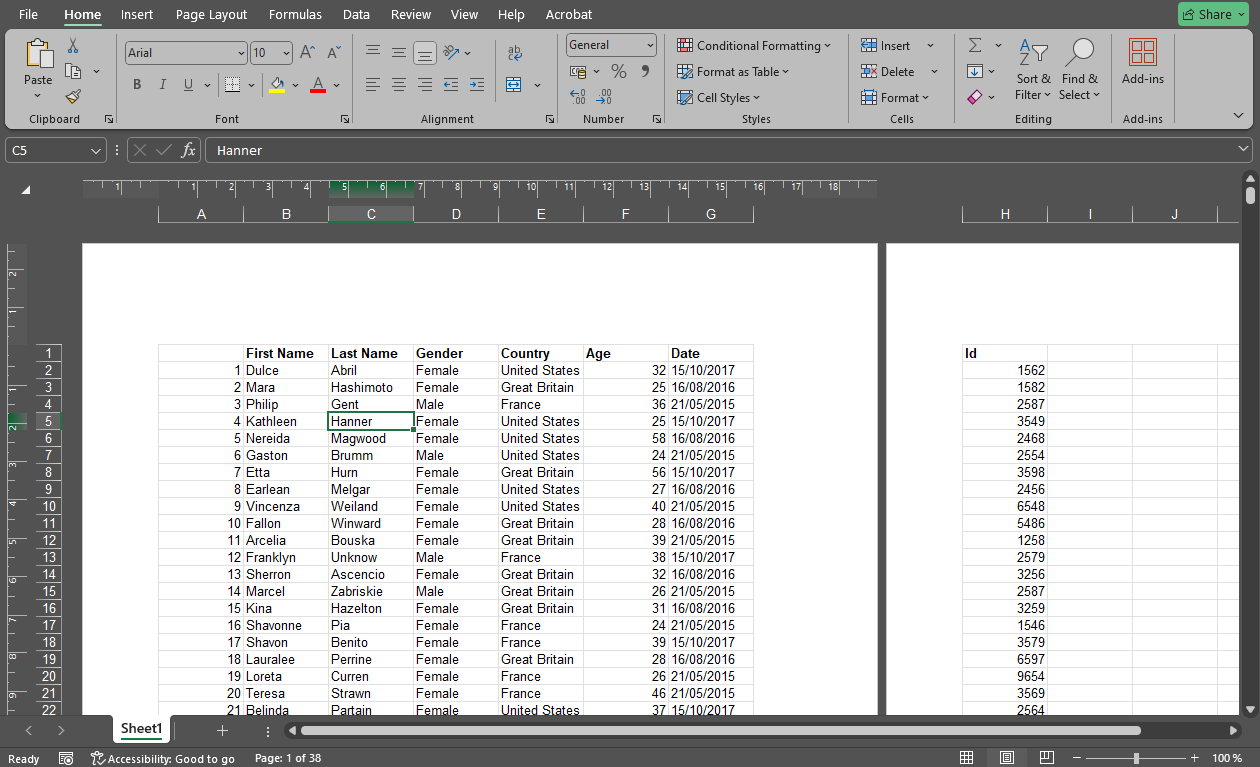
- Далі клацніть у верхній частині аркуша, щоб активувати область верхнього колонтитула. Якщо ви хочете вставити водяний знак унизу документа, активуйте нижній колонтитул.

- Оберіть центральну, ліву або праву секцію. Найчастіше використовують центральну.
- Тепер ви можете просто ввести потрібний текст у колонтитул. Наприклад, “DO NOT COPY”.

- Щоб налаштувати стиль тексту, спочатку виділіть його курсором. Потім змініть розмір, виберіть шрифт і колір. Для зміни позиції використовуйте пробіл або Enter.

- Якщо ви хочете вставити зображення замість тексту, перейдіть на вкладку Header & Footer на стрічці й натисніть Picture.

- Виберіть, звідки імпортувати зображення, та завантажте його. Пам’ятайте, що файл має бути у форматі JPEG або PNG. Порада. У MS Excel ви не знайдете шаблонів водяних знаків. Тому як варіант можна створити напівпрозоре зображення з текстом (наприклад, “DRAFT” або “Confidential”) у графічному редакторі на кшталт Canva або Photoshop. Якщо у вас немає логотипа бренду, його також можна створити в Canva або скористатися іншим онлайн‑сервісом для створення логотипів.
- Excel вставить у колонтитул код &[Picture].
 Однак саме зображення ви поки що не побачите. Потрібно клацнути десь поза колонтитулом — тільки тоді водяний знак стане видимим.
- Якщо ви хочете трохи змістити водяний знак убік, у колонтитулі поставте курсор перед кодом &[Picture] і натисніть пробіл стільки разів, скільки потрібно. Якщо потрібно опустити зображення нижче, додайте переноси рядка перед &[Picture], натискаючи Enter.

- Щоб налаштувати зображення, перейдіть на вкладку Header & Footer на стрічці й натисніть Format Picture.

- У вікні Format Picture можна змінити розмір зображення на вкладці Size. Переконайтеся, що Lock Aspect Ratio увімкнено, щоб уникнути спотворення.

- Якщо ви хочете змінити прозорість водяного знака, перейдіть на вкладку Picture > розділ Image Control > Color і виберіть Washout. Так водяний знак стане напівпрозорим. На жаль, тут не можна обрати інший рівень прозорості.

- Тут також можна обрізати зображення та налаштувати яскравість і контраст. Важливо: щоб побачити зміни, їх потрібно застосувати. Тобто якщо ви змінили прозорість, потрібно натиснути OK і лише тоді ви побачите, що водяний знак став прозорішим. Це може бути досить незручно.
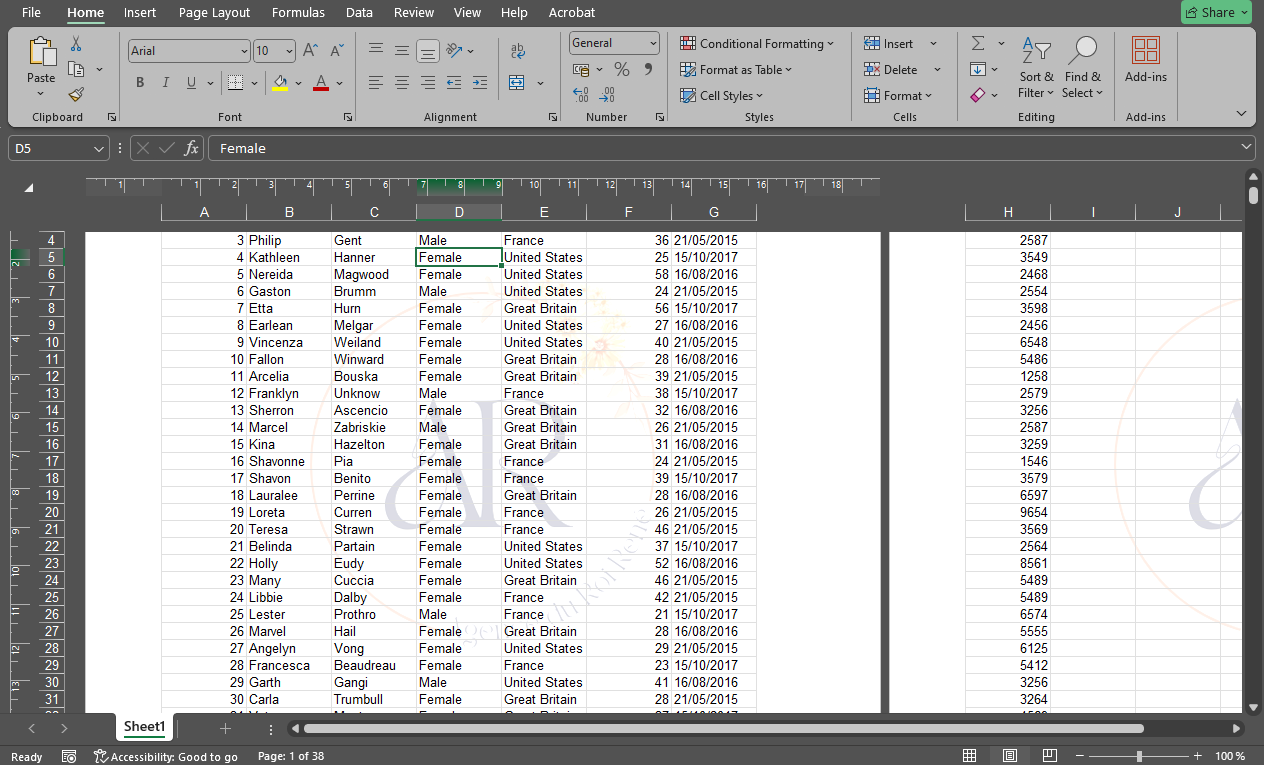
- Коли ви завершите оформлення водяного знака, поверніться на вкладку View і перейдіть назад у режим Normal.

Ось і все — так можна додати текст або вставити зображення як водяний знак в Excel. Як бачите, це доволі просто — впорається навіть новачок!
Як повернути водяний знак в Excel
Можливо, ви помітили, що вікно Format Picture не має розділу для повороту. На жаль, повернути зображення в колонтитулі неможливо.
Але є обхідний шлях! Потрібно просто додати вже повернуте зображення. Виконайте ці кроки:
- Відкрийте порожній документ в Excel і перейдіть до Insert > Pictures.

- Вставте потрібне зображення в таблицю.
- Натисніть на маркер повороту та перемістіть курсор ліворуч або праворуч. На жаль, вручну ввести точний кут неможливо.

- Тут можна обрати потрібний рівень прозорості. На вкладці Picture Format перейдіть до Transparency > Picture Transparency Options. Потім встановіть прозорість за допомогою повзунка.

- Коли все готово, клацніть правою кнопкою миші по зображенню й виберіть Save as Picture, щоб зберегти його як файл.

- Поверніться до потрібного документа в Excel і вставте зображення в колонтитул за інструкцією вище.

Готово!
Як вставити повторювані водяні знаки в Excel
Коли ви вставляєте зображення в колонтитул, воно додається на кожну сторінку документа. Але таким способом можна додати лише один водяний знак. Навіть якщо ви спробуєте вставити один водяний знак у верхній колонтитул, а інший — у нижній, на сторінці з’явиться лише один.
Якщо ви хочете заповнити цілу сторінку повторюваними водяними знаками, доведеться скористатися обхідним варіантом.
Ось як це зробити:
- Створіть порожній документ, потім перейдіть на вкладку Insert. У розділі Text натисніть WordArt і виберіть стиль, який вам подобається.
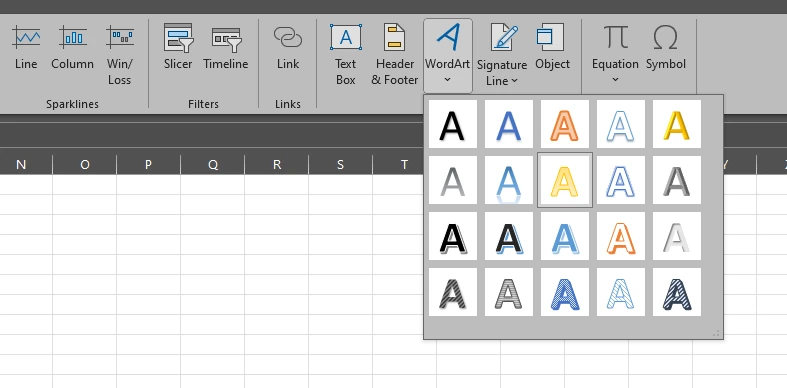
- Видаліть текст у текстовому полі та введіть свій.
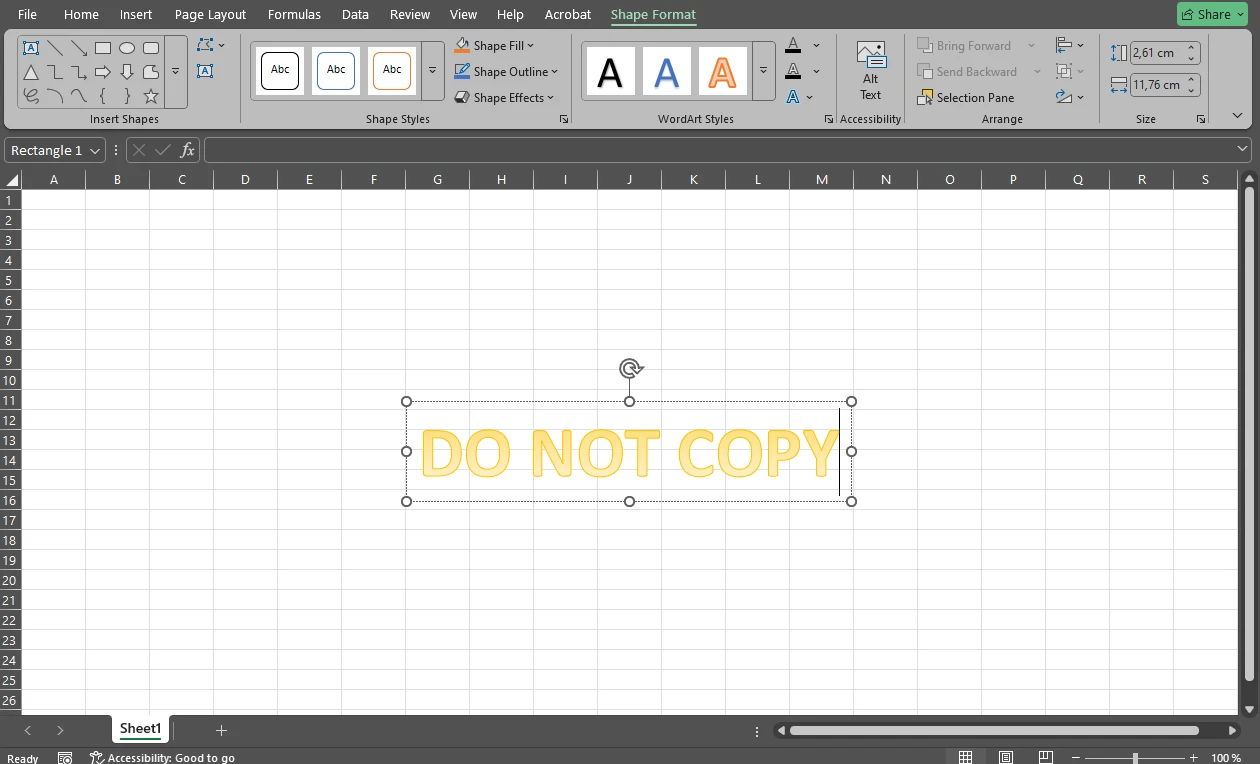
- Налаштуйте текст. Не повертайте його — це зробимо пізніше.
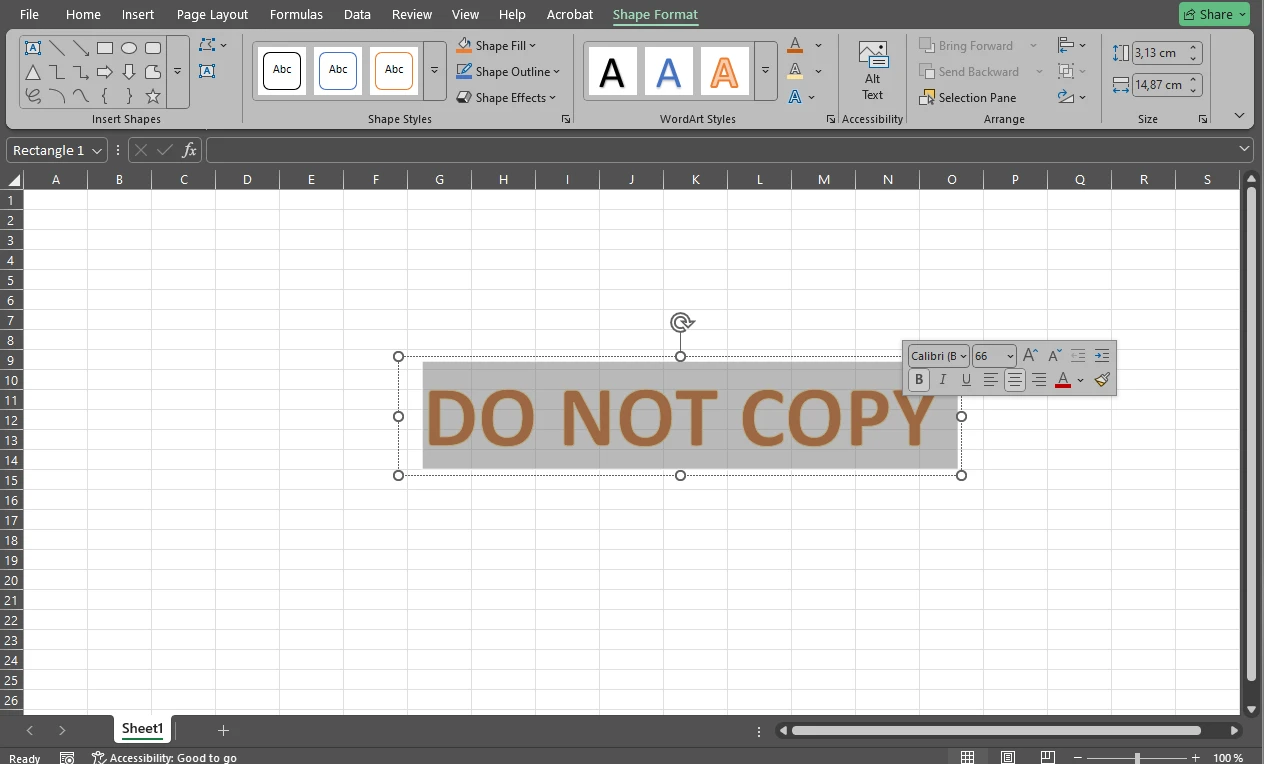
- Коли будете готові, виділіть текст і натисніть CTRL / CMD + C, щоб скопіювати.
- Далі відкрийте MS Paint, Paint 3D або іншу подібну програму для малювання.
- Натисніть CTRL / CMD + V, щоб вставити скопійований текст на порожнє полотно.
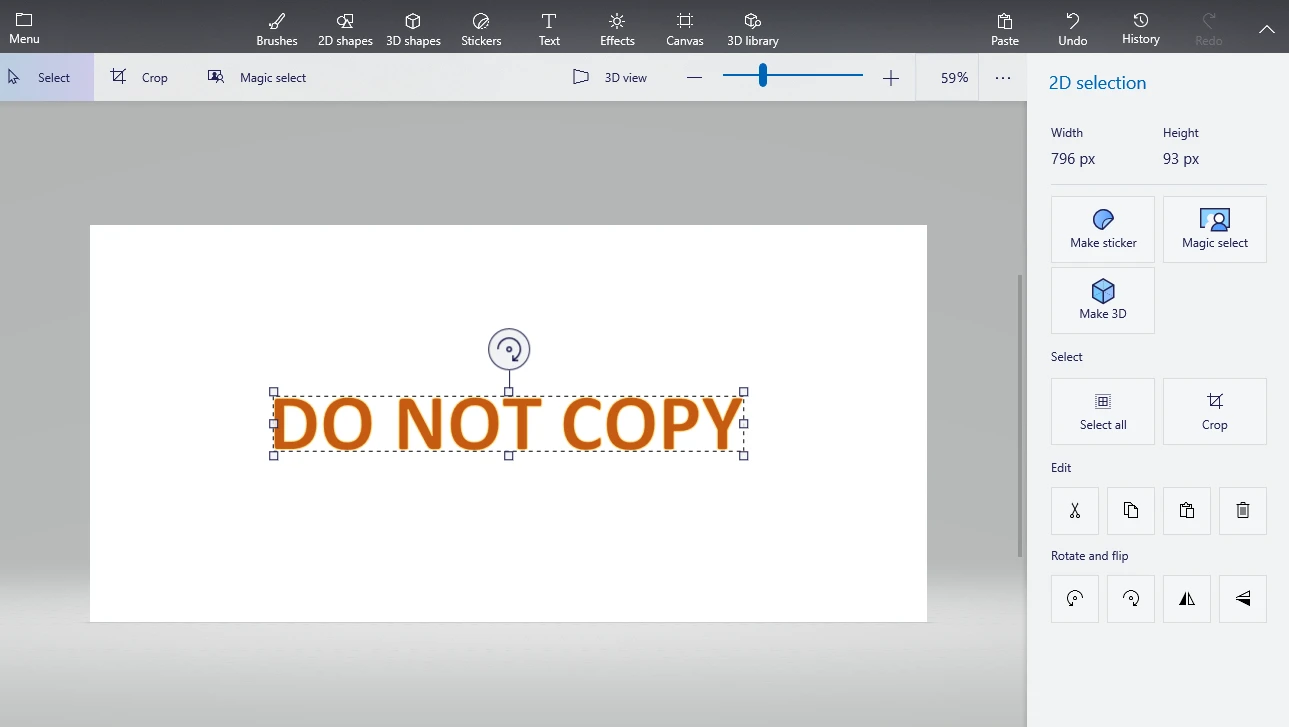
- За потреби поверніть текст за допомогою маркера повороту.
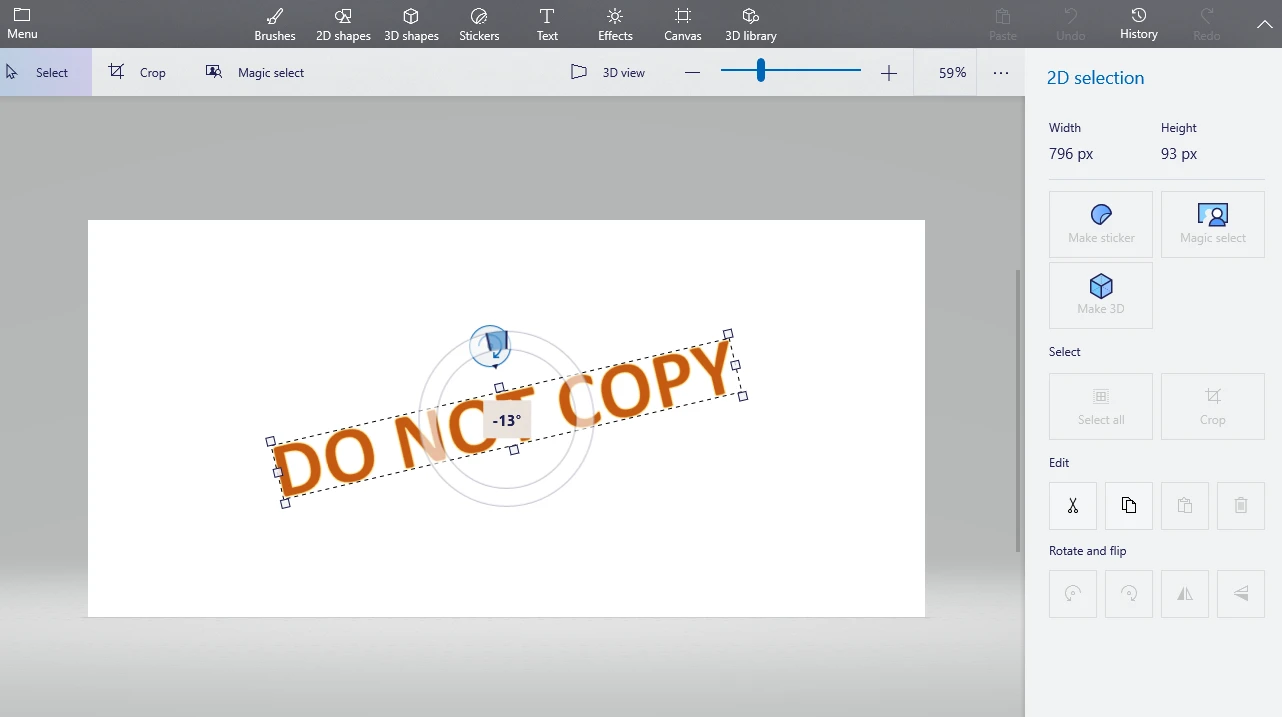
- Дублюйте текст стільки разів, скільки потрібно, та вирівнюйте копії. Зверніть увагу: досягнення бажаного результату може зайняти чимало часу.
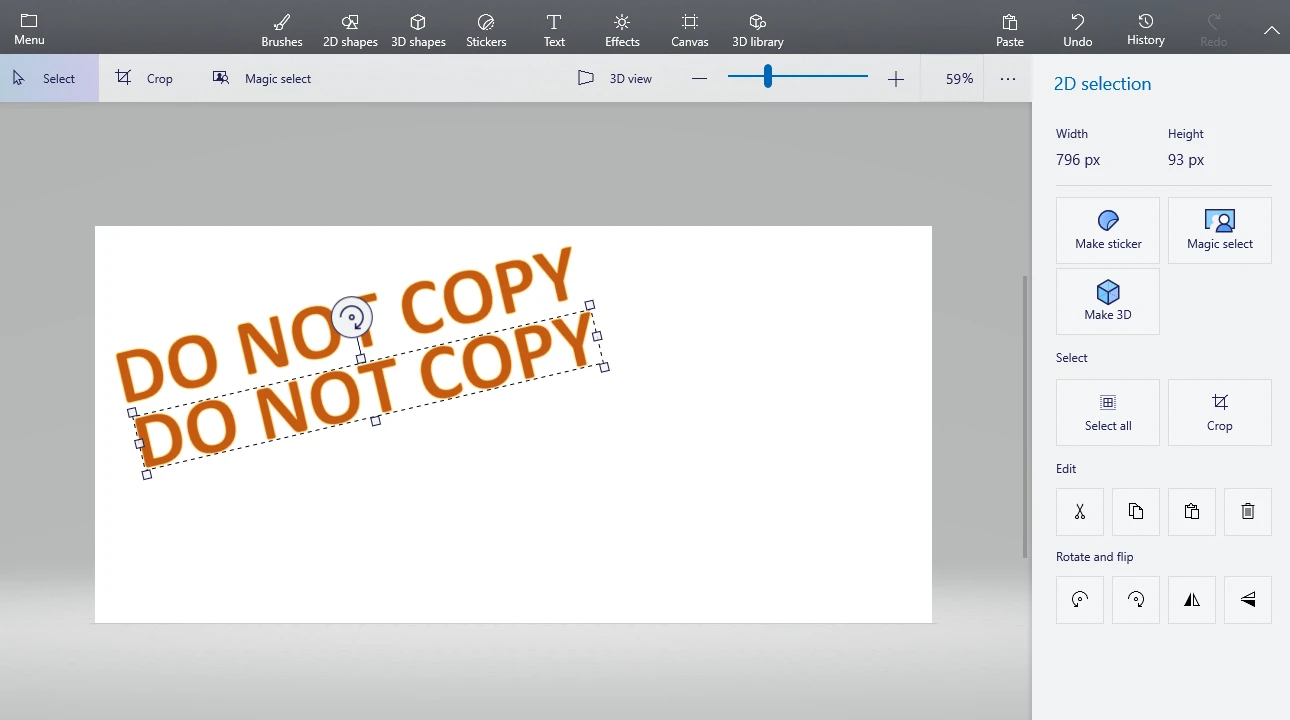
- Обріжте зайвий простір інструментом Crop.

- Перейдіть до File > Save As або Menu > Save As, щоб зберегти зображення. Збережіть у JPEG або PNG.
- Залишилося відкрити потрібний аркуш Excel і вставити створене зображення в колонтитул.

Варто згадати, що якщо у вас є досвід створення та оформлення тексту в Paint або іншому редакторі, ви можете зробити це там, замість усіх цих копіювань і вставок.
Як вставити водяний знак в Excel (Спосіб 2)
Цей спосіб також простий, але є один нюанс: ви просто накладаєте текст поверх вмісту документа. Тому не потрібно переходити в режим Print Layout, щоб побачити водяний знак. Проте мінус у тому, що потрібно зменшити прозорість водяного знака настільки, наскільки можливо; інакше вміст документа буде важко читати.
Ось що потрібно зробити:
- На вкладці Insert виберіть WordArt і оберіть потрібний стиль.
- Видаліть “Your Text Here” у текстовому полі та введіть свій текст.

- Виділіть текст і внесіть необхідні налаштування.
- Поверніть текст за допомогою маркера повороту.
- Перемістіть текстове поле.

- Щоб налаштувати прозорість, клацніть правою кнопкою по тексту й виберіть Format Shape.

- У панелі Format Shape перейдіть до Text Options і налаштуйте повзунок Transparency. Залежно від стилю тексту, може знадобитися налаштувати і Text Fill, і Text Outline.

- Якщо ви хочете вставити зображення замість тексту, перейдіть до Insert > Picture, імпортуйте зображення та налаштуйте його.
- На вкладці Picture Format можна зменшити прозорість зображення.

Готово!
Як видалити водяний знак в Excel
А що, якщо водяний знак більше не потрібен?
Якщо ви використовували перший спосіб, потрібно:
- Знову перейти в режим Page Layout.
- Клацнути в області колонтитула, де розміщено водяний знак.
- Видалити код &[Picture] або текст.
Якщо ви використовували другий спосіб, усе ще простіше: клацніть по тексту або зображенню та натисніть Delete.
І водяний знак зникне!
Ви можете встановити деякі обмеження на редагування через File > Info > Protect Workbook.
Але, на жаль, цього може бути недостатньо, щоб хтось не зміг видалити водяний знак. Це суттєвий недолік. Адже водяні знаки мають захищати документи. Але чи можуть вони робити це ефективно, якщо їх так легко прибрати?
Альтернативний спосіб додати водяний знак до аркушів Excel
У більшості випадків документи у форматах Excel досить легко редагувати — навіть якщо ви встановите певні обмеження. Тож щоб ускладнити редагування, потрібно конвертувати документ в інший формат — у PDF. Річ у тім, що редагувати PDF значно складніше.
Не хвилюйтеся, конвертувати файл Excel у PDF дуже просто. Відкрийте документ в Excel і перейдіть до File > Save as Adobe PDF. Потім оберіть місце збереження для вашого PDF‑файла і задайте назву. У результаті у вас буде оригінальний документ в Excel і його копія у PDF.
Якщо ви вже додали водяний знак одним із двох способів вище, він буде видимий і в PDF‑версії документа. І видалити його стане значно складніше.
Однак якщо вам потрібна більша гнучкість і більше можливостей редагування, можливо, краще НЕ вставляти водяний знак в Excel до конвертації. Натомість можна конвертувати Excel‑документ без водяного знака у PDF, а потім використати онлайн‑додаток Watermarkly Watermark PDF. Зверніть увагу: цей інструмент не підтримує формати Excel.
Переваги Watermarkly:
- Підтримка пакетної обробки — ви зможете додати один і той самий водяний знак (із невеликими змінами в дизайні) до кількох PDF. У Excel довелося б додавати водяний знак у кожен документ по одному.
- Можна створити текстовий водяний знак з нуля. Не потрібно робити його в іншому застосунку, наприклад Canva або Adobe Photoshop. Також можна завантажити зображення або скористатися вбудованою бібліотекою іконок.
- Можна додати стільки водяних знаків, скільки потрібно. Наприклад, можна одночасно додати логотип і текст у PDF.
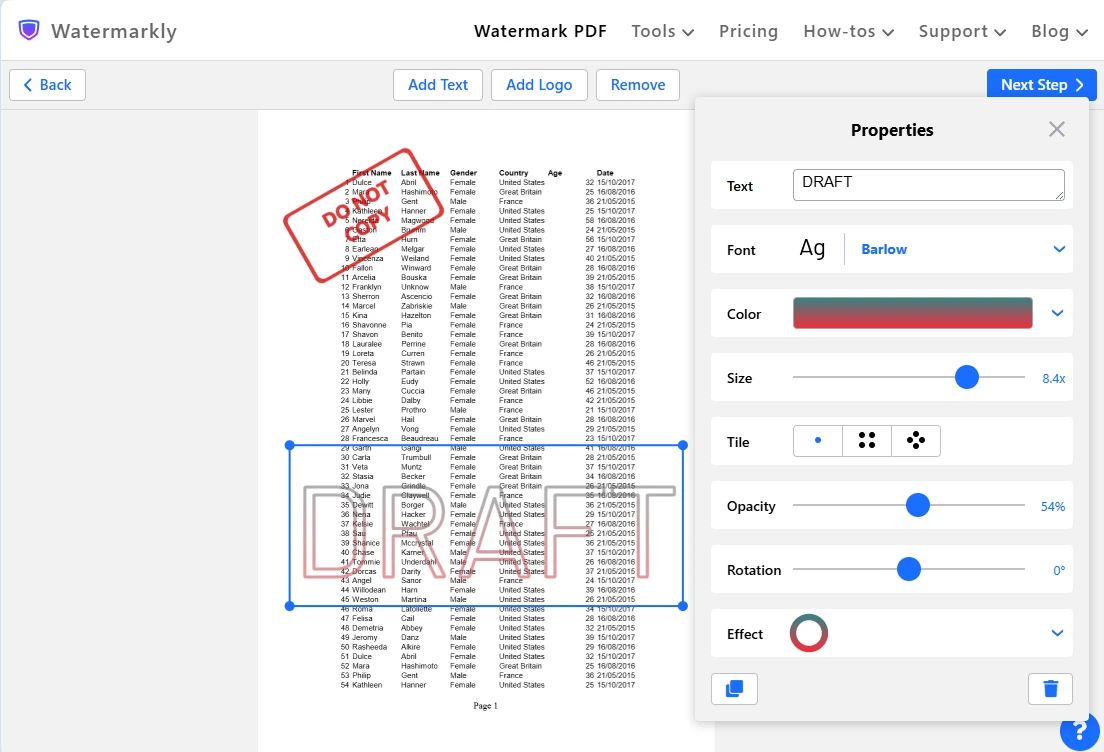
- Дуже широкий набір інструментів. Є великий вибір шрифтів, кольорів і ефектів.
- Водяний знак легко повернути за допомогою повзунка обертання — неважливо, текстовий це водяний знак чи зображення. Не потрібно заздалегідь створювати повернуту картинку.
- Є функція Tile, яка дозволяє заповнити всю сторінку повторюваними водяними знаками. Крім того, водяні знаки можна розміщувати паралельно або по діагоналі.
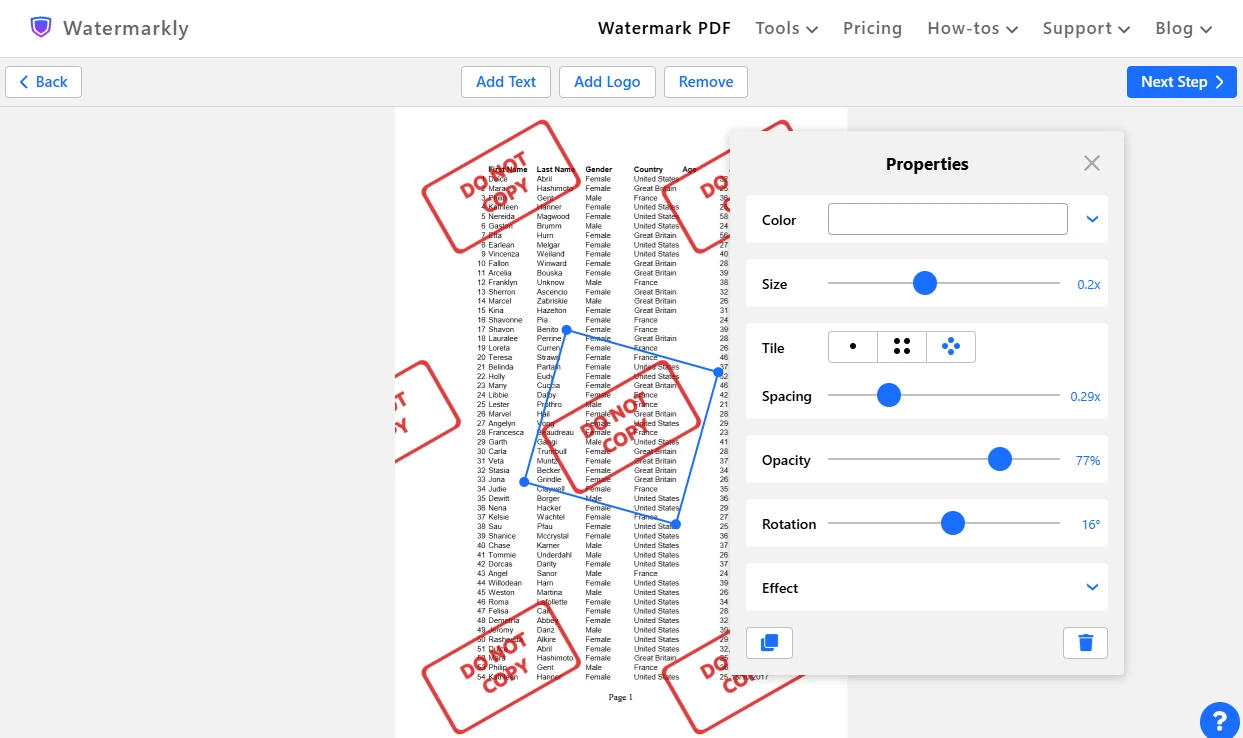 І відстань між ними можна легко налаштувати повзунком. Це набагато простіше, ніж вирівнювати копії в MS Paint.
 - Є живий попередній перегляд! Ви одразу бачитимете кожну зміну, що заощаджує час і зусилля.
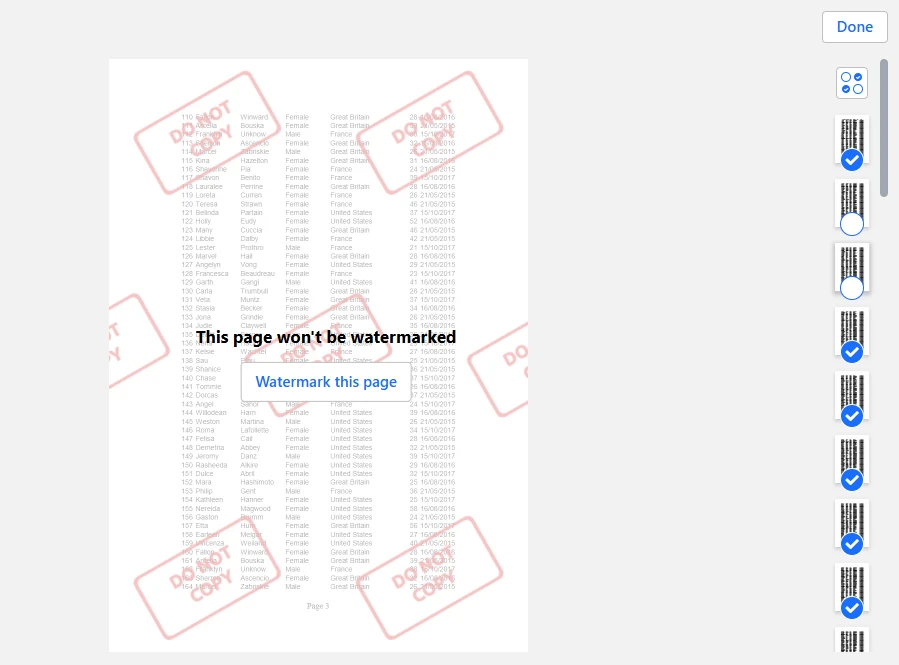
- Watermarkly додає водяний знак на кожну сторінку за замовчуванням. Але в розділі Preview, доступному в налаштуваннях експорту, можна вибрати сторінки, на які не потрібно додавати водяний знак. Також можна вибрати діапазон сторінок, якщо потрібно.
Висновок
Тепер ви знаєте, що вставити водяний знак в Excel не так уже й складно і це не займає багато часу. Водяні знаки допомагають позначити статус документа, захистити конфіденційну інформацію та підсилити айдентику бренду.
Якщо вам потрібно швидко додати простий водяний знак у документ Excel, зробіть це прямо в Microsoft Excel одним із методів із цього посібника. Але якщо вам потрібен більший контроль і гнучкість під час дизайну водяного знака та вибору його точного розташування, краще конвертувати документи у PDF і скористатися Watermarkly. Це буде зручніше й ефективніше, і вам, імовірно, сподобається весь процес значно більше.