Як стискати зображення без втрати якості
від  Lina Thorne • Оновлено · Опубліковано в категорії Редагування фотографій
Сучасні фотографії величезні. Один знімок, зроблений смартфоном або професійною камерою, легко може займати кілька мегабайтів, а іноді й набагато більше. Це не дивно: сучасні пристрої знімають у дуже високій роздільній здатності, зберігаючи мільйони пікселів і вражаючу кількість візуальних деталей.
Візьмімо, наприклад, зображення 4000 × 3000. Це вже 12 мільйонів пікселів, кожен із яких несе інформацію про колір і тон. Крім того, оригінальні фотографії зазвичай зберігаються з дуже слабким стисненням, що допомагає зберегти дрібні текстури, плавні градієнти та маленькі деталі, такі як волосся, трава, текстура шкіри або тонкі лінії.
У багатьох випадках фотографи також працюють із файлами RAW. На відміну від стандартних форматів зображень, RAW зберігає набагато більше даних із сенсора камери, що дає більше гнучкості під час налаштування експозиції, балансу білого, тіней і динамічного діапазону в процесі редагування.
Усе це чудово для якості, але не для публікації в інтернеті.
Великі зображення можуть уповільнювати ваш сайт, погіршувати досвід користувача, знижувати конверсію та негативно впливати на SEO. Платформи соціальних мереж і месенджери створюють ще одну проблему: вони часто автоматично стискають завантажені фото, іноді навіть перетворюючи їх у інший формат у процесі. У результаті може з’явитися помітна втрата якості, зокрема розмиття, шум, смуги та змащені дрібні деталі.
Саме тому оптимізація зображень є обов’язковим кроком перед публікацією будь-чого в інтернеті. Мета проста: зменшити розмір файлів зображень, зберігаючи їх якомога різкішими, чіткішими й візуально точними.
У цій статті ми розглянемо ключові аспекти стискання зображень без втрати якості.
Зокрема, ви дізнаєтеся:
- чому зображення втрачають якість під час стиснення;
- який формат зображення найкраще зберігає якість;
- які є практичні способи зменшити розмір файла без видимих артефактів.
Розберімося детальніше.
Чому зображення втрачають якість під час стиснення?
Коли файл зображення занадто великий, алгоритми стиснення намагаються зменшити його розмір, вирішуючи, які візуальні дані менш важливі й можуть бути відкинуті. У результаті дрібні деталі можуть спрощуватися, текстури стають м’якшими, тонкі переходи кольору можуть зникати, а такі видимі артефакти, як розмиття, шум, смуги та пікселізація, можуть з’являтися.
Існують два основні типи стиснення зображень:
- Стиснення без втрат зменшує розмір файла без видалення оригінальних даних зображення. Це означає, що візуальна якість залишається тією самою, хоча зменшення розміру файла зазвичай обмеженіше.
- Стиснення з втратами, навпаки, створює значно менші файли, назавжди видаляючи частину даних зображення. Саме тому стиснуті зображення можуть виглядати менш чіткими або втрачати дрібні деталі.
Втрата якості стає особливо помітною, коли зображення стискають надто агресивно або коли повторно стискають уже стиснуту фотографію.
Чому формат зображення важливий, коли ви стискаєте зображення без втрати якості?
Якщо ви хочете стиснути зображення без втрати якості, вибір правильного формату файла — одна з найважливіших рішень. Кожен формат використовує різний метод стиснення, дає інший розмір файла та найкраще підходить для певних типів зображень.
Для більшості сценаріїв онлайн-публікації вибір зазвичай зводиться до трьох основних форматів: JPEG (JPG), PNG і WebP.
JPEG (JPG)
JPEG залишається одним із найпрактичніших форматів зображень для публікації в інтернеті. Його найбільша перевага — баланс між відносно невеликим розміром файлів і доброю візуальною якістю.
Хоча JPEG використовує стискнення з втратами, при обережному застосуванні втрата якості часто мінімальна, особливо на фотографіях.
JPEG особливо добре працює зі зображеннями, у яких є природне освітлення, складні кольорові переходи та дрібні візуальні деталі.
Це робить його чудовим вибором для портретів, туристичних фото, lifestyle-зображень та іншого фотонасиченого контенту для вебу.
Оберіть JPEG, якщо…
- Вам потрібен добрий баланс між розміром і якістю. JPEG може значно зменшити розмір файла без драматичного погіршення візуальної якості, що робить зображення високої роздільної здатності легшими для зберігання, завантаження й поширення.
- Вам потрібна широка сумісність. JPEG працює майже на всіх пристроях, браузерах, платформах і інструментах редагування, тож це один із найуніверсальніших форматів зображень.
- Важливе швидке завантаження. Менші файли JPEG швидко завантажуються на вебсторінках, що покращує і досвід користувача, і загальну продуктивність сайту. Крім того, вони швидше декодуються на комп’ютерах відвідувачів.
Не обирайте JPEG, якщо…
- Вам потрібно зберегти всі оригінальні дані зображення. JPEG використовує стиснення з втратами, тож деякі візуальні дані назавжди видаляються під час стиснення і не можуть бути відновлені пізніше.
- Ви плануєте багаторазово редагувати й зберігати зображення. Щоразу, коли JPEG знову редагують і зберігають, він може трохи втрачати якість, і з часом це може призвести до помітного розмиття, блоків та інших артефактів стиснення.
- Ваше зображення містить текст, логотипи, знімки екрана або графіку з однотонними кольорами. JPEG насамперед створений для фотографій і не дуже добре працює з чіткими краями та суцільними кольоровими ділянками. У результаті такий контент може виглядати м’яким, розмитим або трохи піксельним.
- Вам потрібне прозоре тло. JPEG не підтримує прозорість, тож він не підходить для вирізаних об’єктів, іконок, логотипів або будь-яких інших візуалів, які потрібно розміщувати на прозорому фоні.
- Ви плануєте інтенсивну подальшу обробку. Порівняно з файлами RAW, JPEG зберігає у 4-16 разів менше даних зображення, що дає менше гнучкості під час налаштування експозиції, балансу білого, тіней чи динамічного діапазону після зйомки.
- Ваше зображення містить плавні градієнти, які мають залишатися ідеально чистими. Оскільки JPEG зазвичай використовує 8-бітну глибину кольору, він іноді може спричиняти помітну смугастість, коли кольорові переходи виглядають як смуги замість плавних змішувань.
Під час експорту фотографії з Photoshop або подібної програми для редагування корисно пробувати різні рівні якості стиснення. Для JPEG видимі артефакти - особливо на градієнтах і відтінках шкіри - часто починають з’являтися нижче 60% якості. У більшості випадків оптимальний баланс між меншим розміром файла й доброю візуальною якістю становить приблизно 80–88%.
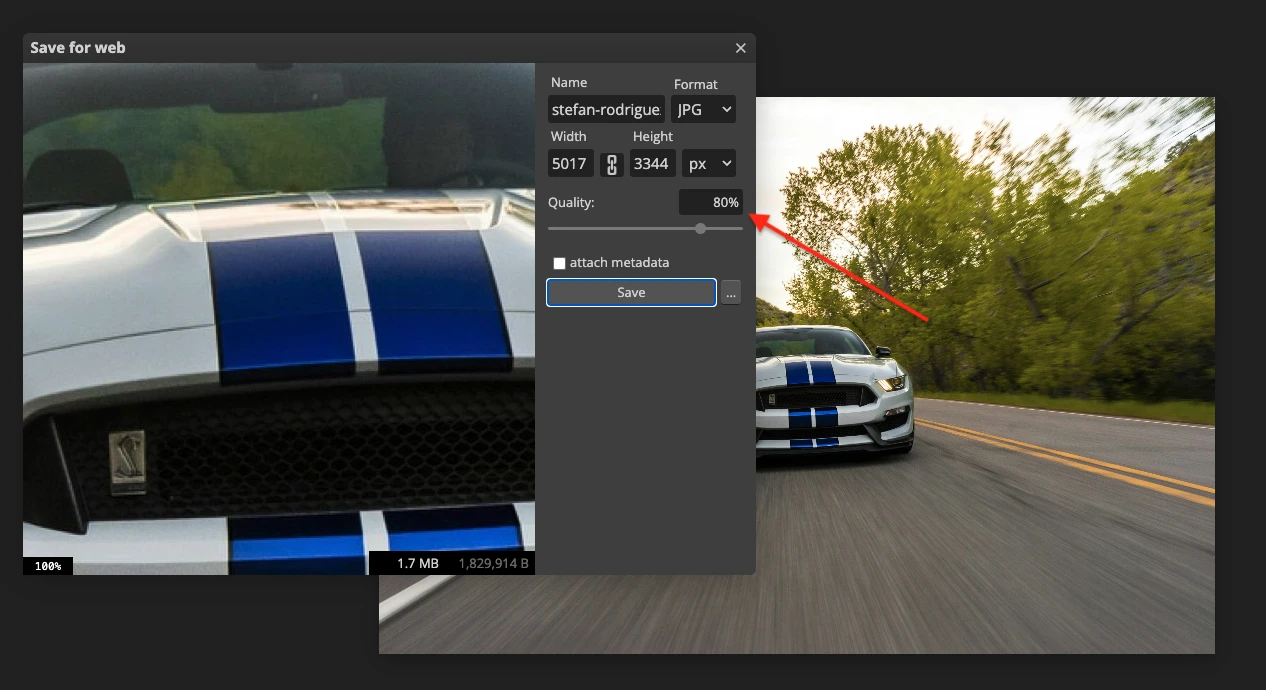
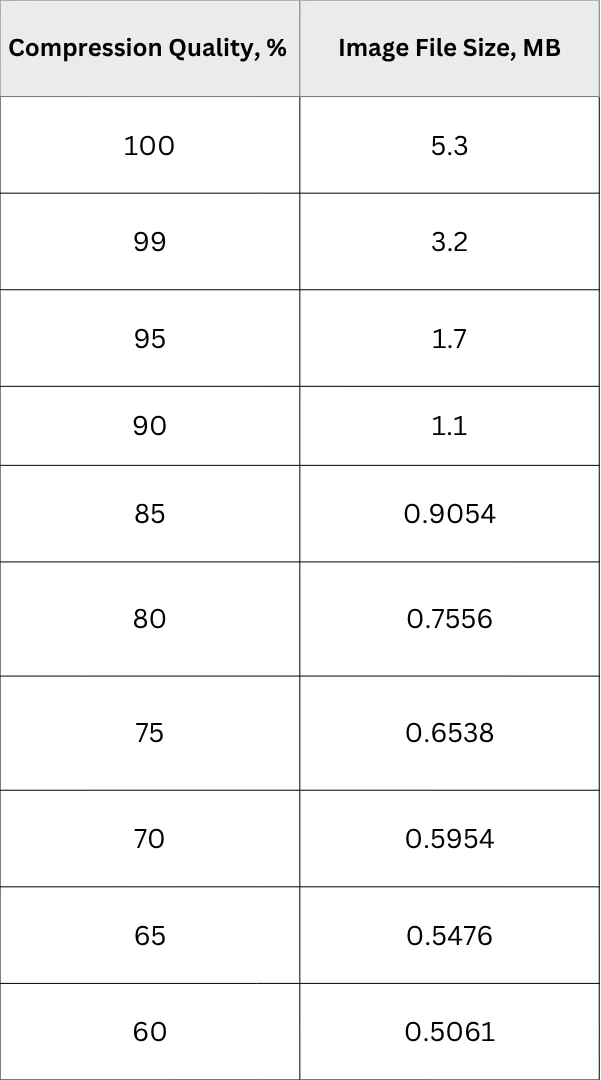
Навіть без зниження якості JPEG перетворення PSD або RAW у JPEG може значно зменшити розмір файла. У деяких випадках вихідний файл може стати більш ніж у 40 разів меншим навіть за 100% якості. Найбільше скорочення зазвичай видно тоді, коли якість експорту знижують зі 100% до 90%.
Розмір PSD-файла обсягом 73,2 МБ після експорту в JPEG за різних налаштувань якості:
PNG
PNG — це формат зображення без втрат, тобто він зберігає оригінальні дані зображення під час стиснення.
PNG особливо корисний, коли зображення потрібно багаторазово редагувати, зберігати або стискати без погіршення якості.
Оберіть PNG, якщо…
- Вам потрібно зберегти зображення без жодних змін у якості. У PNG під час стиснення не видаляються жодні візуальні дані.
- Ви плануєте багаторазово редагувати й зберігати зображення. PNG не накопичує втрату якості під час повторних збережень, тож зображення не буде поступово псуватися.
- Ваше зображення містить текст, діаграми, знімки екрана або чіткі краї. PNG особливо добре підходить для графіки, якій потрібні чисті лінії та піксельна точність. Це часто один із найкращих виборів для скриншотів, елементів інтерфейсу та інших текстонасичених зображень.
- Вам потрібна прозорість або напівпрозорість. PNG підтримує повну альфа-прозорість, тож він ідеально підходить для логотипів, елементів інтерфейсу та вирізаної графіки.
- Вам потрібна широка сумісність. PNG підтримується сучасними браузерами, пристроями та інструментами редагування, тому добре працює в більшості онлайн-робочих процесів.
Не обирайте PNG, якщо…
- Вам потрібен найменший можливий розмір файла для фотографії. Файли PNG можуть бути дуже великими, особливо для фотографій високої роздільної здатності. У більшості випадків їх не можна стискати так ефективно, як JPEG.
- Ви оптимізуєте вебсторінки з великою кількістю фото для швидкості. Оскільки файли PNG часто набагато важчі за JPEG або WebP, їх використання для великих фотографій може сповільнити завантаження сторінки й погіршити загальну продуктивність сайту.
- Ваше зображення — це детальна фотографія з тонкими тональними переходами. PNG зазвичай не є найпрактичнішим форматом для такого типу контенту. Хоча він зберігає всі дані, часто створює невиправдано великі файли без помітної візуальної переваги під час перегляду онлайн.
- Ви готуєте файли для комерційного друку. PNG використовує модель кольору RGB і не підтримує CMYK, тож це поганий вибір для друкарських робочих процесів.
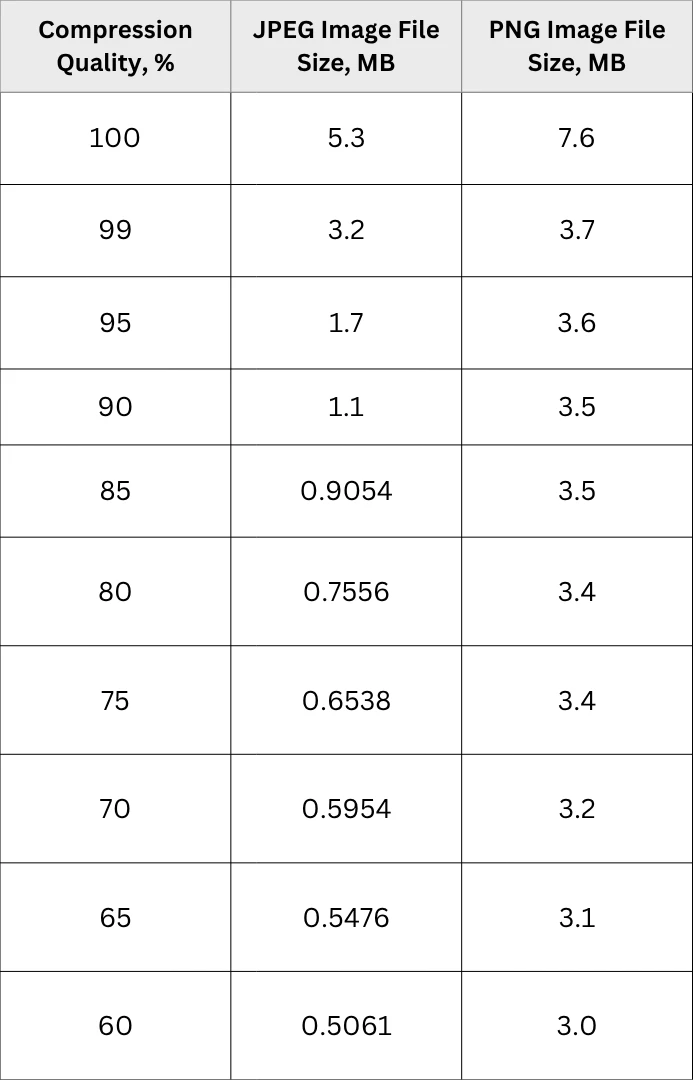
Як і JPEG, PNG також може значно зменшити початковий файл навіть при експорті з якістю 100%. Різниця в тому, що в PNG подальше налаштування стиснення зазвичай дає лише невеликі додаткові скорочення розміру.
Розмір PSD-файла обсягом 73,2 МБ після експорту в JPEG і PNG за різних налаштувань якості:
WebP
WebP — це формат зображень, представлений Google у 2010 році як сучасна альтернатива JPEG і PNG. Він поєднує кілька ключових переваг цих старіших форматів: як PNG, він підтримує стиснення без втрат і альфа-прозорість, а як JPEG — також стиснення з втратами. Водночас файли WebP часто значно менші за зображення JPEG і PNG за схожої візуальної якості.
Одна з головних переваг WebP — його більш просунута технологія стиснення.
WebP може істотно зменшити розмір файла без помітного зниження якості зображення, тому він особливо корисний для публікації в інтернеті.
Розмір PSD-файла обсягом 73,2 МБ після експорту в JPEG, PNG і WebP за різних налаштувань якості:
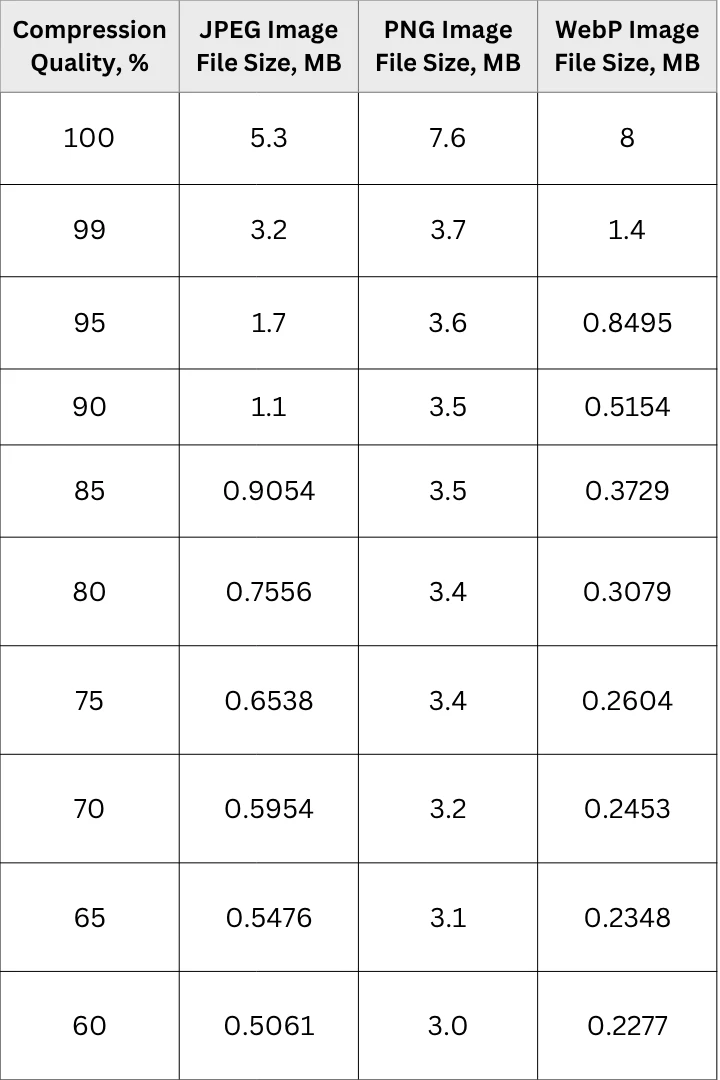
WebP також дуже добре працює з кольорами, градієнтами та дрібними деталями, тож підходить для широкого спектра візуального контенту, включно з фотографіями, вебграфікою та зображеннями з текстом. У багатьох випадках WebP забезпечує кращу ефективність стиснення, ніж старі формати, зберігаючи при цьому високу загальну якість зображення.
Оберіть WebP, якщо…
- Вам потрібен найменший можливий розмір файла без помітної втрати якості. WebP зазвичай створює легші файли, ніж JPEG і PNG, зберігаючи дуже схожий візуальний результат.
- Ви оптимізуєте зображення для продуктивності вебу. Менші файли завантажуються швидше, що покращує досвід користувача, швидкість сторінки й загальну продуктивність сайту, особливо на мобільних пристроях і повільних підключеннях.
- Вам потрібна підтримка прозорості та ефективне стиснення. WebP підтримує альфа-прозорість, тож підходить для логотипів, накладок, іконок та іншої графіки з прозорим тлом.
- Ви хочете один гнучкий формат для різних типів візуального контенту. WebP добре працює з фотографіями, вебграфікою, ілюстраціями й навіть текстонасиченими зображеннями, тому є практичним універсальним рішенням для багатьох онлайн-випадків.
- Вам потрібна підтримка анімації. На відміну від JPEG і PNG, WebP може підтримувати й анімовані зображення, що в деяких ситуаціях робить його корисною альтернативою GIF.
Не обирайте WebP, якщо…
- Вам потрібна максимальна сумісність у всіх інструментах і на всіх платформах. Хоча WebP широко підтримується сучасними браузерами та багатьма застосунками, він усе ще не настільки універсальний, як JPEG або PNG, у всіх робочих процесах.
- Ви працюєте з програмним забезпеченням, яке може не повністю підтримувати WebP. Перш ніж обирати цей формат, варто переконатися, що інструменти, платформи або системи, на які ви покладаєтеся, можуть без проблем відкривати, редагувати й експортувати файли WebP.
Практичні поради для стиснення зображень без втрати якості
Якщо ви хочете стиснути зображення без втрати якості, вибір правильного формату — лише перший крок. Якщо ваші файли після перетворення в JPEG або PNG все ще занадто великі, є кілька додаткових способів зменшити розмір файла, зберігаючи максимально можливу візуальну якість.
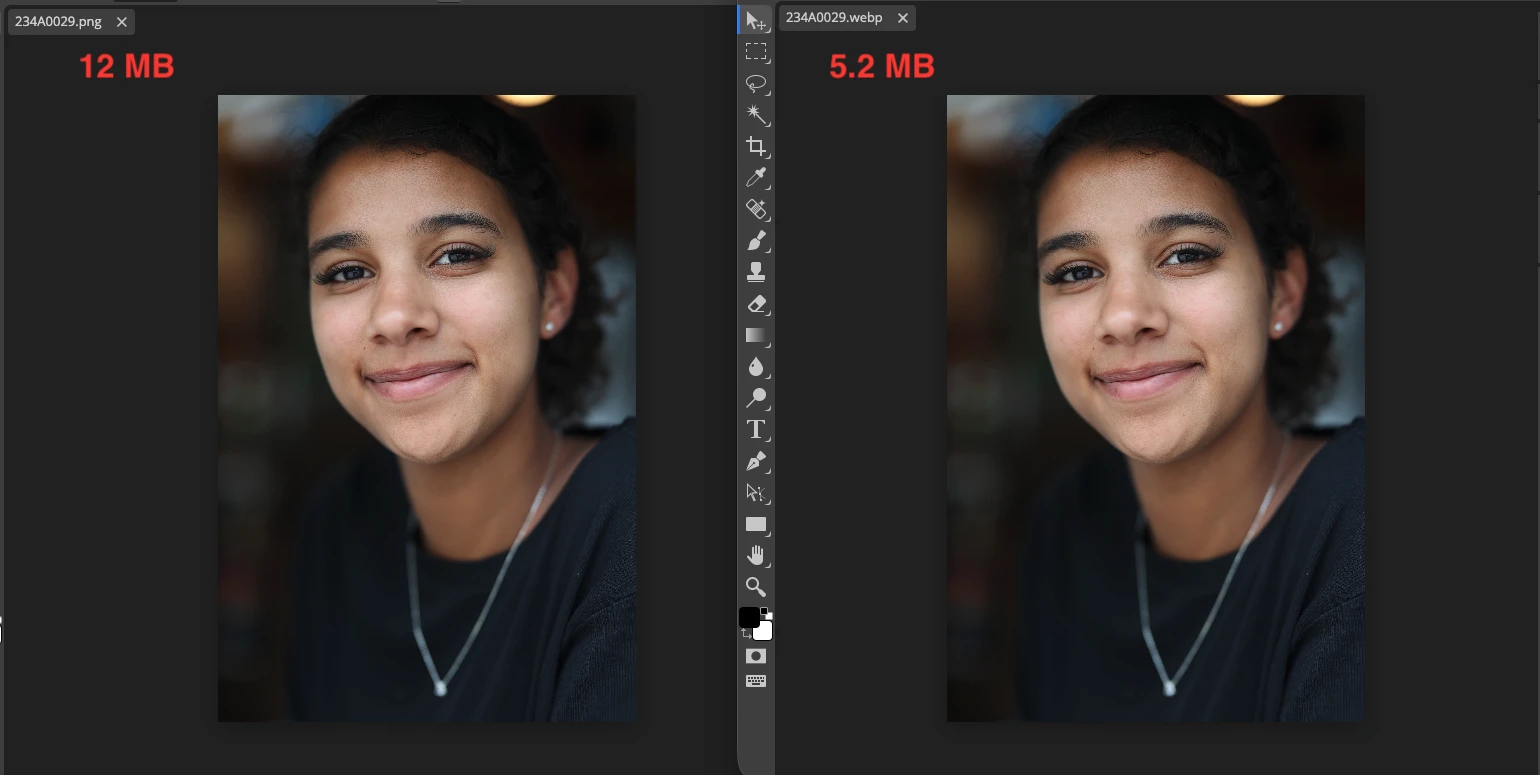
Перетворіть PNG у WebP без втрат
Цей метод найкраще працює лише тоді, коли оригінальне зображення збережене у форматі без втрат, наприклад PNG. У такому разі перетворення в WebP без втрат може зменшити розмір файла більш ніж удвічі без помітної втрати якості.
Ось результат, отриманий за допомогою конвертера WebP від Watermarkly:
Перетворіть PNG у JPEG
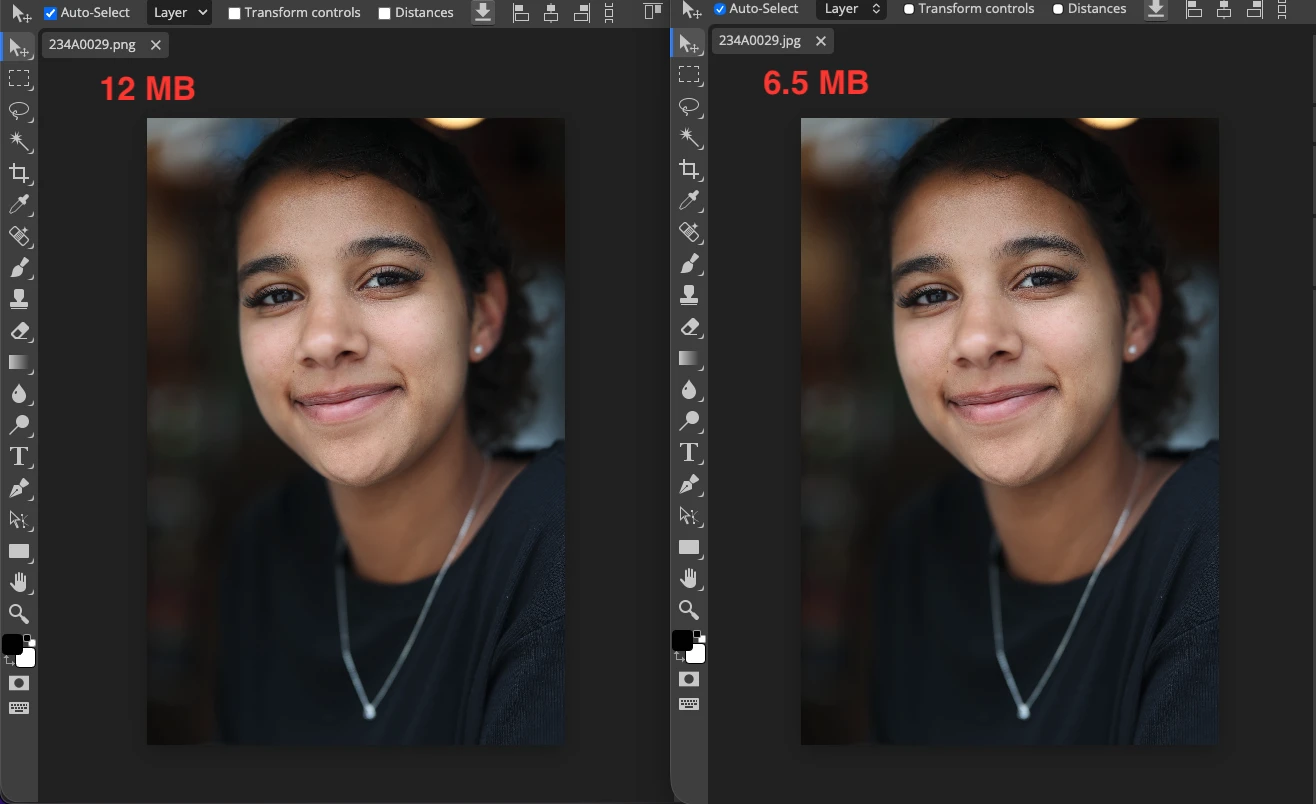
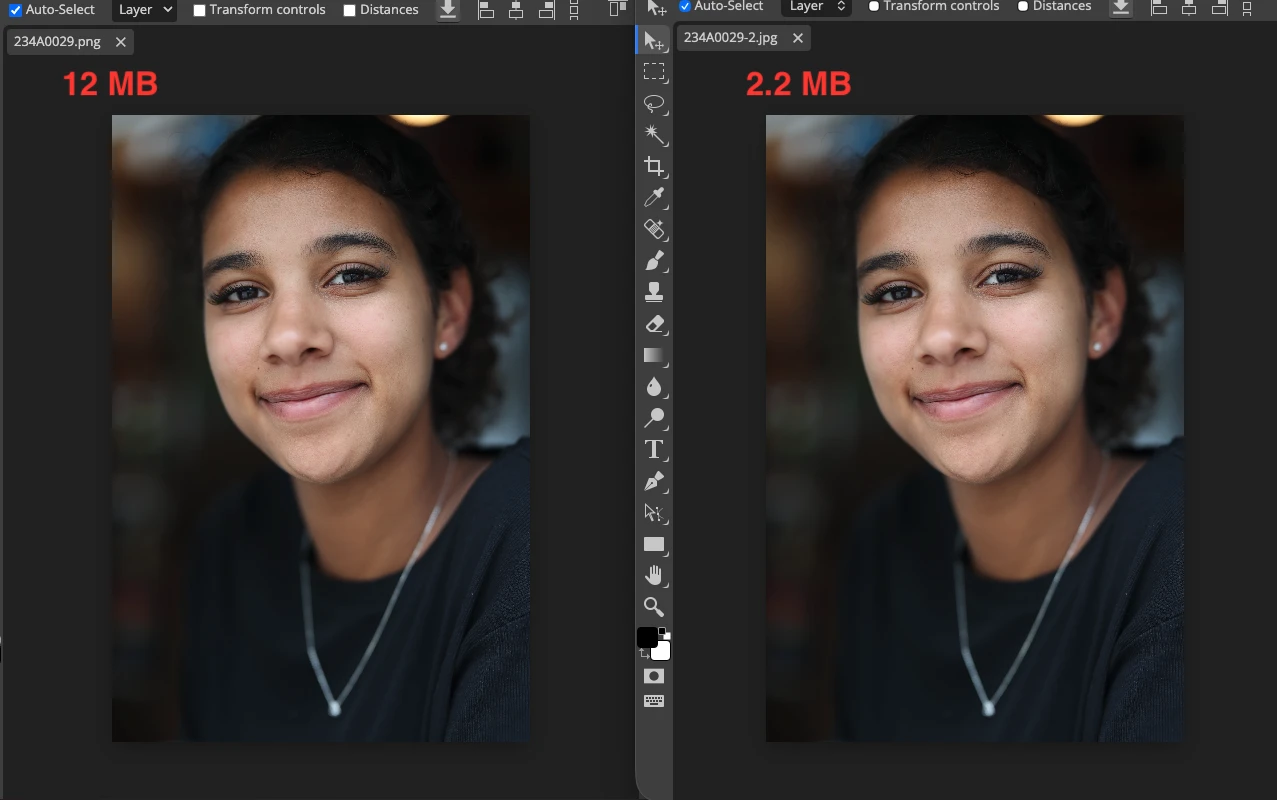
Якщо ви не плануєте далі редагувати зображення, додавати водяний знак або текст, і зображення не має прозорого фону, просте перетворення PNG у JPEG може значно зменшити розмір файла, зберігаючи дуже добру візуальну якість.
Ось результат, отриманий за допомогою інструмента Convert to JPG від Watermarkly, коли вибрано опцію «Максимальна якість»:
Ось результат, отриманий за допомогою інструмента Convert to JPG від Watermarkly, коли вибрано опцію «Стандартна якість»:
Змініть розмір зображень відповідно до потрібних розмірів
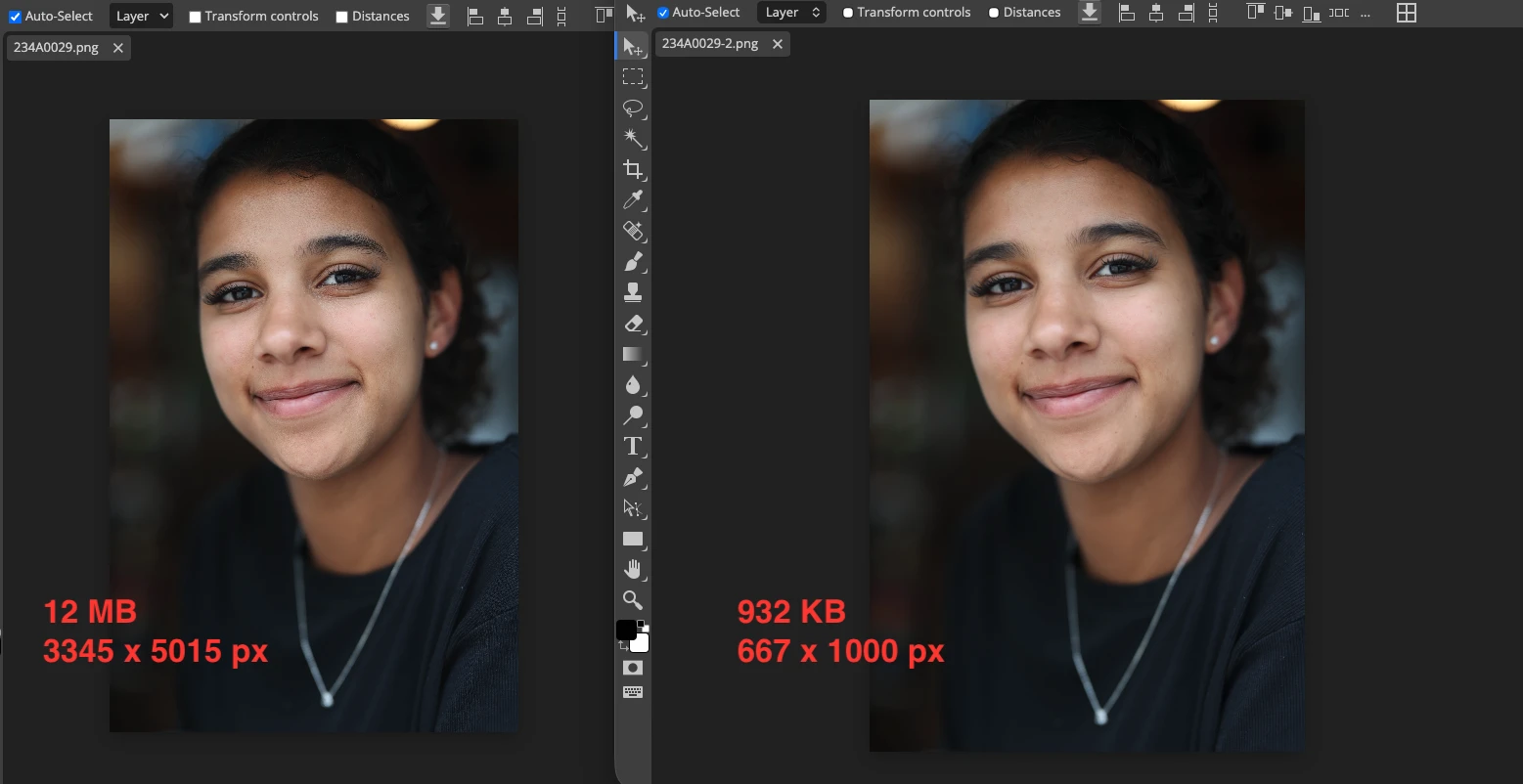
Зменшення розмірів зображення — один із найефективніших способів знизити розмір файла та підготувати зображення до коректного показу на вебсайтах і в соціальних мережах. Важливо пам’ятати, що кожна платформа має свої рекомендовані розміри зображень залежно від того, де і як воно буде показане.
Наприклад, якщо більшість вашої аудиторії користується мобільними пристроями, немає сенсу змушувати її завантажувати зображення 1600 × 900 px, коли 800 × 600 px буде більш ніж достатньо.
Якщо ви ведете блог, має сенс підлаштувати ширину зображення під максимальну ширину області контенту.
Якщо ви публікуєте в соціальних мережах, краще змінювати розмір зображень відповідно до рекомендованих розмірів, які кожна платформа вказує для різних типів дописів.
Заздалегідь змінюючи розмір зображень, ви розв’язуєте одразу дві важливі проблеми. По-перше, зменшуєте розмір файла без помітної втрати візуальної якості. По-друге, завантажуєте зображення, яке вже близьке до цільових розмірів і роздільної здатності платформи, що знижує ризик додаткового агресивного стиснення з боку самої платформи.
Дізнатися більше - Як змінити розмір зображення без втрати якості
Оберіть правильний метод стиснення
Якщо ви хочете стиснути зображення без втрати якості, обирайте інструмент, який дозволяє керувати налаштуваннями стиснення замість того, щоб за замовчуванням застосовувати агресивну оптимізацію. У платному софті це можна робити в таких застосунках, як Photoshop або Lightroom, де ви можете налаштовувати рівень якості за шкалою від 0 до 100%. Серед безплатних інструментів можна використовувати Image Compressor від Watermarkly, який пропонує кілька варіантів стиснення, зокрема Better Quality.
Хоча точні алгоритми стиснення в різних застосунках відрізняються, можливість обирати налаштування дає вам значно більше контролю над фінальним зображенням. На практиці це один із найефективніших способів зменшити розмір файла без помітних візуальних артефактів.
Зробіть стиснення останнім кроком редагування
Якщо ви плануєте додати текст до фото, розмити обличчя або інші елементи, або ж налаштувати кольори й тіні перед публікацією зображення в інтернеті, найкраще робити все це на оригінальному файлі у високій роздільній здатності. Стиснення слід застосовувати лише після повного завершення редагування.
Ідеально, коли всі зміни виконуються в одному застосунку, без повторних завантажень, вивантажень або повторного експорту між інструментами. Кожен додатковий крок може знижувати якість зображення, особливо під час роботи з файлами JPEG.
Порівнюйте стиснуті зображення з оригіналами
Завжди зберігайте оригінальні файли й переконайтеся, що ваш компресор зображень їх не перезаписує. Це дозволить вам тестувати різні методи стиснення та візуально порівнювати результати.
Стискання зображень без втрати якості завжди означає пошук правильного балансу між розміром файла та візуальною якістю.
Висновок
Зменшення розміру файла зображення без видимої втрати якості — це не застосування якомога сильнішого стиснення. Йдеться про правильні рішення на кожному кроці: вибрати відповідний формат файла, змінити розмір зображення до потрібних розмірів, завершити всі правки до експорту й уважно налаштувати стиснення.
У більшості випадків не існує одного формату чи методу, який найкраще підходить для кожного зображення. JPEG зазвичай є правильним вибором для фотографій, PNG краще працює для графіки та зображень із прозорістю, а WebP часто є найефективнішим варіантом для онлайн-публікації, коли сумісність не є критичною проблемою.
Ключ у тому, щоб знайти правильний баланс між розміром файла та візуальною якістю. Якщо ви зберігаєте оригінальний файл, порівнюєте стиснуті версії та оптимізуєте кожне зображення під платформу публікації, то в більшості реальних сценаріїв можете стискати зображення без втрати якості.