Як стиснути зображення в PowerPoint
від  Lina Thorne • Оновлено · Опубліковано в категорії Редагування фотографій
Якщо ваша презентація PowerPoint містить багато зображень, розмір файлу може швидко стати некерованим. Великі файли презентацій складніше завантажувати, надсилати електронною поштою, зберігати та відкривати — особливо якщо вони містять фотографії з високою роздільністю.
На щастя, PowerPoint має вбудовану функцію стиснення зображень, яка допомагає зменшити розмір файлу без помітної втрати якості. У цьому посібнику ви дізнаєтеся, як стиснути одне або всі зображення в PowerPoint, який варіант стиснення обрати та як зберегти чіткість презентації, зменшивши розмір файлу.
Навіщо стискати зображення в PowerPoint
Можливо, ви замислюєтеся, чи дійсно потрібно стискати зображення. Якщо фотографії вже виглядають чітко та якісно, навіщо щось змінювати?
Причина проста: зображення з високою роздільністю можуть значно збільшити розмір презентації PowerPoint. А коли файл PPT стає занадто великим, його складніше зберігати, завантажувати, надсилати та відтворювати без затримок.
Ось основні переваги стиснення зображень у PowerPoint:
Зменшення розміру файлу
Це найпоширеніша причина для стиснення зображень у PowerPoint. Великі фотографії з високою роздільністю швидко збільшують розмір презентації, особливо якщо в ній багато знімків і графіки. Стиснення допомагає зменшити загальний розмір файлу та спрощує роботу з презентацією.
Спрощення обміну файлами
Компактні презентації швидше завантажуються та вивантажуються, їх простіше надсилати електронною поштою та через хмарні сховища. Якщо ви часто працюєте з файлами презентацій онлайн, стиснення зображень допоможе заощадити чимало часу.
Економія місця на диску
Якщо ви зберігаєте презентації на ноутбуку, планшеті, телефоні або в хмарі, файли меншого розміру займають менше місця та легше організовуються. Це особливо корисно при обмеженому обсязі сховища або коли ви працюєте з кількома презентаціями одночасно.
Покращення продуктивності PowerPoint
Презентації з великими нестисненими зображеннями можуть завантажуватися повільніше та працювати менш плавно, особливо на старих пристроях. Стиснення зображень допомагає слайдам відкриватися швидше, працювати плавніше та перемикатися без затримок.
Як стиснути зображення в PowerPoint
Найпоширеніший спосіб стиснення зображень у PowerPoint:
- Відкрийте презентацію.
- Знайдіть слайд із зображеннями, які потрібно стиснути.
- Виберіть зображення. Якщо потрібно стиснути кілька зображень, утримуйте клавішу Shift та клацніть по кожному з них. Також можна скористатися комбінацією Ctrl/Cmd + A, щоб вибрати всі елементи.
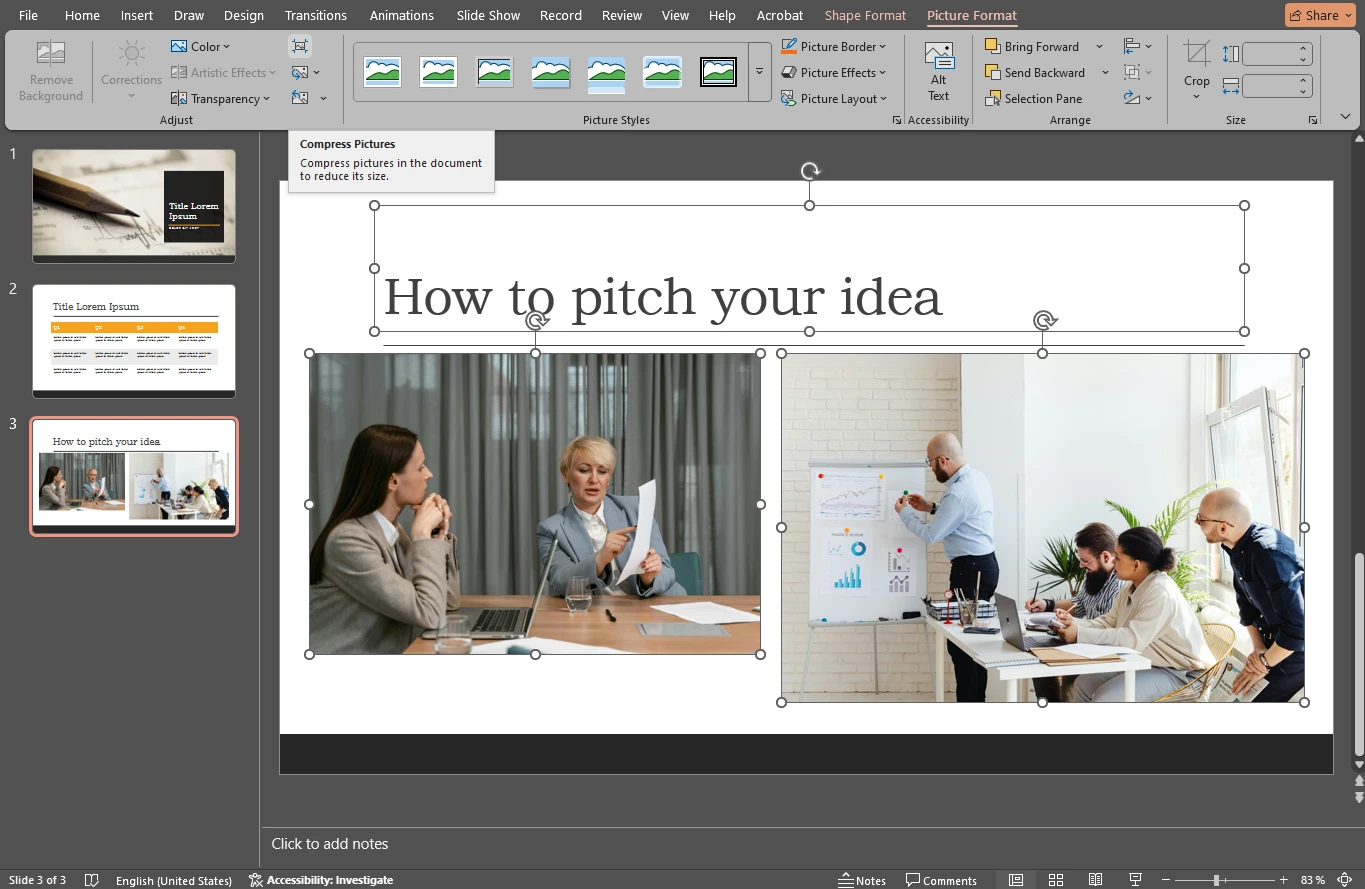
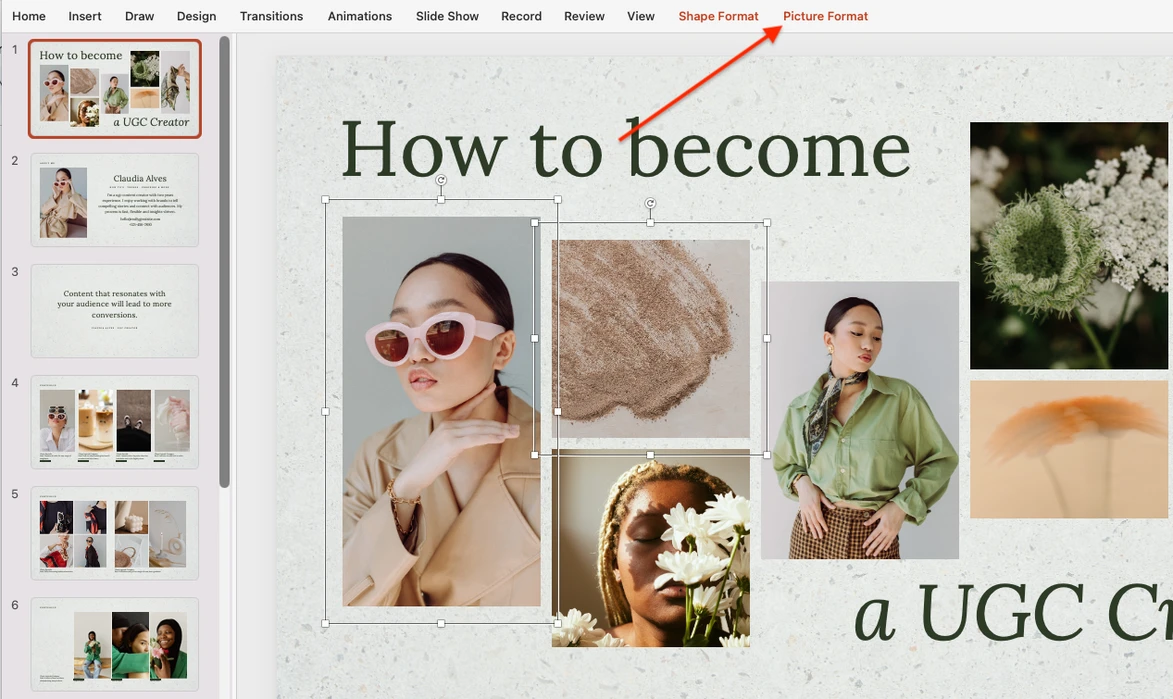
- Перейдіть на вкладку Picture Format (Формат зображення).
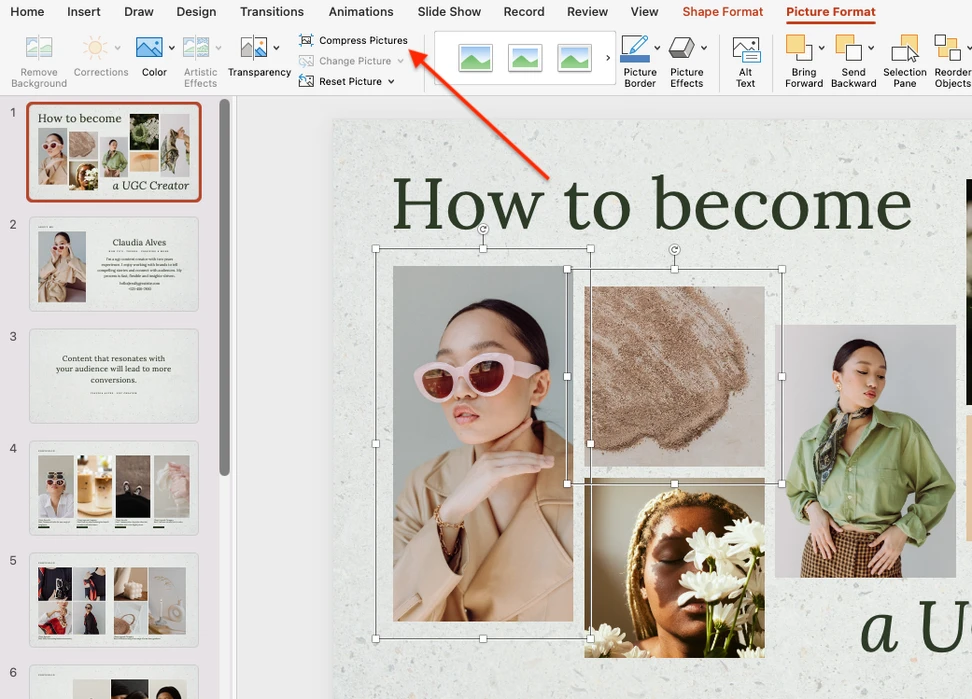
- Знайдіть і натисніть Compress Pictures (Стиснути зображення).
- Виберіть потрібні налаштування. Вони можуть дещо відрізнятися на Mac і Windows.
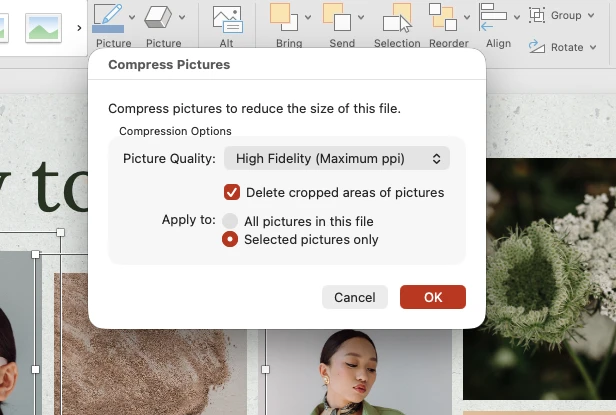
Тут ви можете вирішити, стискати лише вибрані зображення чи всі зображення в презентації. Натисніть OK, щоб зменшити розмір файлу.
Якщо ви використовуєте Mac, є швидший спосіб відкрити вікно налаштувань стиснення. Перейдіть до File > Compress Pictures (Файл > Стиснути зображення).
У Windows альтернативний спосіб менш очевидний. Перейдіть на вкладку File (Файл), знайдіть внизу Options (Параметри), потім натисніть Advanced (Додатково) та знайдіть розділ Image Size and Quality (Розмір і якість зображень), щоб змінити роздільність. Зверніть увагу, що це налаштування застосовується до всіх зображень у презентації. Якщо вам потрібно стиснути лише одне зображення, скористайтеся способом, описаним вище.
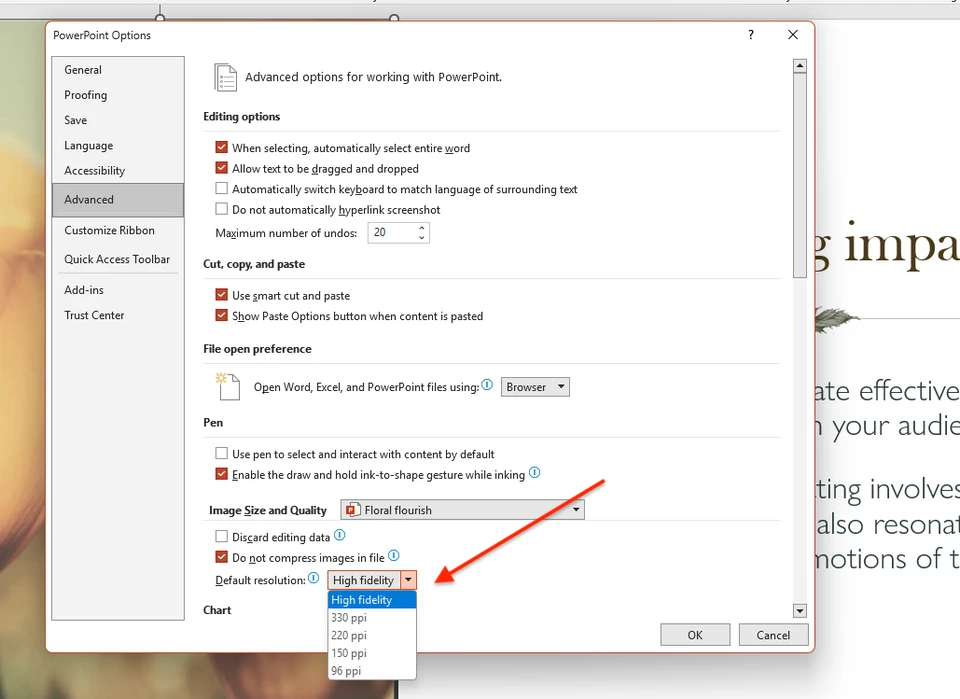
Примітка: функція стиснення зображень доступна в настільній версії PowerPoint для Windows і Mac. У веб-версії PowerPoint ці параметри стиснення можуть бути недоступні або обмежені.
Налаштування стиснення в PowerPoint
Як бачите, знайти інструмент стиснення зображень у PowerPoint досить просто. Ключовий момент — обрати правильну якість зображення. PowerPoint пропонує шість варіантів, кожен з яких визначає цільову роздільність.
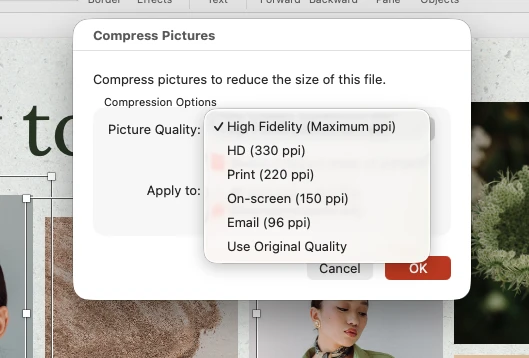
Правило просте: чим нижче значення ppi, тим менший розмір файлу, але вищий ризик помітної втрати якості. Чим вище ppi, тим краща якість зображення, але тим менша економія розміру файлу.
Зараз PowerPoint використовує High Fidelity (Висока точність) як роздільність за замовчуванням. Цей режим зберігає зображення у дуже високій якості з мінімальним стисненням і оптимальний для відображення на екранах з високою роздільністю.
Інший щадний варіант — Use Original Quality (Вихідна якість). У цьому режимі PowerPoint намагається зберегти вихідну роздільність і якість зображення, не зменшуючи їх до нижчого рівня. На практиці це дає мінімальне або нульове зменшення розміру порівняно з варіантами з нижчим ppi.
High Fidelity та Use Original Quality найкраще підходять для:
- презентацій, що показуються на великих екранах з високою роздільністю;
- слайдів з детальними скріншотами, макетами інтерфейсів, діаграмами або зображеннями з великою кількістю тексту;
- презентацій, які пізніше можуть бути експортовані, перероблені або надруковані на професійному рівні;
- випадків, коли розмір файлу не є серйозною проблемою.
HD (330 ppi) — варіант стиснення з високою якістю. PowerPoint стискає зображення приблизно до 330 пікселів на дюйм, зберігаючи високу візуальну якість.
HD (330 ppi) найкраще підходить для:
- презентацій на повному екрані на якісних моніторах;
- презентацій для клієнтів, де якість зображень має значення;
- презентацій, які можуть бути надруковані у хорошій якості;
- візуальних портфоліо, маркетингових матеріалів, презентацій продуктів.
Print (220 ppi) — збалансований варіант між якістю та розміром. Роздільність 220 ppi зазвичай достатня для стандартного друку та більшості професійних презентацій.
Print (220 ppi) найкраще підходить для:
- матеріалів, які будуть і показуватися на екрані, і друкуватися;
- презентацій з фотографіями, де якість все ще важлива;
- загального ділового використання, коли потрібен надійний компроміс.
On-screen (150 ppi) — гарний варіант, якщо потрібно значно зменшити розмір файлу. Найкраще підходить для:
- презентацій на ноутбуках, офісних моніторах, демонстрацій через Zoom/Teams;
- внутрішніх презентацій;
- навчальних матеріалів, вебінарів, презентацій для аудиторії.
Email (96 ppi) — найагресивніший стандартний режим стиснення. Він може значно зменшити розмір файлу, але зображення можуть виглядати розмитими або піксельними на великих екранах. Цей варіант найкраще підходить для:
- презентацій, які потрібно швидко надіслати електронною поштою;
- матеріалів з великою кількістю фотографій, де розмір важливіший за візуальну якість;
- швидкого обміну, чернеток, версій для перегляду або архівних копій.
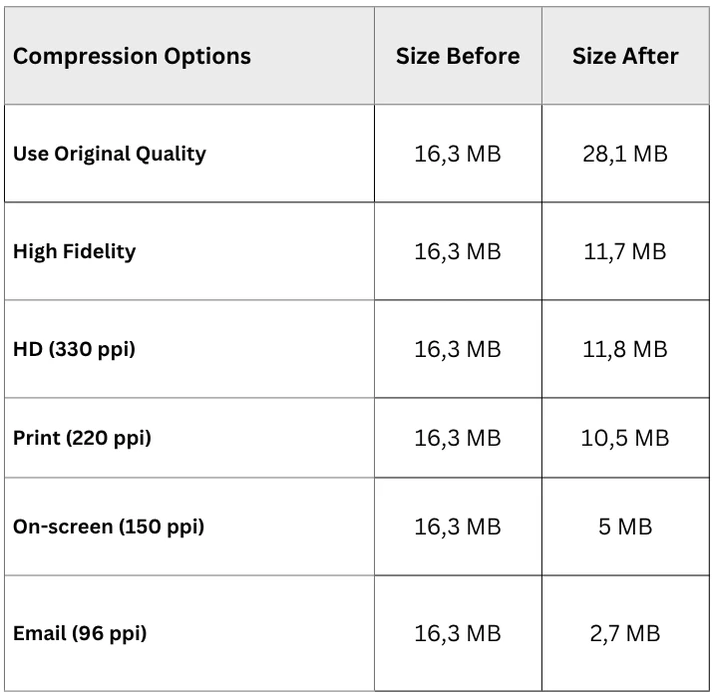
Ось порівняння підсумкових розмірів файлу презентації після стиснення зображень описаними вище способами:
Є кілька важливих моментів, які варто врахувати:
- Якщо ви оберете Use Original Quality, розмір файлу презентації може навіть збільшитися. Це може статися тому, що PowerPoint зберігає зображення у вищій якості після редагування і може зберігати дані редагування.
- Невелика різниця між результатами High Fidelity та HD може означати, що зображення в презентації вже добре оптимізовані. У такому разі перехід з High Fidelity на HD практично не дасть ефекту, а незначна різниця у розмірі файлу може бути пов’язана з особливостями повторного збереження.
- Найбільше скорочення розміру файлу — часто більш ніж удвічі — зазвичай досягається при використанні режимів On-screen та Email.
Варто також зазначити, що в налаштуваннях стиснення зображень PowerPoint є ще один параметр, що допомагає зменшити розмір файлу: Delete cropped areas of pictures (Видалити обрізані ділянки зображень). За замовчуванням, коли ви обрізаєте зображення в PowerPoint, обрізана частина часто залишається у файлі, що збільшує розмір презентації та дозволяє пізніше відновити приховані ділянки.
Якщо увімкнути цей параметр, PowerPoint безповоротно видалить частини зображення, приховані при обрізанні. У результаті розмір файлу презентації зменшиться.
Як зменшити розмір файлу PowerPoint без втрати якості зображень
Якщо ви хочете зменшити розмір файлу PowerPoint, не роблячи зображення розмитими або піксельними, найкращий підхід — оптимізувати їх перед додаванням у презентацію.
Стисніть зображення перед додаванням у PowerPoint
Замість того щоб покладатися лише на вбудоване стиснення PowerPoint, зменшіть розмір зображень заздалегідь. Це дасть вам більше контролю над підсумковою якістю та дозволить значно скоротити розмір файлу презентації. Якщо потрібно обробити одразу кілька зображень, пакетний компресор зображень прискорить цей процес.
Змініть розмір зображень під розміри слайда
Якщо зображення має роздільність 5000 × 3000 пікселів, а на слайді відображається у розмірі 1920 × 1080 або менше, змініть його розмір перед додаванням у PowerPoint. Ви можете скористатися безкоштовним інструментом для зміни розміру або прочитати посібник про те, як змінити розмір зображення без втрати якості. Занадто великі зображення збільшують розмір файлу, не покращуючи якість відображення на екрані.
Оберіть правильний формат зображення
Використовуйте JPEG для фотографій — цей формат забезпечує ефективне стиснення та невеликий розмір файлу. Використовуйте PNG для логотипів, іконок, скріншотів та графіки з прозорим фоном, оскільки він краще зберігає чіткі контури та дрібні деталі.
Обріжте зображення перед вставкою
Видаліть непотрібні ділянки зображення заздалегідь за допомогою онлайн-інструменту для обрізання, коли це можливо. PowerPoint дозволяє обрізати зображення, але приховані обрізані ділянки можуть залишатися у файлі презентації, якщо їх не видалити при стисненні.
Коли зображення правильно оптимізовані перед вставкою, PowerPoint може ефективніше зберігати їхню візуальну якість, підтримуючи при цьому менший розмір файлу презентації.
Висновок
Стиснення зображень у PowerPoint — один із найпростіших способів зменшити розмір файлу презентації та спростити зберігання, обмін і демонстрацію слайдів. У більшості випадків найкращий підхід — скористатися вбудованим інструментом стиснення PowerPoint та обрати роздільність, що відповідає способу використання презентації.
Якщо найважливіше — розмір файлу, такі режими, як On-screen (150 ppi) або Email (96 ppi), дозволять значно зменшити обсяг презентації. Якщо пріоритет — якість зображень, краще оптимізувати фотографії перед вставкою в PowerPoint, змінивши їхній розмір, обрізавши та зберігши у потрібному форматі.
При правильному балансі між стисненням та попередньою підготовкою зображень ви зможете зробити презентацію PowerPoint компактнішою, не погіршуючи якість зображень.
Інші посібники з роботи в PowerPoint
Як додати водяний знак у PowerPoint