Як додати водяний знак у PowerPoint
від  Lina Thorne • Оновлено · Опубліковано в категорії Поради щодо водяних знаків
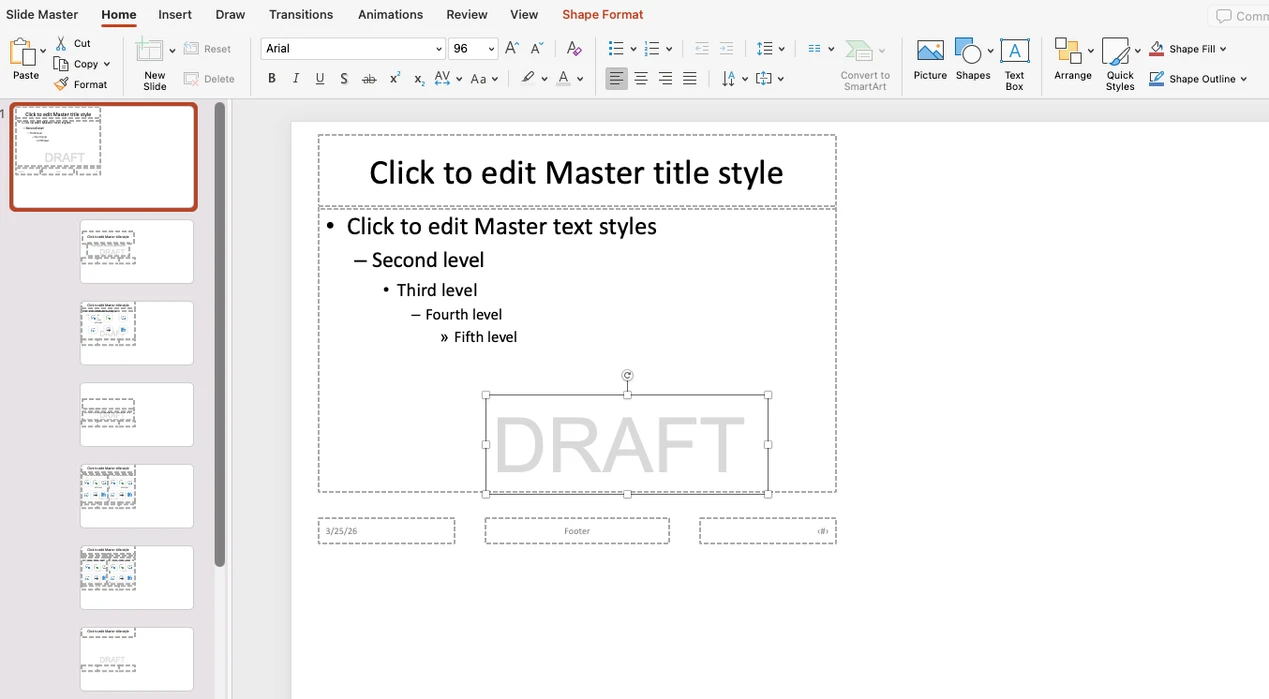
Додавання водяного знака в PowerPoint зазвичай означає розміщення тексту на кшталт «Draft» або «Confidential», логотипа компанії чи іншого зображення на тлі ваших слайдів.
Зверніть увагу, що додати водяний знак можна лише в десктопній версії програми з платною щомісячною або річною підпискою Microsoft 365. У вебверсії та безкоштовній пробній версії цієї функції немає.
Хоча конкретні кроки та інструменти для додавання водяного знака в PowerPoint можуть різнитися залежно від типу водяного знака, у всіх випадках ви можете:
- додати водяний знак на всі слайди презентації,
- вставити водяний знак лише на один слайд,
- вставити водяний знак на обрані слайди,
- зробити водяний знак напівпрозорим,
- розмістити водяний знак позаду тексту.
Нижче ми детальніше розглянемо ці можливості.
Як додати текстовий водяний знак у PowerPoint
Почнімо з текстового водяного знака. У PowerPoint це зазвичай найпростіший спосіб позначити презентацію написами Draft, Confidential, назвою компанії або іншим підписом. Якщо ви хочете, щоб водяний знак з’являвся на кожному слайді, найкраще додати його через Slide Master.
Як вставити текстовий водяний знак у PowerPoint
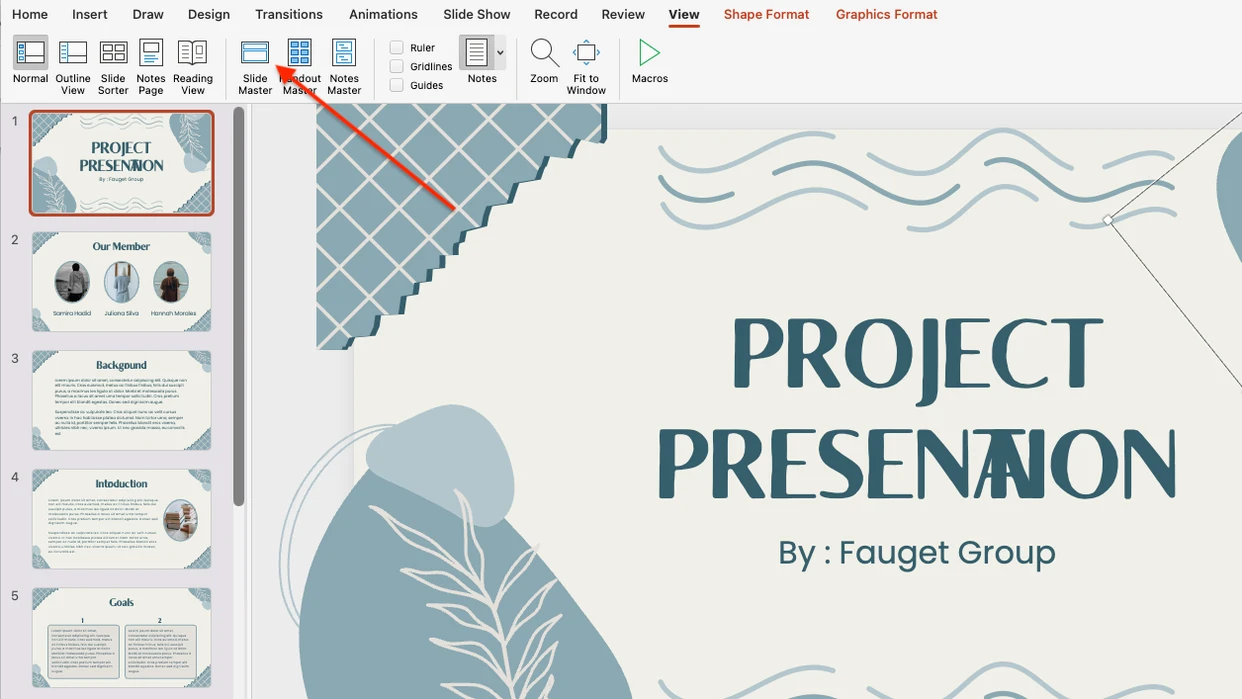
- Відкрийте презентацію та перейдіть до View > Slide Master.
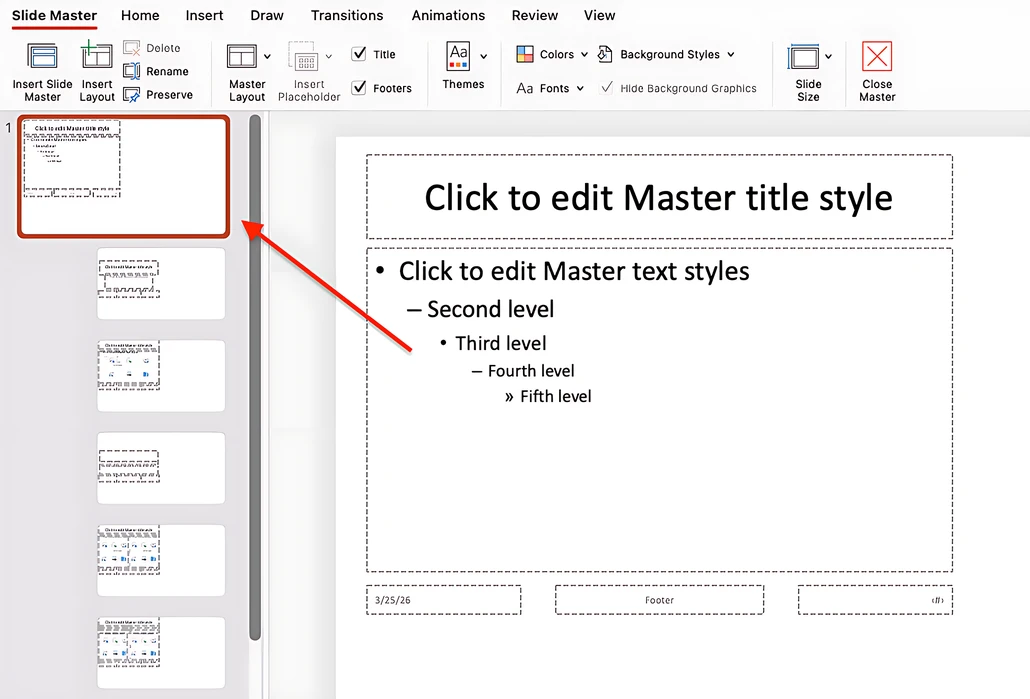
- На панелі мініатюр ліворуч прокрутіть до самого верху та оберіть перший слайд. Це важливо, якщо ви хочете, щоб водяний знак з’являвся на кожному слайді, включно з новими слайдами, які ви створите пізніше.
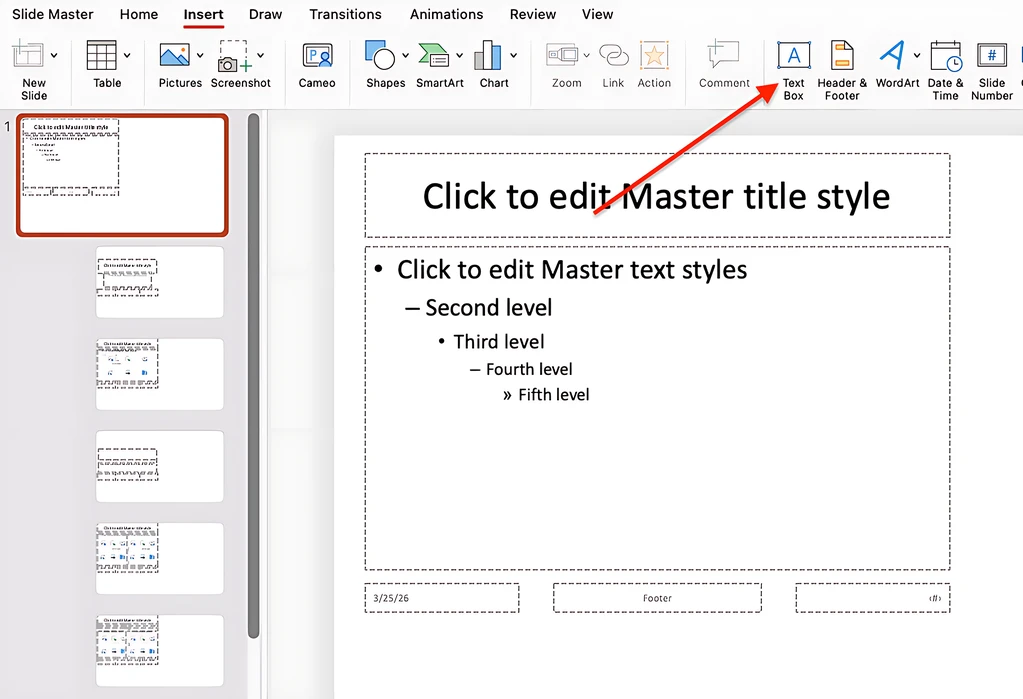
- Перейдіть до Insert > Text Box.
- Намалюйте текстове поле на слайді й введіть текст, який хочете використати як водяний знак.
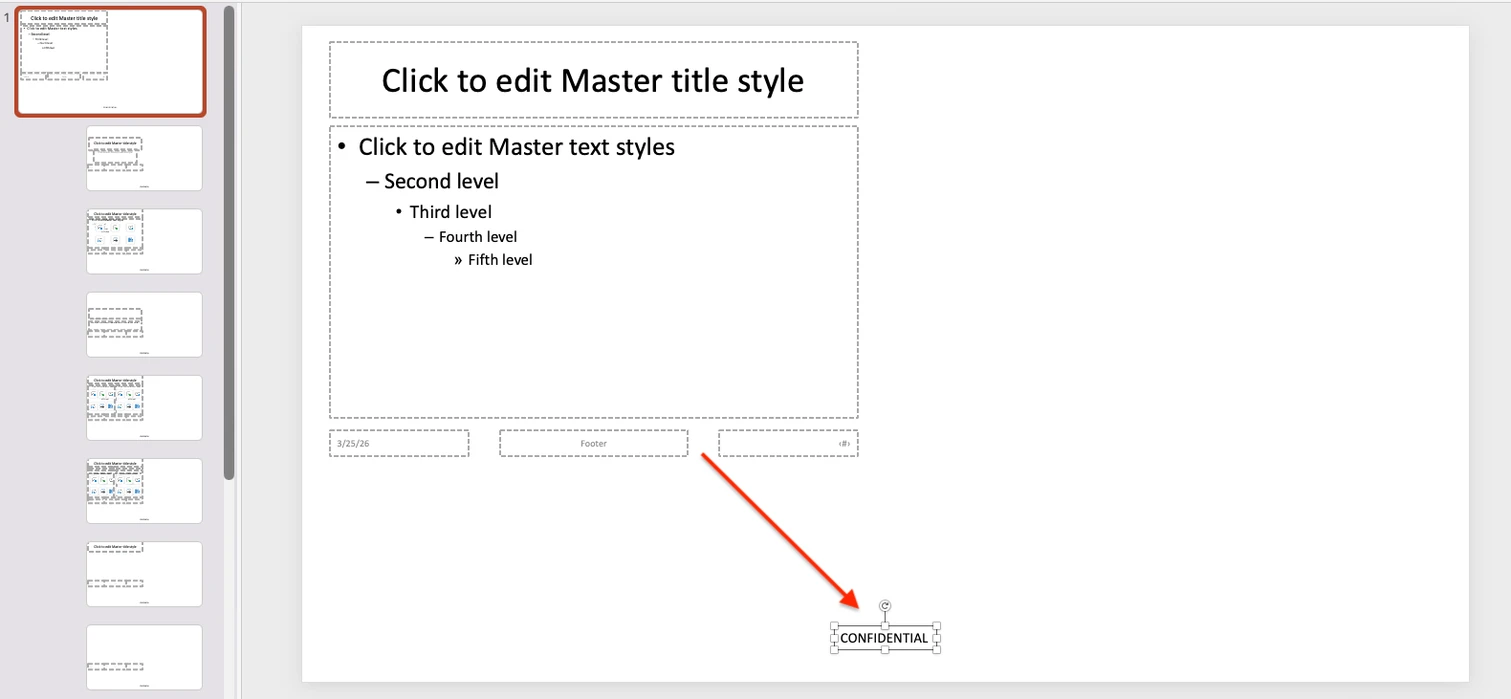
- Щоб змінити тип шрифту та його розмір, перейдіть із вкладки Shape Format на вкладку Home. Потім скористайтеся випадними меню шрифту та розміру шрифту, щоб обрати потрібні параметри.
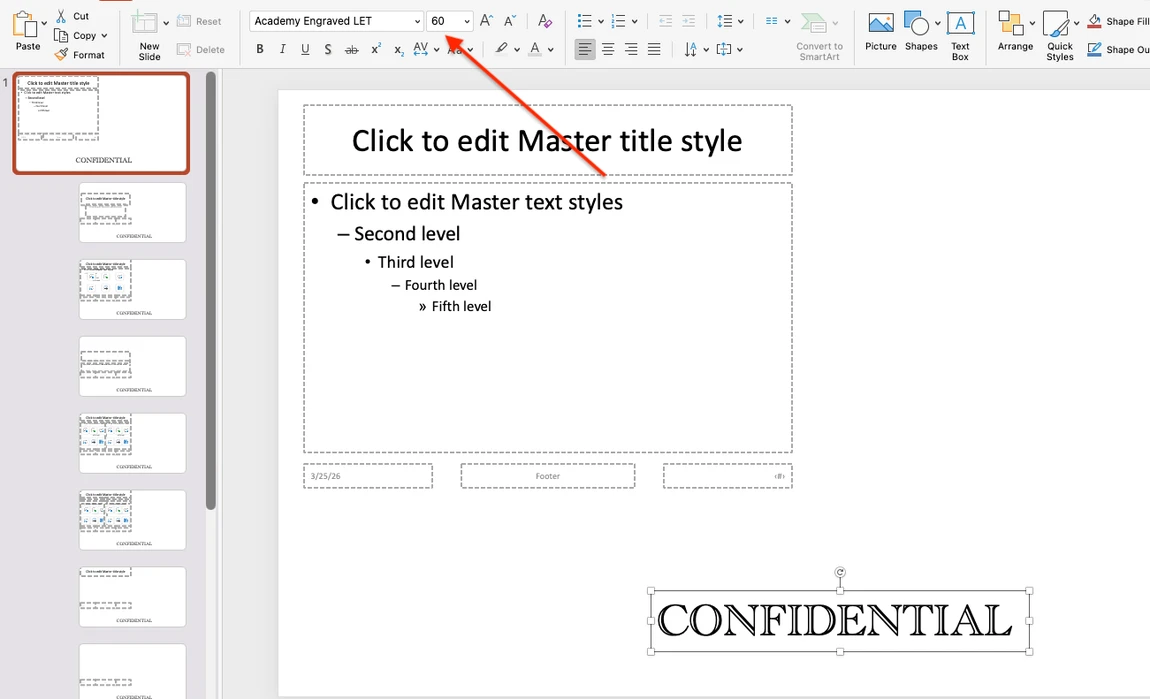
- За потреби перемістіть текстове поле. Для цього наведіть курсор на його край, доки курсор не набуде вигляду чотирибічної стрілки, а потім перетягніть поле в потрібне місце.
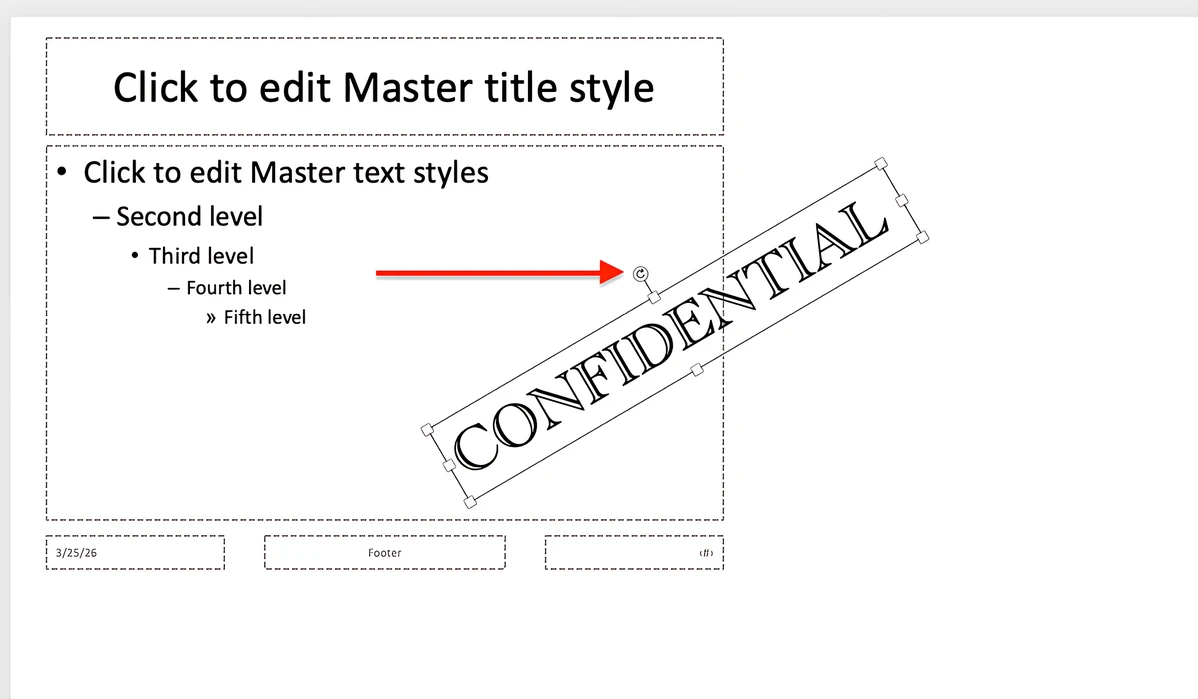
- Скористайтеся маркером обертання вгорі текстового поля, щоб змінити кут нахилу водяного знака.
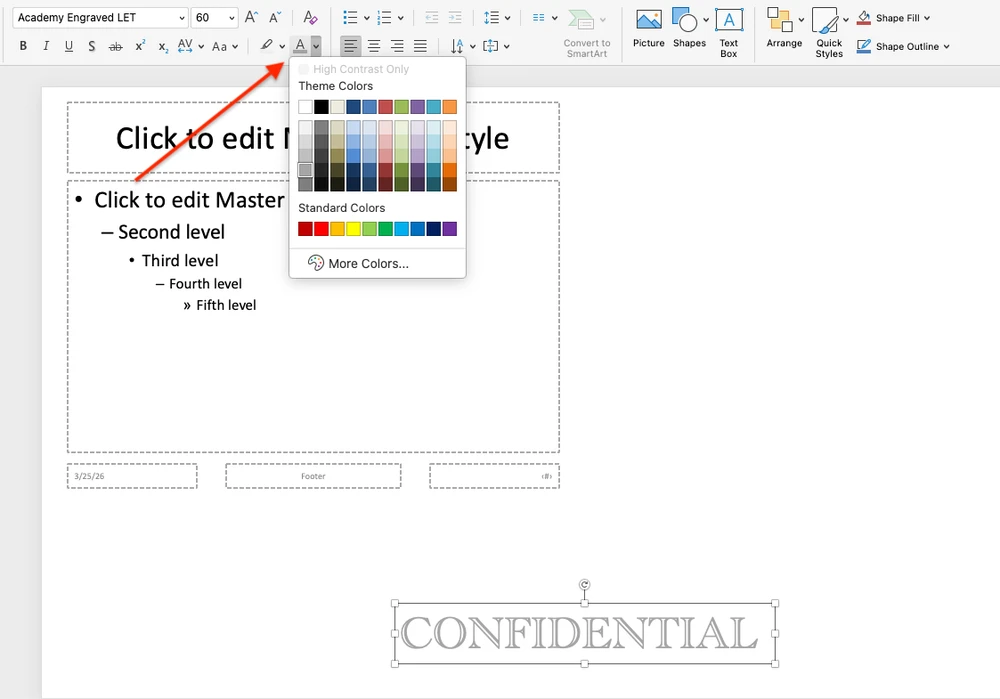
- За потреби змініть колір тексту. Світлий відтінок зазвичай виглядає краще, якщо тло слайда біле або світле.
Як перемістити водяний знак позаду вмісту слайда
Після розміщення тексту на слайді він спочатку перекриватиме вміст слайда. Щоб водяний знак працював як справжній, його потрібно перемістити на задній план.
- Виділіть текстове поле.
- Відкрийте вкладку Shape Format на стрічці.
- Перейдіть до Send Backward > Send to Back.
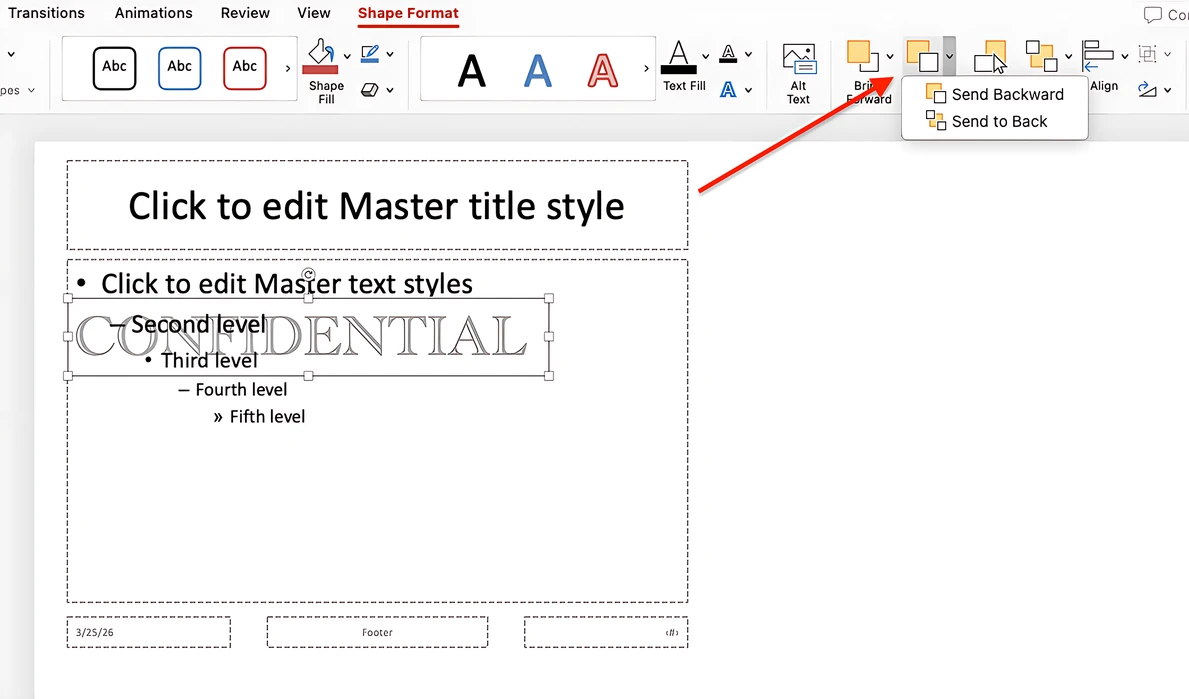 Тепер водяний знак у вашій презентації PowerPoint розташовуватиметься позаду вмісту, а не перекриватиме його.
Як застосувати водяний знак до всієї презентації
Коли водяний знак виглядає так, як ви хочете, перейдіть до Slide Master > Close Master.
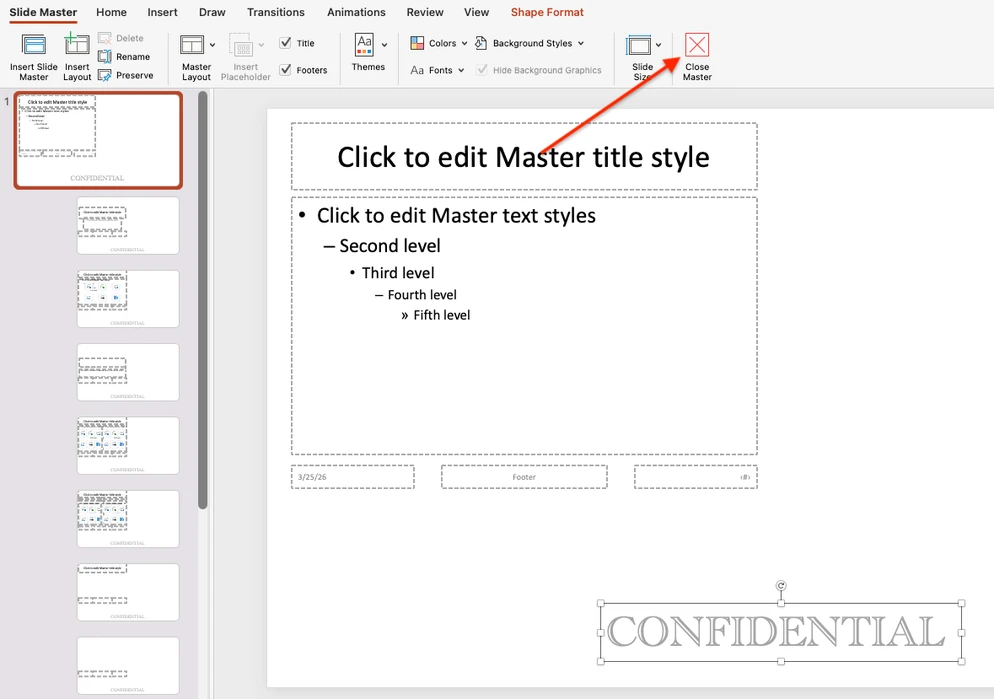
Після цього водяний знак з’явиться на кожному слайді презентації. Нові слайди, які ви додаватимете, також міститимуть його.
Цей самий метод можна використати для створення водяного знака Draft у PowerPoint. Просто введіть DRAFT у текстове поле, а потім налаштуйте розмір шрифту, кут нахилу та колір, щоб він більше нагадував фоновий знак, а не звичайний текст на слайді. Хоча позначка «DRAFT» часто використовується в презентаціях PowerPoint, програма не має вбудованих шаблонів для цього типу водяного знака, тому його доводиться створювати з нуля щоразу.
Якщо результат вас не влаштовує і ви хочете видалити водяний знак, клацніть текстове поле водяного знака, щоб з’явилися маркери межі, а потім натисніть Delete на клавіатурі.
Існує ще один спосіб додати текстовий водяний знак на всі слайди презентації PowerPoint — за допомогою інструмента Header & Footer. Однак цей метод не завжди працює надійно. Крім того, після додавання тексту може знадобитися вручну налаштувати його розмір і розташування на кожному слайді, що не дуже зручно.
Щоб скористатися цим методом, виконайте такі кроки:
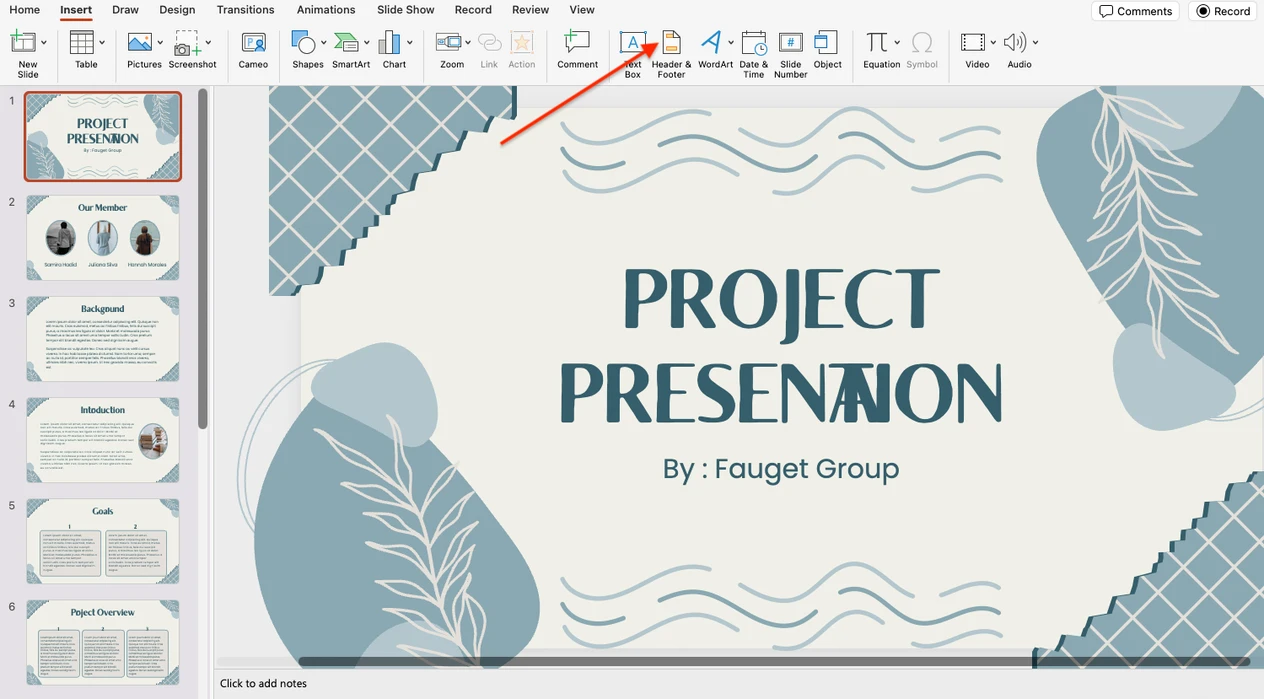
- Оберіть Insert > Header & Footer.
- Перейдіть на вкладку Slide, поставте позначку біля Footer і введіть текст.
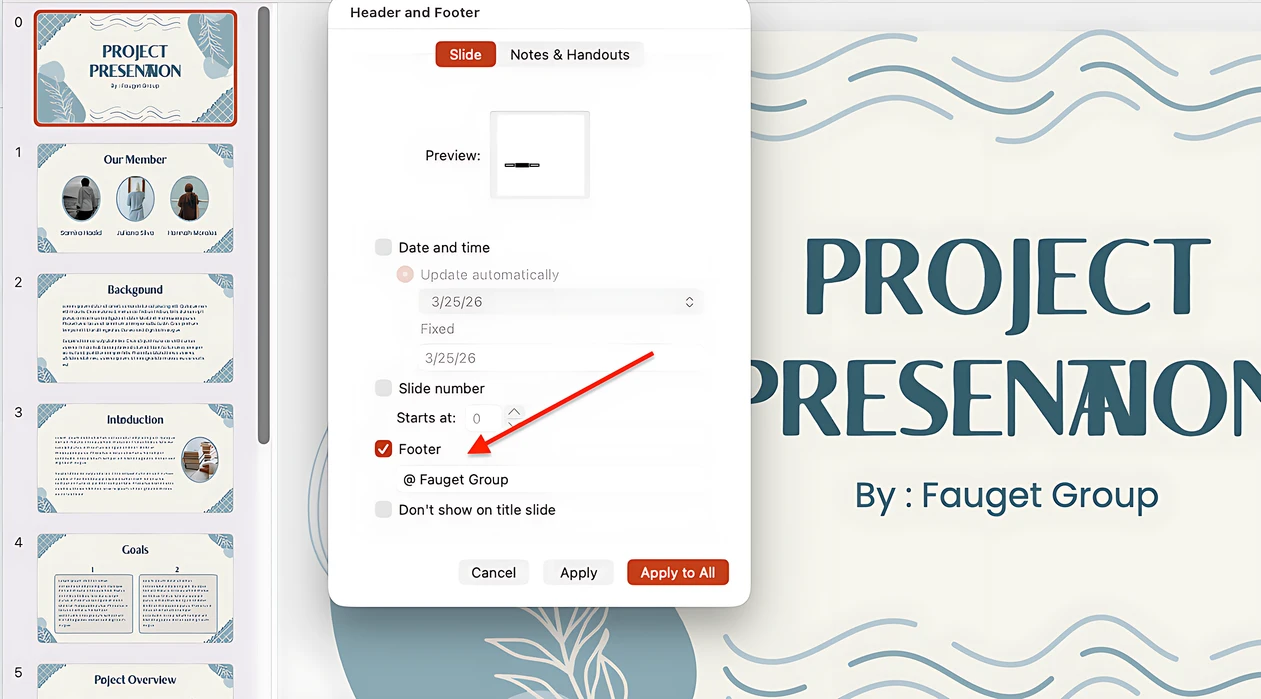
- Натисніть Apply to All. Текстовий водяний знак з’явиться на всіх слайдах презентації.
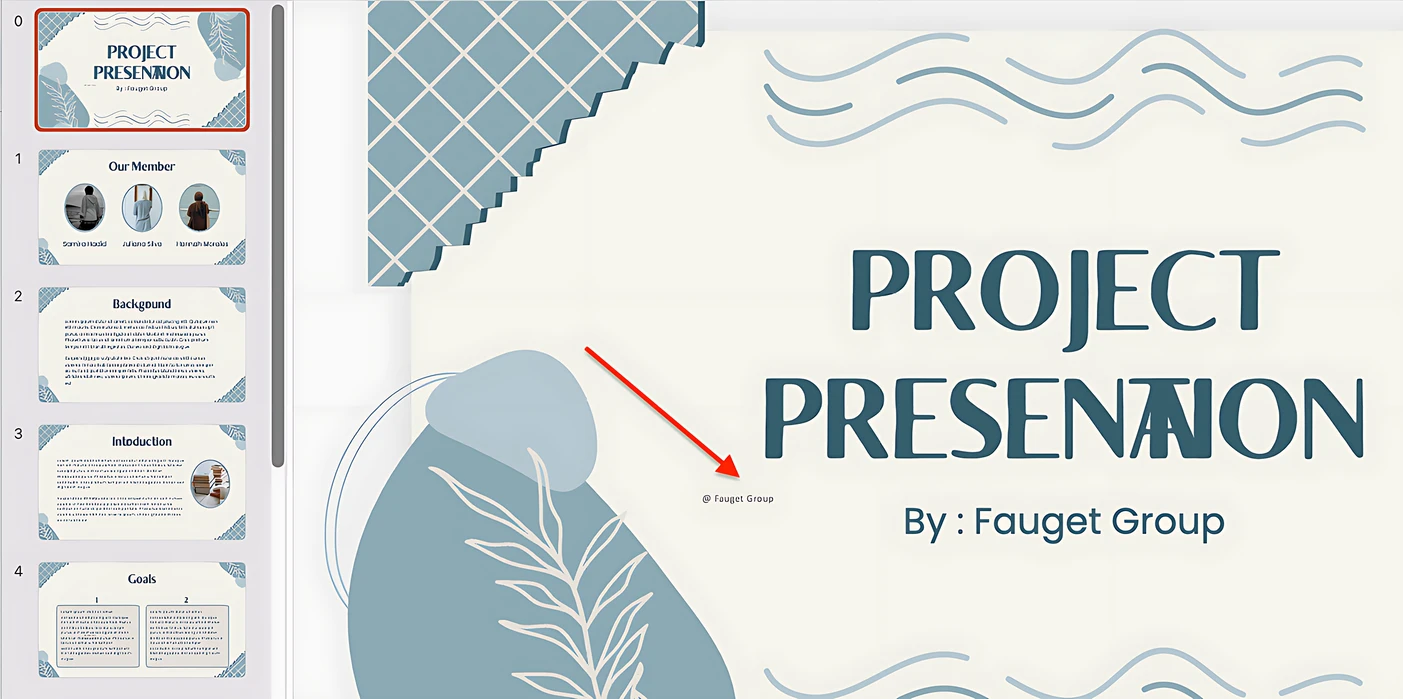
- Тепер ви можете перемістити водяний знак і налаштувати шрифт та розмір на кожному слайді за допомогою вкладки Home.

Наприкінці ви можете або зберегти презентацію зі змінами, або видалити цей водяний знак, відкривши інструмент Header & Footer знову та видаливши введений текст.
Як додати водяний знак із логотипом у PowerPoint
Якщо ви хочете розмістити логотип бренду як водяний знак на тлі слайдів, це також можна зробити в Slide Master.
Як вставити логотип як водяний знак
- Відкрийте презентацію та перейдіть до View > Slide Master.
- На панелі мініатюр ліворуч оберіть перший слайд.
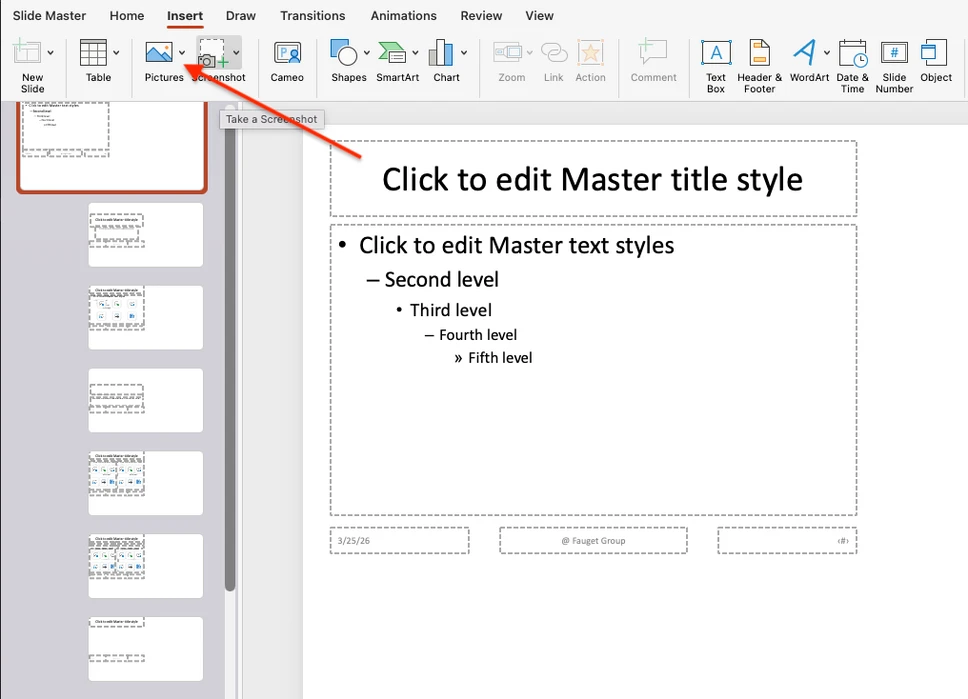
- Перейдіть до Insert > Pictures та оберіть, звідки ви хочете завантажити файл логотипа.
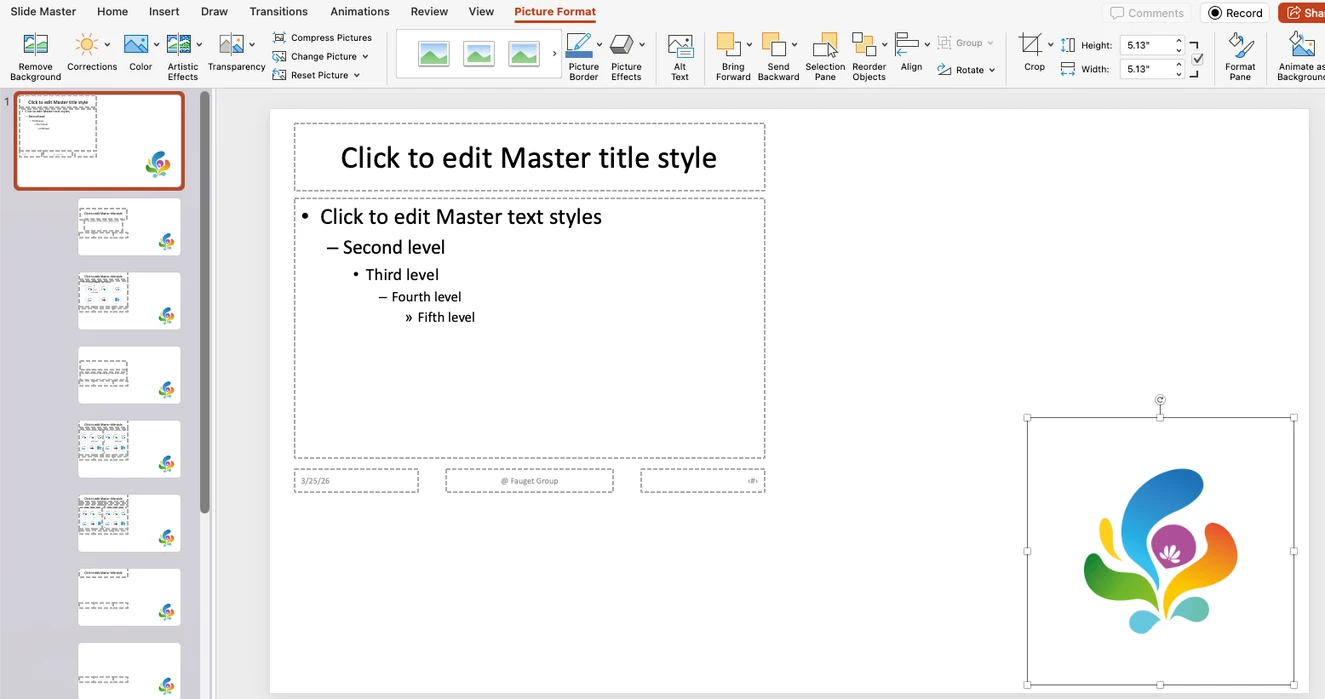
- Щоб змінити розмір зображення, виділіть його та перетягніть один із кутових маркерів. Ви також можете перемістити його в будь-яке місце на слайді.
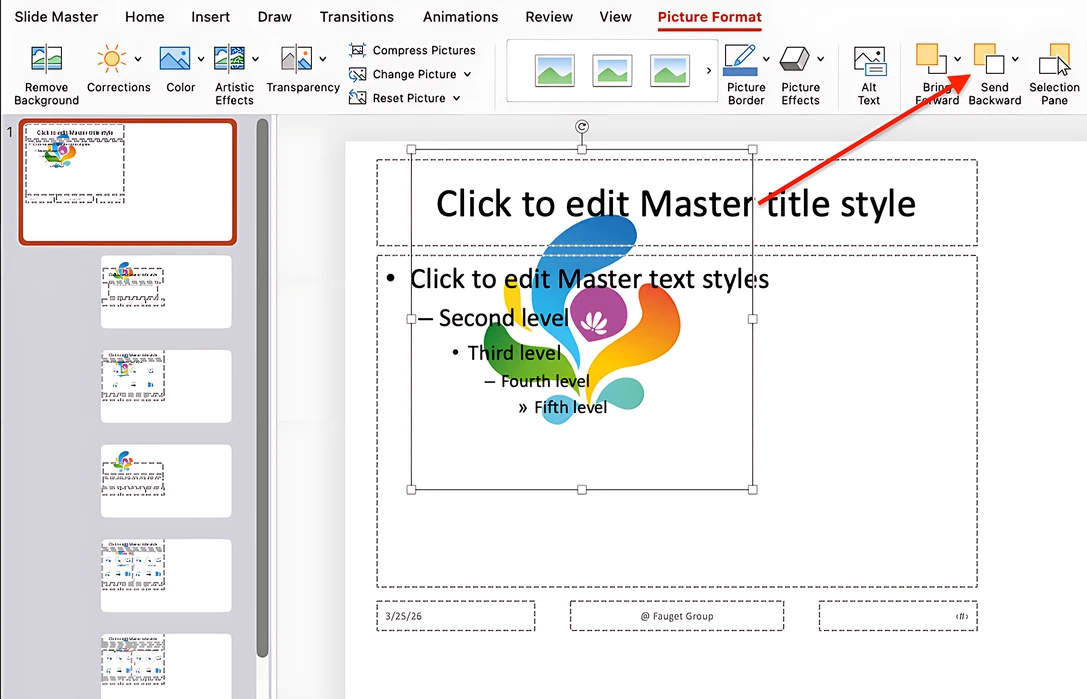
- За потреби перемістіть водяний знак позаду тексту, виділивши зображення та натиснувши Send Backward.
- Натисніть Close Master View на вкладці Slide Master, щоб застосувати водяний знак до всіх слайдів.
Як зробити водяний знак прозорим у PowerPoint
Незалежно від того, чи ви використовуєте текст, чи логотип як водяний знак у PowerPoint, завжди краще збільшити його прозорість, щоб він надто не відволікав від вмісту презентації.
Якщо ви додали водяний знак DRAFT або CONFIDENTIAL, зробіть наступне:
- Виділіть текст водяного знака.
- Клацніть правою кнопкою миші та оберіть Format Text Effects.
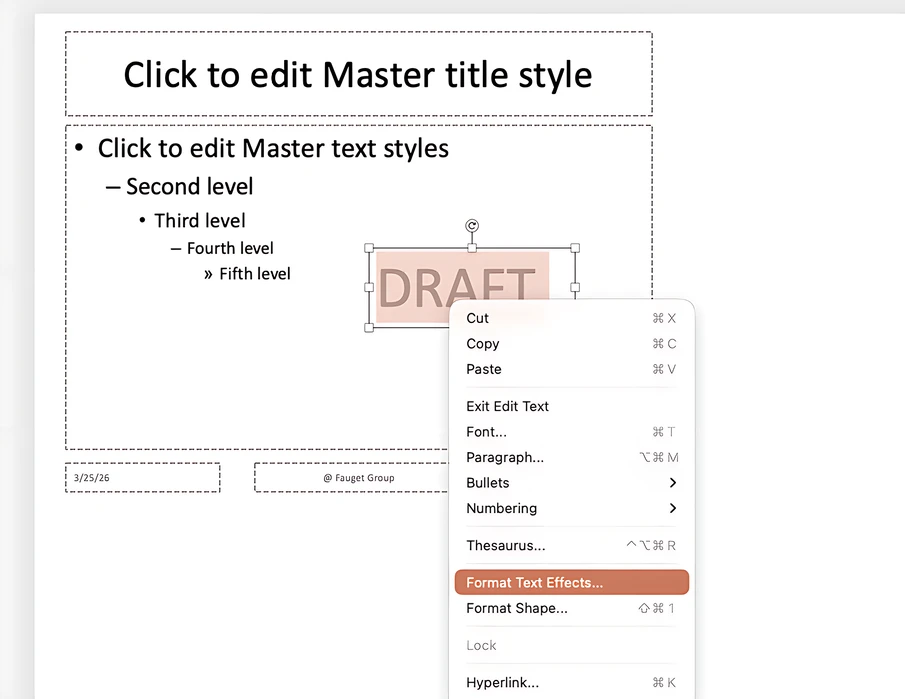
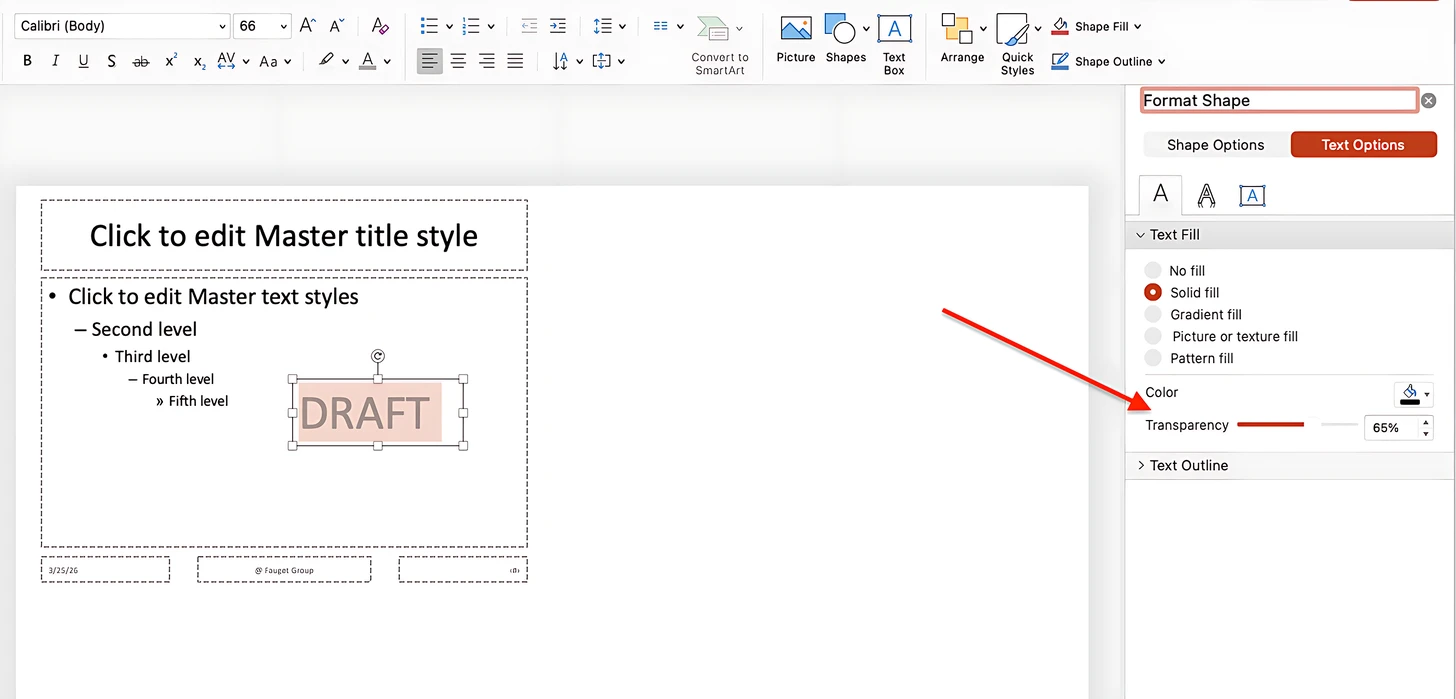
- Праворуч відкриється панель форматування тексту.
- Перейдіть до Text Options > Text Fill > Transparency і налаштуйте рівень прозорості.
Якщо ваш водяний знак у PowerPoint — це логотип або зображення, виконайте такі кроки:
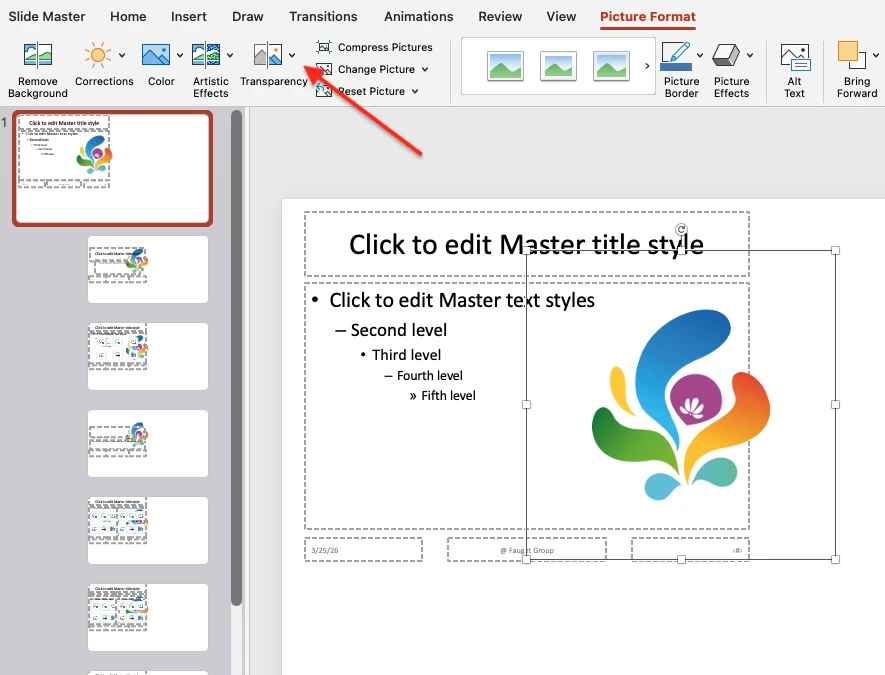
- Виділіть водяний знак і оберіть Picture Format у меню.
- Знайдіть параметр Transparency ліворуч.
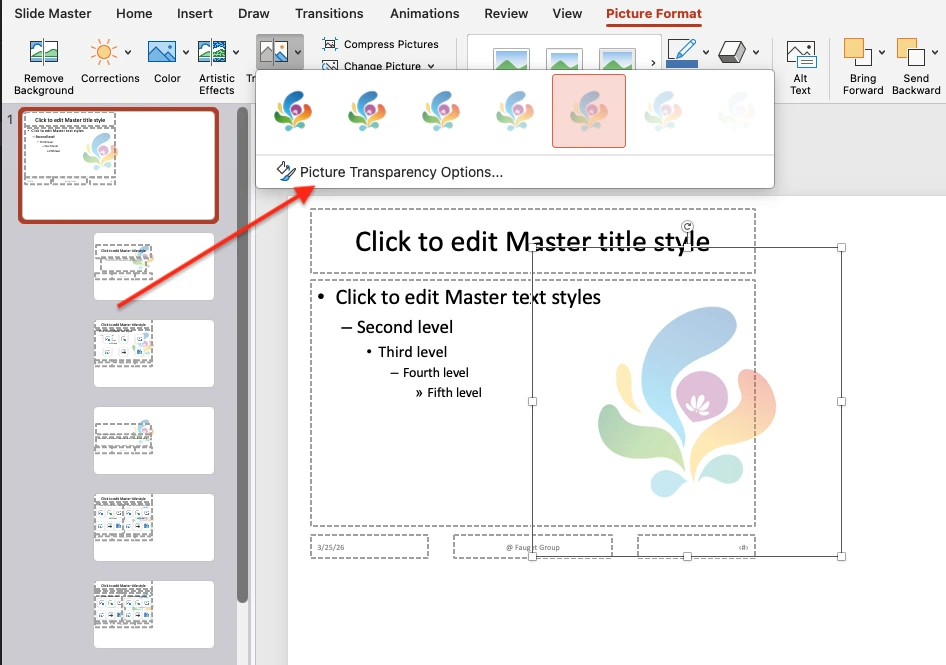
- Оберіть один із готових варіантів або налаштуйте прозорість вручну, натиснувши Picture Transparency Options.
Як додати водяний знак на один слайд у PowerPoint
Водяний знак не обов’язково має з’являтися на кожному слайді. У PowerPoint можна застосувати його лише до обраних типів слайдів у Slide Master.
Ось як це зробити:
- У Slide Master клацніть правою кнопкою миші на водяному знаку та скопіюйте його.
- Видаліть водяний знак із першого слайда, натиснувши Delete.
- На панелі мініатюр оберіть макет слайда, на якому має з’явитися водяний знак.
- Вставте скопійований водяний знак у цей макет.
- Повторіть це для інших макетів за потреби.
- Коли закінчите, вийдіть із Slide Master.
Тепер лише обрані типи слайдів міститимуть водяний знак, а решта презентації PowerPoint залишиться без змін. За такого підходу ви можете налаштовувати розмір, розташування та вигляд водяного знака на кожному слайді окремо.
Найкращий спосіб додати водяний знак до презентації PowerPoint
Хоча Microsoft PowerPoint пропонує кілька вбудованих інструментів для додавання різних типів водяних знаків на один або кілька слайдів, описані вище методи мають низку недоліків.
Ось лише деякі з них:
- Інтерфейс може бути складним для менш досвідчених користувачів.
- Водяні знаки часто редагують у режимі попереднього перегляду, а не в контексті самої презентації, тому кінцевий результат може не відповідати вашим очікуванням.
- Немає вбудованої можливості повторення водяних знаків для кращого захисту.
- Немає вбудованих шаблонів водяних знаків.
- Будь-хто може легко відкрити вашу презентацію, відредагувати водяний знак або повністю його видалити.
Якщо у вас уже є готова презентація і все, що потрібно — це вставити водяний знак, немає сенсу робити це в PowerPoint. Натомість ви можете конвертувати презентацію в PDF і завантажити її в інструмент Watermarkly Додати водяний знак до PDF. Інтерфейс набагато простіший та інтуїтивніший, але водночас дозволяє додати текст, логотип або зображення як водяний знак, застосувати його до всіх або обраних сторінок, зробити його прозорим або розмістити позаду тексту.
Крім того, ви отримуєте додаткові переваги: шаблони водяних знаків для повторного використання, мозаїчні водяні знаки та можливість редагування безпосередньо на сторінках самої презентації.
Основні переваги цього інструмента:
- Він безкоштовний, працює онлайн і не потребує встановлення чи реєстрації.
- Він дозволяє створити нередагований водяний знак, який складніше видалити.
Ось порівняльна таблиця, що показує переваги та недоліки цих двох програм для додавання водяних знаків до презентацій:
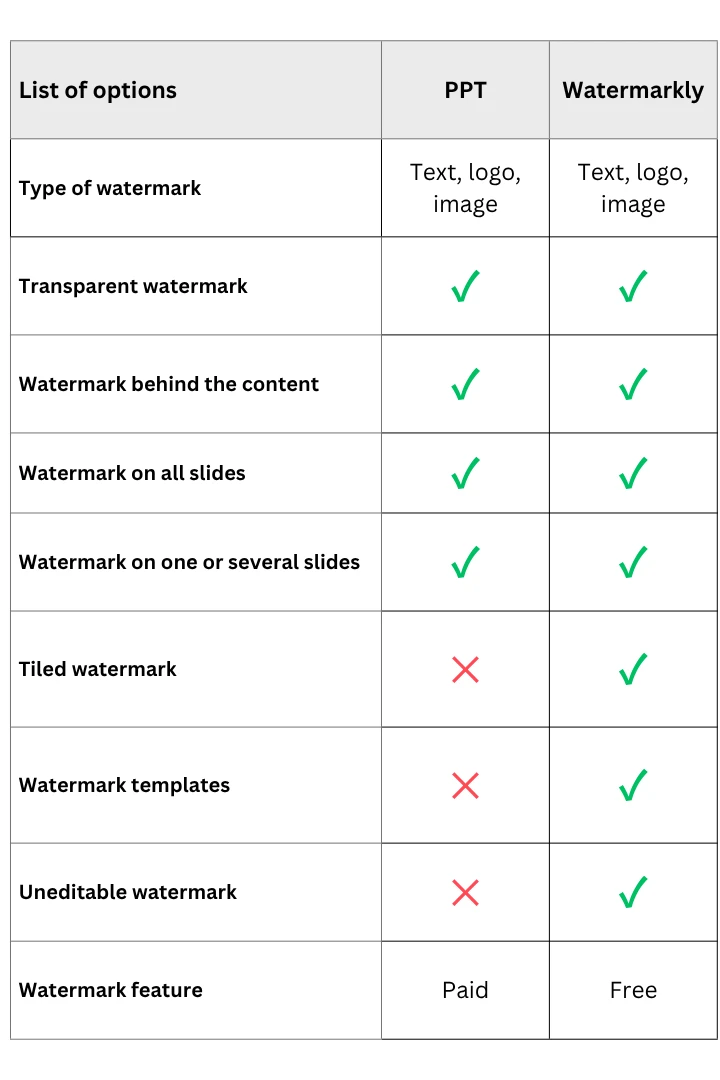
Поширені запитання
Як додати водяний знак Draft у PowerPoint?
Щоб додати водяний знак Draft у PowerPoint, відкрийте View > Slide Master, вставте Text Box, введіть DRAFT, а потім налаштуйте шрифт, розмір і колір. За потреби поверніть його. Не забудьте зменшити непрозорість і розмістити його позаду вмісту слайда, щоб він виглядав як водяний знак, а не як звичайний текстовий елемент.
Як додати водяний знак на зображення в PowerPoint?
Щоб додати водяний знак на зображення в PowerPoint, вставте зображення на порожній слайд, а потім додайте текстовий водяний знак через Insert > WordArt. Налаштуйте текст, змініть його прозорість у Format Shape і розмістіть його поверх зображення. Коли все виглядатиме як треба, виділіть і зображення, і водяний знак, згрупуйте їх і збережіть результат як зображення. Таким чином ви отримаєте єдине зображення з водяним знаком, яке можна повторно використовувати в презентації або експортувати на пристрій.
Як вставити логотип у PowerPoint без фону?
Якщо ваш логотип має суцільний фон, видаліть його перед імпортом зображення, щоб водяний знак виглядав охайніше на слайді. Це можна зробити за допомогою інструмента для видалення фону. Потім вставте логотип у Slide Master, за потреби налаштуйте прозорість і перемістіть його на задній план, щоб він відображався як водяний знак у PowerPoint.
Як додати фонове зображення на слайд PPT?
Щоб додати фонове зображення на слайд PowerPoint, відкрийте Slide Master, вставте зображення, змініть його розмір відповідно до слайда та скористайтеся Send to Back, щоб розмістити його позаду вмісту. За потреби зменшіть прозорість, щоб текст слайда залишався легким для читання.
Висновок
У PowerPoint можна додати водяний знак кількома способами — текст, логотип або зображення. Вбудовані інструменти дозволяють розмістити водяний знак на всіх слайдах, обраних слайдах або навіть на окремому зображенні, а також налаштувати його прозорість і розташування.
Водночас ці методи можуть бути дещо обмеженими та не завжди зручними, особливо якщо вам потрібен більший контроль або надійніший захист.
Якщо ваша мета — просто додати чіткий, професійно оформлений водяний знак до готової презентації, конвертація її в PDF і використання спеціалізованого безкоштовного інструмента для водяних знаків може бути швидшим і зручнішим рішенням.