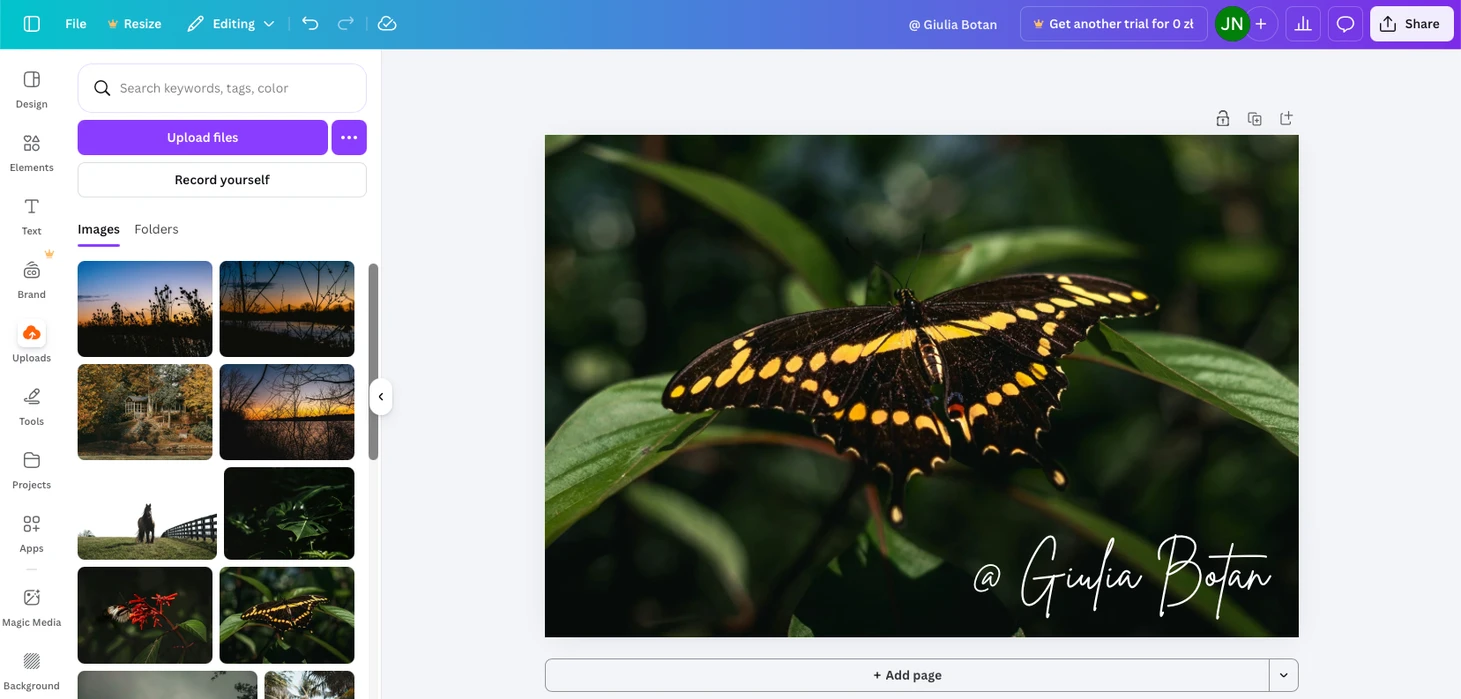
Як додати водяний знак у Canva (безкоштовні та Pro-акаунти)
від  Lina Thorne • Оновлено · Опубліковано в категорії Поради щодо водяних знаків
Canva — це хмарна платформа для графічного дизайну, яка дає змогу будь-кому створювати професійні дизайни навіть без попереднього досвіду. Вона пропонує широкий вибір шаблонів, шрифтів та інших елементів дизайну, які особливо корисні для створення візуального контенту для соціальних мереж, презентацій, слайдів, постерів тощо.
Canva також можна використовувати для додавання водяних знаків на фотографії. Нижче ми пояснюємо, як додати водяний знак у Canva за допомогою безкоштовного та Pro-акаунта. Посібник містить покрокові інструкції зі створення текстових і логотипних водяних знаків, їх застосування до одного чи кількох зображень та створення мозаїчних водяних знаків для кращого захисту.
Також описано основні переваги та обмеження Canva як інструмента для водяних знаків, щоб ви могли вирішити, коли він підходить, а коли краще скористатися спеціалізованим додатком.
Як безкоштовно додати водяний знак у Canva
Якщо ви користуєтеся безкоштовною версією Canva і не плануєте переходити на Pro, єдиний спосіб додати водяний знак на фото — скористатися інструментом «Текст». По суті, ви просто додаєте текст на зображення, а потім налаштовуєте його розмір, прозорість, розташування тощо.
Покроковий процес виглядає так:
- Перейдіть на Canva.com.
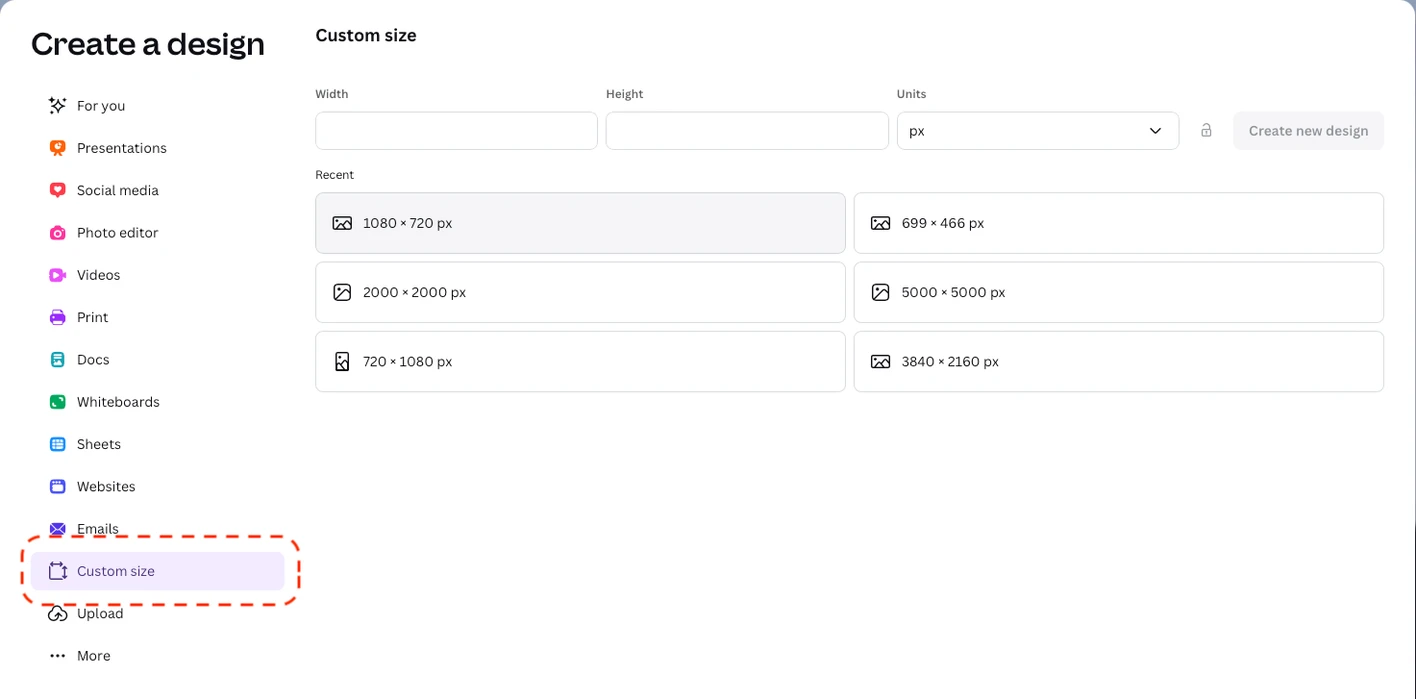
- Натисніть Створити дизайн і введіть потрібний розмір зображення. З’явиться порожнє полотно обраного розміру.
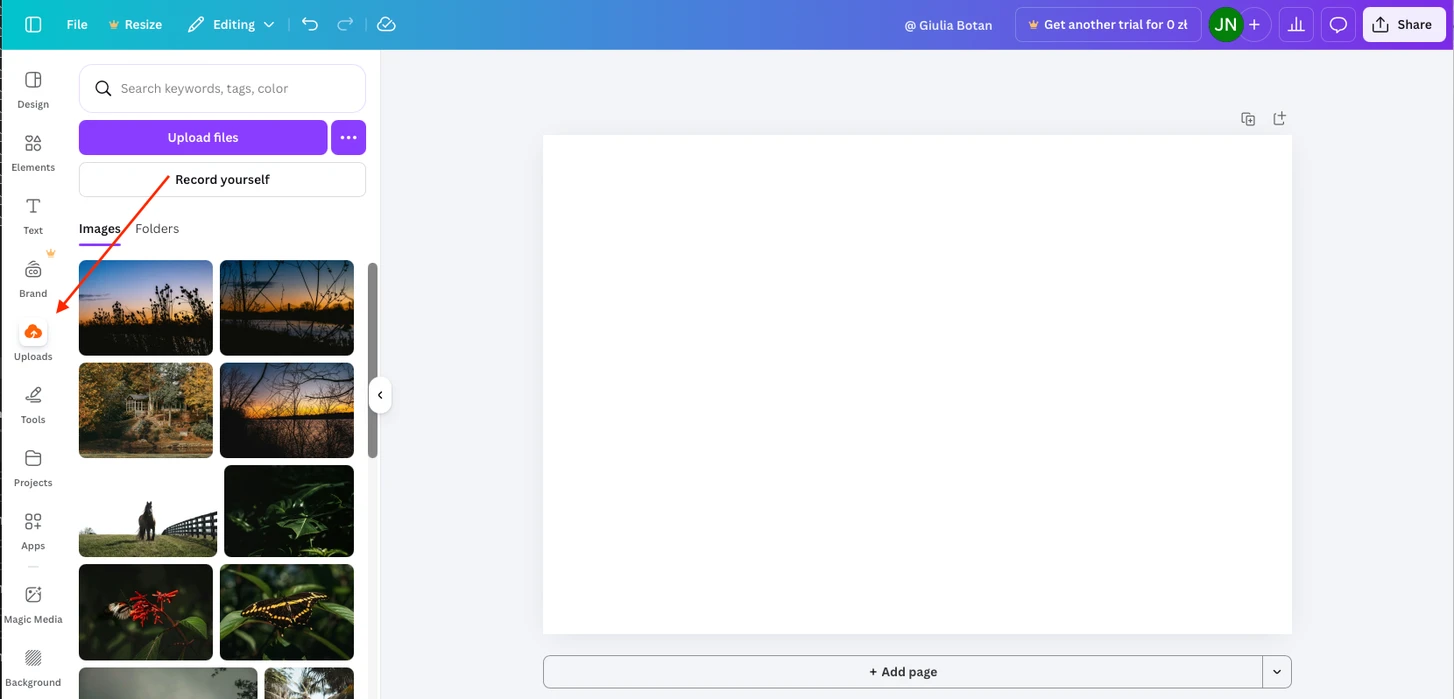
- Перейдіть до розділу Завантаження та виберіть фотографію, на яку хочете додати водяний знак. Якщо зображення ще не завантажено, натисніть Завантажити файли, щоб додати його.
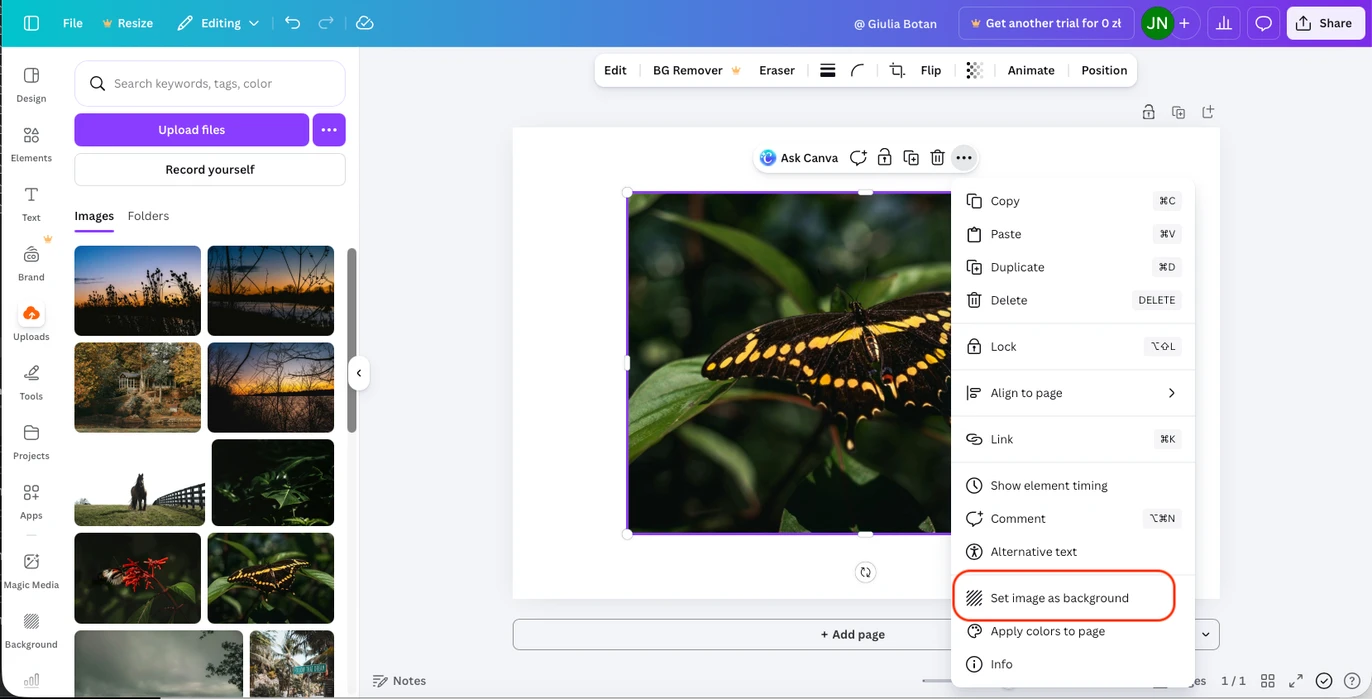
- Змініть розмір зображення так, щоб воно покривало все полотно. Це можна зробити вручну або просто натиснути Установити зображення як фон.
- Тепер додайте водяний знак. Перейдіть до інструмента Текст, виберіть стиль тексту та введіть своє ім’я або будь-який інший текст.
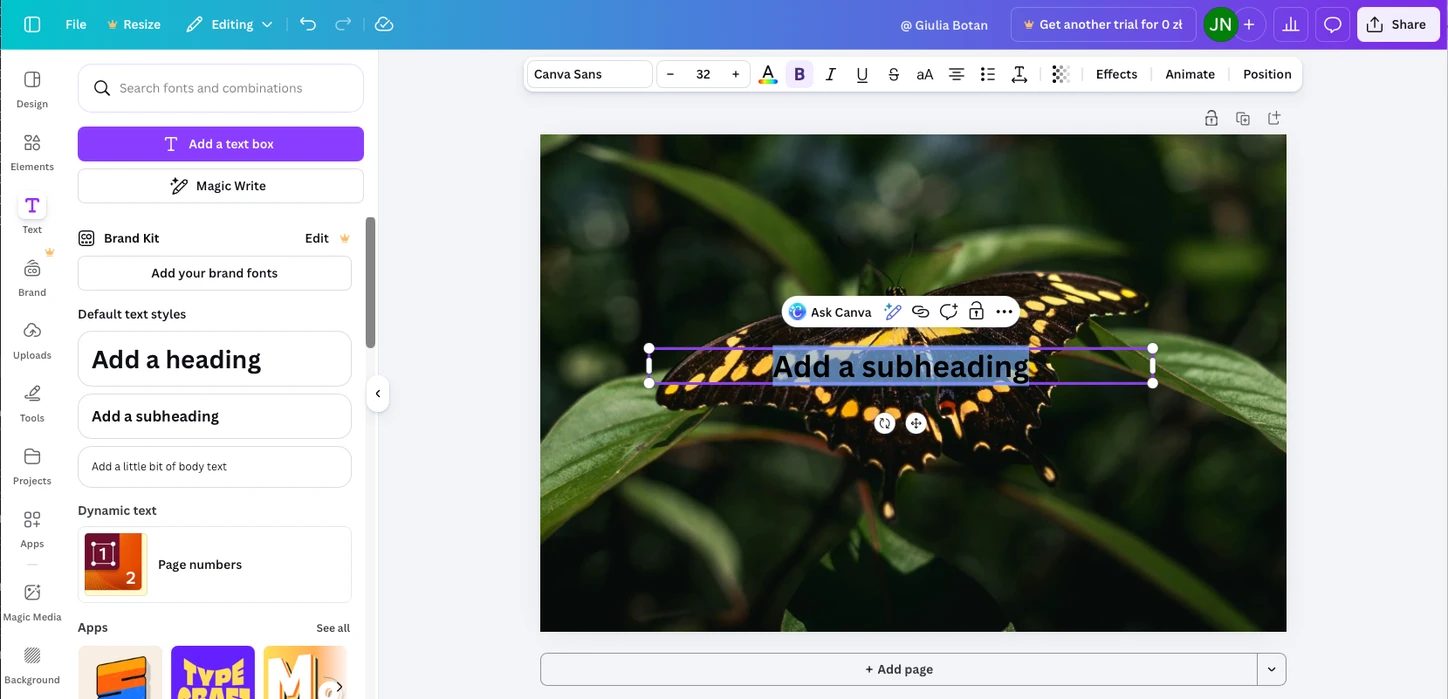
- Налаштуйте шрифт і розмір.
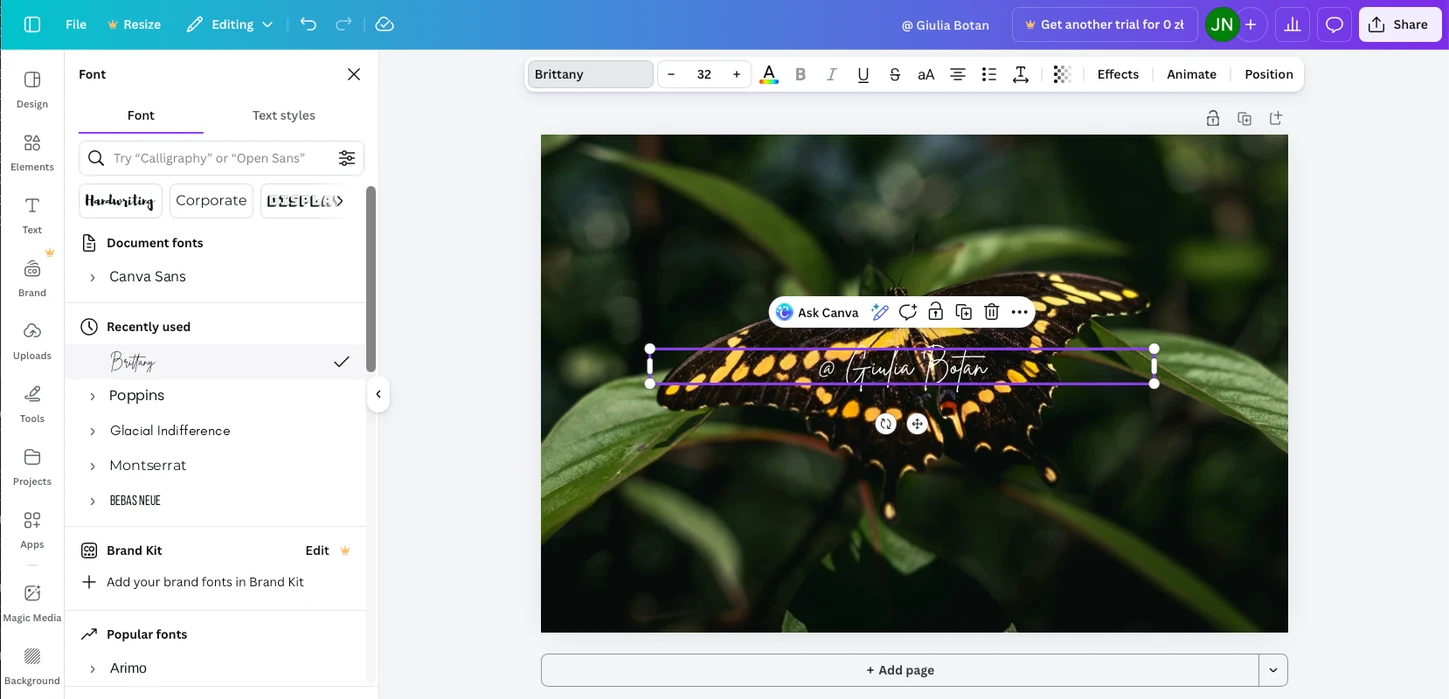
- Установіть рівень прозорості.
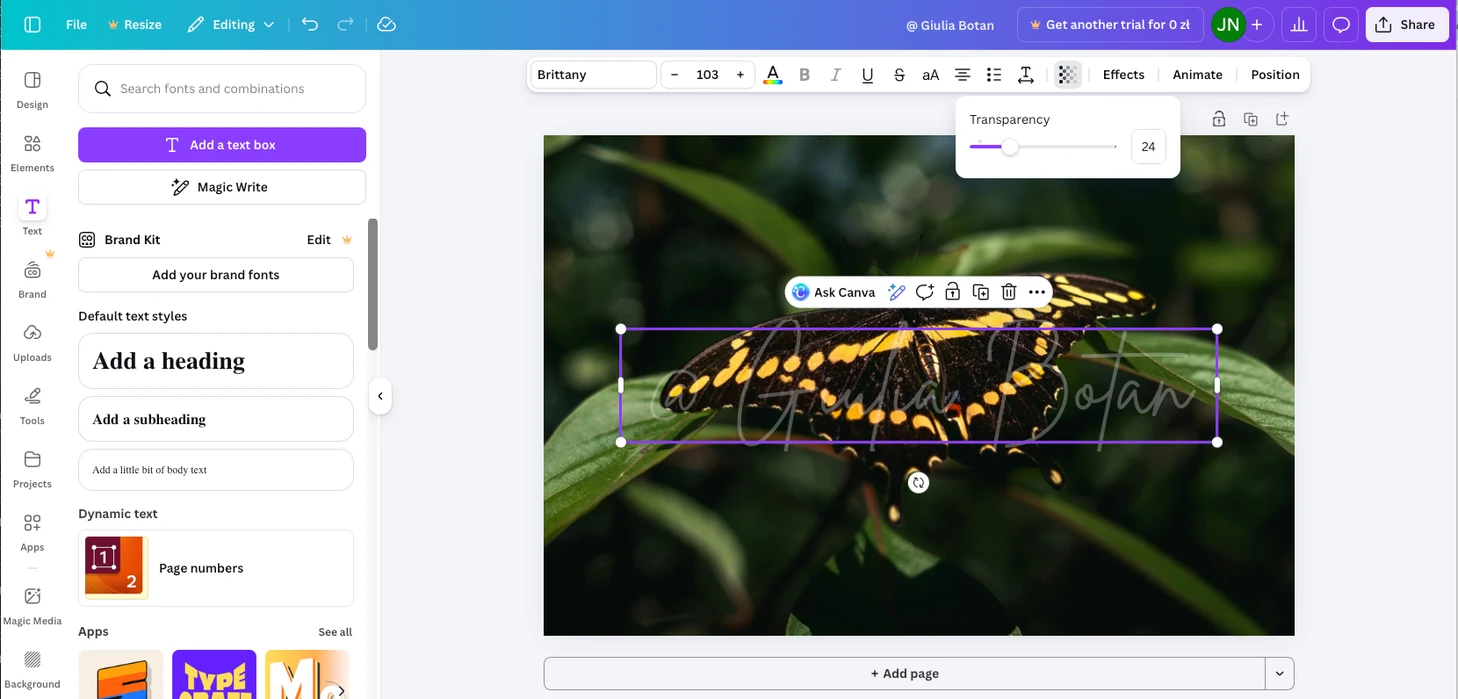
- Вирішіть, чи повинен водяний знак покривати все зображення, чи лише його частину.
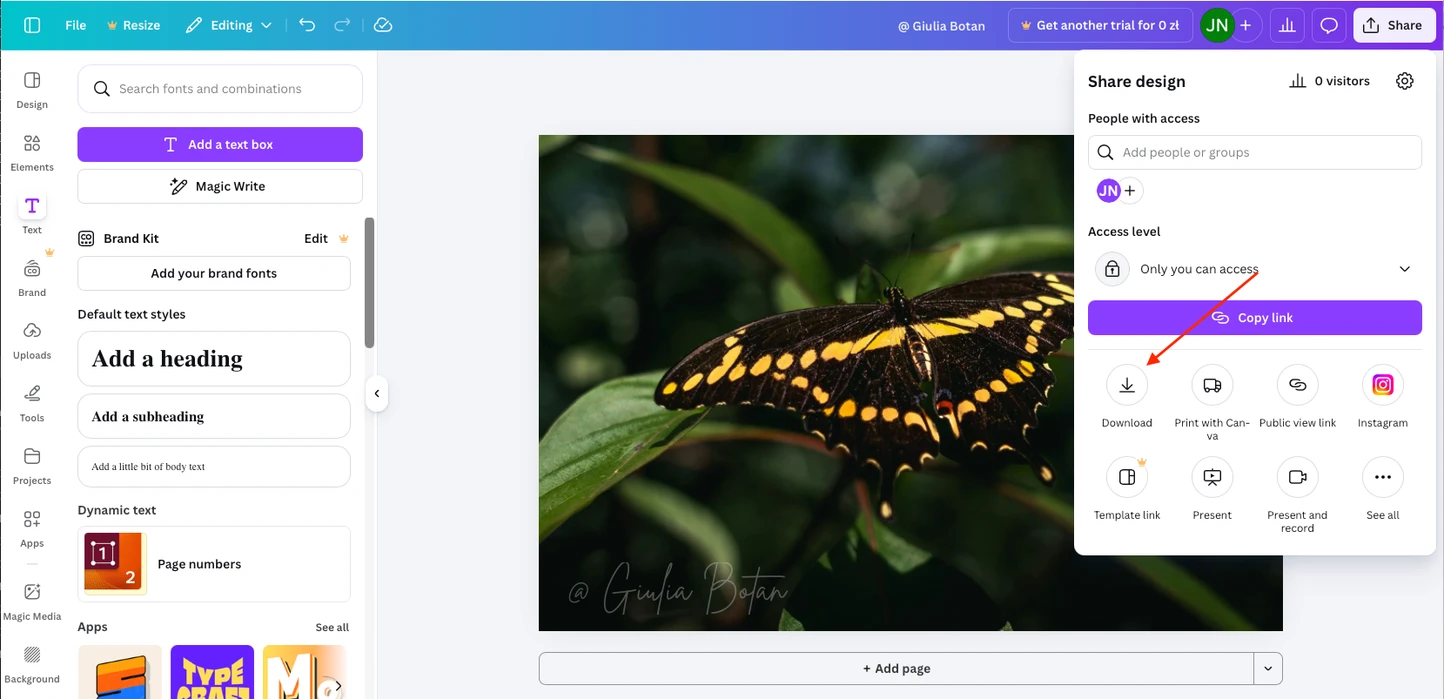
- Щоб завантажити результат, перейдіть до Поділитися → Завантажити. Фотографія з водяним знаком буде збережена у форматі PNG.
Як створити мозаїчний водяний знак у Canva
Якщо ви хочете, щоб водяний знак повторювався по всьому зображенню:
- Створіть текст водяного знака як зазвичай.
- Продублюйте водяний знак кілька разів.
- Рівномірно розмістіть копії по зображенню, доки не отримаєте потрібне покриття.
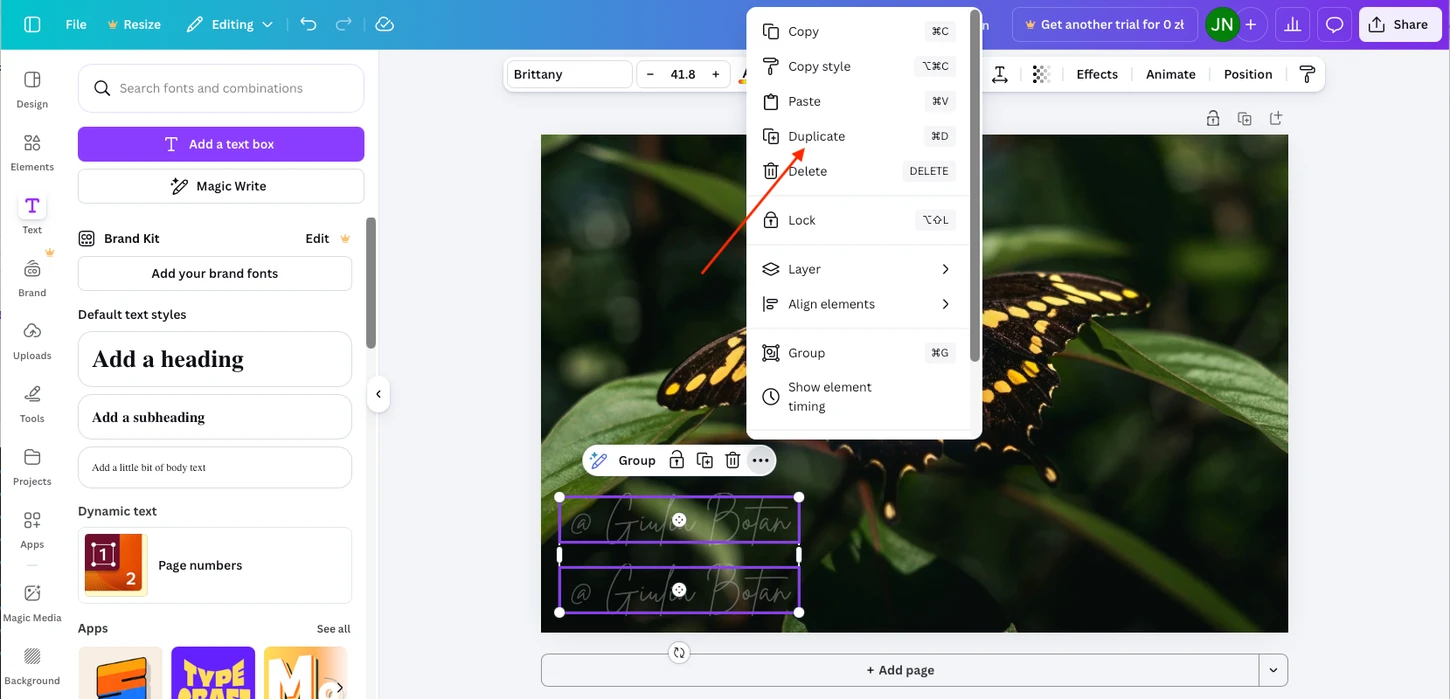
Як додати водяний знак на кілька фотографій у Canva
Безкоштовна версія Canva не підтримує пакетне нанесення водяних знаків, але ви можете застосувати один і той самий водяний знак до кількох зображень таким способом:
- Після додавання водяного знака на одну фотографію натисніть Дублювати сторінку.
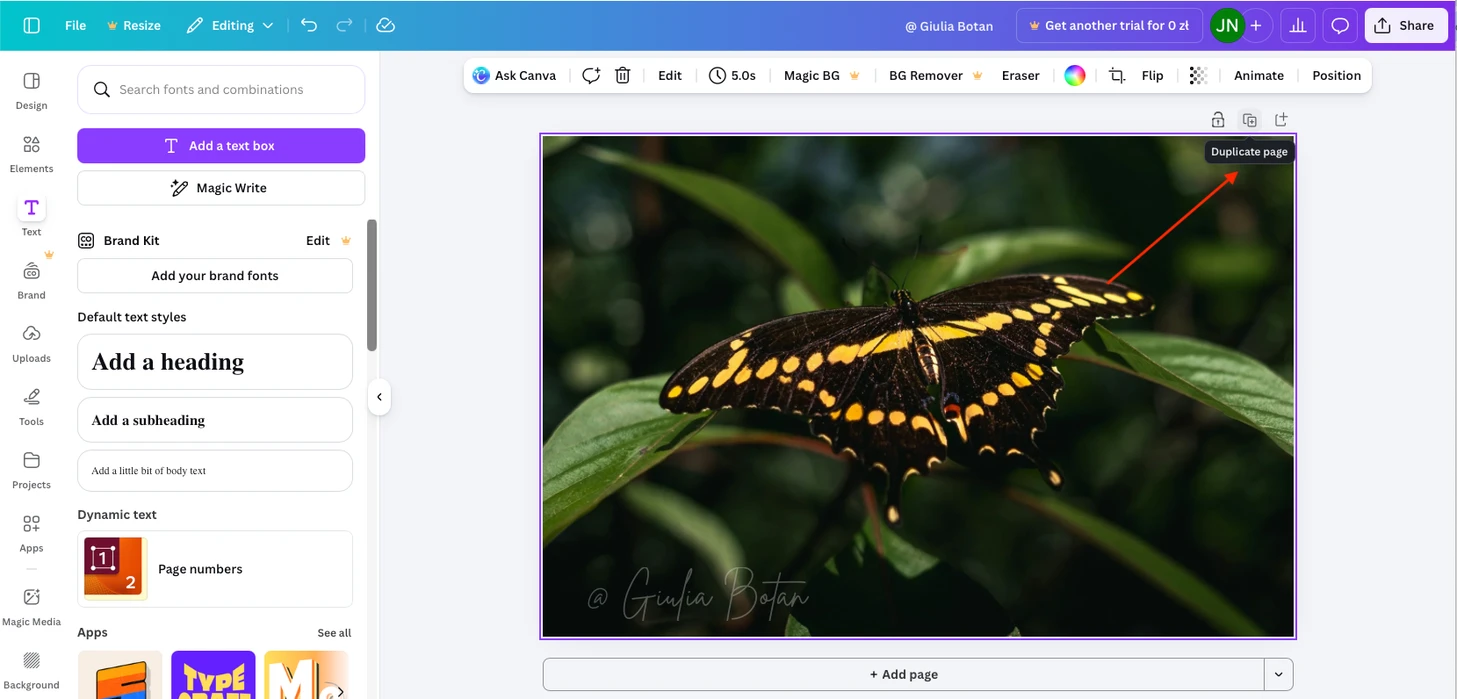
- Перейдіть на нову сторінку та видаліть попереднє зображення. Залишиться порожнє полотно з водяним знаком. Якщо текст водяного знака білий, він може бути тимчасово невидимим на білому фоні.
- Додайте нову фотографію на порожню сторінку та змініть її розмір відповідно до полотна. Якщо ви натиснете Установити зображення як фон, фотографія одразу з’явиться з водяним знаком зверху.
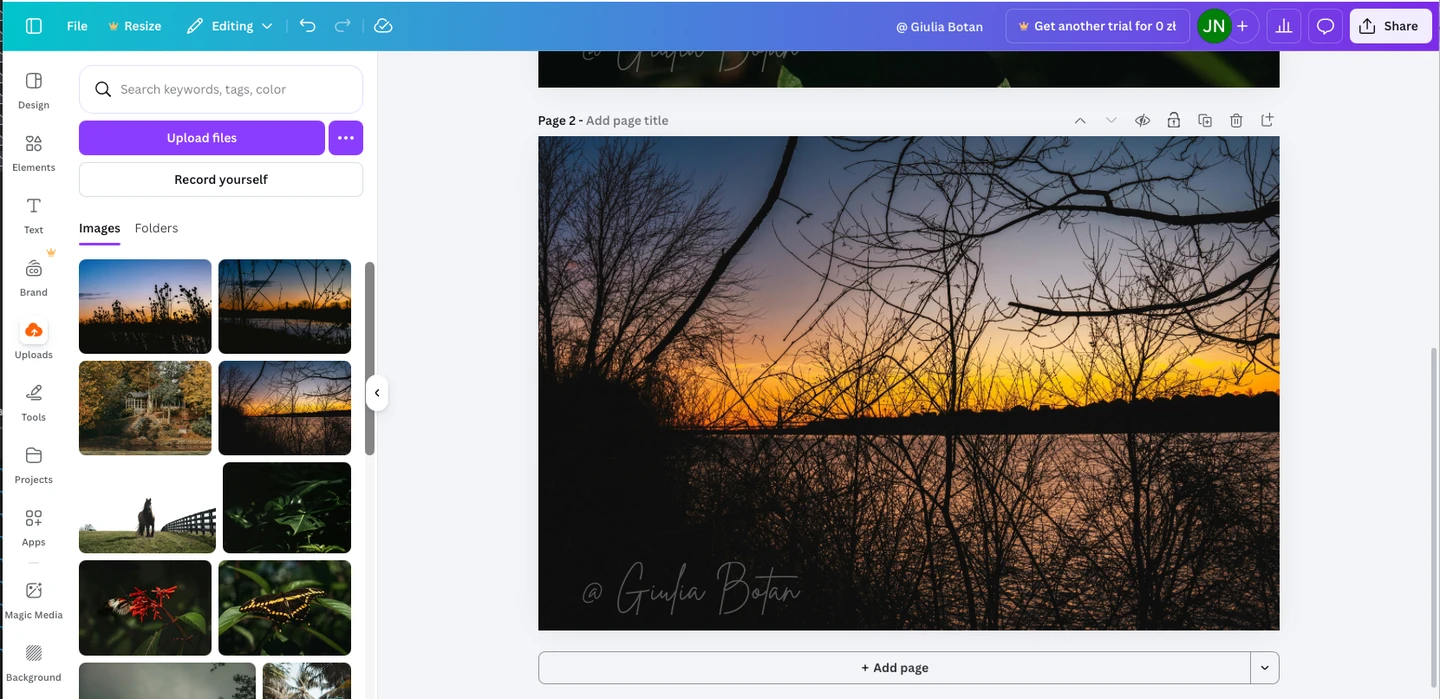
- Повторіть ці кроки для кожної додаткової фотографії.
Важливо: усі фотографії повинні мати однаковий розмір і орієнтацію, оскільки вони будуть розміщені на одному полотні. Водяний знак виглядатиме однаково на кожному зображенні.
Як безкоштовно додати логотип як водяний знак у Canva
Щоб використати логотип замість тексту:
- Завантажте свій логотип у Canva. Переконайтеся, що це файл PNG із прозорим фоном.
- Перетягніть логотип із розділу Завантаження на зображення.
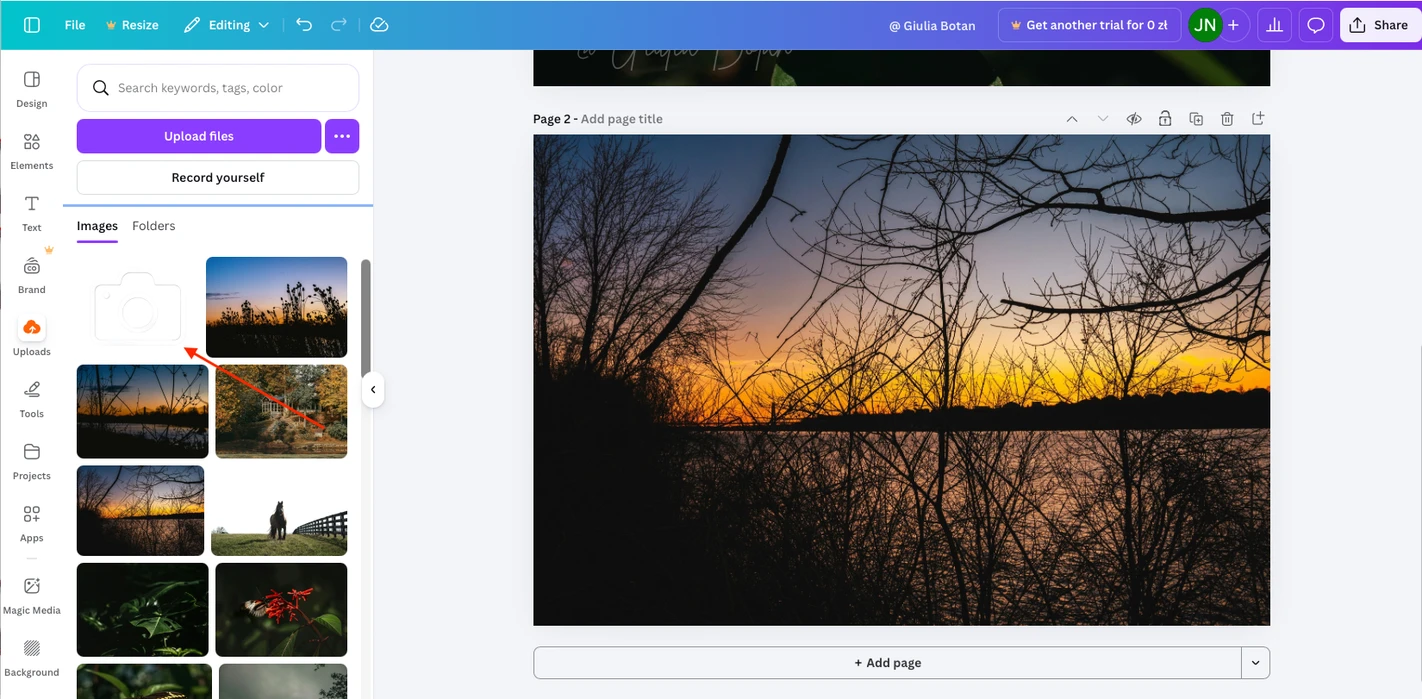
- Налаштуйте розмір і розташування.
- Зменшіть непрозорість.
- Завантажте готове зображення через Поділитися → Завантажити, як і у випадку з текстовим водяним знаком.
Як створити водяний знак за допомогою Canva Pro
Платна версія Canva пропонує дві важливі переваги, які роблять додавання водяних знаків простішим, швидшим і більш творчим.
1. Створення власного шаблону водяного знака з нуля
З Canva Pro ви можете розробити водяний знак з нуля, використовуючи велику бібліотеку готових дизайнів логотипів, стилів підписів та графічних елементів.
Наприклад, якщо ви хочете використати логотип як водяний знак, виконайте такі кроки:
- Перейдіть на Canva.com, натисніть «Створити дизайн» і виберіть Логотип із доступних типів дизайну.
- Відкрийте вкладку Дизайн і перегляньте шаблони. Виберіть логотип, який відповідає вашому стилю, та замініть текст на свій.
Коли логотип буде готовий, збережіть його. Canva Pro дає змогу експортувати файли з прозорим фоном, тож ви зможете легко додати логотип як водяний знак на будь-яку фотографію.
Крім того, Pro-версія містить функцію Видалення фону. Якщо у вашого логотипа однотонний фон, ви можете прибрати його одним натисканням.
2. Збереження та повторне використання шаблонів водяних знаків
Ще одна важлива перевага Canva Pro — можливість створювати шаблони водяних знаків, зберігати їх із прозорим фоном і завантажувати назад у Canva за потреби.
Це означає, що вам не потрібно щоразу створювати водяний знак заново або вручну його налаштовувати. Достатньо просто додати нову фотографію та накласти на неї один зі збережених шаблонів.
Такий підхід значно прискорює роботу та забезпечує єдиний стиль водяного знака на всіх зображеннях.
Основні переваги та недоліки Canva для водяних знаків
Почнемо з переваг.
Canva дає змогу безкоштовно додавати водяні знаки на фотографії. Якщо вам потрібно захистити лише одне зображення і достатньо простого текстового підпису, Canva — чудовий вибір.
Якщо у вас є доступ до платної версії, ви можете виявити більше креативності: створити власний підпис або логотип і використовувати його як водяний знак.
Однак основні обмеження Canva пов’язані з масштабованістю. На відміну від таких додатків, як Watermarkly або Visual Watermark, Canva не підтримує пакетну обробку великої кількості фотографій. Якщо у вас уже є шаблон водяного знака і потрібно застосувати його до сотень зображень різних форматів, розмірів або орієнтацій, робота в Canva може швидко стати незручною та займати багато часу.
Подібне обмеження стосується мозаїчних (повторюваних) водяних знаків для посиленого захисту. Навіть із платним акаунтом Canva ви можете створити та зберегти власний візерунок лише вручну. Спеціалізовані додатки для водяних знаків генерують мозаїчні водяні знаки автоматично одним натисканням.
Підсумок
Canva — один з інструментів для водяних знаків, який варто спробувати. Безкоштовна версія добре підходить, якщо потрібно захистити лише кілька фотографій простим водяним знаком. Проте якщо вам потрібна пакетна обробка, надійніший захист, багаторазові шаблони водяних знаків або розширені можливості редагування, варто розглянути альтернативні онлайн-інструменти або перейти на преміум-версію Canva.
Більше про редагування в Canva
Як змінити розмір зображення в Canva
Як обрізати по колу в Canva