Toplu işleme için mükemmel
Watermarkly, video dosyalarının hızlı toplu işlenmesi için tasarlanmıştır; böylece aynı filigranı birden fazla videoya tek seferde ekleyebilirsiniz. Bir dizi klibi korumak, aynı filigranı tüm toplu işleme uygulamak veya tekrarlayan işlerden zaman kazanmak istediğinizde son derece pratik bir çözümdür.
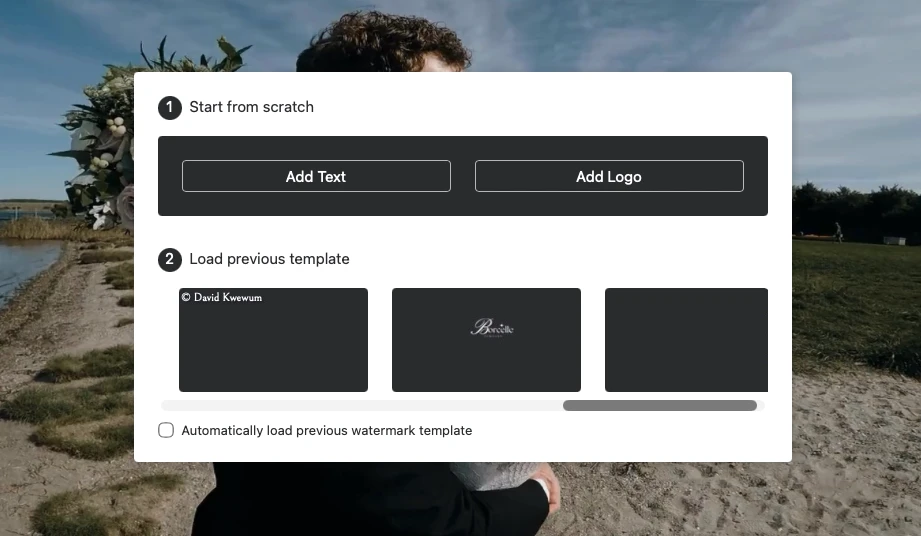
Watermarkly'yi daha önce kullandıysanız, sıfırdan yeni bir filigran oluşturmak yerine daha önce kaydettiğiniz bir şablonu seçebilirsiniz. Bu, aynı filigran stilini farklı videolara ve toplu işlemlere kolayca uygulamanızı sağlar.
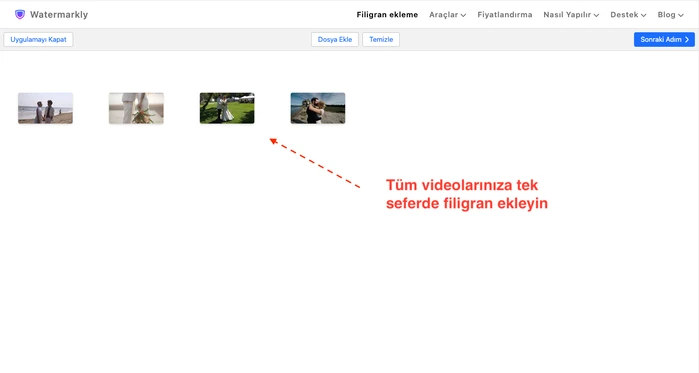
Toplu işleme için ek özellikler:
- Video filigranı otomatik ölçekleme. Varsayılan olarak, filigranınızın piksel cinsinden boyutu her videonun boyutlarına göre otomatik olarak ayarlanır. Filigranın yüklenen tüm videolarda aynı boyutta kalmasını istiyorsanız bu seçeneği kapatabilirsiniz.
- Farklı filigran konumlandırması. Toplu işlemdeki her videoda filigranı farklı bir konuma da yerleştirebilirsiniz. Bu seçenek etkinleştirildiğinde uygulama, filigranın konumunu bir videodan diğerine otomatik olarak değiştirir.
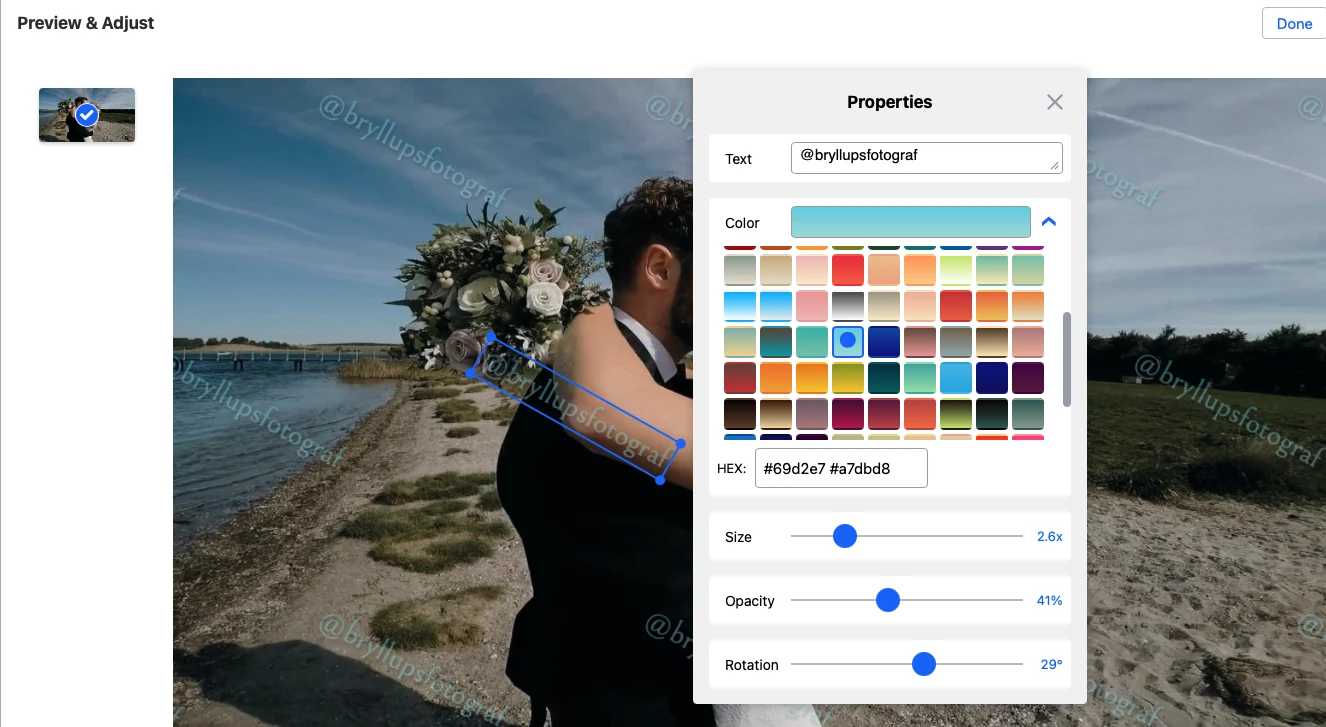
Bunlara ek olarak, filigranı uygulamadan önce nasıl görüneceğini önizleyebilirsiniz. Önizleme ve Ayarlama bölümünde, toplu işlemdeki her video için filigranın boyutunu ve konumunu manuel olarak değiştirebilirsiniz. Bu size nihai sonuç üzerinde daha fazla kontrol sağlarken toplu işlemeyi hızlı ve verimli tutar.
Büyük video dosyalarına filigran eklemeniz mi gerekiyor? Masaüstü uygulamamız Visual Watermark'ı da sunuyoruz. Ağır video dosyalarını web sürümünden daha hızlı işler ve kullanımı aynı derecede kolaydır.
Video filigranınızı özelleştirin
Videolarınıza mükemmel uyum sağlayan bir filigran oluşturun; ister basit bir metin etiketi, ister markalı bir logo, ister kare boyunca tekrarlanan koruyucu bir desen olsun. Watermarkly, filigranınızın görünümünü özelleştirmeniz ve onu net, profesyonel ve kolay tanınır tutmanız için esnek araçlar sunar.
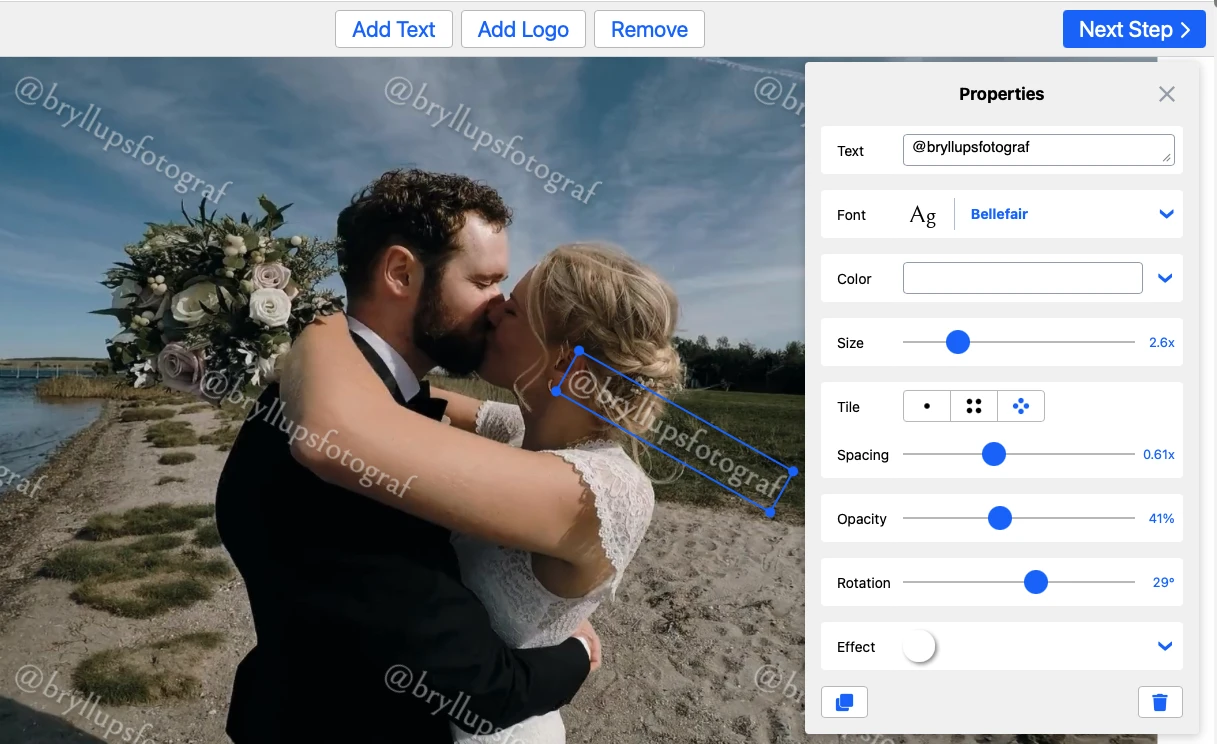
Video filigranınızın görünümü üzerinde tam kontrol sağlayan temel araçlar ve özellikler burada.
Yapabilecekleriniz:
- Logonuzu yükleyin
- Sıfırdan bir filigran oluşturun
- Telif hakkı simgesi © ekleyin
- Sıralı numaralar kullanın
- Filigranı kare boyunca tekrarlayın
- Farklı yazı tipi stillerinden seçim yapın
- Görsel efektler uygulayın.
Filigranınızın videoyu dikkat dağıtmadan görünür kalmasını istiyorsanız onu yarı saydam yapın. Bunu Watermarkly ile kolayca yapabilirsiniz.
Gizli ve güvenli video işleme
Watermarkly ile uygulamayı kullanırken video dosyalarınız gizli kalır. Dosyalar tarayıcıda işlenir ve sunucularımıza yüklenmez. Bu, dosyalarınızın filigran ekleme sürecinde güvende ve kontrolünüz altında kalmasına yardımcı olur.
Sakladığımız tek şey, oluşturduğunuz filigran şablonlarıdır. Farklı cihazlardan erişebilmeniz için bulut sunucumuza yüklenirler. Şablon senkronizasyonu bu şekilde çalışır.
Watermarkly'yi online kullanmanın bir başka avantajı daha var: cihazınıza hiçbir şey indirmeniz veya kurmanız gerekmez. Bu, fazladan yazılımların yer kaplamaması ve ek program yüklemenin getirdiği olağan riskler konusunda endişelenmenize gerek olmaması demektir.
Watermarkly ile videolara filigran nasıl eklenir
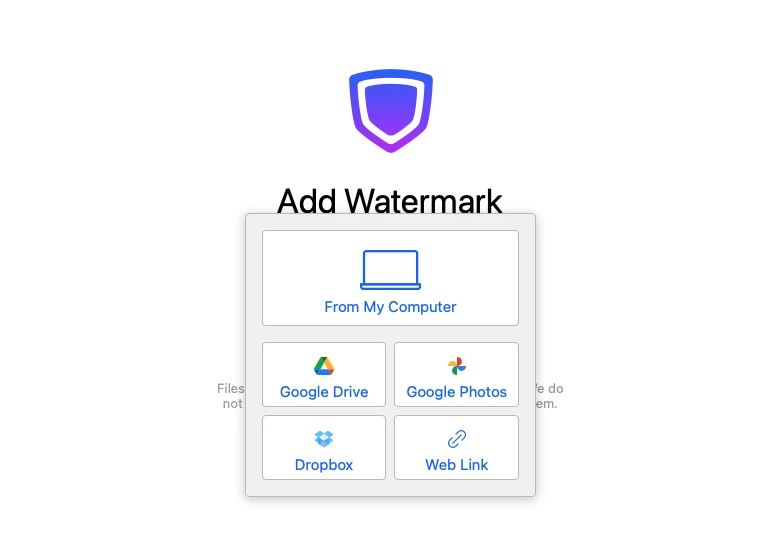
1. Videolarınızı yükleyin
Doğrudan tarayıcınızda bir veya birden fazla video dosyası yükleyin. Cihazınızdan video ekleyebilir, bulut depolama hizmetlerinden aktarabilir veya doğrudan bir bağlantı yapıştırabilirsiniz. Bu, ihtiyacınıza göre tek bir kliple veya toplu olarak çalışmaya başlamanızı kolaylaştırır.
2. Filigran türünü seçin
Videolarınıza ne tür bir filigran eklemek istediğinize karar verin. Metin filigranı oluşturabilir, logo yükleyebilir veya her ikisini tek bir tasarımda birleştirebilirsiniz. Eğer bir logo dosyanız yoksa, Watermarkly'nin dahili galerisindeki bir simgeyi metinle birleştirerek sıfırdan bir filigran oluşturabilirsiniz.
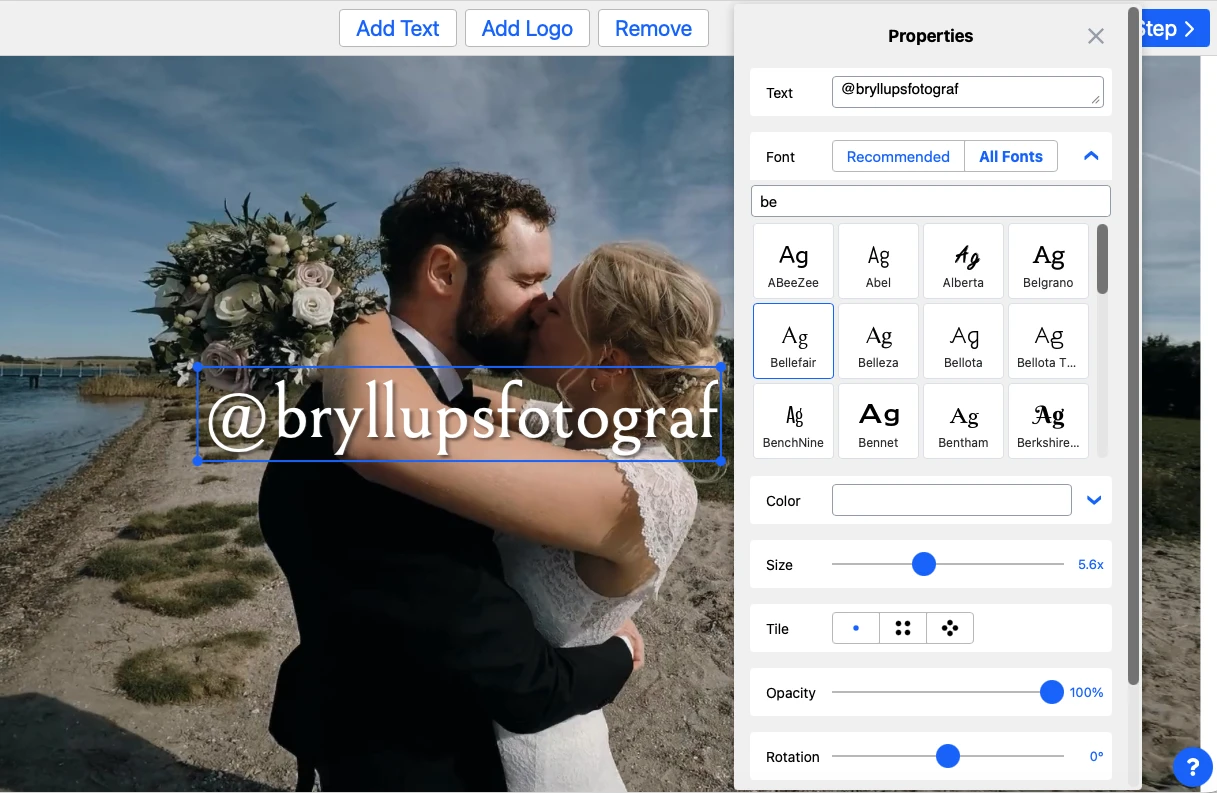
3. Video filigranınızı ayarlayın
Filigranınızı her videoda net, tutarlı ve profesyonel görünecek şekilde ayarlayın. 900'den fazla yazı tipi, 1000'den fazla simge arasından seçim yapabilir, telif hakkı simgesi © veya sıralı numaralar ekleyebilir ve boyut, renk, saydamlık, açı ve görsel efektleri ayarlayabilirsiniz. Daha güçlü bir koruma istiyorsanız Döşeme seçeneğiyle filigranı tüm kare boyunca tekrarlayabilirsiniz.
4. Önizleyin ve her videoyu ayarlayın
Filigranı uygulamadan önce, toplu işlemdeki her videoda nasıl görüneceğini görmek için Önizleme ve Ayarlama bölümünü açın. Her video için filigranın boyutunu ve konumunu manuel olarak ayarlayabilirsiniz; bu, özellikle kliplerin farklı boyutlara veya kadrajlara sahip olduğu durumlarda kullanışlıdır.
5. Filigranlı videolarınızı dışa aktarın
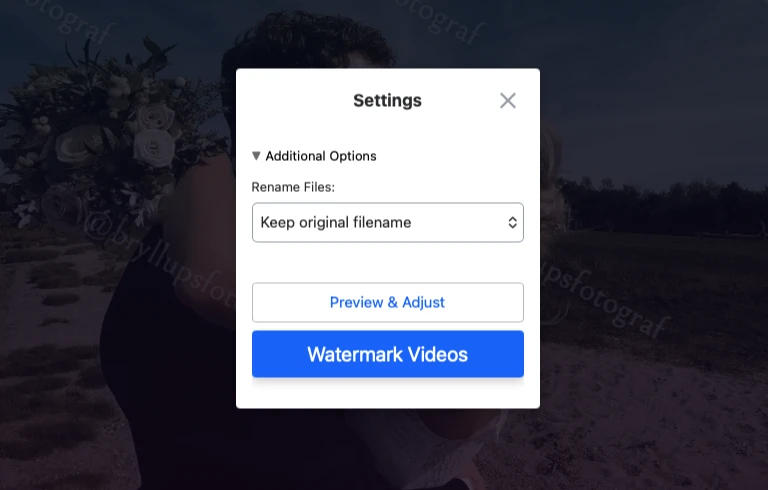
Her şey istediğiniz gibi göründüğünde filigranı uygulayın ve tamamlanmış videolarınızı dışa aktarın. Watermarkly birden fazla videoya aynı anda filigran eklemenize olanak tanır, böylece zaman kazanır ve her klipte aynı tasarımı korursunuz.
Video filigranı için neden Watermarkly kullanmalısınız
Watermarkly, aynı anda birden fazla dosyayla çalışıyor olsanız bile videolara online filigran eklemeyi kolaylaştırır. Uygulama kullanımı basittir, ek yazılım gerektirmeden online çalışır ve iş akışınızı yavaşlatmadan video içeriğinizi korumanıza yardımcı olur.
- Yaygın video formatlarını destekler. MKV, MOV, MP4 veya AVI formatında video yükleyin. Watermarkly, içerik üreticilerinin ve işletmelerin en sık kullandığı video dosyalarını işlemek üzere tasarlanmıştır.
- Toplu filigran ekleme için idealdir. Hız kaybetmeden aynı anda onlarca videoyla çalışabilirsiniz; bu da aracı özellikle tekrarlayan iş akışları ve büyük içerik grupları için kullanışlı kılar.
- Esnek logo filigranı. Logonuzu yükleyin ve videolarınızda filigran olarak kullanın. Watermarkly; JPEG, PNG, GIF, BMP ve TIFF dosyalarını destekler, böylece zaten sahip olduğunuz formatla çalışabilirsiniz.
- Dahili arka plan kaldırma. Logo dosyanızın saydam bir arka planı yoksa, doğrudan uygulama içinde Arka Planı Kaldır özelliğiyle temizleyip daha düzgün görünen bir filigrana dönüştürebilirsiniz.
- Ücretsiz ve kullanımı kolay. Arayüz basit ve anlaşılırdır, bu nedenle ilk kez yapıyor olsanız bile hızlıca bir video filigranı oluşturup uygulayabilirsiniz.
SSS
Burada videolara filigran ekleme hakkında en sık sorulan soruların yanıtlarını bulabilirsiniz.
Videodaki filigran nedir?
Filigran; sahipliği göstermek, içeriği izinsiz kullanıma karşı korumak veya bir markayı tanıtmak amacıyla videoya eklenen bir metin etiketi, logo, simge veya grafiktir. Genellikle yarı saydam olarak kullanılır, böylece videonun kendisinden dikkat dağıtmadan görünür kalır.
Birden fazla videoya aynı anda nasıl filigran ekleyebilirim?
Düzenlemek istediğiniz tüm videoları yükleyin, filigranınızı oluşturun veya seçin ve tek seferde toplu olarak uygulayın. Watermarkly toplu işleme için tasarlanmıştır, böylece birden fazla video dosyasına daha hızlı filigran ekleyebilir ve görünümü tutarlı tutabilirsiniz.
Aynı videoya hem metin hem de logo ekleyebilir miyim?
Evet. Metni logoyla birleştirebilir ve marka adınız, logonuz, telif hakkı simgesi veya sıralı numaralar gibi birden fazla öğe içeren bir filigran oluşturabilirsiniz.
Hangi video formatları destekleniyor?
Watermarkly; MKV, MOV, MP4 ve AVI dahil olmak üzere yaygın video formatlarını destekler. Bu sayede içerik üreticilerinin ve işletmelerin her gün kullandığı dosya türleriyle kolayca çalışabilirsiniz.
Videolarım sunucularınıza yükleniyor veya orada saklanıyor mu?
Video dosyalarınız tarayıcıda işlenir ve Watermarkly sunucularına yüklenmez. Yalnızca kaydettiğiniz filigran şablonları senkronize edilir, böylece bunları farklı cihazlarda yeniden kullanabilirsiniz.
Videoya filigran koymak için en iyi konum neresidir?
En iyi konumlandırma amacınıza bağlıdır. Daha güçlü bir koruma istiyorsanız filigranı karenin önemli veya detaylı bir bölümüne yerleştirin. Daha temiz bir görünüm istiyorsanız, ana içerikten dikkat dağıtmadan görünür kaldığı bir yere konumlandırın.