Watermarkly'nin ücretsiz daire kırpma aracını kullanarak kare veya dikdörtgen fotoğraflarınızı saniyeler içinde yuvarlak bir görüntüye dönüştürün. Resminizi anında daire şeklinde kırpın — kayıt gerektirmez, filigran yoktur ve sınırlama yoktur. Araç JPG, PNG, WEBP ve GIF formatlarını destekler; masaüstü ve mobil cihazlarda çalışır.
Daire şeklinde kırpWatermarkly'nin daire kırpma aracı, minimum çabayla hızlı ve yüksek kaliteli sonuçlar sunmak için tasarlanmıştır. İster tek bir yuvarlak görüntüye ister onlarcasına ihtiyacınız olsun, araç fotoğraflarınızı hızla kırpmanıza, her sonucu ayarlamanıza ve ihtiyaçlarınıza en uygun formatta dışa aktarmanıza yardımcı olur.
Dosyalarınızı tek tek düzenlemenize gerek yoktur. Birden fazla resim yükleyip hepsini aynı anda daire şeklinde kırpabilirsiniz — bu özellikle portfolyolar, kartvizitler, ürün listeleri ve ekip fotoğrafları için kullanışlıdır.
Birden fazla dosyayla çalışırken her görüntüdeki dairesel kırpma alanını ayrı ayrı ayarlayabilirsiniz. Önizleme modu, çerçevelemeyi kontrol etmenizi ve kaydetmeden önce her yuvarlak fotoğrafın tam istediğiniz gibi göründüğünden emin olmanızı kolaylaştırır.
Çevrimiçi aracımız orijinal fotoğraflarınızın kalitesini korur; böylece yuvarlak görüntüleriniz de aynı derecede keskin ve net görünür. Dairesel kırpma alanı içindeki pikseller değiştirilmez.
Aynı görüntünün birden fazla versiyonuna mı ihtiyacınız var? Dosyayı çoğaltıp farklı detayları vurgulamak veya kullanıma hazır birden fazla varyasyon oluşturmak için birden fazla dairesel kırpma yapabilirsiniz.
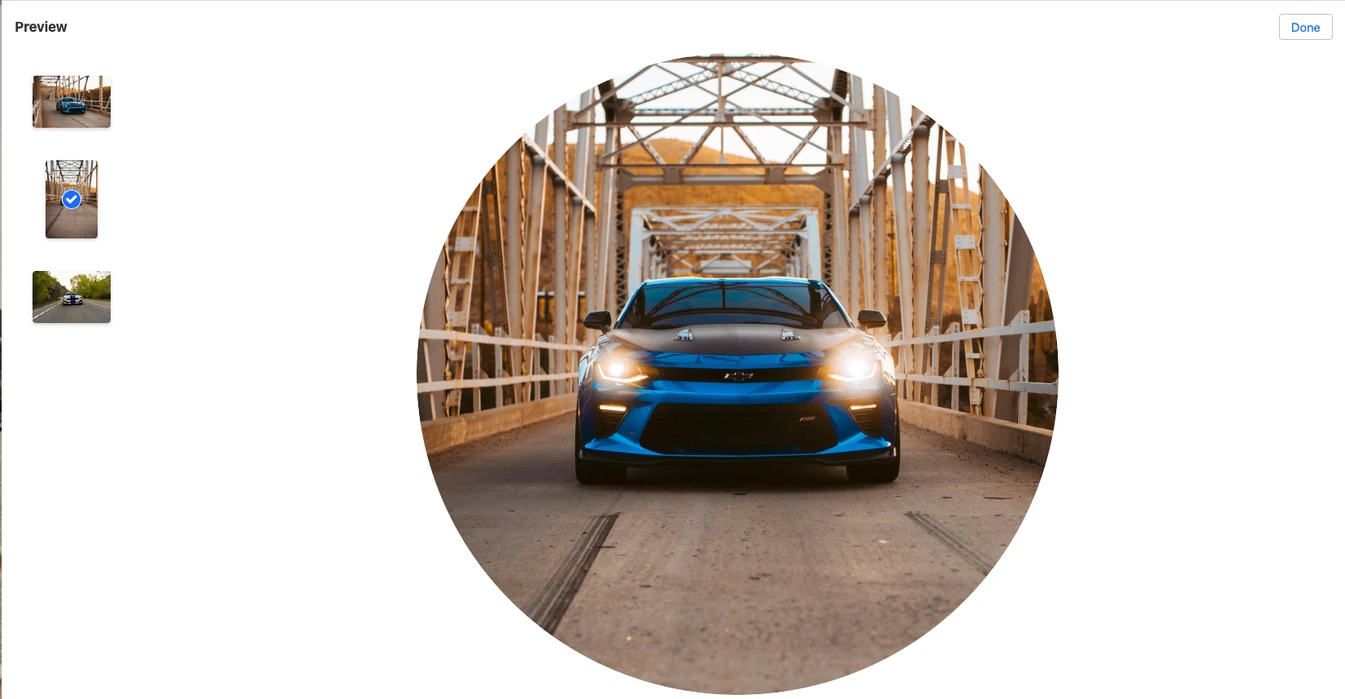
Watermarkly; JPG, PNG, WEBP, GIF ve diğer yaygın formatlarla çalışır. Ayrıca ihtiyaçlarınıza en uygun çıktı formatını seçebilirsiniz — ister en yüksek kalite ister daha küçük dosya boyutu.
Dosyalarınız tarayıcınızda işlenir ve sunucularımızda saklanmaz. Bu, görüntülerinizin tüm kırpma işlemi boyunca gizli ve güvende kaldığı anlamına gelir.
Daire şeklinde kırpWatermarkly ile bir resmi daire şeklinde kırpmak için şu adımları izleyin:
1. Daire kırpma aracını açın
Tarayıcınızda Watermarkly'nin daire kırpma aracını açın.
2. Bir veya birden fazla resim yükleyin
Dosyalarınızı uygulama penceresine sürükleyip bırakın veya bilgisayarınızdan fotoğraf yüklemek için Resimleri Seç'e tıklayın. Google Drive, Google Fotoğraflar veya Dropbox'tan da resim aktarabilirsiniz.
3. Dairesel kırpma seçeneğini etkinleştirin
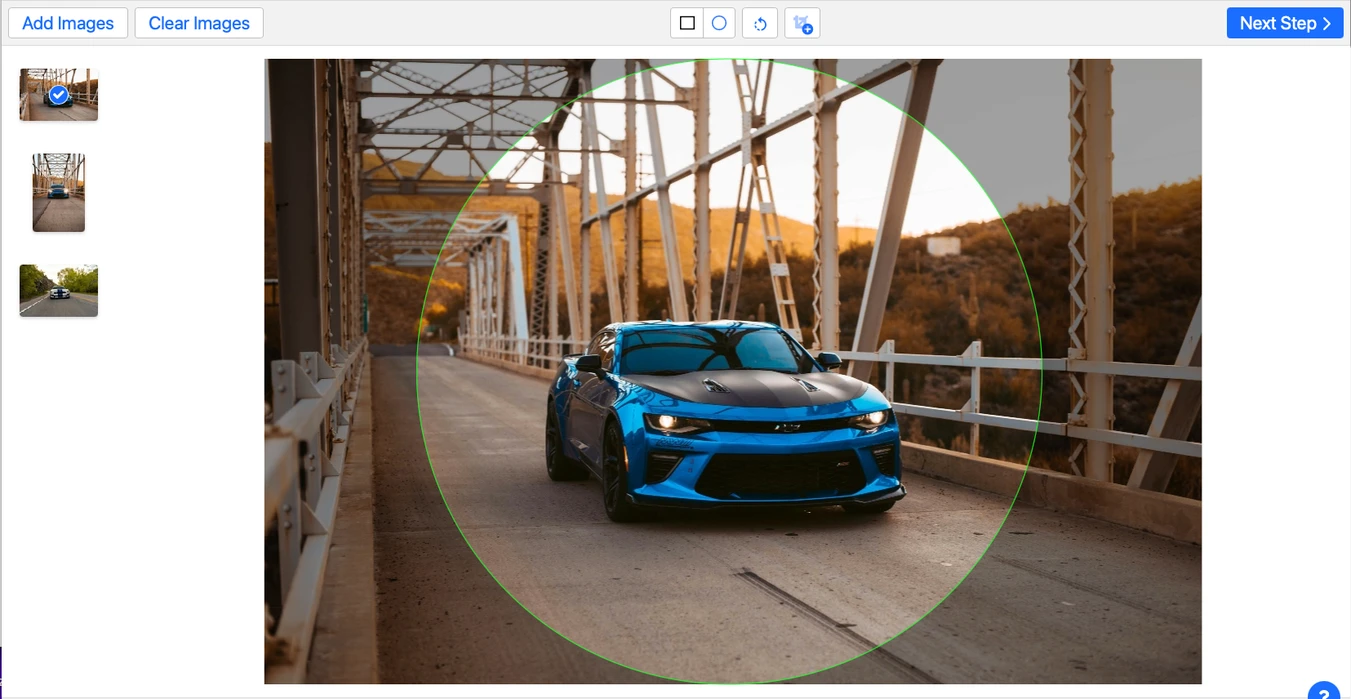
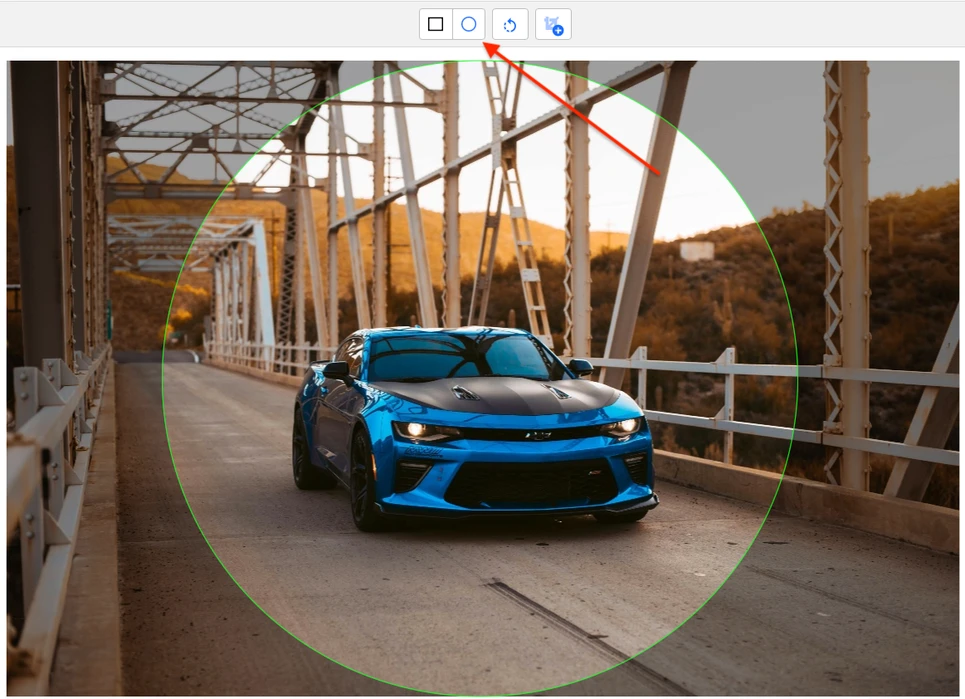
Dosyalarınız yüklendikten sonra uygulamanın üst kısmındaki dairesel kırpma seçeneğini belirleyin.

4. Kırpma alanını ayarlayın
Dairesel kırpma alanını yeniden boyutlandırın ve doğru konuma taşıyın. Mavi kesikli çizginin dışında kalan her şey kaldırılacaktır. Çerçeveyi sürükleyerek daireyi büyütebilir veya küçültebilirsiniz. Gerekirse fotoğrafı döndürebilir ve ufku düzeltebilirsiniz.
5. Dışa aktarma ayarlarını seçin
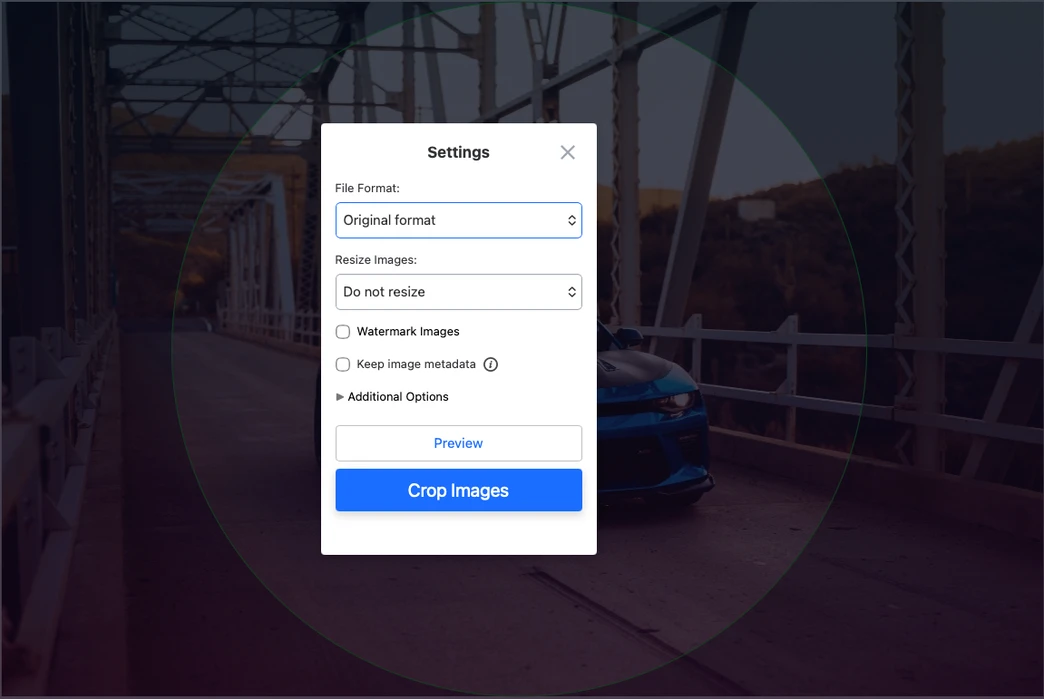
Dışa aktarma seçeneklerini açmak için Sonraki Adım'a tıklayın. Bu aşamada çıktı formatını seçebilir ve son dosya ayarlarını düzenleyebilirsiniz. Örneğin, görüntü kalitesini korumak için sonucu PNG olarak kaydedebilir, daha küçük dosya boyutu için WebP'ye dönüştürebilir veya dışa aktarma sırasında görüntüyü yeniden boyutlandırabilirsiniz.

6. Kırpın ve görüntülerinizi indirin
İşlemi başlatmak için Resimleri Kırp'a tıklayın. Araç tamamlandığında kırpılmış kopyaları bilgisayarınıza, Dropbox'a veya Google Fotoğraflar'a indirin.
Daire şeklinde kırpYuvarlak görüntüler dijital tasarımda yaygın olarak kullanılır çünkü temiz, modern görünür ve farklı düzenlere kolayca yerleştirilebilir. Dairesel kırpma, dikkat ana konuya odaklanmasını sağlar ve gereksiz arka plan detaylarını kaldırarak görüntüyü daha şık gösterir.
Profil fotoğrafları ve sosyal medya
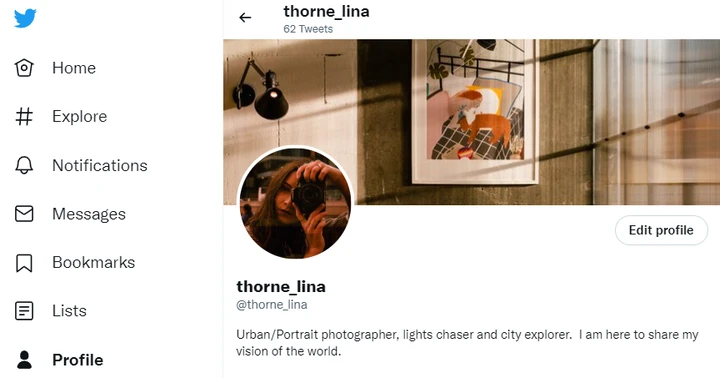
Yuvarlak görüntülerin en yaygın kullanım alanlarından biri sosyal medya, mesajlaşma platformları ve çevrimiçi topluluklardaki profil fotoğraflarıdır. Birçok platform avatarları dairesel çerçevede gösterir; bu nedenle bir fotoğrafı yüklemeden önce daire şeklinde kırpmak, kompozisyonu kontrol etmenize ve istenmeyen otomatik kırpmayı önlemenize yardımcı olur.

Reklamlar ve tanıtım görselleri
Yuvarlak görüntüler reklam ve tanıtım materyallerinde de etkili olabilir. Dairesel kırpma, ürünü, kişiyi veya anahtar görsel öğeyi öne çıkarmaya yardımcı olur ve tasarımı daha dinamik hale getirebilir. Sosyal medya reklamları, bannerlar, tanıtım gönderileri ve marka görselleri için kullanışlı bir seçenektir.
Web tasarımı ve kurumsal içerik
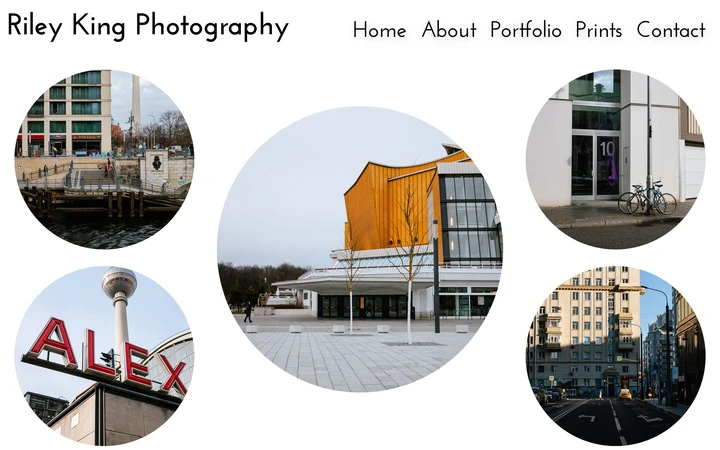
Daire şeklinde kırpılmış fotoğraflar web tasarımında ekip bölümleri, müşteri yorumları, hizmet sayfaları ve iletişim blokları için sıklıkla kullanılır. Düzenli ve tutarlı bir görsel stilin önemli olduğu portfolyolarda, sunumlarda ve kartvizitlerde de iyi sonuç verir.
Daire şeklinde kırpTemiz bir daire kırpma sadece doğru şekli seçmekle ilgili değildir. Orijinal fotoğraf, kompozisyon ve çerçeve içindeki boşluk, son görüntünün nasıl görüneceğini etkiler. İşte daha iyi sonuçlar elde etmeniz için birkaç basit ipucu.

Ana konuyu ortada tutun
Daire kırpma, görüntünün en önemli kısmı merkeze yakın olduğunda en iyi sonucu verir. Bu, kenarlarda istenmeyen kesmeleri önlemeye ve kompozisyonu dengeli tutmaya yardımcı olur.
Konunun etrafında biraz boşluk bırakın
Kırpma alanını bir yüze, nesneye veya logoya çok sıkı yerleştirmeyin. Dairesel çerçeve içinde küçük bir boşluk bırakmak genellikle son görüntünün daha temiz ve doğal görünmesini sağlar.
Yüksek çözünürlüklü görüntüler kullanın
Yüksek kaliteli bir kaynak görüntü daha keskin ve profesyonel bir sonuç üretir. Yuvarlak görüntünüzü bir web sitesinde, sunumda veya tanıtım materyallerinde kullanmayı planlıyorsanız bu özellikle önemlidir.
Arka planı kontrol edin
Karmaşık arka planlar, daire şeklinde kırpılmış görüntülerin dağınık görünmesine neden olabilir. Mümkünse sade arka planlı fotoğraflar kullanın veya kırpma alanını ana konunun kolayca tanınacağı şekilde konumlandırın.
Toplu modda her görüntüyü ayrı ayrı ayarlayın
Birden fazla fotoğrafı aynı anda kırparken her dosya için aynı çerçevelemeye güvenmeyin. Daha tutarlı bir son set elde etmek için her görüntüdeki dairesel kırpma alanını ayrı ayrı ayarlayın.
Doğru dışa aktarma formatını seçin
Görüntü kalitesi en büyük önceliğinizse sonucu PNG olarak kaydedin. Web kullanımı için daha küçük bir dosya boyutuna ihtiyacınız varsa WebP'yi tercih edin. Belirli boyutlara ihtiyacınız varsa dışa aktarma sırasında görüntüyü yeniden boyutlandırabilirsiniz.
Daire şeklinde kırpTarayıcınızda Watermarkly'nin daire kırpma aracını açın, görüntünüzü yükleyin, dairesel kırpma seçeneğini etkinleştirin, kırpma alanını ayarlayın ve sonucu kaydedin. Araç çevrimiçi çalışır, bir şey yüklemenize gerek yoktur. Tüm düzenlemeler bir kopyaya uygulandığı için orijinal görüntünüz değişmez.
Evet. Arka planı şeffaf yapmak için dışa aktarma ayarlarında PNG'ye Dönüştür veya WebP'ye Dönüştür seçeneğini belirleyin. Mac'te Finder'da veya Windows'ta Dosya Gezgini'nde arka planın önizlemede dolu görünebileceğini, ancak dışa aktarılan görüntünün gerçekte şeffaf olduğunu unutmayın.
Evet. Watermarkly mobil tarayıcıda çalışır; böylece bir uygulama yüklemeden iPhone, Android telefon ve tabletlerde görüntüleri daire şeklinde kırpabilirsiniz.
Hayır. Watermarkly'nin daire kırpma aracını hesap oluşturmadan kullanabilirsiniz. Ücretsiz sürümde reklam yoktur ve dışa aktarılan görüntülerinizde filigran bulunmaz.