Watermarkly’nin PNG Yeniden Boyutlandırıcısı Nasıl Kullanılır
- watermarkly.com > Araçlar > Fotoğrafları Yeniden Boyutlandır'a gidin
- “Görüntü seç”e tıklayın veya dosyaları düzenleyiciye sürükleyin. Sadece PNG'lerle çalışmak zorunda değilsiniz – gerekirse çeşitli formatlardaki görüntüleri içe aktarmak tamamen mümkündür. Watermarkly'nin uygulaması, GIF'lerin yanı sıra JPG'leri de yeniden boyutlandırmanıza olanak tanır.
- Yeni piksel boyutlarını veya belirli bir yüzde miktarını girerek PNG'leri nasıl yeniden boyutlandırmak istediğinizi seçin. Yeni değerleri yazın.
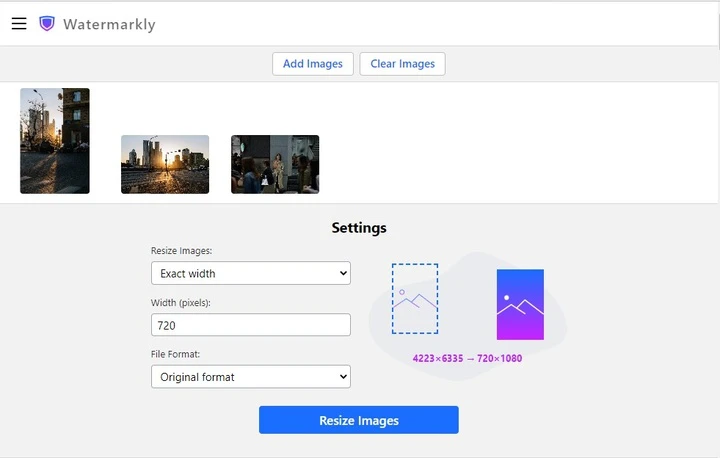
- Yararlanabileceğiniz bazı ek seçenekler vardır. Gerekirse bunlardan herhangi birini seçin. Uygulamamız görüntünün etrafında yeni pikseller oluşturabilir, beyaz pikseller ekleyebilir, görüntüyü kırpabilir, PNG'yi JPEG'e dönüştürebilir, meta verileri koruyabilir, yüzleri bulanıklaştırabilir, plakaları bulanıklaştırabilir veya çevrimiçi olarak görüntünün bir bölümünü bulanıklaştırabilir.
- “Görüntüleri Yeniden Boyutlandır” düğmesine tıklayarak uygulamanın görüntülerinizi işlemesini sağlayın.
Yeniden boyutlandırılan PNG'leriniz cihazınıza kaydedilebilir veya Google Fotoğraflar veya Dropbox'a aktarılabilir.
PNG'yi Çevrimiçi Yeniden BoyutlandırWatermarkly'nin PNG Yeniden Boyutlandırıcısının Temel Faydaları
✓ Aynı anda birden fazla PNG dosyasını yeniden boyutlandırmanıza olanak tanır
✓ Görüntü kalitesini korurken PNG'leri yeniden boyutlandırmanıza olanak tanır
✓ Dosyaları saniyeler içinde işler
✓ Ücretsiz olarak kullanabilir ve her boyuttaki görüntüyü yükleyebilirsiniz
✓ Kullanıcı dostu arayüz
✓ Her cihazda ve işletim sisteminde mevcuttur: Windows, Mac, iOS, Android
✓ Yeniden boyutlandırılan PNG dosyalarına filigran eklenmez
PNG'yi Çevrimiçi Yeniden BoyutlandırPNG'yi Yeniden Boyutlandırmanın Doğru Yolu
PNG'lerinizin piksel boyutlarını değiştirmek söz konusu olduğunda, uygulamamız harika bir yardımcı olabilir. Tüm yeniden boyutlandırma sürecini çok daha kolay ve rahat hale getirecektir. Tüm grafikleriniz, logolarınız, ekran görüntüleriniz ve diğer görüntü türleriniz net ve keskin görünebilir, ancak bu yalnızca PNG'nin yeniden boyutlandırılması doğru yapıldığında geçerlidir.
Bir görüntüyü aşırı derecede küçültmekten veya büyütmekten kaçınmalısınız – bu kaçınılmaz olarak görüntü kalitesinin düşmesine neden olacaktır. En boy oranını asla ihmal etmeyin, aksi takdirde görüntünüz uzayacak, ezilecek veya başka bir şekilde bozulacaktır. Diğer bir deyişle, ya yeni piksel boyutlarınız orijinal en boy oranına uymalı ya da en boy oranının yeni piksel boyutlarına uyacak şekilde değiştirilmesi gerekir. Bu iki şeyi akılda tutmak, harika görünen görüntüler elde etmenize yardımcı olacaktır. Ayrıca Watermarkly'nin PNG yeniden boyutlandırıcısı, yüksek görüntü kalitesini korumak için elinden geleni yapacaktır.
PNG'yi yeniden boyutlandırmanın görüntü kalitesini nasıl etkilediğini bilmek ister misiniz? Gelin bu örneklere bir göz atalım!
Örnek #1. İşte 711 x 720 piksel boyutundaki orijinal PNG görüntüsü.

Ve bu da 300 x 304 piksele yeniden boyutlandırılmış PNG.

Gördüğünüz gibi, Watermarkly’nin PNG yeniden boyutlandırıcısı mükemmel kaliteyi korudu. Yeni piksel boyutları orijinal en boy oranına uyduğu için herhangi bir bozulma yok.
Örnek #2. 200 x 200 piksel boyutundaki orijinal logo.

PNG yeniden boyutlandırıldıktan sonra logonun piksel boyutları: 400 x 400 piksel.

Bu örnek, PNG yeniden boyutlandırıcımızın bir başka avantajını açıkça göstermektedir. Yeniden boyutlandırılan PNG'deki çizgiler orijinalindekinden daha keskin ve net görünüyor. Genellikle bir görüntüyü büyüttüğünüzde oldukça bulanık ve pikselli hale gelebilir. Ancak Watermarkly ile farklı bir sonuç alırsınız. Gördüğünüz gibi, bir görüntüyü büyüttüğünüzde yeniden boyutlandırıcımız piksel ekler ve çizgileri keskinleştirir. Böylece, yeniden boyutlandırılan PNG'niz net ve düzgün görünecektir.
Örnek #3. Şeffaf arka plana sahip orijinal PNG dosyası: 348 x 348 piksel.

Aynı logo 200 x 200 piksele küçültüldü. Şeffaflık korunmuştur.

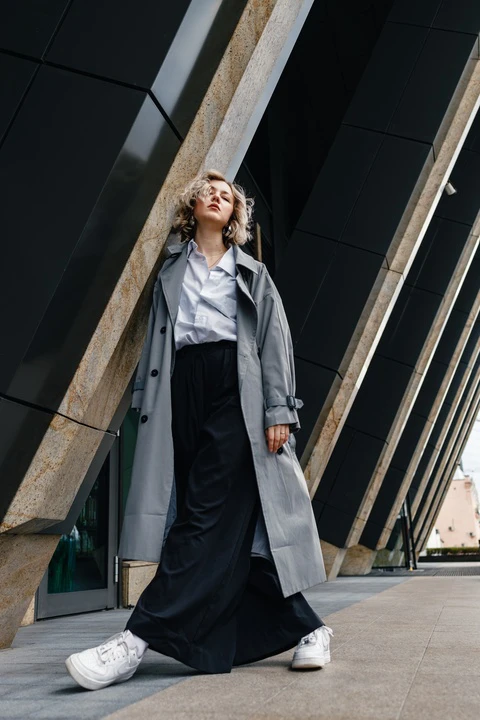
Örnek #4. Orijinal boyutu 480 x 720 piksel olan portre PNG görüntüsü.
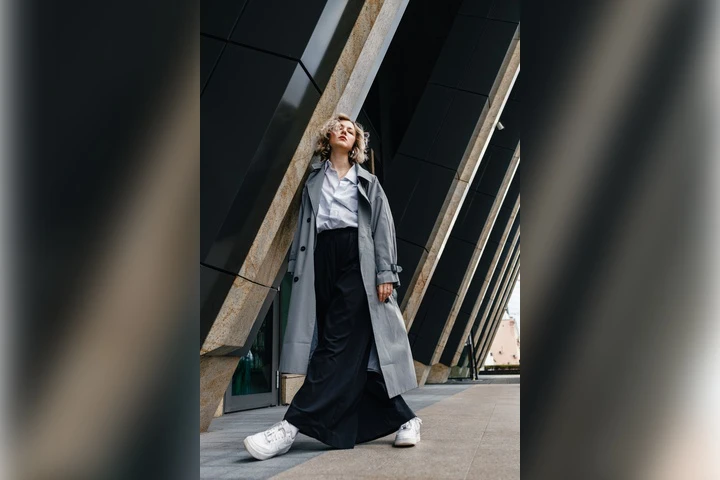
Bu da yeniden boyutlandırılmış versiyonu. Burada PNG'yi yeniden boyutlandırmanın yanı sıra yeni pikseller oluşturarak en boy oranını değiştirmenin de mümkün olduğunu görebilirsiniz. Ve tam da böylece dikey bir resim yatay bir resme dönüştürüldü!
 PNG'yi Çevrimiçi Yeniden Boyutlandır
PNG'leriniz İçin Çevrimiçi Araçların Tam Listesi
Web sitemizde PNG dosyalarını düzenlemek için geniş bir araç seti bulabilirsiniz:
- PNG'ye Filigran Ekle. Kimsenin izniniz olmadan görüntülerinizi kopyalamayacağından veya kullanmayacağından emin olun. Bu aynı zamanda markanızı tanıtmanın harika bir yoludur.
- PNG'yi Kırp. En boy oranlarını değiştirmek için görüntülerinizi kırpın. Kompozisyon hatalarını düzeltin veya dikkat dağıtıcı ve istenmeyen ayrıntılardan kurtulun.
- PNG Sıkıştır. Görüntü dosyası boyutunu önemli ölçüde küçültürseniz, görüntülerinizi e-posta veya mesajlaşma yoluyla göndermek çok daha kolay olacaktır. Ayrıca, küçük dosya boyutu sayesinde görüntüleriniz bir web sayfasında çok kısa sürede yüklenecektir. Web siteniz mükemmel bir yükleme süresine sahip olacaktır.
- PNG'ye Dönüştür. Kayıplı sıkıştırmadan kaçınmak istiyorsanız görüntü formatını değiştirin.
SSS
Bir PNG görüntüsü nasıl yeniden boyutlandırılır?
Dosyanızı Watermarkly'nin PNG yeniden boyutlandırıcısına yükleyin, genişlik ve yükseklik için yeni değerler girin ve “Görüntüleri yeniden boyutlandır”a tıklayın. İşlenen fotoğraflarınız anında hazır olacaktır. Uygulama çevrimiçi çalışır. Tek bir kuruş ödemeniz gerekmeyecek ve her boyuttaki görüntüyü yükleyebileceksiniz. Orijinal kalite korunacaktır. Aldığınız sonuçtan şüphesiz memnun kalacaksınız.
Mac'te bir PNG nasıl yeniden boyutlandırılır?
Mac'teki yerleşik İşaretleme Araç Çubuğu'nu kullanarak PNG'yi yeniden boyutlandırabilirsiniz ancak bu, aynı anda yalnızca bir görüntüyü düzenlemenize olanak tanır. Dolayısıyla birden fazla dosyanın piksel boyutlarını değiştirmek yorucu ve zaman alıcı olabilir. Toplu işlemeye ihtiyacınız varsa Watermarkly'nin PNG yeniden boyutlandırıcısını kullanın. Ücretsizdir ve kurulum gerektirmez. PNG'lerinizi uygulamaya sürükleyin ve saniyeler içinde yeniden boyutlandırılmış kopyalarını indirin.
Kaliteyi bozmadan PNG görüntüleri nasıl yeniden boyutlandırılır?
PNG görüntülerinizi küçültmek istiyorsanız endişelenecek pek bir şey yok. Yüksek kalite şüphesiz korunacaktır. Bir görüntüyü büyütmek istiyorsanız ve kalitesinin mükemmel olmasını istiyorsanız bu da mümkündür. Sadece “Yüksek kaliteli yeniden boyutlandırma” kutusunu işaretlemeniz yeterlidir. Bunu yaptığınızda, yeniden boyutlandırıcımız görüntü kalitesini mümkün olduğunca yüksek tutmak için elinden geleni yapacaktır. Ancak lütfen uygulamanın dosyanızı işlemesi için daha fazla zaman gerektireceğini unutmayın.
PNG'yi Çevrimiçi Yeniden Boyutlandır