Neden Watermarkly'nin JPG yeniden boyutlandırıcısını kullanmalısınız
Ücretsiz çevrimiçi JPG yeniden boyutlandırıcımızla şunları yapabilirsiniz:
✓ Piksel boyutlarını değiştirerek JPG görüntülerini yeniden boyutlandırma
✓ Gerekirse görüntünüzün en boy oranını değiştirme
✓ Kalite kaybı olmadan JPEG görüntülerinin boyutunu artırma veya azaltma
✓ JPG'lerinizin boyutunu belirli bir yüzdeyle değiştirme
JPG'yi Çevrimiçi Yeniden BoyutlandırWatermarkly'nin JPG yeniden boyutlandırma uygulamasının temel avantajları
✓ Yeniden boyutlandırma sonrası JPEG'lerinizin yüksek kalitesi
✓ Aynı anda birden fazla dosya yükleme imkanı
✓ Farklı formatlardaki fotoğrafları tek bir toplu işlemde yükleme imkanı
✓ Anında işleme
✓ Basit ve sezgisel arayüz
✓ Herhangi bir cihazda kullanabilirsiniz
✓ Dosyalarınız güvenli ve emniyette
✓ Ödeme yapmanıza gerek yok, ücretsiz
Farklı formatlardaki görüntüleri tek bir toplu işlemde işlemek mi istiyorsunuz?
Harika! Bunu kesinlikle yapabilirsiniz! Watermarkly ile JPG'nin yanı sıra kolayca PNG yeniden boyutlandırma, WEBP, HEIC, GIF ve BMP de yapabilirsiniz. Üstelik, görüntü yeniden boyutlandırıcımız sadece görüntünüzün boyutunu değil, formatını da değiştirmenize olanak tanır! Bu, doğrudan dışa aktarma ayarlarında yapılabilir. İhtiyacınız olan buysa, şu üç seçenekten birini seçin: JPEG'e dönüştür, PNG'ye dönüştür veya WEBP'ye dönüştür.
JPG'yi Çevrimiçi Yeniden BoyutlandırWatermarkly'de JPEG görüntüsü nasıl yeniden boyutlandırılır
Watermarkly'de JPEG'leri yeniden boyutlandırma konusunda aklınızda tutmanız gereken üç şey var.
1. JPEG dosyalarınızın görüntü boyutunu küçültebilirsiniz
Günümüzde dijital kameralar ve akıllı telefon kameraları giderek daha iyi hale geliyor ve böylece harika kalitede ancak oldukça büyük boyutlu görüntüler üretiyor. Aynı zamanda, sosyal medya platformları, mesajlaşma uygulamaları ve e-posta servisleri hepsinin boyut sınırları ve boyut gereksinimleri var, bu da büyük boyutlu, yüksek çözünürlüklü görüntüleri çevrimiçi paylaşmayı zorlaştırıyor. Bu nedenle, vakaların büyük çoğunluğunda insanlar görüntülerini küçültmek için JPG yeniden boyutlandırıcı kullanmak istiyor.
Belki siz de onlardan birisiniz. Belki de o sinir bozucu boyut gereksinimlerini karşılamak için görüntülerinizin piksel boyutlarını değiştirmek istiyorsunuz. Muhtemelen yeniden boyutlandırılmış görüntülerinizin bulanık veya pikselleşmiş görünmemesini de sağlamak istiyorsunuz.
Bunu nasıl yapabilirsiniz?
Her şeyden önce, JPG'leriniz uygulamaya yüklendikten sonra, en boy oranıyla ne yapmak istediğinize karar vermeniz gerekir.
Orijinal en boy oranını korumak istiyorsanız, aralarından seçim yapabileceğiniz üç seçenek var: "Exact width", "Exact height" veya "No larger than".
Son seçenek, piksel cinsinden yeni değerler girmenize olanak tanır, ancak bu tam piksel boyutlarını alamayacağınızı lütfen unutmayın. Bunu aslında sağdaki önizlemede göreceksiniz. Evet, bir önizleme var! Ayarlara her yeni değer girdiğinizde, JPG yeniden boyutlandırıcımız size yeniden boyutlandırılmış görüntünüzün hangi piksel boyutlarına sahip olacağını gösterecektir. Yeniden boyutlandırma işlemi bitene kadar beklemenize gerek yok!
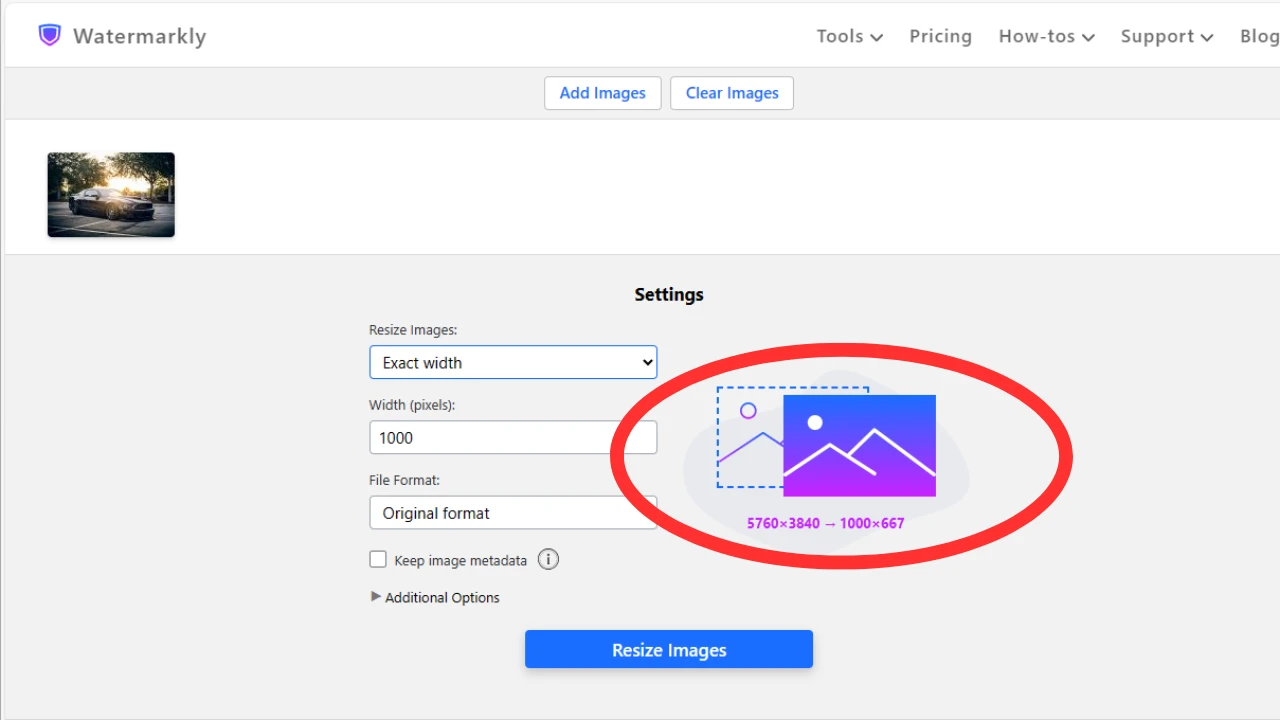
Buna ek olarak, piksel boyutlarıyla uğraşmak istemiyorsanız, bir JPEG görüntüsünü belirli bir yüzdeyle yeniden boyutlandırabilirsiniz. Elbette her iki yönde de çalışır – bu seçenekle hem görüntüyü büyütebilir hem de görüntü boyutunu küçültebilirsiniz.
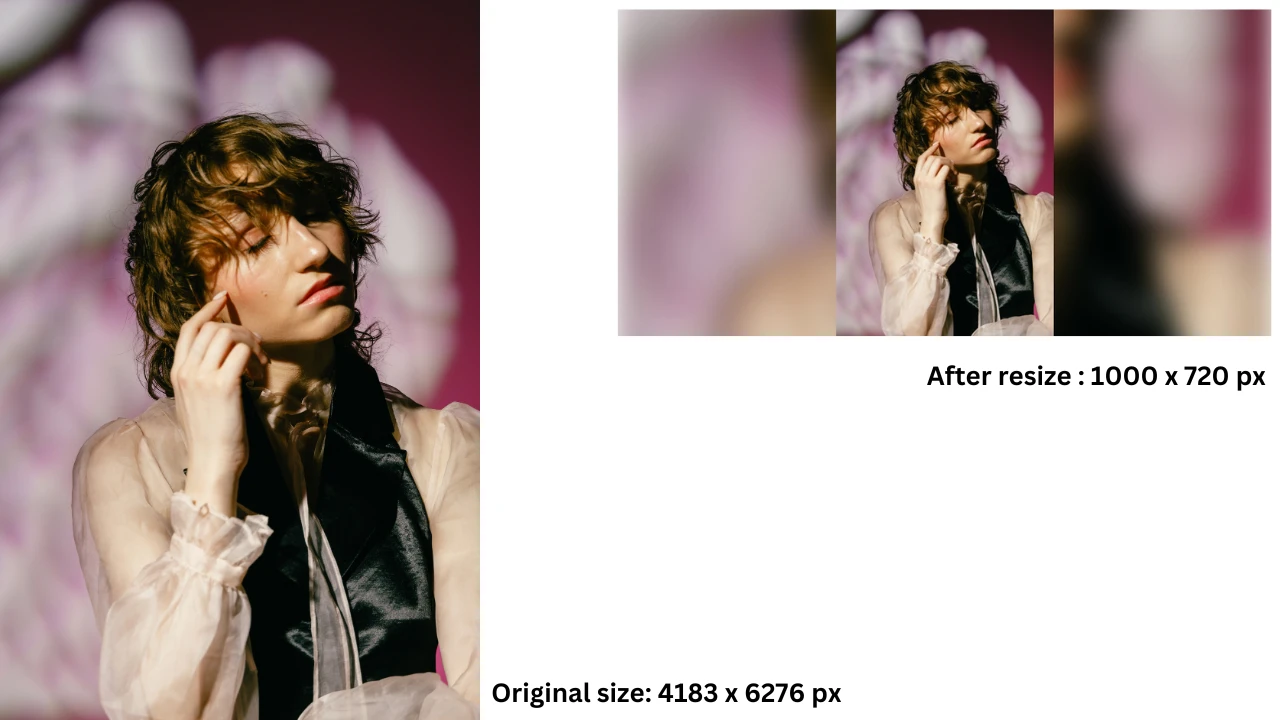
En boy oranının değiştirilmesi gerekiyorsa – örneğin, dikey bir fotoğrafı yatay bir fotoğrafa dönüştürmeniz gerekiyorsa – "Exact width & height" seçeneğini tercih edin. Varsayılan olarak, JPG yeniden boyutlandırma aracımız orijinal görüntünün etrafında pikseller oluşturacaktır. Bu şekilde, hiçbir parça veya detay kaybolmaz.
2. Görüntünüzü daha büyük yapabilirsiniz
Bir görüntünün boyutunu artırma söz konusu olduğunda, karşılaşabileceğiniz bir sorun var – görüntü kalitesi kötüleşebilir. Yeniden boyutlandırılmış görüntünüz keskin olmayan ve belirsiz görünebilir. Hiçbir şekilde profesyonel görünmeyecektir. Ancak ücretsiz JPEG yeniden boyutlandırma aracımızla bunu kolayca önleyebilirsiniz.
İşte nasıl yapabileceğiniz.
JPEG'lerinizi Resize JPEG uygulamamıza yükleyin, ardından "Exact width and height" seçeneğini seçin. Yeni piksel boyutları girin. Yeniden boyutlandırılmış görüntülerinizin orijinallerinden iki kat daha büyük olması gerekiyorsa, "High quality resize" kutusunu işaretleyin.
Uygulama dosyalarınızı işlemeyi bitirdiğinde, keskin ve net, yüksek kaliteli görüntüler elde edeceksiniz. Bu durumda uygulamanın görüntülerinizi yeniden boyutlandırmasının daha uzun süreceğini lütfen unutmayın.
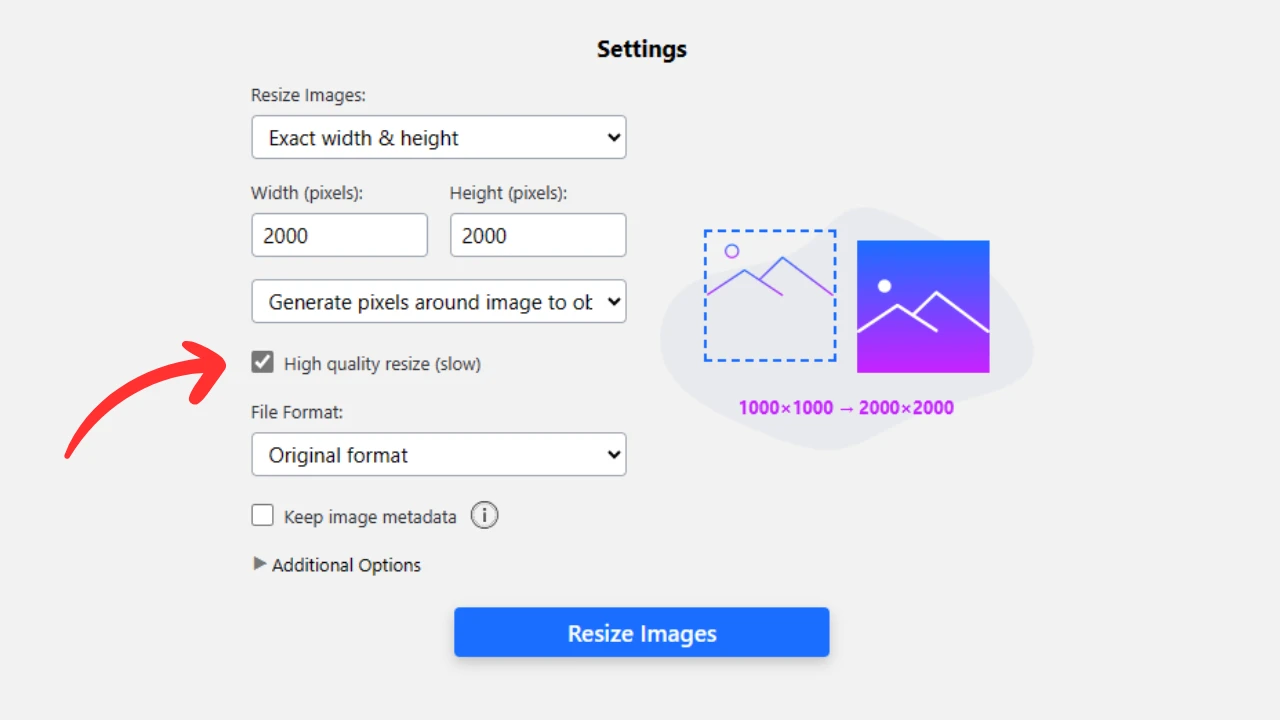
Görüntünüzün boyutunu artırdığınızda, tüm pikseller gerilir. Bu nedenle bazı çizgiler ve detaylar oldukça soluk ve belirsiz görünebilir. Ücretsiz JPG yeniden boyutlandırıcımız bu soluk çizgilerin ve nesnelerin nasıl görünmesi gerektiğini tahmin etmek için AI kullanır ve bunları uygun renkler ve şekillerle doldurur. Bir bakıma, yeniden boyutlandırma sürecinde ortaya çıkan "boşlukları" dolduracaktır. Ve yeniden boyutlandırılmış görüntüleriniz keskin, net ve kaliteli görünecektir, tam ekran görüntülense bile. Kimse görüntülerinizin boyutunun artırıldığını tahmin edemeyecek.
Gerekirse, uygulamaya gerekli piksel boyutlarını elde etmek için yeniden boyutlandırılmış JPEG'inizin etrafına beyaz pikseller eklemesini söyleyebilirsiniz.
3. En boy oranını değiştirmek için görüntünüzü kırpabilirsiniz
JPEG yeniden boyutlandırma uygulamamız, yeniden boyutlandırılmış görüntülerinizi kırpma seçeneğine sahiptir. Bu özellik, hem görüntü boyutunu hem de en boy oranını değiştirmeniz gerektiğinde çok yararlı olabilir. Örneğin, dikdörtgen görüntünüzü Instagram'a göndermek için kareye dönüştürmek istiyorsanız. Kırpma ayrıca görüntünüzün istenmeyen kısımlarını kaldırmanıza da yardımcı olabilir.
Kırpma özelliğinin yalnızca "Exact width & height" seçeneğini seçerseniz göründüğünü lütfen unutmayın. Genişlik ve yükseklik için piksel cinsinden yeni değerler girin. Ardından açılır menüden "Crop image" seçeneğini seçin ve yeniden boyutlandırma işlemini başlatın.
Görüntünüzü veya hatta bir grup görüntüyü kırpmanız gerekiyorsa, ücretsiz fotoğraf kırpma aracımızı kullanmak daha iyi bir fikir olabilir. Görüyorsunuz, JPG yeniden boyutlandırıcımız fotoğrafınızı orijinal görüntünün ortasının nerede olduğuna göre otomatik olarak kırpacaktır; tahmin edebileceğiniz gibi, bu her zaman ihtiyacınız olan sonucu vermeyebilir.
Ayrıca, kırpılmış görüntünüzün nasıl görüneceğini ancak yeniden boyutlandırma bittikten sonra göreceksiniz. Ancak fotoğraf kırpıcıda, görüntünüzün hangi kısımlarının hemen kırpılacağını göreceksiniz. Kırpma alanını ayarlayabilir ve fotoğrafınıza neleri dahil edip neleri etmeyeceğinizi seçebilirsiniz. Sonuç üzerinde çok daha fazla esneklik ve kontrol sahibi olacaksınız.
JPG'yi Çevrimiçi Yeniden BoyutlandırSıkça sorulan sorular
Kalite kaybı olmadan JPG görüntülerini nasıl yeniden boyutlandırabilirim?
Watermarkly'nin JPG yeniden boyutlandırıcısını kullanın. JPEG'lerinizin piksel boyutlarını göz açıp kapayıncaya kadar değiştirmenize olanak tanıyan ücretsiz bir çevrimiçi araçtır. Bir resmin boyutunu küçültmek veya tam tersine büyütmek isteyin, JPEG yeniden boyutlandırma uygulamamız tüm detayları korumak ve mümkün olan en yüksek kaliteyi sürdürmek için elinden geleni yapacaktır. Yine de aklınızda tutmanız gereken bir şey var – boyutu önemli ölçüde artırmak istiyorsanız, bir JPEG görüntüsünü yeniden boyutlandırmak daha fazla zaman alacaktır.
Windows'ta JPG nasıl yeniden boyutlandırılır?
Bunu şaşırtıcı derecede kolay yapmanın bir yolu var! Watermarkly'nin ücretsiz fotoğraf yeniden boyutlandırıcısına gidin, tüm JPEG'lerinizi yükleyin ve piksel cinsinden genişlik ve yükseklik için yeni değerler girin veya belirli bir yüzdeyle yeniden boyutlandırmayı seçin. Dosyalarınız birkaç saniye içinde yeniden boyutlandırılacaktır. JPEG yeniden boyutlandırma uygulamamız web tabanlı olduğu için, herhangi bir cihazda kullanabilirsiniz: Windows, Mac, akıllı telefonlar ve tabletler.
JPG görüntüsü Kb cinsinden nasıl yeniden boyutlandırılır?
Görüntü yeniden boyutlandırıcımız bu görev için en iyi seçim değildir. Görüntünüzün piksel boyutlarını değiştirmeden tutmak ancak dosya boyutunun küçültülmesi gerekiyorsa, bunun için çevrimiçi görüntü sıkıştırıcımızı kullanmak daha iyidir. Sıkıştırmadan sonra dosya boyutu önemli ölçüde azalacaktır – 10 MB'lık bir görüntüyü 500 Kb'lık bir görüntüye dönüştürebilirsiniz. Doğal olarak, böyle büyük bir değişiklik görüntü kalitesini etkileyecektir, ancak bu neredeyse fark edilmeyecektir. Ve sıkıştırmadan sonra, görüntüleriniz çok daha az bellek alanı kaplayacaktır.
Birden fazla JPG aynı anda nasıl yeniden boyutlandırılır?
JPG'leri yeniden boyutlandırmak için çevrimiçi uygulamamızı deneyin. Ücretsiz sürüm toplu işlemeyi destekler, ancak günde yalnızca 10 dosyaya kadar işleyebilirsiniz. Tüm JPG fotoğraflarınızı yükleyin, yeni değerler girin ve ayarları düzenleyin, ardından "Resize images"a tıklayın. Yeniden boyutlandırılmış JPG'leriniz birkaç saniye içinde indirilmeye hazır olacak!
Instagram için JPG görüntüsü nasıl yeniden boyutlandırılır?
Instagram için bir görüntüyü yeniden boyutlandırmanız gerekiyorsa, aralarından seçim yapabileceğiniz iki seçenek var. İşte birincisi. Watermarkly'nin JPG yeniden boyutlandırıcısına gidin, görüntünüzü uygulamaya aktarın, gerekli boyutu piksel cinsinden girin ve sonuçları indirin. İkinci seçenek daha iyidir. Watermarkly'nin JPG kırpıcısını kullanabilirsiniz. Bu çevrimiçi aracın harika yanı, Instagram için hazır presetlere sahip olmasıdır – bunlarla görüntüleriniz işlemden sonra gerekli en boy oranına ve piksel boyutlarına sahip olacaktır. Önizleme bölümünde, görüntülerinizi önizleyebilir ve her şeyin istediğiniz gibi olup olmadığını görebilirsiniz. Sonuç üzerinde daha fazla hassasiyet, esneklik ve kontrol istiyorsanız, JPG'leri kırparak yeniden boyutlandırabilirsiniz.
JPG'yi Çevrimiçi Yeniden Boyutlandır