Neden GIF yeniden boyutlandırıcımızı kullanmalısınız
- GIF'leri çevrimiçi olarak ücretsiz yeniden boyutlandırın
- GIF genişliğini ve yüksekliğini piksel cinsinden değiştirin
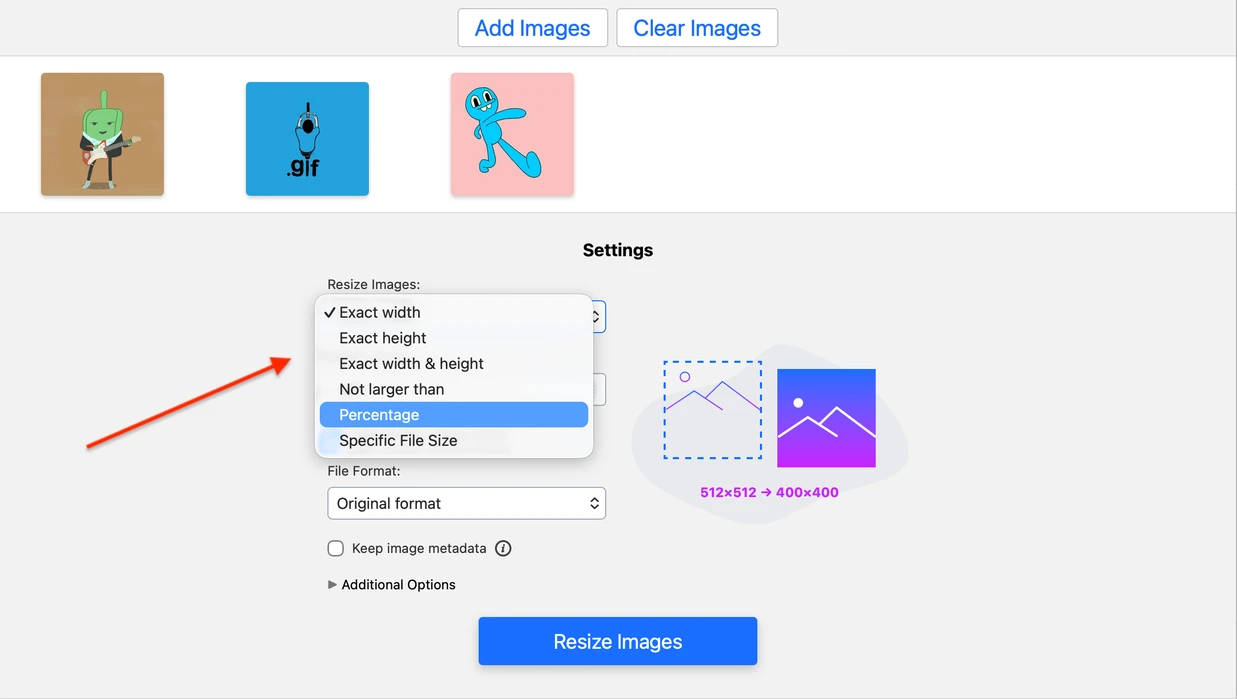
- GIF'leri yüzdeyle yeniden boyutlandırın: %25, %50, %200 ya da özel bir değer
- Animasyonu korurken GIF'i küçültün veya büyütün
- Orijinal en boy oranını koruyun ya da yeni bir oran seçin
- İndirmeden önce son boyutları önizleyin
- Reklam yok, kayıt yok, yazılım kurulumu yok
- Orijinal dosyalar değiştirilmez
- GIF'leri kırpın ve GIF'leri sıkıştırın gibi ücretsiz ilgili araçları da kullanın
GIF nasıl yeniden boyutlandırılır. Ana adımlar
- Animasyonlu GIF'lerinizi Watermarkly'ye yükleyin.
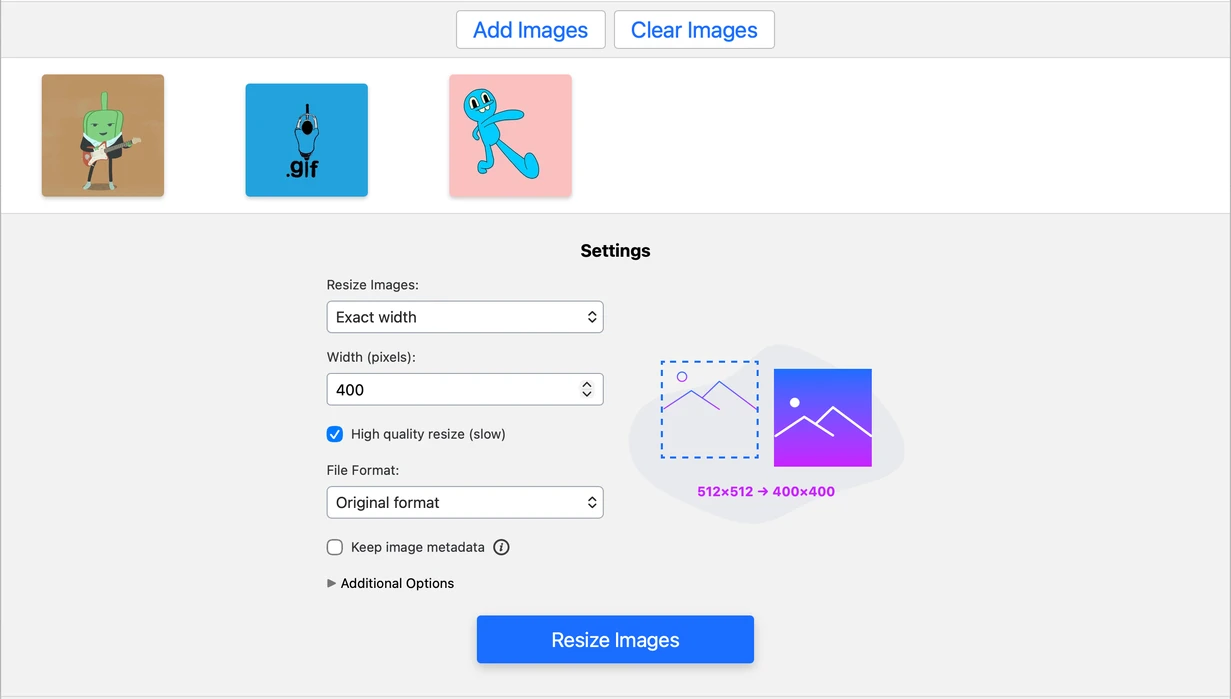
- Yeni boyutu piksel cinsinden girin veya GIF'inizi yüzdeyle yeniden boyutlandırın.
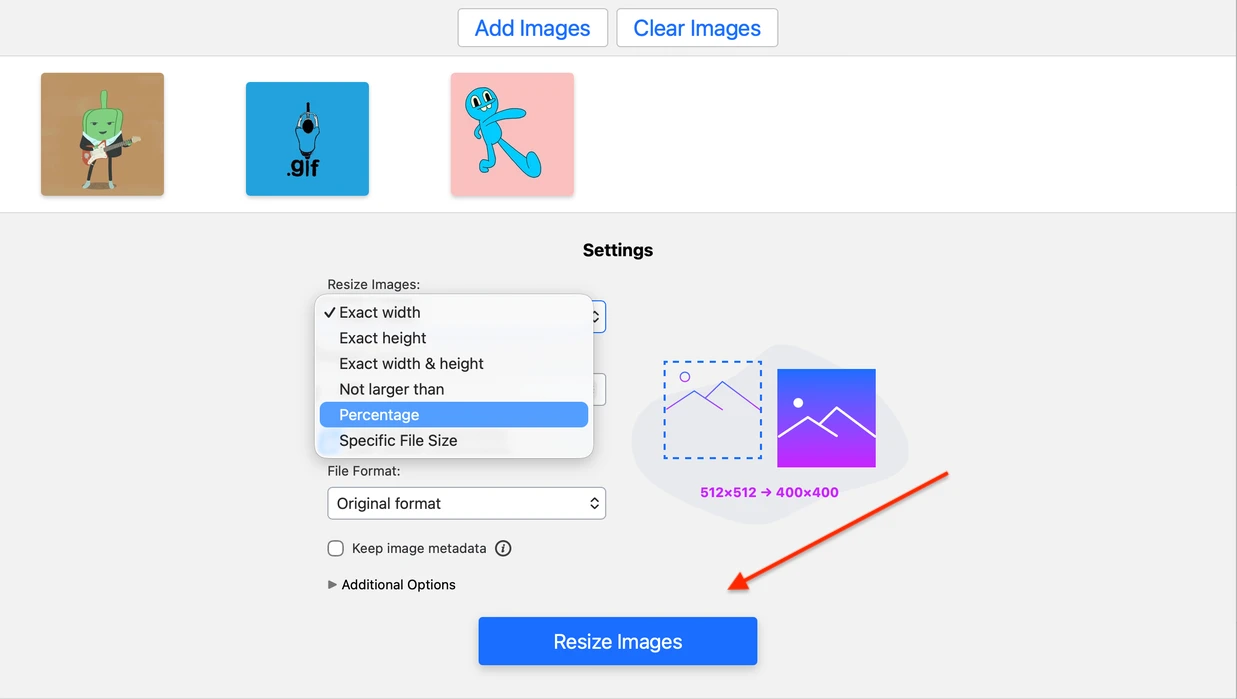
- Görüntüleri yeniden boyutlandır seçeneğine tıklayın ve işlenen dosyaları indirin.
Watermarkly'nin GIF yeniden boyutlandırıcısı ile tam ölçüler belirleyebilir, bir GIF'i orantılı biçimde ölçekleyebilir veya belirli bir düzen için en boy oranını ayarlayabilirsiniz. Kesin bir çıktı boyutu gerektiğinde piksel tabanlı yeniden boyutlandırmayı, orijinal GIF'i hızlıca küçültmek veya büyütmek istediğinizde ise yüzde tabanlı yeniden boyutlandırmayı kullanın.
GIF boyutlandırGIF'i yeniden boyutlandırmanız neden gerekebilir
Animasyonlu GIF'ler sosyal medya gönderilerinde, sohbetlerde, e-postalarda, eğitimlerde, ürün önizlemelerinde, banner'larda ve memlerde çok yaygın olarak kullanılır. Ancak bir yerde iyi çalışan bir GIF, başka bir yerde fazla büyük, fazla küçük ya da uygun olmayan bir yapıda olabilir. Yeniden boyutlandırma, aynı hareketli dosyayı farklı platformlara, düzenlere ve yayın gereksinimlerine uyarlamanıza yardımcı olur.
Bir GIF'i aşağıdaki nedenlerle yeniden boyutlandırmanız gerekebilir:
1. GIF'i küçültme
Animasyonlu GIF'ler, özellikle çok sayıda kare, yüksek çözünürlüklü görseller veya karmaşık hareketler içeriyorsa oldukça büyük olabilir. Boyutları küçültmek GIF'i daha hafif hale getirir ve çevrimiçi olarak yüklemeyi, paylaşmayı veya görüntülemeyi kolaylaştırır.
Dosya boyutunu MB ya da KB cinsinden azaltmak ana hedefinizse, görüntü sıkıştırma da yardımcı olabilir.
2. Belirli boyut gereksinimlerine uyum sağlama
Bazı web siteleri, reklam alanları, e-posta şablonları ve sosyal medya platformları GIF'lerin belirli ölçülere sahip olmasını ister. GIF'iniz bu gereksinimleri karşılamıyorsa reddedilebilir ya da yanlış görüntülenebilir.
Yeniden boyutlandırma, GIF'i yüklemeden önce belirli bir yerleşim için hazırlamanıza olanak tanır; platformun bunu otomatik olarak ayarlamasına güvenmek zorunda kalmazsınız.
3. Yayın sonrası GIF'in nasıl göründüğünü iyileştirme
Bir GIF cihazınızda iyi görünebilir, ancak başka bir yere yüklendiğinde daha az net görünebilir. Bu durum çoğunlukla bir platformun dosyayı otomatik olarak yeniden boyutlandırması veya optimize etmesi gerektiğinde ortaya çıkar.
GIF'i yayınlamadan önce yeniden boyutlandırarak, animasyonun son düzende nasıl görüneceği üzerinde daha fazla kontrol sahibi olursunuz.
GIF boyutlandırYeniden boyutlandırılmış GIF'leri etkili şekilde kullanma
Her platform için doğru boyutu seçin
Yeniden boyutlandırılmış bir GIF'i yayınlamadan önce, kullanmak istediğiniz platformun, web sitesinin, e-posta şablonunun veya reklam alanının gereksinimlerini kontrol edin. Hem ölçüler hem de dosya boyutu önemlidir. GIF, net görünmesi için yeterince büyük olmalı, ancak yüklenmesi ve sorunsuz açılması için de yeterince optimize edilmiş olmalıdır.
Web siteleri için düzeninize uyan ölçüleri seçin. E-postalar, sosyal medya ve mesajlaşma uygulamaları için yükleme sınırlarını kontrol edin ve GIF'in masaüstü ile mobil ekranlarda nasıl göründüğünü önizleyin.
Yayınlamadan önce GIF'i önizleyin
Bir GIF'i yeniden boyutlandırdıktan sonra, yüklemeden veya paylaşmadan önce önizleyin. Animasyonun akıcı göründüğünden, oranların doğru olduğundan ve temel görsel ayrıntıların hala kolayca seçilebildiğinden emin olun.
Ayrıca GIF'i yayınlanacağı yerde test etmek iyi bir fikirdir; çünkü son görünüm platforma, tarayıcıya, cihaza veya düzene bağlı olarak değişebilir.
Çevrimiçi paylaştığınız GIF'leri koruyun
Orijinal GIF'lerinizi çevrimiçi yayınlıyorsanız, filigran eklemeyi düşünün. Filigran, oluşturucuyu belirtmeye ve izinsiz kullanımı caydırmaya yardımcı olabilir.
En iyi sonuç için filigranı görünür ama dikkat dağıtmayan bir yere yerleştirin. GIF'i korumalı, fakat ana konuyu kapatmamalı veya animasyonu izlemeyi zorlaştırmamalıdır.
Bu araçla birlikte görsellerinizi aynı iş akışı içinde hazırlayabilirsiniz.
GIF boyutlandırSıkça sorulan sorular
GIF yeniden boyutlandırıcı nedir?
GIF yeniden boyutlandırıcı, animasyonlu bir GIF'in boyutunu değiştirmenizi sağlayan çevrimiçi bir araçtır. Yeni ölçüleri piksel cinsinden belirleyebilir, GIF'i yüzdeyle yeniden boyutlandırabilir ya da onu belirli bir düzen veya platforma göre ayarlayabilirsiniz.
Kalite kaybetmeden GIF nasıl yeniden boyutlandırılır?
Görüntü kalitesini mümkün olduğunca korumak için orijinal ölçülerde çok büyük değişiklikler yapmaktan kaçının. GIF'i fazla büyütür veya çok küçültürseniz bir miktar kalite kaybı oluşabilir. Watermarkly'nin GIF yeniden boyutlandırıcısında dışa aktarma ayarlarında Yüksek kaliteli yeniden boyutlandırma seçeneğini seçin, ardından indirmeden önce yeniden boyutlandırılmış kopyayı önizleyin.
Animasyonu kaybetmeden hareketli GIF'i yeniden boyutlandırabilir miyim?
Evet. Watermarkly, animasyonu koruyarak hareketli GIF'leri yeniden boyutlandırır. Çıktı dosyası animasyonlu kalır, ancak son kalite, orijinal boyutta ne kadar değişiklik yaptığınıza ve hangi dışa aktarma ayarlarını seçtiğinize bağlı olabilir.
Birden fazla GIF'i aynı anda yeniden boyutlandırabilir miyim?
Evet. Watermarkly toplu işlemeyi destekler, böylece birden fazla hareketli GIF yükleyebilir ve bunları aynı ayarlarla yeniden boyutlandırabilirsiniz. Ücretsiz sürüm, günde 10 dosyaya kadar işlem yapmanıza izin verir.
Bir GIF'i yeniden boyutlandırmak ile sıkıştırmak arasındaki fark nedir?
Yeniden boyutlandırma, GIF'in genişlik ve yükseklik gibi ölçülerini değiştirir. Sıkıştırma ise dosyayı optimize ederek MB ya da KB cinsinden dosya boyutunu azaltır. Piksel cinsinden belirli bir boyuta ihtiyacınız varsa GIF'i yeniden boyutlandırın. Daha hafif bir dosya istiyorsanız sıkıştırın.
Mac'te GIF nasıl yeniden boyutlandırılır?
Tarayıcınızda Watermarkly'nin ücretsiz GIF yeniden boyutlandırıcısını kullanın. Mac, Windows, iPhone, Android ve diğer cihazlarda çalışır. GIF'inizi yükleyin, boyut ayarlarını düzenleyin ve hazır olduğunda yeniden boyutlandırılmış kopyayı indirin.