Kalite Kaybı Olmadan Görsel Boyutu Değiştirmek İçin 7 Pratik İpucu
Şimdi görsellerin boyutunu kaliteyi koruyarak nasıl değiştirebileceğinizi konuşalım.
1. Yüksek Çözünürlüklü Bir Görselle Başlayın
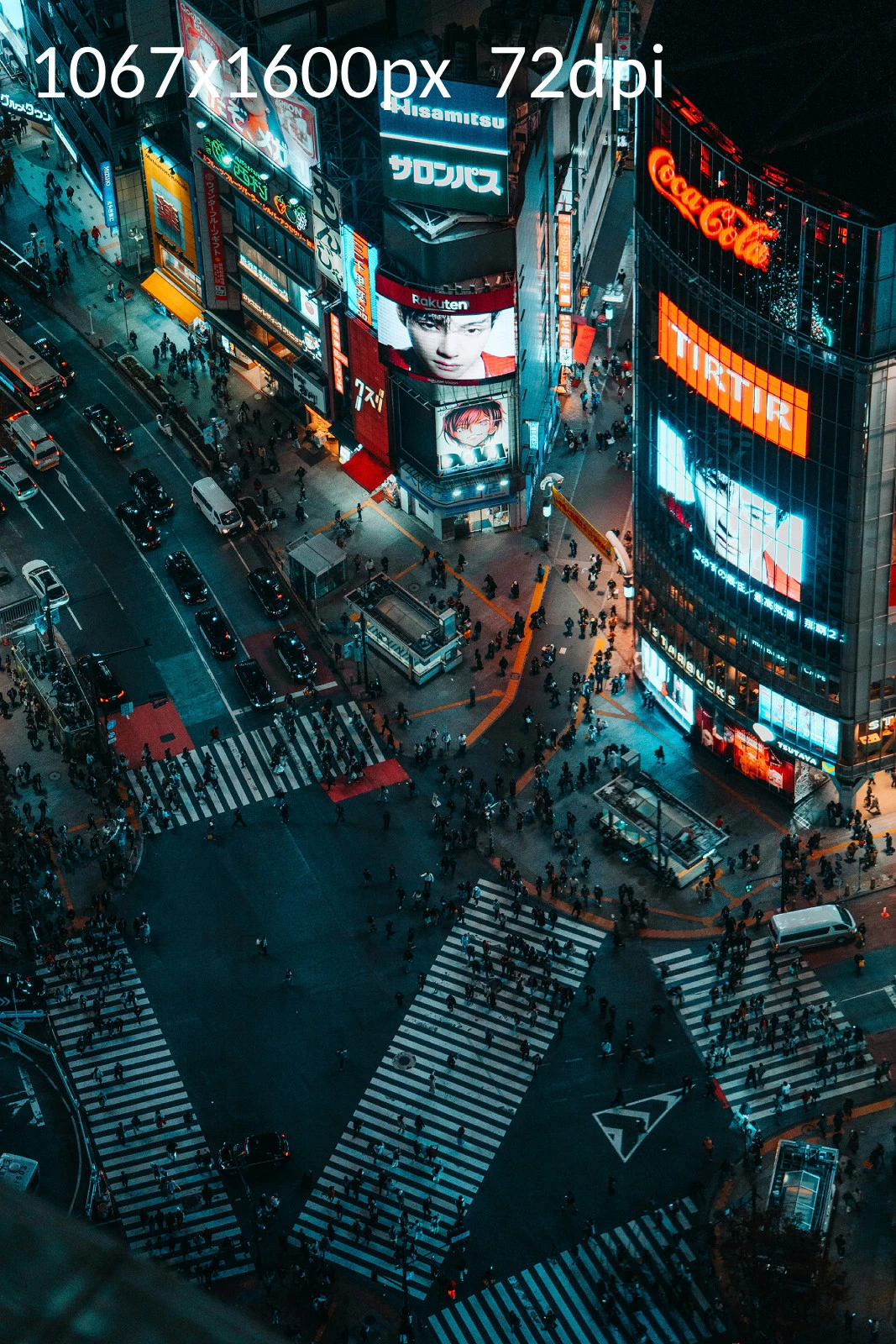
Bu açık görünebilir, ama boyutunu değiştirmek istediğiniz fotoğrafın kalitesi mümkün olduğunca yüksek olmalıdır. Yüksek çözünürlüklü bir görsel, milyonlarca pikselinde kodlanmış büyük miktarda görsel bilgi içerir.
Bir görselin boyutunu küçültmek için benzer pikseller esasen birleştirilir. Daha fazla pikselle başlamak, algoritmanın seçim yapabileceği ve harmanlayabileceği daha zengin bir kaynağa sahip olması anlamına gelir. Bu, daha keskin bir boyutlandırılmış sürüm elde etmenizi sağlar.
Bir görseli büyütmek için boşlukları doldurmak üzere yeni pikseller oluşturulur. Düşük çözünürlüklü bir görselle (az piksel) başlarsanız, yazılımın çalışacak çok az verisi olur. Bu yeni piksellerin ne olması gerektiğini tahmin etmek zorunda kalır ve bu genellikle bulanık veya bloklu bir sonuca yol açar.
Bunun yalnızca JPEG/JPG, PNG, GIF, BMP ve TIFF gibi raster görseller için geçerli olduğunu belirtmek gerekir, çünkü bunlar sabit sayıda pikselden oluşur. SVG gibi vektörel dosyalar matematiksel denklemler, çizgiler ve eğriler kullanılarak oluşturulur. Bu nedenle herhangi bir kalite kaybı olmadan boyutları değiştirilebilir ve logolar, simgeler veya illüstrasyonlar gibi grafikler için idealdir.
2. En Boy Oranını Göz Ardı Etmeyin
Mümkünse orijinal en boy oranını koruyun. Aksi takdirde görseliniz garip bir şekilde uzatılmış veya bozulmuş görünebilir. Daireler ovalleşir, yüzler ve diğer nesneler doğal olmayan şekilde gerilir.
Çoğu çevrimiçi görsel boyutlandırıcıda en boy oranı otomatik olarak korunur. Genişlik veya yükseklik için yeni bir değer girmeniz yeterlidir ve diğer taraf buna göre otomatik ayarlanır.
Ancak bazı görsel düzenleyiciler bunu yapmaz. Örneğin, Photoshop'taysanız, "En boy oranını kilitle" seçeneğini işaretlemeniz gerekir. Ya da Mac'teki yerleşik boyutlandırma aracını kullanıyorsanız, "Orantılı ölçekle" seçeneğini etkinleştirmeniz gerekir.
Peki ya hem piksel boyutlarını hem de en boy oranını değiştirmeniz gerekiyorsa?
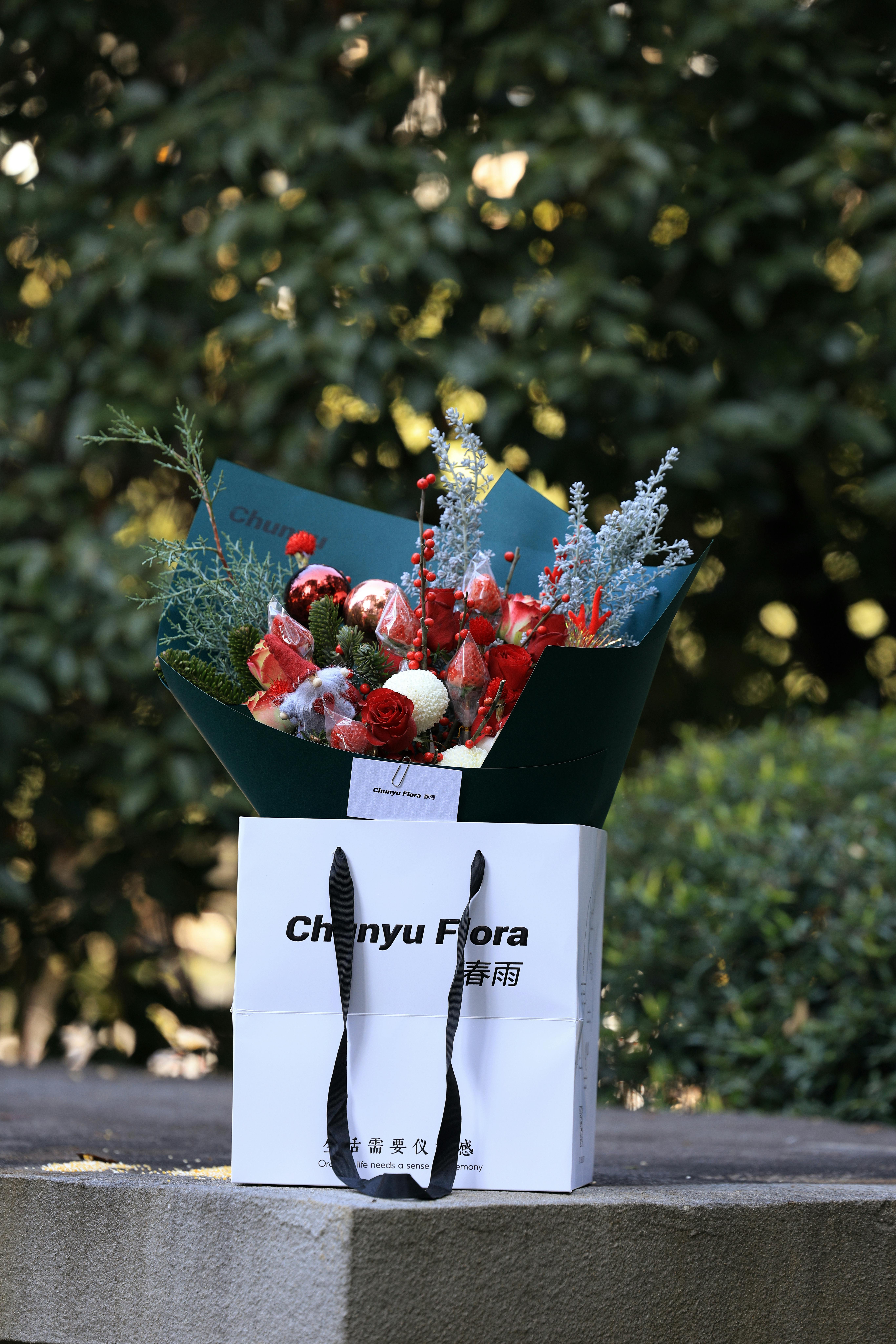
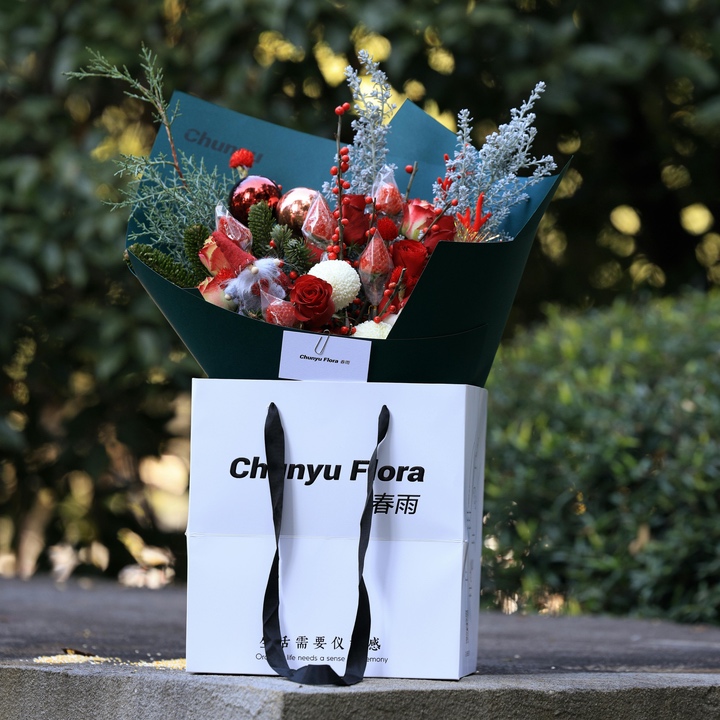
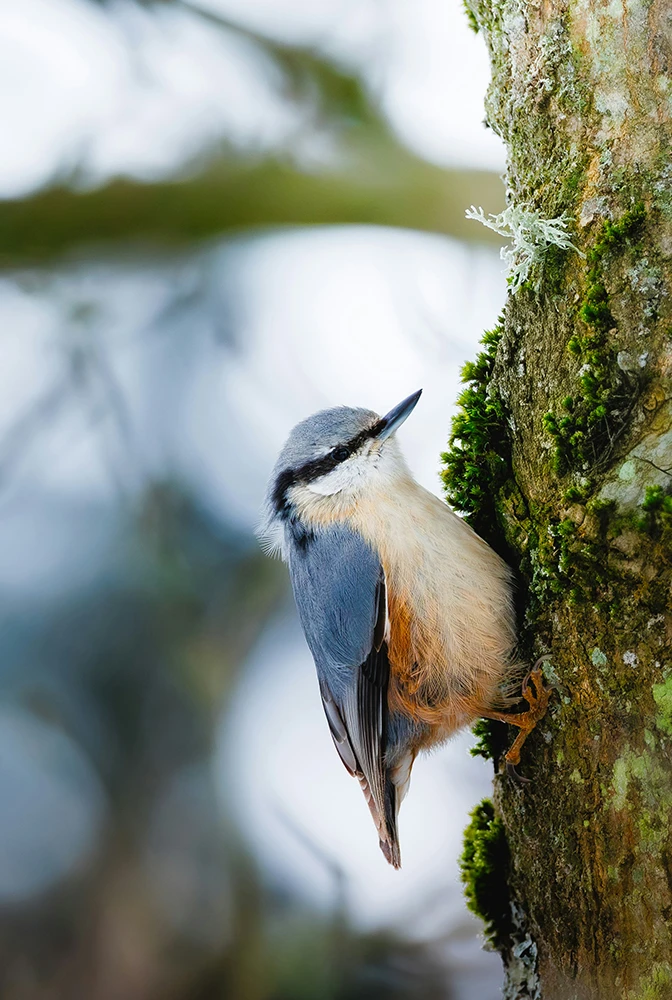
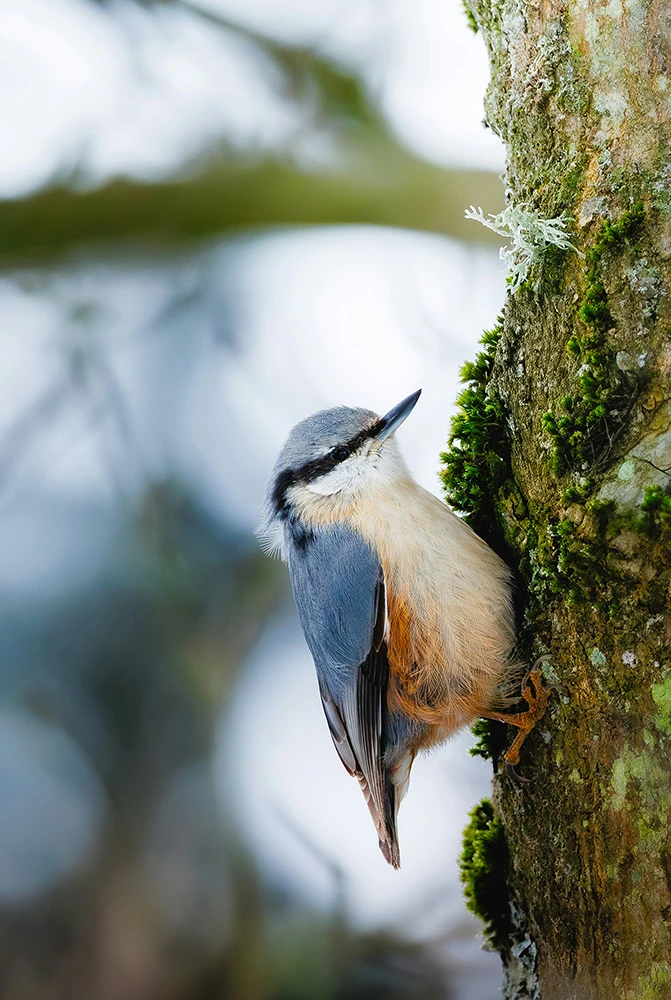
Diyelim ki görseliniz 6720 × 4480 piksel boyutunda, ancak yayımlamak istediğiniz web sitesi 720 × 720 piksel boyutu gerektiriyor. Bu durumda görseli önemli ölçüde küçültmeniz ve en boy oranını değiştirmeniz gerekecek – dikdörtgeni kareye dönüştürmeniz gerekecek.
Bu mümkün mü?
Evet! Seçebileceğiniz üç seçenek var:
İlk olarak, fotoğrafı kırpabilirsiniz.
Söylemeye gerek yok ama kırpma alanını istediğiniz gibi ayarlamanıza ve görsel boyutunu değiştirmenize olanak tanıyan özel bir kırpma aracı kullanmak daha iyidir.
Bunun nasıl çalıştığını göstermek için Watermarkly Kırpma Aracını örnek olarak kullanalım.
Görseli Watermarkly'nin fotoğraf kırpıcısına yükleyin.
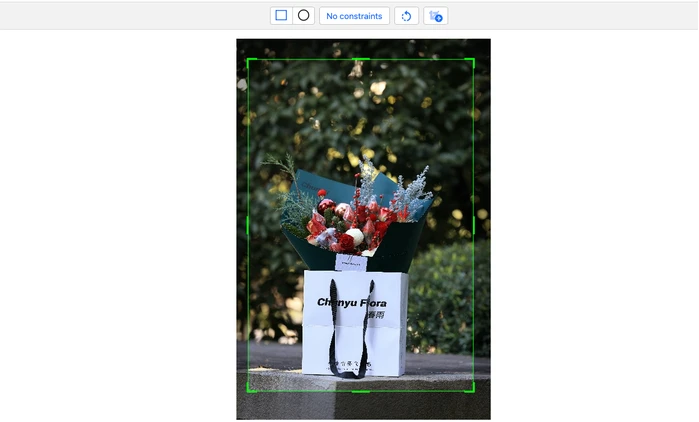
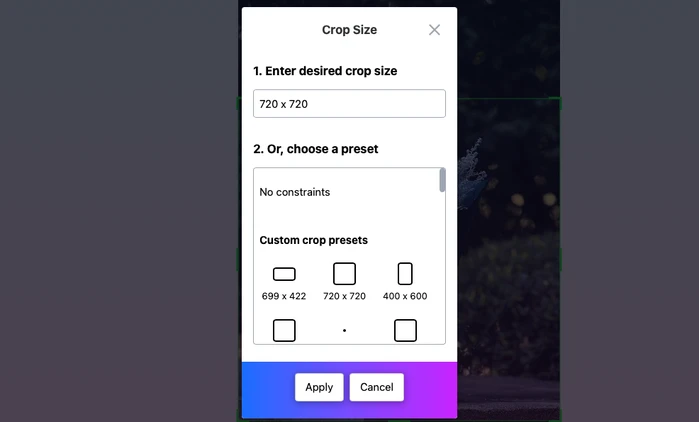
Ayarlar menüsünü açın. İstenen görsel boyutunu girin ve Uygula'ya tıklayın.
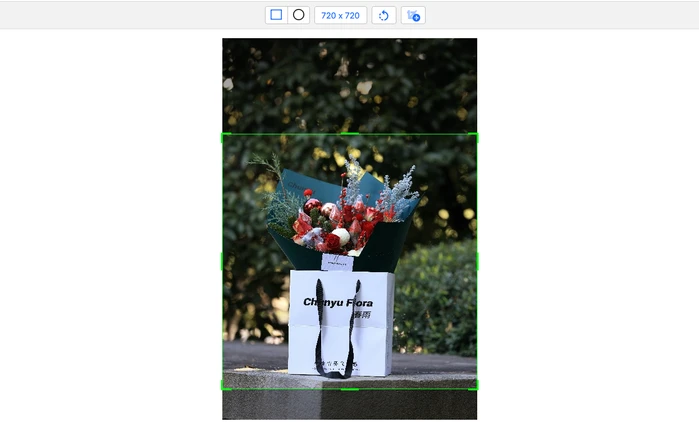
Kırpma alanının boyutunu ve konumunu isteğinize göre ayarlayın.
Sonraki Adım > Görselleri Kırp'a tıklayın.
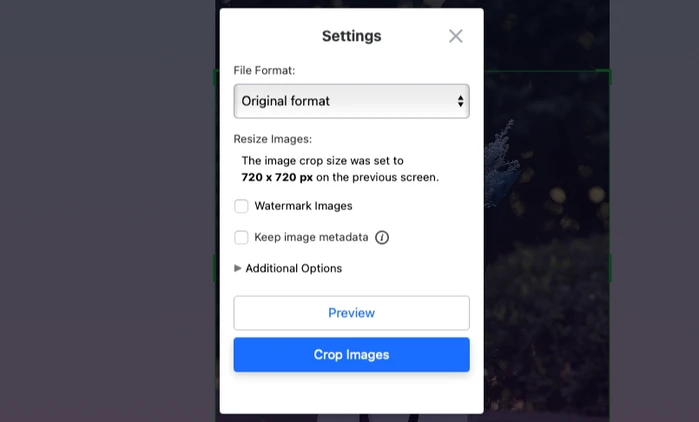
İşlem tamamlandıktan sonra kırpılmış ve boyutlandırılmış görseli indirin.
Boyutlandırma sonrası kalitenin yeterli olup olmadığını kontrol etmek için indirilen görseli %100 oranında açın.
Elbette kırpma, ana nesnenizin etrafında yeterli boşluk olduğunda en iyi sonucu verir. Örneğin, tüm dikkatin tek bir nesneye odaklandığı ürün fotoğrafçılığında. Ancak tam boy bir portre fotoğrafınız varsa ve alt veya üst kısımda az yer varsa, kaçınılmaz olarak kişinin bacaklarını veya başını keseceksiniz.
Neyse ki kırpma tek seçenek değildir. En boy oranını değiştirmek ve kalite kaybı olmadan görsel boyutunu değiştirmek için başka bir yöntem seçebilirsiniz.
İkinci seçenek, gerekli görsel boyutunu ve en boy oranını elde etmek için görselin etrafına pikseller oluşturmaktır.
Burada, orijinal görselin herhangi bir bölümünden vazgeçilmeden görsel boyutu ve en boy oranı değiştirilecektir.
Nasıl?
Boyutlandırma aracı, orijinal görselden pikselleri alacak, bulanıklaştıracak ve orijinal görselin kenarlarına ekleyecektir.
Bu seçenek Watermarkly'de de mevcuttur. İşte yapmanız gerekenler.
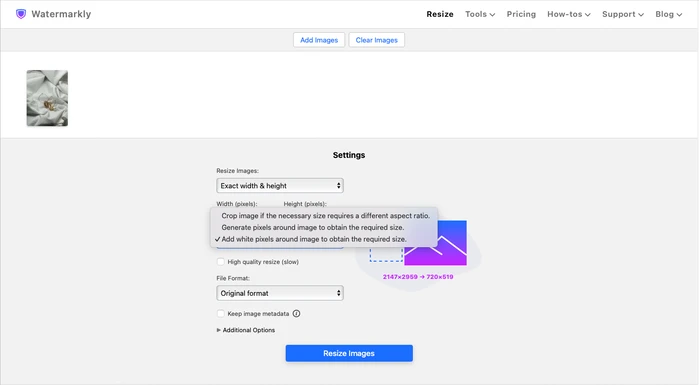
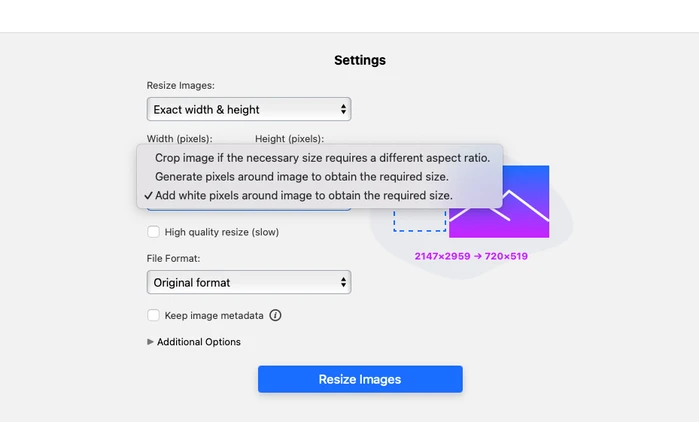
Görselinizi Watermarkly'nin Fotoğraf Boyutlandırıcısına yükleyin. "Tam genişlik ve yükseklik" seçeneğini seçin. Boyutu piksel cinsinden girin ve ardından "Etrafına piksel oluştur…" seçeneğini seçin.
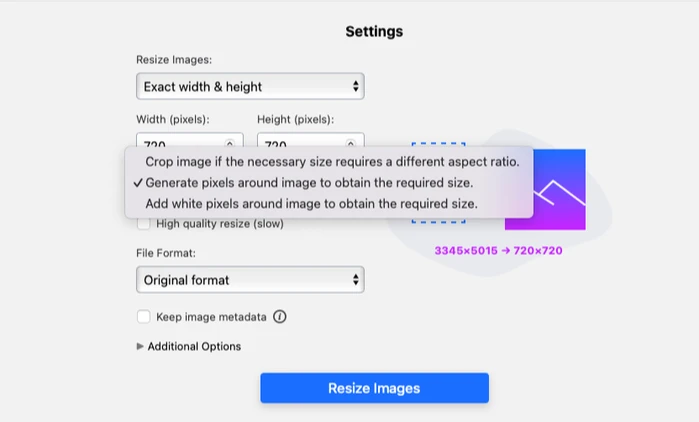
Görseli Boyutlandır düğmesine tıklayın, ardından boyutlandırılmış görseli indirin.
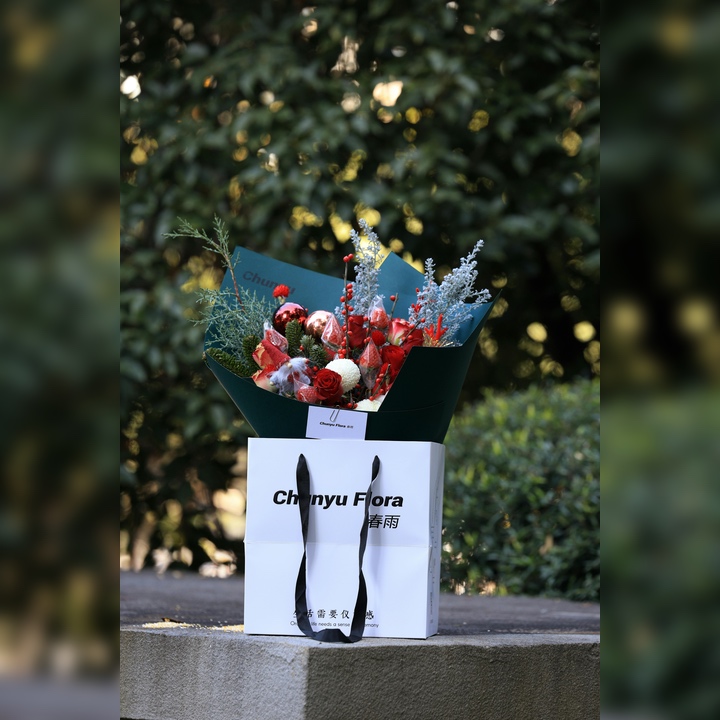
Görselin merkezi kısmı kalite kaybı olmadan boyutlandırılacaktır. En boy oranının nasıl değiştirildiğine bağlı olarak yalnızca kenarlar – dikey veya yatay olarak – bulanıklaştırılacaktır.
Üçüncü seçenek, en boy oranını değiştirirken görselin etrafına beyaz pikseller eklemektir.
Bu yöntem bir öncekine benzer. Ancak oluşturulan pikseller yerine kenarların etrafına beyaz kenar boşlukları eklenir.
Elbette burada orijinal görselin tamamen bozulmadan kaldığı çok daha belirgindir. Bu nedenle bazı kişiler bundan hoşlanabilir, bazıları hoşlanmayabilir. Yine de kalite kaybı olmadan görsel boyutunu değiştirmenize ve görseli gerekli en boy oranına sığdırmanıza olanak tanır.
Beyaz kenar boşlukları eklemek ister misiniz?
O halde Watermarkly'nin Fotoğraf Boyutlandırıcısında "Tam genişlik ve yükseklik" seçeneğini seçin. Gerekli piksel boyutlarını girin, ardından "Beyaz piksel ekle…" seçeneğini seçin.
Boyutlandırmadan sonra görseliniz şöyle görünecektir:
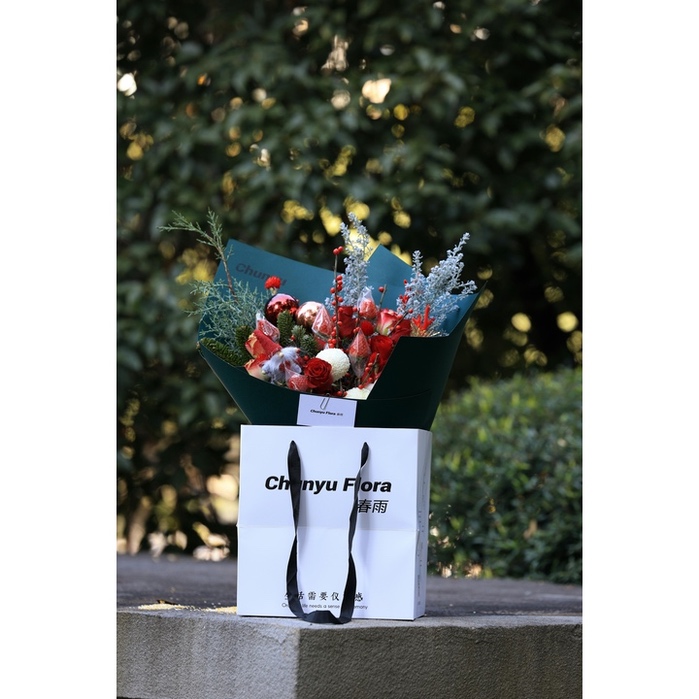
Gördüğünüz gibi bir görselin en boy oranı son derece önemlidir. Ama dikkat etmeniz gereken tek şey bu değildir.
3. Uygun İnterpolasyon Yöntemini Seçin
İnterpolasyon, görselleri boyutlandırmak için kullanılan bir süreçtir. Büyütme sırasında interpolasyon, çevresindeki piksellere göre renklerini tahmin ederek yeni pikseller oluşturur. Küçültme sırasında ise interpolasyon, hangi piksellerin korunacağını ve görselin çok fazla ayrıntı kaybetmemesi için nasıl harmanlanacağını belirler.
Yaygın interpolasyon yöntemleri arasında Nearest Neighbor, Bilinear, Bicubic ve Lanczos bulunur.
Yukarıda bahsedilen üç yöntemden birini – Nearest Neighbor, Bilinear veya Bicubic – birçok görsel düzenleyicinin "Yeniden Örnekle" ayarlarından seçebilirsiniz. Bu seçeneği Adobe Photoshop gibi gelişmiş araçlarda ve Photopea gibi popüler ücretsiz alternatiflerde bulabilirsiniz.
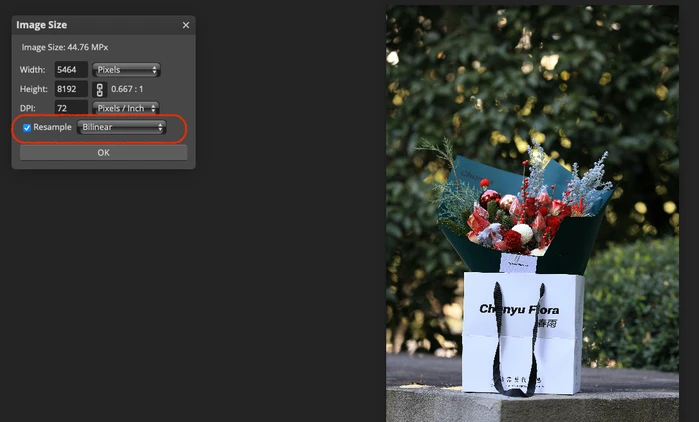
Amacınız minimum kalite kaybıyla bir görselin boyutunu değiştirmekse, Bicubic'i seçin:
- Sadece 4 (Bilinear) veya 1 (Nearest Neighbor) piksel yerine çevredeki 16 pikselden bilgi kullanır.
- Daha düzgün geçişler, daha keskin kenarlar ve daha gerçekçi dokular üretir.
- Fotoğrafçılık ve profesyonel görsel düzenleme için standarttır.
Nearest Neighbor daha hızlı çalışır, ancak herhangi bir yumuşatma yapmadan en yakın orijinal pikseli yeni piksel alanına kopyaladığı için daha pikselleşmiş görünen görseller üretebilir.
Bilinear, Nearest Neighbor'dan daha düzgün ama Bicubic'ten daha bulanık sonuçlar üretir.
Ancak kalite kaybı olmadan boyutlandırma yarışmasının gerçek kazananı Lanczos yöntemidir:
- Daha gelişmiş bir matematiksel filtre kullanır.
- İnce ayrıntıları koruma konusunda mükemmeldir.
- Keskin, net ve berrak sonuçlar sağlar.
Lanczos, özellikle metin içeren görsellerin boyutunu küçültürken faydalı olabilir.
Bu yöntemin temel dezavantajı, tüm uygulama ve görsel düzenleyicilerin bunu desteklememesidir.
Ama Watermarkly'nin ücretsiz görsel boyutlandırıcısında kullanılan tek interpolasyon yönteminin bu olduğunu bilmek sizi memnun edecektir. Dolayısıyla bu konuda endişelenmenize gerek yok!
4. Görsel Boyutunu Kademeli Olarak Değiştirin
Genel olarak konuşursak, görsel boyutunu dramatik bir şekilde – 2 kattan fazla – değiştirmek iyi bir fikir değildir.
Ama buna ihtiyacınız varsa, kalite kaybı olmadan boyutlandırılmış bir görsel elde etmek için boyutlandırma sürecini aşamalara bölmek daha iyidir.
Neden?
Bir görselin boyutunu tek adımda dramatik bir şekilde değiştirdiğinizde – örneğin 8 kat küçültme veya 8 kat büyütme – algoritma aynı anda çok fazla iş yapmak ve tahmin etmek zorunda kalır. Sonuç olarak ince ayrıntılar, kenarlar ve dokular bozulabilir veya bulanıklaşabilir.
İnterpolasyon algoritmaları, daha küçük faktörlerle ölçekleme yaparken kaliteyi en iyi şekilde korur – genellikle tek adımda orijinal boyutun en fazla iki katı veya yarısı kadar.
Örneğin, birden fazla aşamada boyutlandırma (ör. her biri 1,5 kat olan üç adım), tek seferde yapılan dramatik bir 4 kat büyütmeden neredeyse her zaman daha iyi bir sonuç verecektir.
Bazı Photoshop veya GIMP kullanıcıları büyütme yaparken her seferinde boyutu yalnızca %10-20 artırmayı tercih eder. İşlem daha uzun sürer, ama ortaya çıkan görsel belirgin şekilde daha nettir.
Bunu otomatik olarak yapan çevrimiçi araçlar da bulabilirsiniz. Örneğin, Watermarkly'nin görsel boyutlandırıcısında bir görseli tek seferde 2 kattan fazla ölçeklendirirseniz, uygulama görselinizi birden fazla aşamada boyutlandırır.
5. AI Araçlarıyla Görseli Büyütün
Bir görseli ÇOK daha büyük yapmanız gerektiğinde yapay zeka tabanlı büyütme en iyi seçimdir. Bunun birkaç temel nedeni vardır:
- Yapay zeka bağlama duyarlı yeni ayrıntılar sentezler. Geleneksel boyutlandırma yöntemleri (Bicubic interpolasyon gibi) mevcut piksellerin renklerini harmanlayarak ve ortalamasını alarak matematiksel olarak çalışır. Milyonlarca görsellik devasa veri kümeleriyle eğitilmiş yapay zeka modelleri, bağlama uyan ikna edici yeni ayrıntıları akıllıca sentezleyebilir.
- Yapay zeka yapıları ve dokuları daha iyi korur. Yapay zekanın temel güçlü yönlerinden biri, büyütme sırasında yapısal bütünlüğü koruma yeteneğidir. Keskin kenarları, geometrik şekilleri ve gerçekçi ince dokuları – örneğin tek tek saç telleri veya kumaş dokularını – koruma konusunda üstündür.
- Yapay zeka daha aşırı büyütmelere olanak tanır. Geleneksel yöntemler genellikle yaklaşık 2 kat ölçeklendirmeden sonra görünür bulanıklık veya bozulmalar üretirken, yapay zeka algoritmaları görselleri 4 kat, 6 kat veya daha fazla büyütebilir. Bu nedenle yapay zeka araçları eski fotoğrafların restorasyonunda, eski video görüntülerinin yenilenmesinde, video oyunlarındaki dokuların büyütülmesinde vb. kullanılmaktadır.
Ancak yapay zeka ile büyütme mükemmel değildir. Bazen ayrıntıları "hayal edebilir": yanlış dokular veya kirpikler ya da gözenekler gibi ince yüz detayları oluşturabilir. Hatta bir kişinin görünümünü tamamen değiştirebilir veya orijinal görselde olmayan öğeler ekleyebilir.
Orta düzeyde büyütme (2 kata kadar) için Lanczos veya Bicubic'i deneyin.
Önemli ölçüde büyütme (2 katın üzerinde) için yapay zeka tabanlı büyütmeyi tercih edin.
6. Ana Konuya Odaklanın
Diyelim ki bir görseli küçültmek istiyorsunuz ve ihtiyacınız olan belirli piksel boyutları yok. Bu durumda görselinizi boyutlandırmadan kırpmak daha iyi olabilir. Örneğin, ürün fotoğrafları çektiniz ve ana nesnenin etrafında çok fazla beyaz boşluk var. Ya da belki arka planda dikkat dağıtıcı unsurlar var.
O halde görselinizi kırpın!
Tüm fazla boşluktan ve dikkat dağıtıcı unsurlardan kurtulun. Sonuç olarak, tüm dikkatin ana konuya odaklandığı, daha küçük boyutta keskin bir görsel elde edeceksiniz.
Bazı durumlarda kırpmanın, piksel boyutlarını değiştirmekten daha keskin ve net görseller üretebileceğini belirtmek gerekir. İşte bunun açık bir örneği.
Kırpma ayrıca ekran görüntüleri paylaşırken çok yararlıdır, çünkü metni okumayı kolaylaştırır.
7. Boyutlandırmayı Son İşlem Adımı Yapın
Küçültülmüş son sürümde mümkün olan en yüksek kaliteyi elde etmek için boyutlandırma adımını düzenleme sürecinin en sonuna bırakmanız önerilir. Başka bir deyişle, bir görseli boyutlandırmanın yanı sıra başka işlemler de yapmanız gerekiyorsa – örneğin fotoğrafa metin ekleme, telif hakkı simgesiyle adınızı yazma veya filigran olarak logo ekleme – bu unsurları yüksek çözünürlüklü orijinal görsele uygulamak en iyisidir.
Neden?
Metin veya logolardaki keskin kenarlar yüksek frekanslı ayrıntı içerir. Düşük çözünürlüklü bir görsele metin eklerseniz bulanıklaşır. Bulanık kenarlar ve amaçlanandan daha kalın veya daha ince görünen tutarsız çizgi kalınlıkları elde edersiniz.
Ancak yüksek çözünürlüklü bir görsele filigran veya logo eklediğinizde, etkili bir şekilde küçültülebilir. Keskin kenarlar ve nüanslı şekiller gibi ince ayrıntılar iyi korunacaktır.
İş akışınız şöyle olmalıdır:
- Mevcut en yüksek çözünürlükle başlayın.
- Tüm düzenlemeleri yapın: renk düzeltme, cilt rötuşu, metin, grafik veya filigran ekleme vb.
- Düzenlenmiş sürümü yüksek çözünürlükte kaydedin.
- Düzenlenmiş görselinizin boyutunu değiştirin.
- Boyutlandırılmış kopyayı dışa aktarın.
Evet, doğru. Tüm değişikliklerle birlikte yüksek çözünürlüklü görseli önce kaydetmek, ardından boyutunu değiştirip boyutlandırılmış sürümü kopya olarak kaydetmek daha iyidir.
Bu şekilde, gerektiğinde her zaman yüksek kaliteli ana dosyaya geri dönebilirsiniz.