Görselin bir kısmını online bulanıklaştırın

Bir görselin belirli bir bölümünü saniyeler içinde online olarak bulanıklaştırın. Bir metni, nesneyi veya fotoğraftaki başka bir alanı gizlemeniz gerekiyorsa, bunu ücretsiz aracımızla kolayca yapabilirsiniz. Görselinizi yükleyin, saklamak istediğiniz bölgeye bulanıklık ekleyin ve sonucu hemen indirin.

Watermarkly - yüzleri bulanıklaştırma

Görselin bir kısmını bulanıklaştır

Watermarkly'nin bulanıklaştırma aracını farklı kılan nedir?

Çoğu online bulanıklaştırma aracı fotoğrafa bulanıklık ekleyebilir, ancak her zaman hızlı, hassas ve gizliliğe uygun seçili alan düzenleme için tasarlanmamıştır. Watermarkly tam olarak bunun için geliştirildi: düzenleme sürecini karmaşıklaştırmadan görselin belirli bir bölümünü gizlemek.

Seçili alanları bulanıklaştırmak için sade bir araç

Watermarkly sizi gereksiz düzenleme özellikleriyle yormaz. Uygulamanın net bir amacı vardır: görselde yalnızca saklamak istediğiniz bölümü bulanıklaştırmanıza yardımcı olmak. Düzenleme deneyimine veya karmaşık bir tasarım programına ihtiyacınız yoktur.

Arayüzde Bulanıklık Ekle düğmesi ve gerektiğinde bulanık alanı ayarlamak için basit kontroller bulunur. Ayrıca fotoğraflarınızda gizlemek istediğiniz öğeler yüzler veya araç plakalarıysa, uygulama görselleri yüklediğiniz anda bunları otomatik olarak bulanıklaştırır. Size sadece hazır sonucu indirmek kalır.

fotoğrafın bir kısmı nasıl bulanıklaştırılır

Birden fazla görselle çalışmak için pratik

Gizli bilgileri içeren birden fazla dosyanız varsa, her görseli tek tek düzenlemeniz gerekmez. Watermarkly'nin Bulanıklaştırma aracı toplu düzenleme için idealdir. Tüm görsellerinizi aynı anda ekleyin, her birindeki gerekli alana uygulama içinde bulanıklık uygulayın ve ardından tüm dosyaları cihazınıza veya bulut depolama hesabınıza indirin.

Görselleriniz gizli kalır

Güvenlik ve gizlilik konusunda endişelenmenize gerek yoktur. Yüklediğiniz tüm görseller doğrudan tarayıcınızda işlenir ve üçüncü taraf sunuculara gönderilmez. Başka hiç kimse dosyalarınıza erişemez. Bir görselin bir kısmını ücretsiz bulanıklaştırmak için kişisel bilgi vermeniz veya hesap açmanız gerekmez.

Her cihazda kolay bulanıklaştırma

Watermarkly'nin bulanıklaştırma aracı masaüstü ve mobil cihazlarda tarayıcı üzerinden çalışır. Windows, Mac, Android veya iOS'ta masaüstü yazılımı kurmadan kullanabilirsiniz.

Görselin bir kısmını bulanıklaştır

Watermarkly'de görselin bir kısmı nasıl bulanıklaştırılır?

Önce Watermarkly'nin ücretsiz fotoğraf düzenleme uygulamaları arasından Görselin bir kısmını bulanıklaştır aracını seçin, ardından şu adımları izleyin:

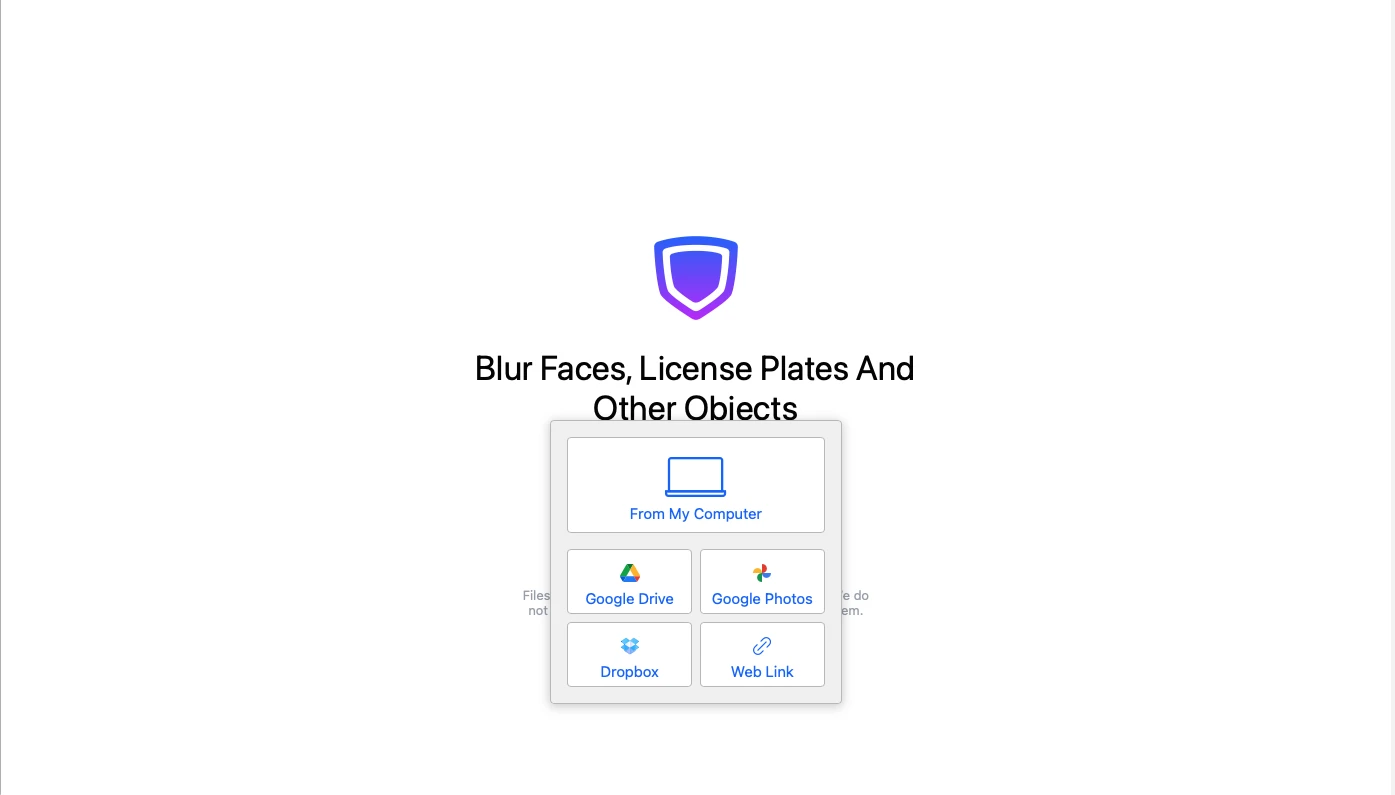
1. Adım. Dosyalarınızı yükleyin

Uygulamayı açtıktan sonra görsellerinizi nereden yüklemek istediğinizi seçin. Dizüstü bilgisayar, masaüstü bilgisayar, akıllı telefon veya tablet gibi tarayıcı çalıştıran herhangi bir cihazdan yükleme yapabilirsiniz. Desteklenen bulut depolama servislerinden içe aktarabilir veya bir web bağlantısını kopyalayıp yapıştırabilirsiniz.

görselin bir kısmı nasıl bulanıklaştırılır

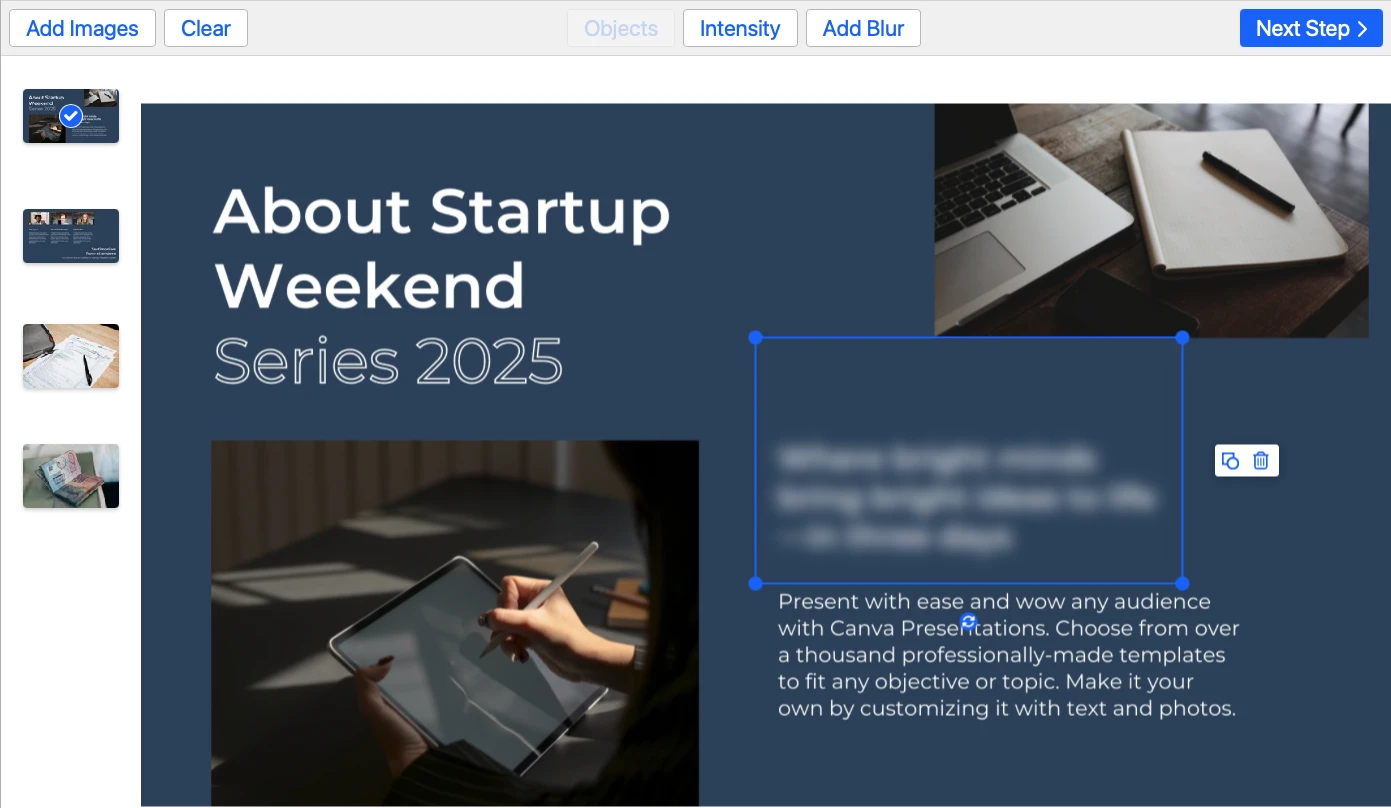
2. Adım. Seçili alana bulanıklık ekleyin

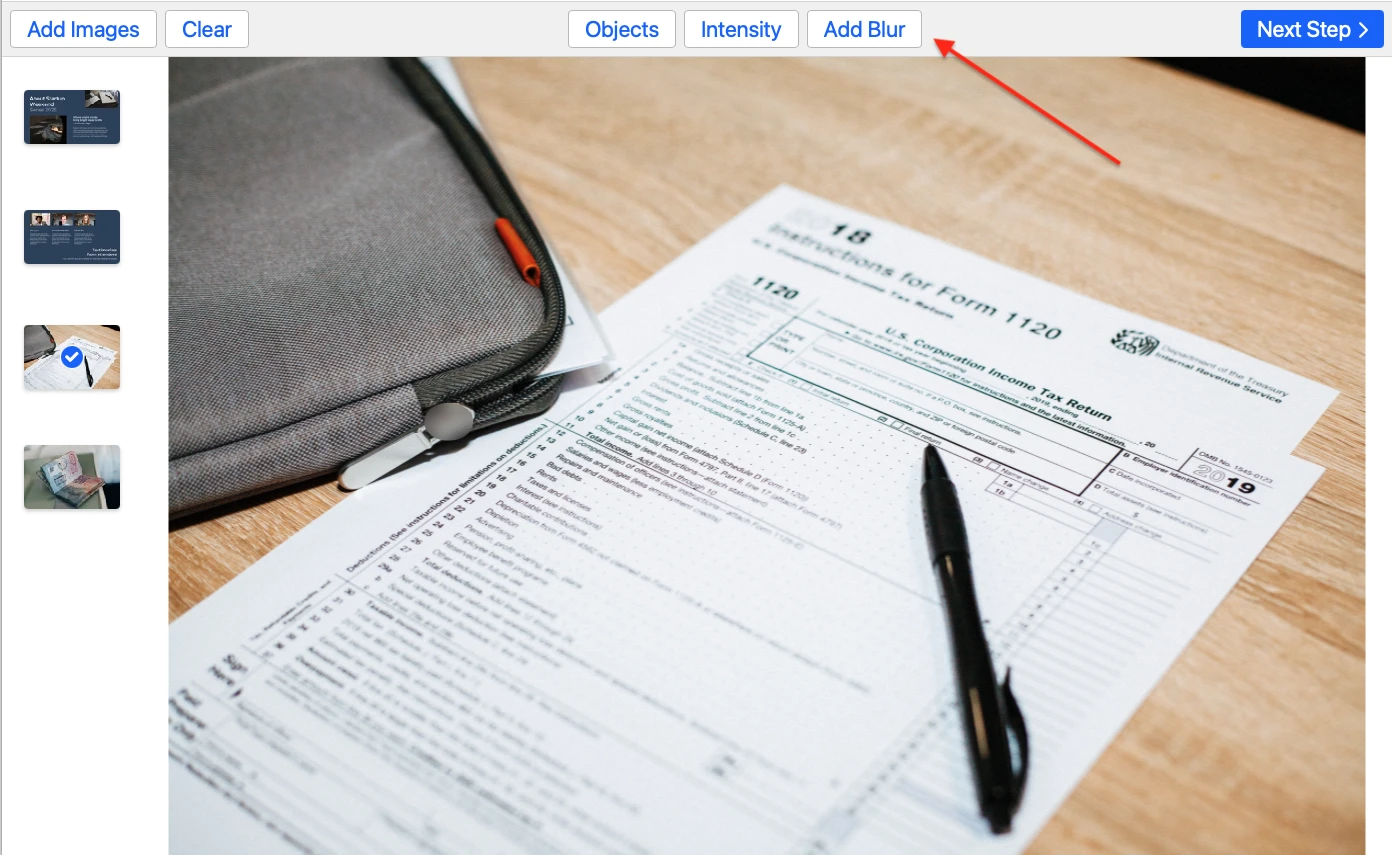
Bulanıklık Ekle düğmesine tıklayın. Görselinizin üzerinde bulanık bir alan belirecektir. Bu alanı gizlemek istediğiniz bölüme taşıyın; örneğin bir metne, nesneye, ekran görüntüsündeki bir ayrıntıya veya başka bir özel alana. Gerekirse aynı görsele birden fazla bulanık alan ekleyebilirsiniz.

görselin bir bölümünü bulanıklaştırma

3. Adım. Bulanık alanı ayarlayın

Uygulama, gerekirse bulanık alanı ince ayarlarla düzenlemenizi sağlar.

Şunları yapabilirsiniz:

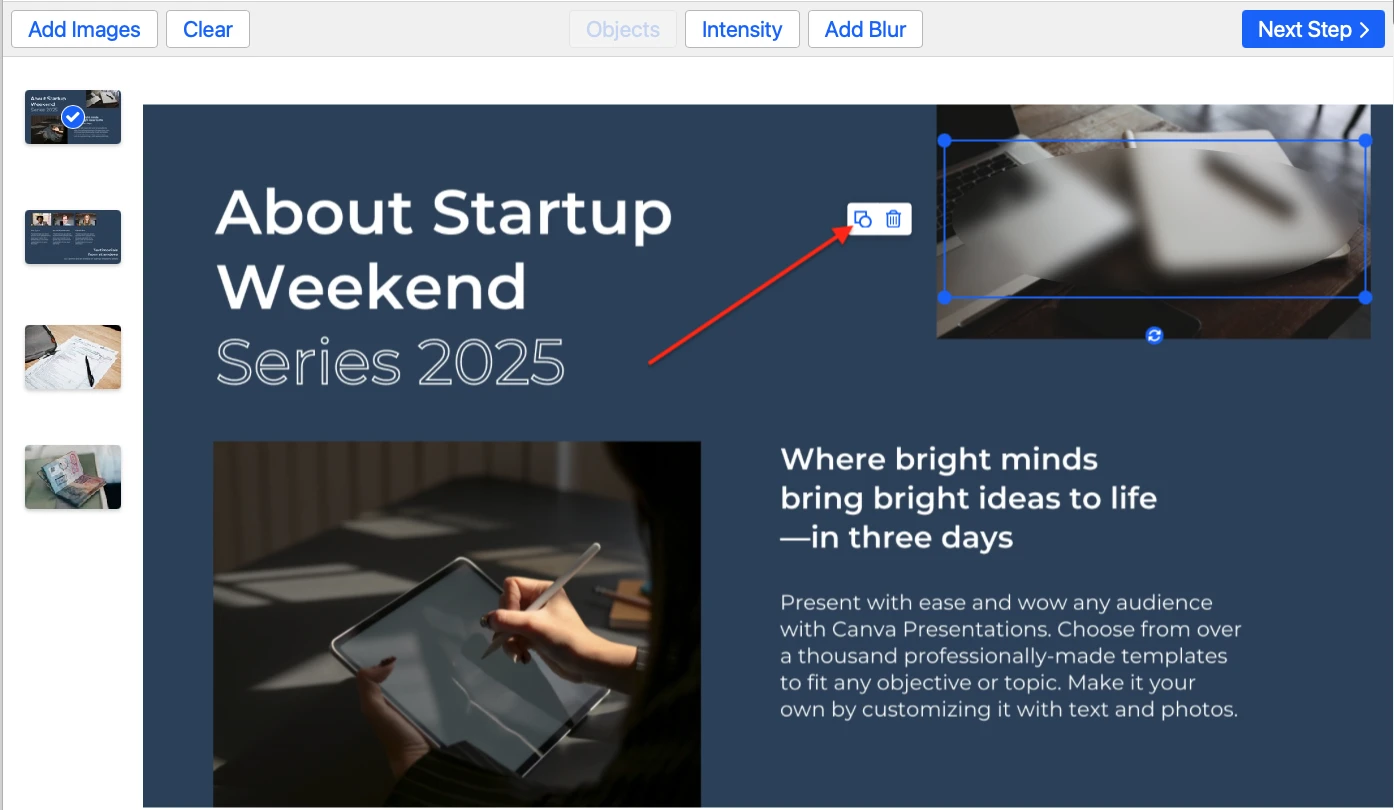
  • Şekli seçin. Fotoğrafınıza yeni bir bulanık alan eklendiğinde varsayılan olarak dikdörtgen görünür. İsterseniz bunu kolayca ovale çevirebilirsiniz. Bunun için bulanık alana tıklayıp onu seçin, kare ve daire simgeli küçük düğmeyi bulun ve şekli değiştirmek için tıklayın. fotoğraftaki bir şey nasıl bulanıklaştırılır
  • Boyutu ve konumu ayarlayın. Bulanık alanı yeniden boyutlandırarak dikdörtgeni kareye, ovali daireye dönüştürebilirsiniz. Bulanık alan seçiliyken mavi köşeleri sürükleyerek şekli değiştirin. Aynı yöntemle alanı büyütebilir veya küçültebilirsiniz. Bulanıklığın içine tıklayıp sürükleyerek onu farklı bir konuma da taşıyabilirsiniz.
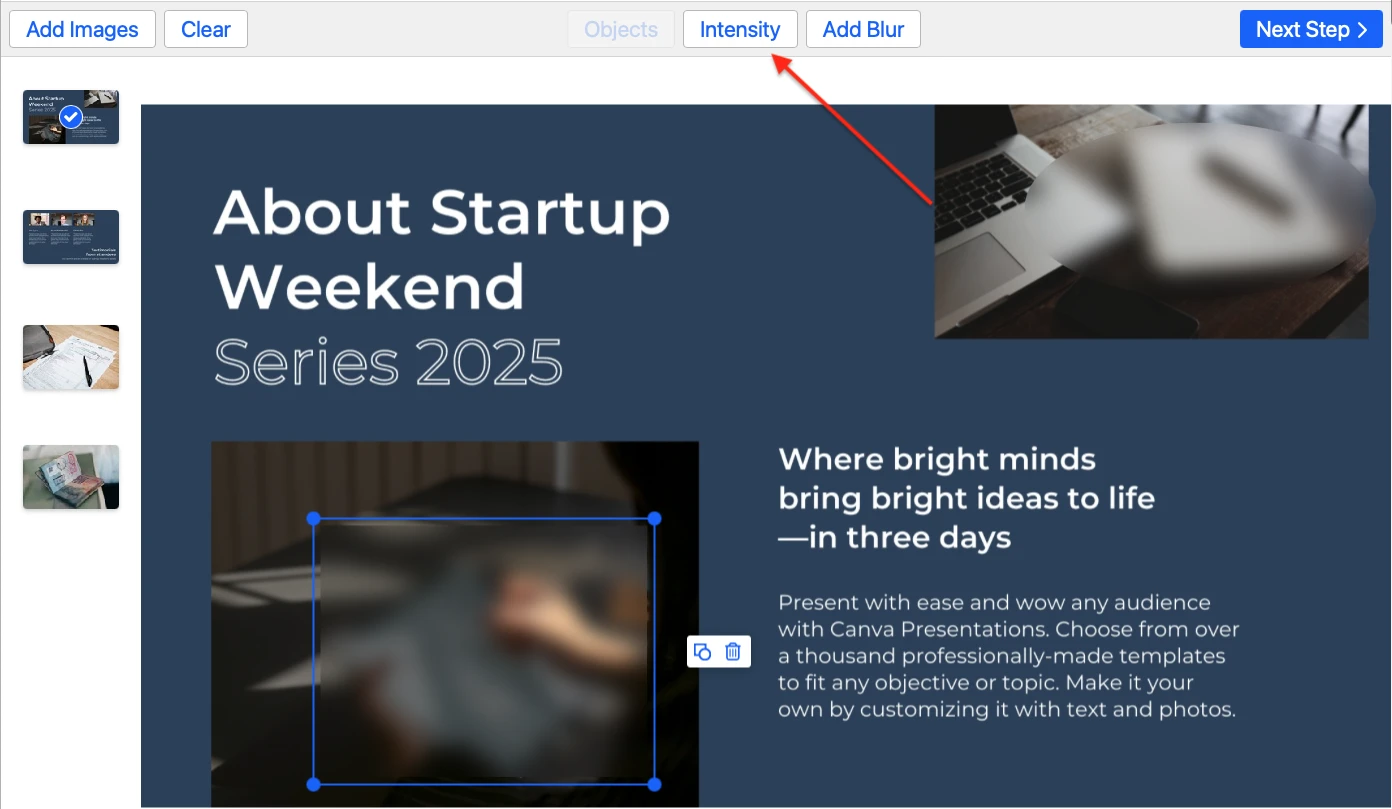
  • Yoğunluk seviyesini seçin. Farklı bulanıklık yoğunluklarını deneyin. Kaydırıcıyı açmak için Yoğunluk düğmesine tıklayın ve sizin için en iyi sonucu veren seviyeyi ayarlayın. %8 yoğunluk genellikle hafif bir bulanıklık oluşturur. %25 daha güçlü ama yine de oldukça yumuşak bir etki verir. Bir metni veya nesneyi mümkün olduğunca gizlemeniz gerekiyorsa seviyeyi %50'ye veya daha yükseğe çıkarın. görselin bir kısmını bulanıklaştırma
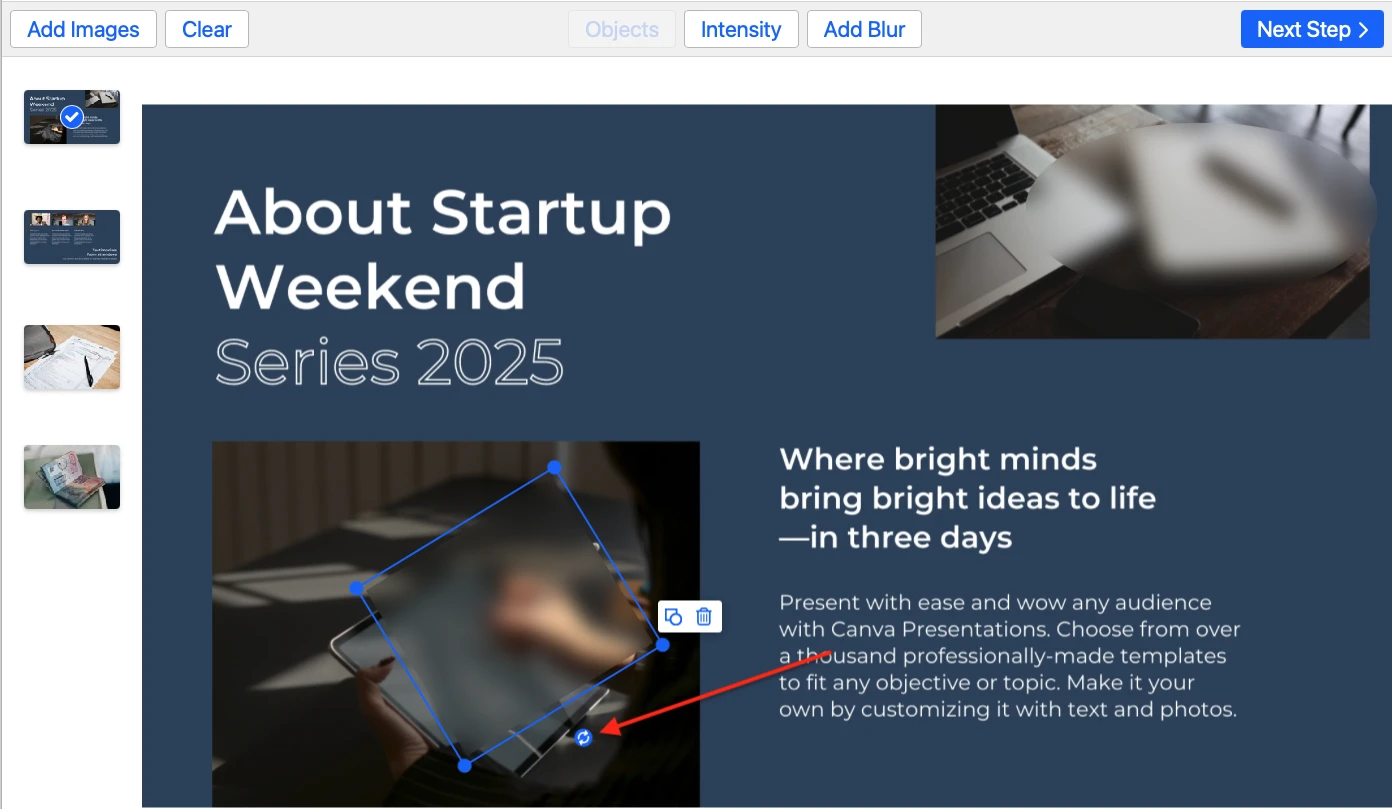
  • Bulanıklığı döndürün. Watermarkly'nin bulanıklaştırma aracı, bulanık alanı 360 dereceye kadar döndürmenizi sağlar. Bunun için bulanıklığı seçin, oklara tıklayın ve alanı döndürün. Bu özellik, alan eğik olsa bile görselin bir kısmını daha hassas şekilde bulanıklaştırmanıza yardımcı olur. görseldeki alan nasıl bulanıklaştırılır

4. Adım. Ayarları belirleyin (isteğe bağlı)

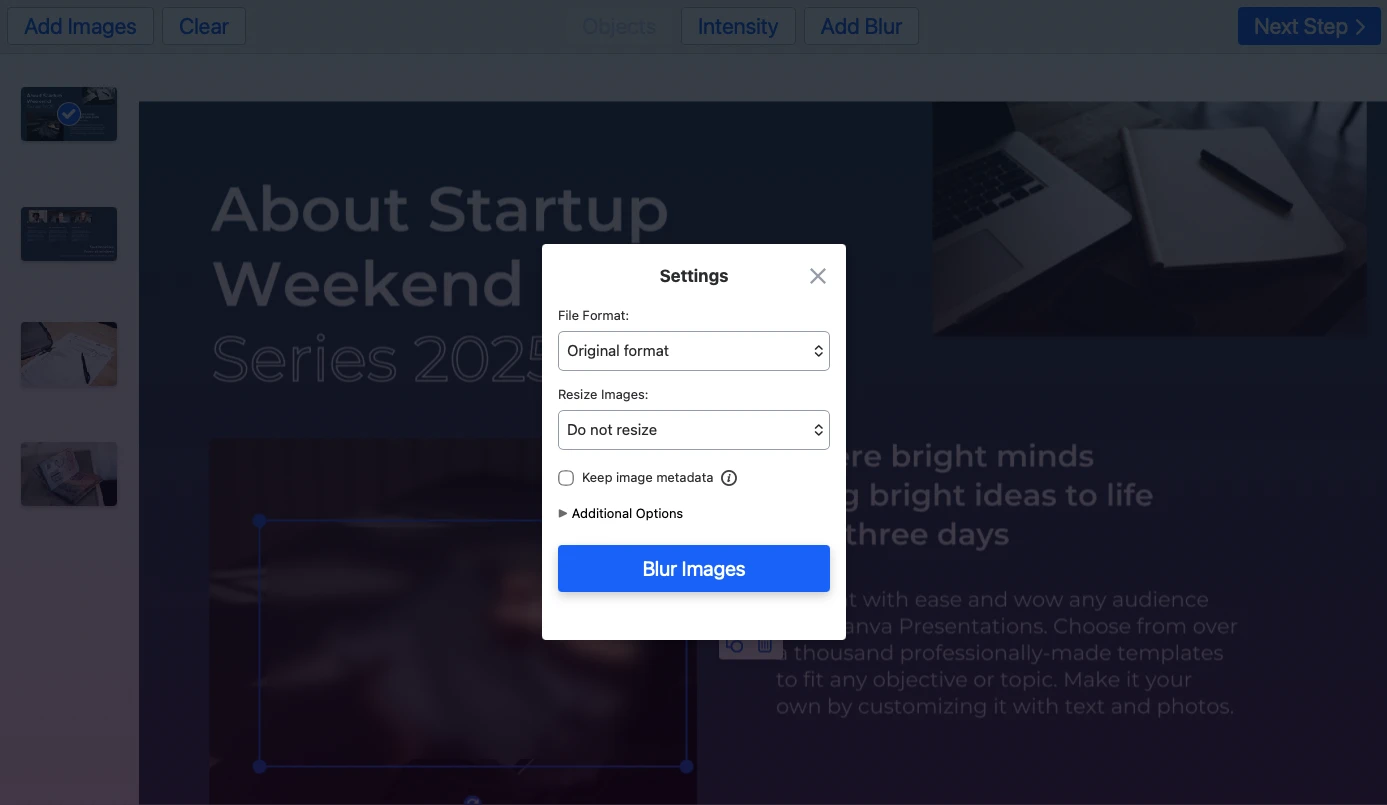
Tek yapmanız gereken görselin belirli bir bölümünü bulanıklaştırmaksa, Sonraki Adım düğmesine ve ardından ayarlar penceresinde Görselleri Bulanıklaştır seçeneğine tıklayın.

İşlemden önce isteğe bağlı olarak şunları da yapabilirsiniz:

fotoğraftaki nesne nasıl bulanıklaştırılır

5. Adım. İşlenen dosyaları indirin

Bulanıklaştırılmış görselleri cihazınıza ZIP dosyası olarak kaydetmek istiyorsanız Hepsini indir seçeneğini kullanın.

Görselleri ayrı ayrı Downloads klasörüne kaydetmek istiyorsanız her fotoğrafa tek tek tıklayın.

Görsellerinizi bulutta saklıyorsanız Google Photos veya Dropbox seçeneğini seçin. Dosyaları indirirken hata oluşmaması için tarayıcı ayarlarınızda açılır pencerelerin engellenmediğinden emin olun.

fotoğrafın bir bölümü nasıl bulanıklaştırılır Görselin bir kısmını bulanıklaştır

Görselin bir kısmını bulanıklaştırmak ne zaman işe yarar?

Bir görselin bir bölümünü bulanıklaştırmak, fotoğrafı paylaşmanız gerektiğinde ama bazı ayrıntıları kontrol altında tutmak istediğinizde işe yarar. Özel bilgileri korumanıza, dikkati doğru yere yönlendirmenize ve görselleri yayınlamak ya da başkalarına göndermek için daha güvenli hale getirmenize yardımcı olur.

Görselleri daha güvenli paylaşın

Yararlı bir fotoğrafı, ekran görüntüsünü, belgeyi veya görsel örneği yalnızca bir ayrıntı gizli kalmalı diye paylaşmaktan vazgeçmeniz gerekmez. Bulanıklık, görünmemesi gereken bilgileri saklarken görselin geri kalanını net ve anlaşılır bırakır. Böylece başkalarının neyi göreceğine ve neyin gizli kalacağına siz karar verirsiniz.

Görseli temiz ve doğal tutun

Dikkatli uygulanmış bir bulanıklık, hassas ayrıntıları görselin görünümünü bozmadan koruyabilir. Adları, mesajları, adresleri, numaraları veya diğer özel bilgileri göze batmadan kapatır; böylece düzenleme fotoğrafın genel amacından, stilinden veya mesajından dikkat dağıtmaz.

İzleyicinin dikkatini yönlendirin

Bulanıklık görsel karmaşayı azaltmaya da yardımcı olur. Bir görselde çok fazla ayrıntı varsa, gereksiz bölümleri bulanıklaştırıp önemli alanın daha kolay fark edilmesini sağlayabilirsiniz. İnsanların tek bir nesneye, ekran görüntüsündeki bir bölüme veya belirli bir ayrıntıya odaklanmasını istediğinizde kullanışlıdır.

Görselleri iş kullanımı için hazırlayın

Seçili alan bulanıklaştırma, iş belgeleri ve iletişimlerinde özellikle yararlıdır. Ekran görüntülerini, raporları, faturaları, sözleşmeleri, sunumları veya şirket içi belgeleri paylaşmadan önce kişisel verileri, finansal ayrıntıları, müşteri bilgilerini veya özel notları önemli bağlamı kaybetmeden gizleyebilirsiniz.

Görselin bir kısmını bulanıklaştır

Sık sorulan sorular

Bir fotoğrafın bir kısmı ücretsiz nasıl bulanıklaştırılır?

Watermarkly.com adresine gidin ve Görselin bir kısmını bulanıklaştır aracını seçin. Bu, fotoğrafın farklı bölümlerini kolayca bulanıklaştırmak için ücretsiz bir online uygulamadır. Her cihazda çalışır, toplu işlemeyi destekler ve dosyalarınızı güvende tutar. En büyük avantajı, teknik deneyimi ne olursa olsun herkes için sade ve erişilebilir olmasıdır.
Watermarkly'nin bulanıklaştırma aracıyla görseldeki metni bulanıklaştırabilir miyim?

Evet. Yarı saydam bulanıklık, belgedeki veya ekran görüntüsündeki metni temiz ve dikkat çekmeyen bir şekilde gizlemenizi sağladığı için uygulama bu iş için idealdir. Böylece odak görselin geri kalanında kalır, düzenleme göze batmaz ve gizli bilgileriniz korunur.

Bu uygulamayla fotoğraftaki nesneleri bulanıklaştırabilir miyim?

Evet. Nesnelerin boyutu veya şekli ne olursa olsun, onları bulanıklıkla kolayca gizleyebilirsiniz. Uygulama bunun için gereken tüm özellikleri sunar: tek bir fotoğrafa birden fazla bulanık alan ekleyebilir, bulanıklığın şeklini ve yoğunluğunu ayarlayabilir, daha hassas kaplama için bulanık alanı döndürebilirsiniz.

Watermarkly'de görselin tamamı nasıl bulanıklaştırılır?

Görselinizi bulanıklaştırma uygulamasına yükleyin. Bulanıklık Ekle düğmesine tıklayın, ardından mavi çerçevesini göstermek için yeni bulanık alanı seçin. Çerçeveyi tüm fotoğrafı kaplayana kadar sürükleyin. Bulanıklık etkisi ile görselin görünürlüğü arasında doğru dengeyi bulmak için yoğunluk kaydırıcısını hareket ettirin. Sonuçtan memnun olduğunuzda Sonraki Adım > Görselleri Bulanıklaştır seçeneğine tıklayın ve son görseli kaydedin.

Akıllı telefonda görselin bir kısmı nasıl bulanıklaştırılır?

iOS cihazınız varsa App Store'dan Watermarkly Blur uygulamasını indirin. Günde 10 fotoğrafa kadar bulanıklaştırmanıza izin veren ücretsiz bir uygulamadır.

Android cihaz kullanıyorsanız Watermarkly'nin bulanıklaştırma aracını da kullanabilirsiniz; tarayıcı tabanlı sürümü açmanız yeterlidir. Sitemize gidin, görselleri online bulanıklaştırma aracını seçin ve başlayın. Tarayıcı uygulaması iOS uygulamasına benzer şekilde görünür ve çalışır.

Watermarkly'de görselin bir kısmını ücretsiz bulanıklaştırırken herhangi bir sınır var mı?

Uygulamanın ücretsiz sürümünde aynı anda en fazla 10 fotoğrafı bulanıklaştırabilirsiniz. Düzenlenen görsellere Watermarkly logosunu içeren bir filigran da eklenir.