
iPhone’da Yüzleri Bulanıklaştırma: Yerleşik Photos Aracı ve Ücretsiz Uygulama
tarafından  Lina Thorne • Güncellendi · Yayınlandı Fotoğraf düzenleme
iPhone’da yüzleri bulanıklaştırmak eskisine göre çok daha kolay. Desteklenen bir cihazınız varsa Apple artık Photos uygulamasında Clean Up adlı yerleşik bir araç sunuyor. Bu araç bir fotoğraftaki yüzü bulanıklaştırmanıza veya gizlemenize yardımcı olabilir; bir kişinin yüzünün üzerinden fırça ile geçtiğinizde sonuç pikselli, bulanık bir efekt olarak görünebilir.
Eğer iPhone’unuz bu özelliği desteklemiyorsa, iOS sürümünüz çok eskiyse ya da Clean Up dilinizde veya bölgenizde kullanılamıyorsa, bunun yerine eski yerleşik çözümleri veya bir üçüncü taraf uygulamayı kullanabilirsiniz.
Bu rehberde size her iki seçeneği de anlatacağız: Photos içindeki yeni yerleşik yöntem ve Clean Up kullanılamadığında ya da yeterli kontrol sunmadığında yüzleri gizlemenin alternatif yolları.
Yüzleri Ücretsiz Bulanıklaştır
Üçüncü Taraf Uygulama Olmadan iPhone’da Yüzler Bulanıklaştırılabilir mi?
Evet, ama yalnızca desteklenen iPhone’larda.
Clean Up, Apple Intelligence’ın bir parçasıdır; bu yüzden her cihazda çalışmaz. Şu anda iPhone 15 Pro, iPhone 15 Pro Max, tüm iPhone 16 modellerinde ve iOS 18.1 ya da sonraki sürümü kullanan daha yeni desteklenen iPhone’larda kullanılabilir.
Avrupa Birliği’ndeki kullanıcılar için Apple Intelligence, iOS 18.4 ya da sonraki sürümü kullanan desteklenen iPhone’larda kullanılabilir. Kullanılabilirlik dil ve bölgeye de bağlı olabilir.
Cihazınız Apple Intelligence’ı desteklemiyorsa, yine de Markup, şekiller veya emoji gibi eski yerleşik yöntemlerle yüzleri gizleyebilirsiniz. Bu seçenekler daha gelişmiş değildir, ama yine de bir fotoğrafta birinin kimliğini korumaya yardımcı olabilir.
Clean Up Aracıyla iPhone’da Bir Fotoğraftaki Yüz Nasıl Bulanıklaştırılır?
Desteklenen bir iPhone’unuz varsa, Photos uygulamasındaki yerleşik Clean Up aracını kullanarak bir fotoğraftaki yüzü gizleyebilir veya bulanıklaştırabilirsiniz.
Bunu yapmak için:
- Photos uygulamasını açın.
- Düzenlemek istediğiniz fotoğrafı seçin.
- Edit’e dokunun, ardından Clean Up seçeneğini seçin.
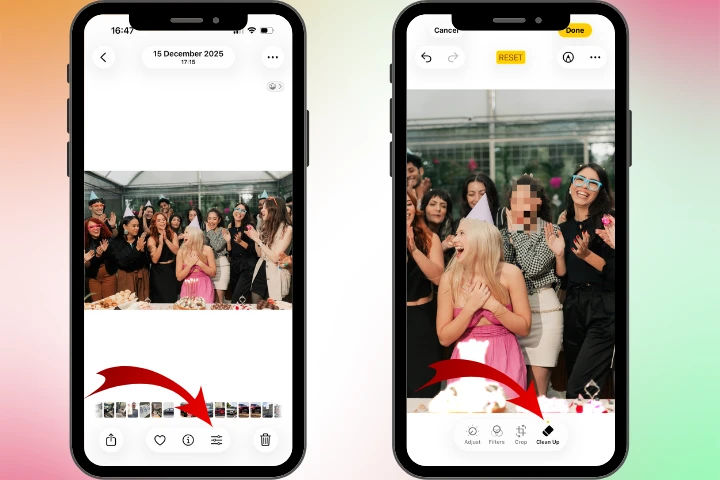
- Gizlemek istediğiniz yüzün üzerinden fırça ile geçin. Bunu yapmadan önce yakınlaştırmanız en iyisidir, böylece yalnızca yüz bölgesini daha hassas şekilde kapatabilirsiniz. Yanlışlıkla yüzün etrafındaki çok fazla alanı seçerseniz araç, niyet ettiğinizden daha fazlasını silebilir, bazen tüm başı bile. Böyle bir durumda değişikliği geri almak için Revert seçeneğini kullanın veya sol üst köşedeki geri okuna dokunun.
- İşiniz bittiğinde Done’a dokunun.
Clean Up ile yüz bulanıklaştırıldıktan veya pikselleştirildikten sonra, fotoğraf ayrıntılarında Modified with Clean Up notu görünür.
Clean Up ne için uygundur?
Clean Up, hızlı ve basit düzenlemeler için en iyi sonucu verir. Başka bir uygulama indirmeden iPhone’da yüz bulanıklaştırmak, tek seferlik bir fotoğraf düzenlemesi yapmak veya bir görsele temel düzeyde gizlilik eklemek istiyorsanız kullanışlı bir yerleşik seçenektir.
Clean Up’ın sınırlamaları
Clean Up kullanışlıdır, ancak bazı sınırlamaları vardır. Yalnızca desteklenen iPhone’larda çalışır ve Apple Intelligence’a bağlıdır. Ayrıca bazı dillerde veya bölgelerde kullanılamayabilir. Bunun yanında sonuç, özel bir bulanıklaştırma aracıyla elde edebileceğiniz kadar hassas ya da tutarlı olmayabilir. Birden fazla görseli düzenlemeniz gerekiyorsa veya daha tekrarlanabilir bir iş akışı istiyorsanız, üçüncü taraf bir uygulama yine de daha iyi bir seçenek olabilir.
Clean Up Kullanılamıyorsa Ne Yapmalı?
Clean Up kullanılamıyorsa, yine de iPhone’unuzda bir fotoğraftaki yüzü gizlemek veya bulanıklaştırmak için birkaç yolunuz var.
1. Markup’ı kullanın
En basit yerleşik seçeneklerden biri Markup’tır. Fotoğrafınızı Photos uygulamasında açın, Edit’e dokunun, ardından Markup araçlarını kullanarak bir yüzün üzerinden kalem, marker veya fosforlu kalemle çizim yapın.
Bu yöntem hızlıdır ve birçok iPhone’da çalışır, ancak gerçek bir bulanıklık efekti oluşturmaz. Bunun yerine yüzü renkli bir çizgiyle kapatır. Ana hedefiniz kusursuz bir sonuçtan çok temel gizlilikse yine de işe yarayabilir.
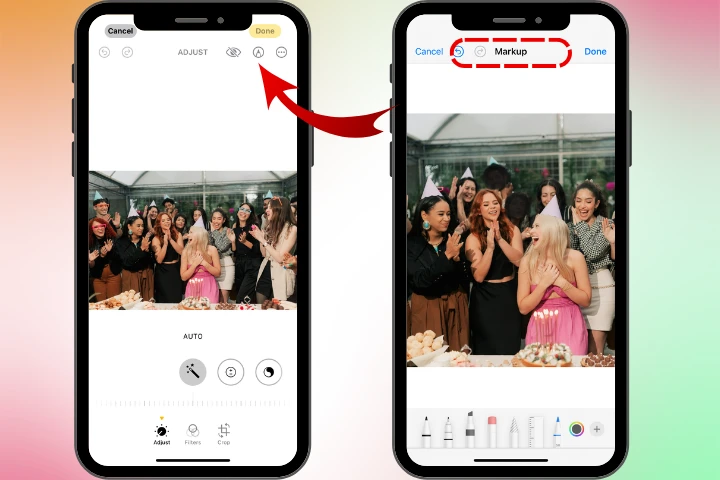
Markup ücretsizdir ve iPhone’a yerleşik olarak gelir, bu da onu istediğiniz zaman kolayca kullanmanızı sağlar. Düzenlemeyi daha az fark edilir yapmak için fotoğrafta zaten bulunan bir rengi bile seçebilirsiniz. Yine de marker ile atılan çizgiler genellikle bulanıklaştırma ya da pikselleştirmeye göre daha kaba ve daha belirgin görünür.
2. Yüzü bir şekille kapatın
Bir başka yerleşik çözüm de yüzün üzerine temiz ve düz bir şekil yerleştirmektir. Markup içinde bir daire, kare ya da başka bir şekil ekleyip gizlemek istediğiniz alanın üzerine konumlandırabilirsiniz.
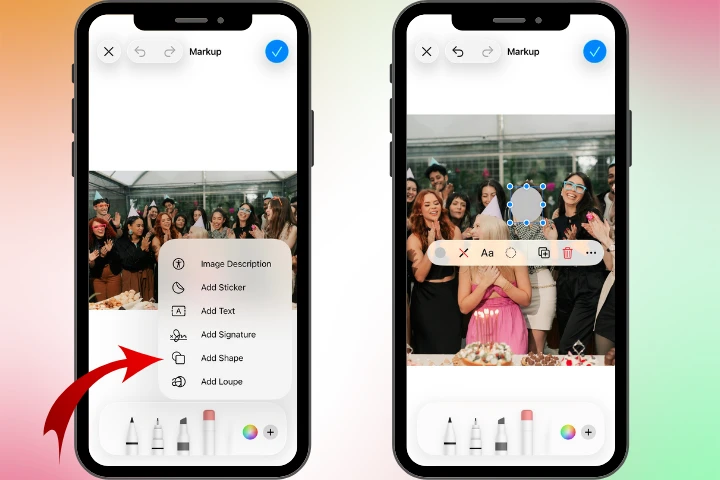
Bu seçenek, özellikle bir yüzü hızlı ve temiz şekilde kapatmak istiyorsanız, elde çizim yapmaktan genellikle daha düzenli görünür. Ancak Markup gibi bu yöntem de doğal bir bulanıklık ya da pikselli efekt oluşturmaz.
3. Yüzü bir emoji ile gizleyin
Daha gündelik bir şey istiyorsanız, yüzü kapatmak için bir emoji çıkartması kullanabilirsiniz. Bu, sosyal medya gönderileri, memler veya arkadaşlar arasında samimi fotoğraf paylaşımı için sık kullanılan bir seçenektir.
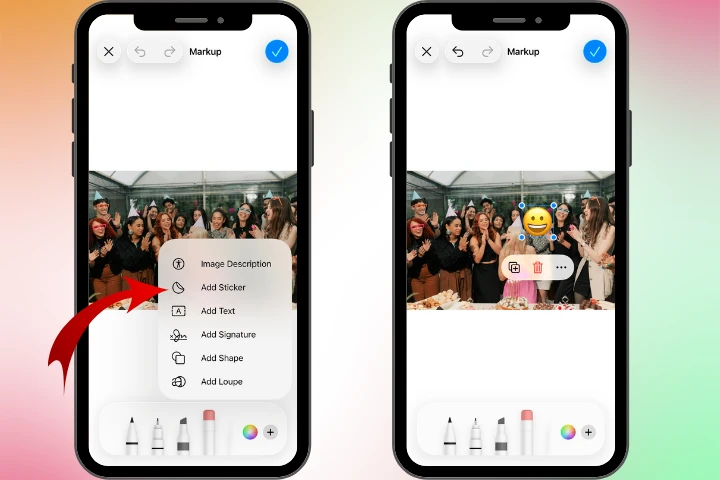
Hızlı ve kolaydır, ama aynı zamanda en az profesyonel görünen sonucu verir. Blog görselleri, iş amaçlı içerikler veya daha temiz bir görsel stile ihtiyaç duyan her şey için genellikle en iyi tercih değildir.
4. Üçüncü taraf bir uygulama kullanın
Daha fazla kontrol istiyorsanız, üçüncü taraf bir uygulama çoğu zaman en iyi alternatiftir. Bu özellikle daha doğal bir bulanıklık efekti, daha hassas düzenleme veya Clean Up sunmayan eski iPhone’lar için destek gerektiğinde doğrudur.
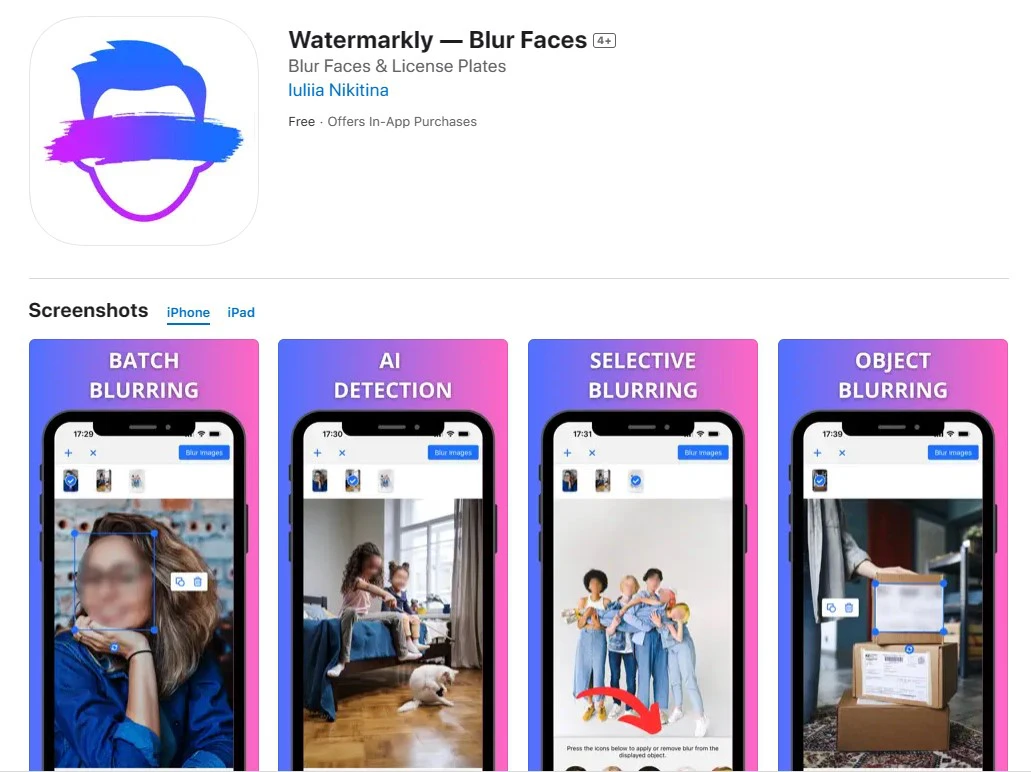
Yukarıda listelenen yerleşik iPhone seçeneklerinden, Clean Up dahil, farklı olarak Watermarkly Blur Face gibi özel bir uygulama, birden fazla fotoğrafı aynı anda işleyebilir, bu da iş akışınızı çok daha hızlı ve kolay hale getirebilir. Çoğu durumda elle çok fazla işlem yapmanız da gerekmez. Uygulama, bir fotoğraftaki yüzleri otomatik olarak algılayıp hemen bulanıklaştırabilir. Yalnızca bazı yüzleri gizlemek istiyorsanız, tek tek nesnelerden bulanıklığı kolayca kaldırabilirsiniz. Ayrıca bulanıklık yoğunluğunu ayarlayabilir ve gerektiğinde bulanıklık alanını döndürebilirsiniz.
Şu durumlarda üçüncü taraf bir uygulama seçin:
- bulanıklık alanı üzerinde daha hassas kontrol istiyorsanız;
- birden fazla görselde tutarlı bir bulanıklık stili gerekiyorsa;
- eski iPhone’larda çalışan bir çözüme ihtiyacınız varsa;
- fotoğraflardaki ve görsellerdeki yüzler için öngörülebilir bir sonuç istiyorsanız;
- tekrar eden işler için daha hızlı düzenleme yapmak istiyorsanız.
Peki hangi seçeneği seçmelisiniz?
Gördüğünüz gibi, en iyi yöntem iPhone’unuza ve istediğiniz sonuca bağlıdır. Desteklenen bir cihazınız varsa ve yalnızca hızlı bir düzenleme istiyorsanız, Clean Up yeterli olabilir. Eski iPhone’larda Markup, şekiller veya emoji gibi daha geleneksel çözümler de yüzleri gizlemek için hâlâ işe yarayabilir. Ancak birden fazla fotoğrafta birden çok yüzü bulanıklaştırmak istiyorsanız, genellikle özel bir uygulama daha iyi seçim olacaktır.
Son Düşünceler
iPhone’da yüzleri bulanıklaştırmak eskisine göre daha kolay, çünkü Apple artık desteklenen cihazlarda Photos içinde Clean Up aracını sunuyor. Ancak bu özellik hâlâ herkese açık değil. Uyumluluk, iPhone modeline, iOS sürümüne ve dil ya da bölgeye bağlıdır. Bu yüzden eski yerleşik çözümler ve üçüncü taraf uygulamalar hâlâ faydalıdır.