iPhone’da bir fotoğrafa metin nasıl eklenir

iPhone’da bir fotoğrafa metin eklemenin pek çok yolu vardır. İster ilham verici bir alıntı, ister dikkat çekici bir başlık ya da sadece birkaç kelime eklemek isteyin, bunu yerleşik İşaretleme aracıyla veya diğer ücretsiz uygulamalarla kolayca yapabilirsiniz.

Aracı hedeflerinize göre seçin. Şunları düşünün:
  • iPhone’da fotoğraflara ne sıklıkla metin ekliyorsunuz?
  • Bunu düzenli olarak yapmanız gerekiyor mu?
  • Görselleri toplu olarak işlemek sizin için daha mı uygun?
  • Metni farklı biçimlerde stillendirmeniz/şekillendirmeniz gerekiyor mu?
  • Metin eklenmiş görsellerin profesyonel ve estetik görünmesini istiyor musunuz?
  • Hızlı ve basit bir çözüm mü arıyorsunuz?
  • Uygulamanın kullanımı kolay ve verimli olması sizin için kritik mi?

Aşağıda, kullanımı çok kolay iki ücretsiz uygulamayı karşılaştıracağız.

Bu makalede, iPhone’da bir fotoğrafa metnin nasıl ekleneceğini adım adım öğreneceksiniz.

iPhone fotoğrafa yazı yazma

İşaretleme aracıyla iPhone fotoğrafına nasıl yazı yazılır

iPhone’da bir fotoğrafa ilk kez metin ekliyorsanız, yerleşik İşaretleme aracını denemek iyi bir seçenek olabilir. Kullanımı kolaydır, basittir ve zaten cihazda yüklü olarak gelir. Ancak bu kolay kullanımın bir dezavantajı vardır: Araç seti sınırlı olduğu için çok fazla yaratıcılık imkânı sunmaz.

Örneğin düz bir metin ekleyebilir veya emojili bir metni bir çerçeve içinde yerleştirebilirsiniz. Metnin boyutunu, rengini ve yazı tipini değiştirmek mümkündür. Fakat efektler veya geniş kapsamlı düzenleme seçenekleri bulunmaz. Bu nedenle, yalnızca basit bir metin düzeni istediğiniz durumlarda uygundur.

iPhone’da bir fotoğrafa yazı eklemek için:

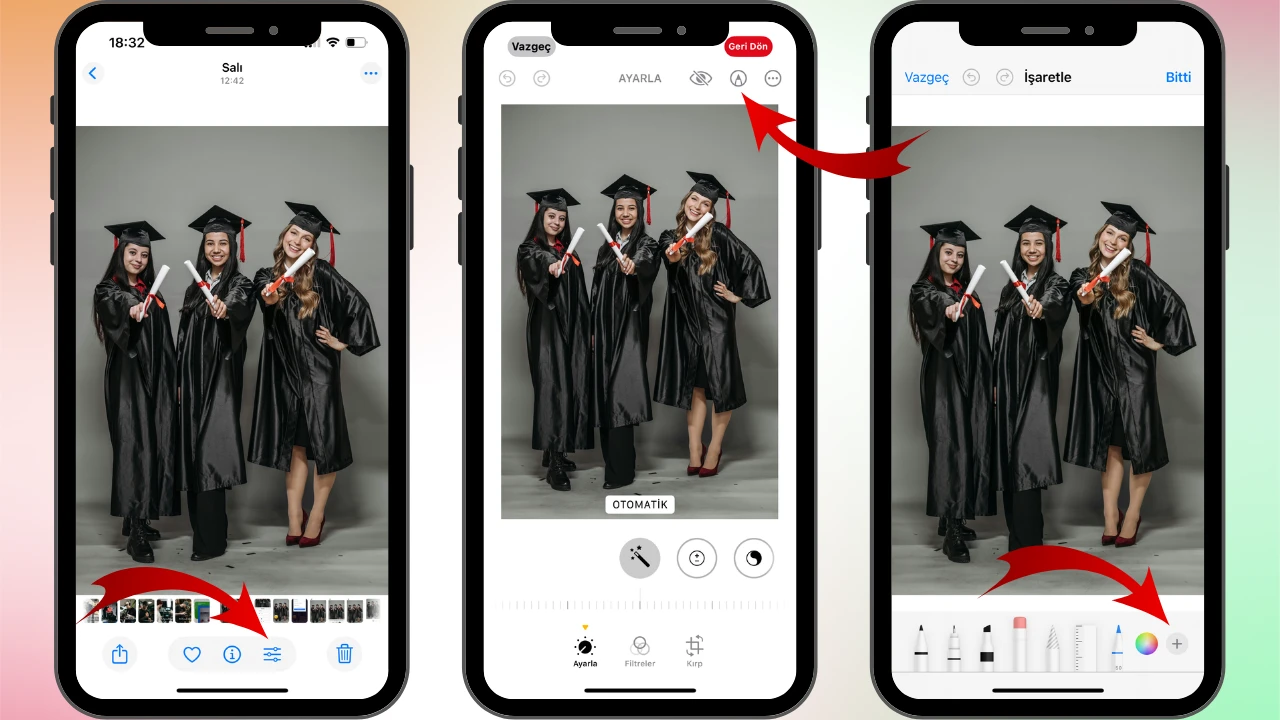
  1. Fotoğraflar uygulamasını açın, metin eklemek istediğiniz görseli seçin ve açın.
  2. Düzenle düğmesine (kalem simgesi) dokunun ve İşaretleme bölümüne geçin. Sağ alt köşedeki + simgesine dokunun ve Metin seçeneğini seçin. iphone fotoğrafa metin ekle
  3. Fotoğrafın ortasında “Metin” yazan bir kutu belirecektir. Metni kendi yazınızla değiştirin. Düzenleme seçeneklerini görmek için aA düğmesine dokunun. Renk, yazı tipi, boyut ve hizalama ayarlarını yapabilir; metni kalın, italik veya altı çizili olarak biçimlendirebilirsiniz. iphone’da fotoğrafa nasıl metin eklenir

  4. Gerekirse metnin konumunu ayarlayın ve isterseniz emoji ekleyin. iphone’da fotoğrafa nasıl metin eklenir
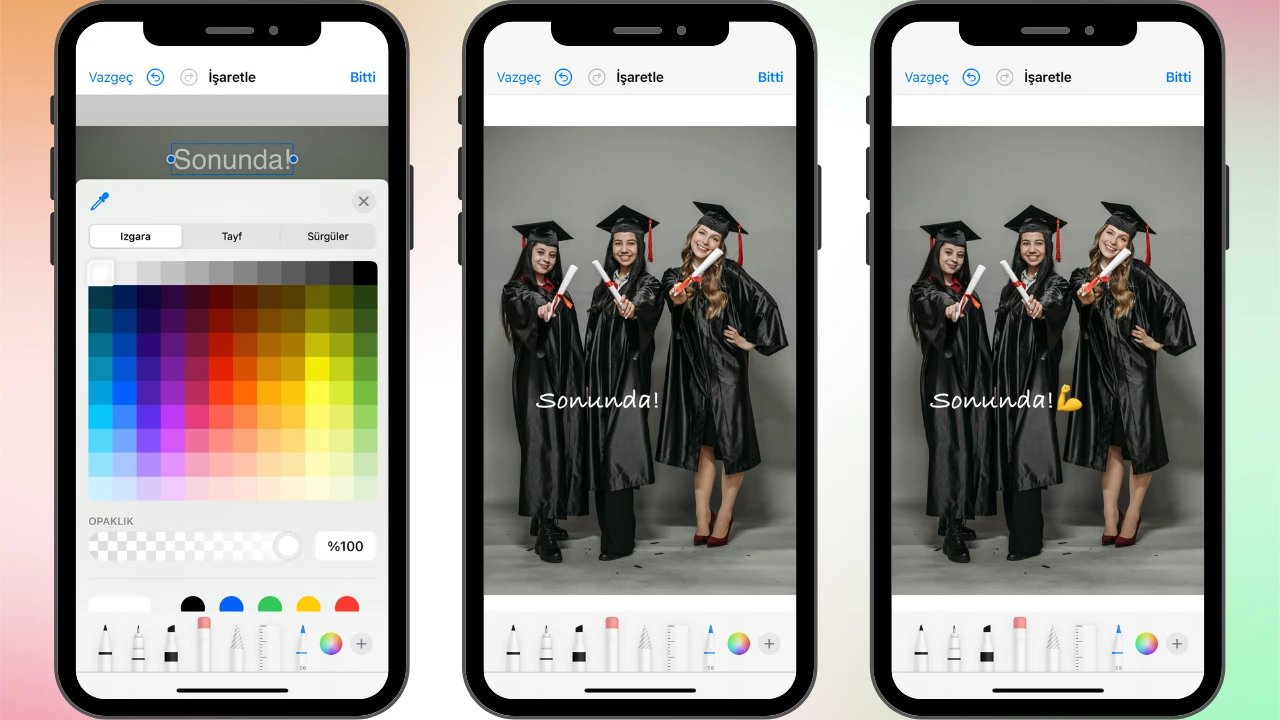
  5. Sonuçtan memnunsanız Bitti'ye dokunun.

Dikkat

İşaretleme aracı düzenlenmiş fotoğrafı orijinalinin üzerine kaydeder ve otomatik olarak kopya oluşturmaz. Orijinali de saklamak istiyorsanız, düzenlemeye başlamadan önce fotoğrafın bir kopyasını oluşturmanız gerekir.

İşaretleme aracının avantajları:

  • Cihaza yerleşik olarak gelir — ek bir uygulama yüklemenize gerek yoktur.
  • Ücretsizdir.
  • Kullanımı kolaydır ve temel düzenleme seçeneklerini sunar.

Dezavantajları:

  • Birden fazla görseli toplu olarak düzenlemeye izin vermez.
  • Daha yaratıcı veya profesyonel bir sonuç istiyorsanız, araç seti yetersiz kalacaktır.
iPhone fotoğrafa yazı yazma

Watermarkly ile iPhone’da fotoğrafa yazı yazma

Watermarkly, iPhone’da fotoğraflara metin eklemek için kullanabileceğiniz bir uygulamadır. İşaretleme aracından farklı olarak, önce App Store’dan indirip kurmanız gerekir. Ardından uygulamayı iPhone’unuzda açın. Bu, metin biçiminde filigranlar eklemenizi sağlayan ücretsiz bir uygulamadır; böylece çok satırlı metinler de dahil olmak üzere dilediğiniz her tür metni ekleyebilirsiniz.

Uygulamanın yalnızca metin eklemek için tasarlanmamış olması aslında bir avantajdır; çünkü görsel içeriklerinizi hırsızlığa karşı korumak için de kullanabilirsiniz. Watermarkly, yaratıcılığınızı ortaya çıkarmanıza yardımcı olacak mükemmel bir düzenleme araç seti ve çeşitli özellikler sunar. Ancak yalnızca görsellerinizi biraz metinle süslemek istiyorsanız, bunu da kolayca yapabilirsiniz.

iPhone’daki fotoğraflarınıza yazı eklemek için şu adımları izleyin:

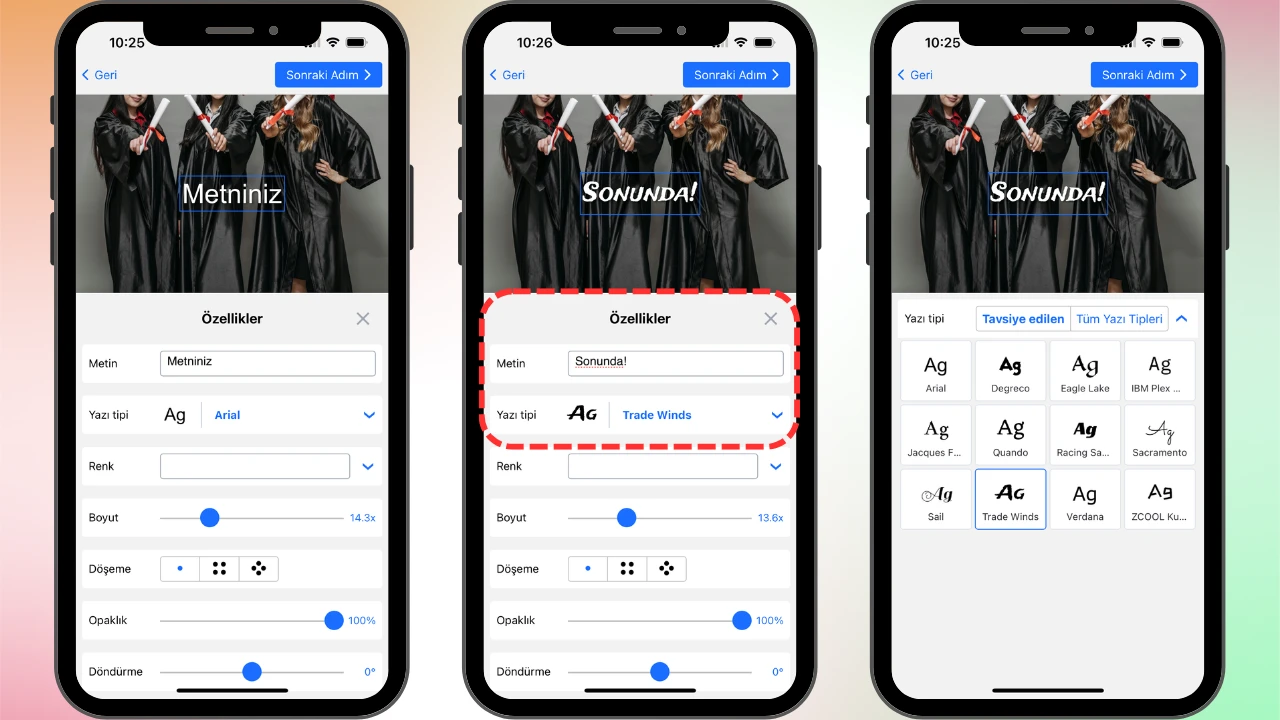
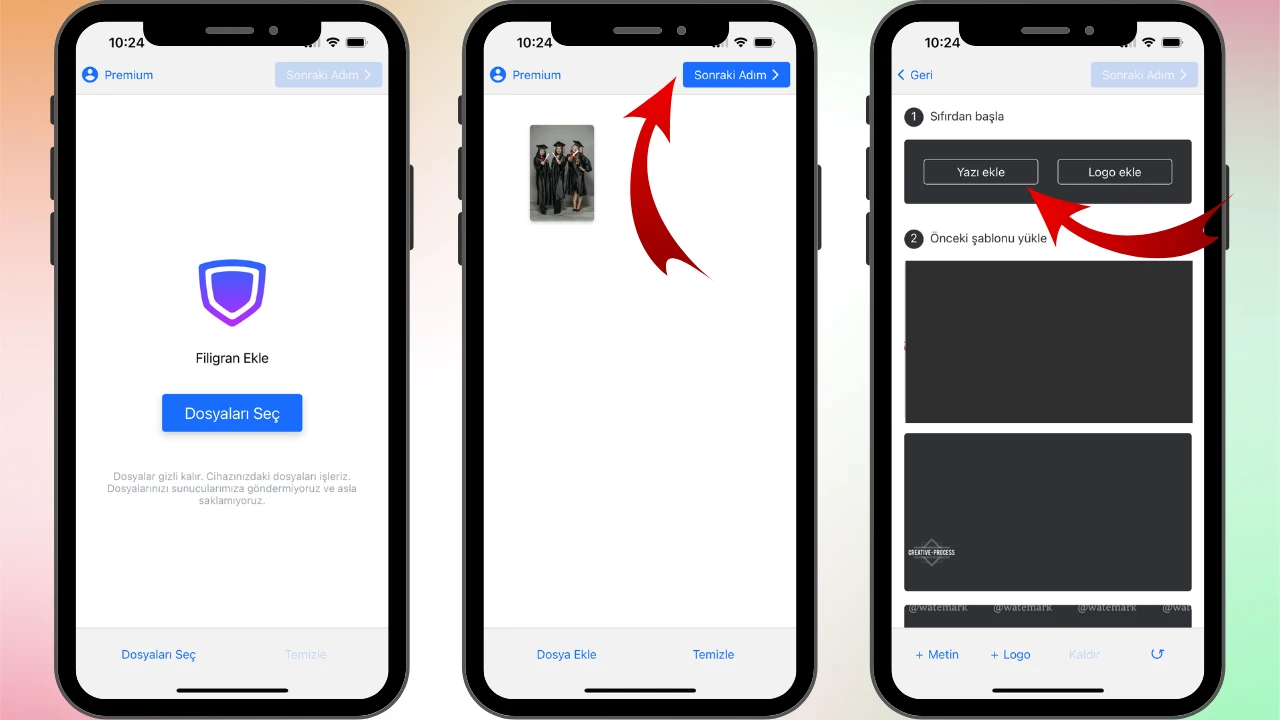
  1. Akıllı telefonunuzda Watermarkly uygulamasını açın, görsellerinizi yükleyin ve “Sonraki Adım” düğmesine dokunun. “Sıfırdan Başla” seçeneğine gidin ve ardından “Yazi Ekle”ye dokunun. iphone’da fotoğrafa yazı yazma
  2. Metninizi girin ve beğendiğiniz stili seçin. Ücretsiz olarak kullanabileceğiniz 12 önerilen yazı tipi bulacaksınız. iphone fotoğrafa metin ekleme
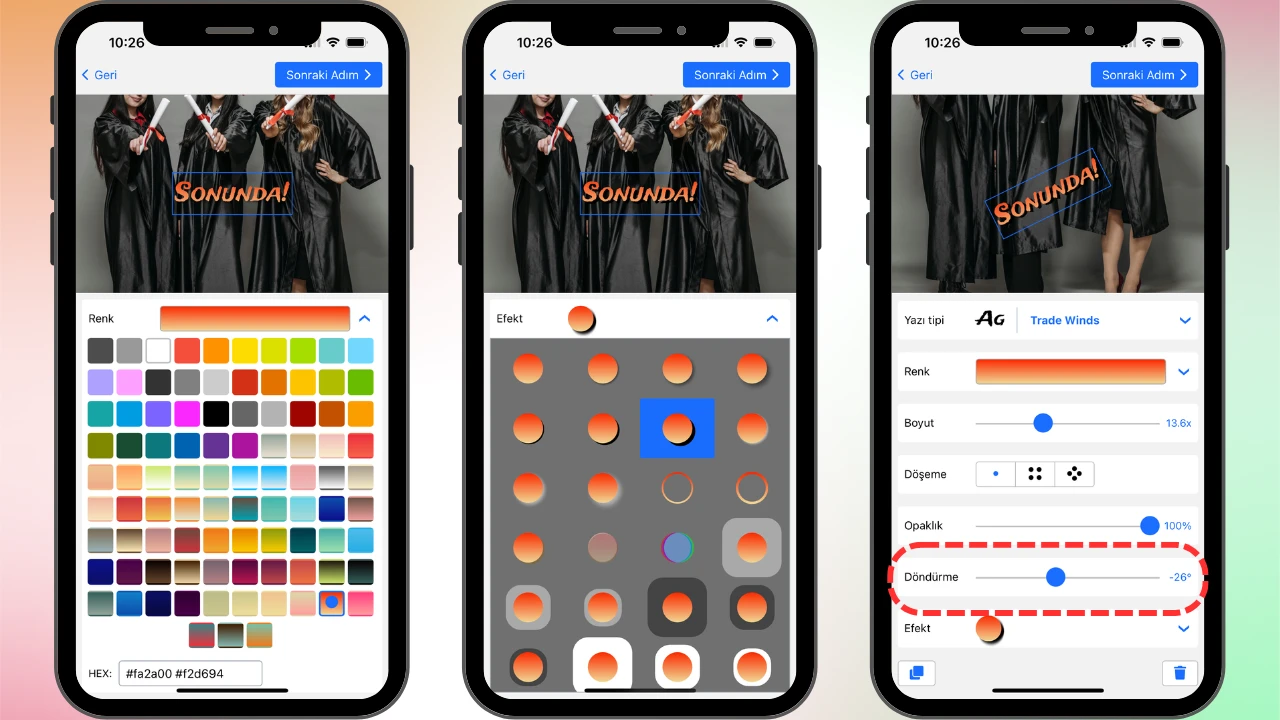
  3. Renk bölümünde düz renklerin yanı sıra çeşitli gradyanlar bulabilirsiniz. Metninizi daha ilgi çekici hale getirmek için efektler ekleyebilirsiniz. Ayrıca metni döndürmek, opaklığını ve boyutunu değiştirmek de mümkündür. iphone fotoğrafa metin ekle
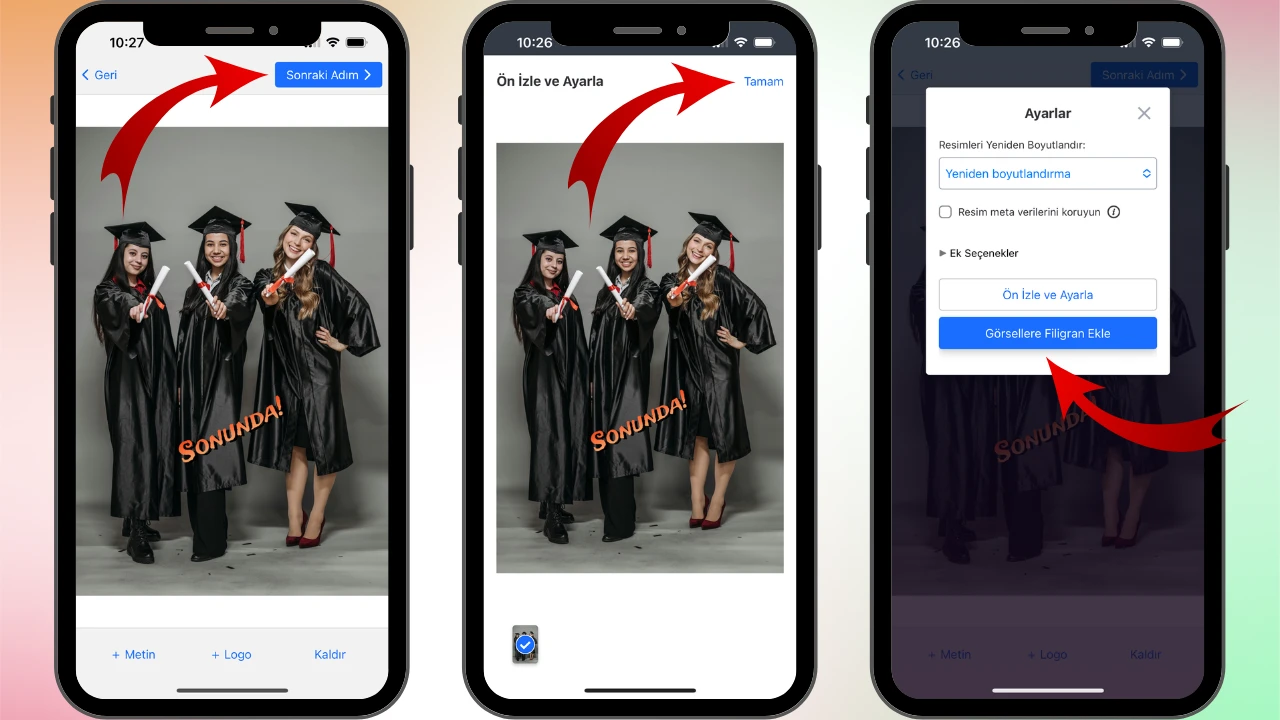
  4. İşiniz bittiğinde “Sonraki Adım” a dokunun, her şeyin yolunda olduğundan emin olmak için Önizleme bölümüne gidin ve ardından “Görüntülere filigran ekle” seçeneğine dokunun. İşlenen kopyalar Fotoğraflar uygulamasına kaydedilecektir. iphone’da bir görsele nasıl metin eklenir

Watermarkly, hiçbir zaman orijinal fotoğraflarınızın üzerine yazmaz. Uygulamaya yüklemeden önce bir kopya oluşturmanıza gerek yoktur; orijinalleriniz olduğu gibi kalır.

Daha önce belirtildiği gibi, İşaretleme aracı ile Watermarkly arasındaki temel fark, Watermarkly’nin görsellere filigran eklemek için özel olarak tasarlanmış olmasıdır.

Bu da, metne ek olarak logonuz varsa iPhone görsellerinize filigran ekleyebileceğiniz anlamına gelir. Ayrıca logonuzu uygulamaya yükledikten sonra boyutunu, rengini ve konumunu ayarlayabilirsiniz.

Logo dosyanızda şeffaf bir arka plan yoksa, bu arka planı kaldırmanız da mümkündür. Döşeme (Tile) özelliğiyle görsellerinizi tekrarlanan filigranlarla tamamen kaplayabilirsiniz – bunu yalnızca logonuzla değil, metninizle de yapabilirsiniz.

Watermarkly’nin bir diğer avantajı ise fotoğrafları toplu olarak işleme olanağı sunmasıdır. Uygulamanın ücretsiz sürümü, günde en fazla 10 fotoğraf eklemenize izin verir. Aynı metni aynı anda birden fazla görsele uygulayabilir veya her fotoğrafı ayrı ayrı düzenleyebilirsiniz.

Başlıca dezavantajlar şunlardır:

  • Çerçeve, ok veya yorum kutusu gibi öğeler bulunmaz. Metni siyah veya beyaz bir kutunun arka planına yerleştirmek mümkündür, ancak seçenekler bununla sınırlıdır.
  • Ücretsiz sürümde, işlenen görselleri indirmeden önce bir reklam izlemeniz gerekir.
iPhone fotoğrafa yazı yazma

Özet

Her iki araç da basit, etkili ve kullanıcı dostudur. Her biri, görsellerinizi sosyal medyada paylaşmadan önce metinle süslemenize yardımcı olur.

İşaretleme aracı, yalnızca basit bir metin eklemek istediğiniz ve kapsamlı düzenleme seçeneklerine ihtiyaç duymadığınız hızlı, kişisel projeler için idealdir.

Watermarkly ile ise hem kişisel hem de ticari amaçlarla iPhone’da fotoğraflara yazı eklerken yaratıcılığınızı özgürce ortaya koyabilirsiniz. Ayrıca, bu uygulamayla PDF’lere filigran ekleyebilir ve logonuz ya da marka adınızla görsellerinizi koruyabilirsiniz.

Sizin için en uygun aracın hangisi olduğunu görmek için her ikisini de deneyin.