Neden bu PNG kırpma aracını seçmelisiniz?
- Ücretsiz PNG kırpma: Günde en fazla 10 PNG görselini ücretsiz kırpabilirsiniz. Dosya boyutu sınırı, işlenen dosyalarda filigran veya giriş zorunluluğu yoktur.
- Her cihazda çalışır: Telefon, tablet ve masaüstü bilgisayarlar için optimize edilmiştir. PNG'lerinizi çevrimiçi olarak istediğiniz zaman, istediğiniz yerde kırpabilirsiniz.
- Hızlı sonuç: Yükleme ve indirme işlemleri hızlıdır. Aracı açın ve hemen kırpmaya başlayın.
- Gizli ve güvenli: Gizliliğiniz bizim için önemlidir. PNG dosyalarınızı sunucularımızda saklamayız ve dosyalarınızın gizliliğini koruruz.
- Şeffaflığı korur: Şeffaf arka planın kaybolmasından endişelenmenize gerek yok. PNG'nizde şeffaf arka plan varsa, kırpma işleminden sonra da değişmeden kalır.
- Özgün kaliteyi korur: Kırpma alanındaki piksel sayısı değişmez, bu nedenle dosyanız net ve özgün kalitesini korur.
- Orijinal dosyalar güvende kalır: PNG kırpma aracı yeni bir kopya oluşturur ve kaynak PNG dosyalarınızı değiştirmez.
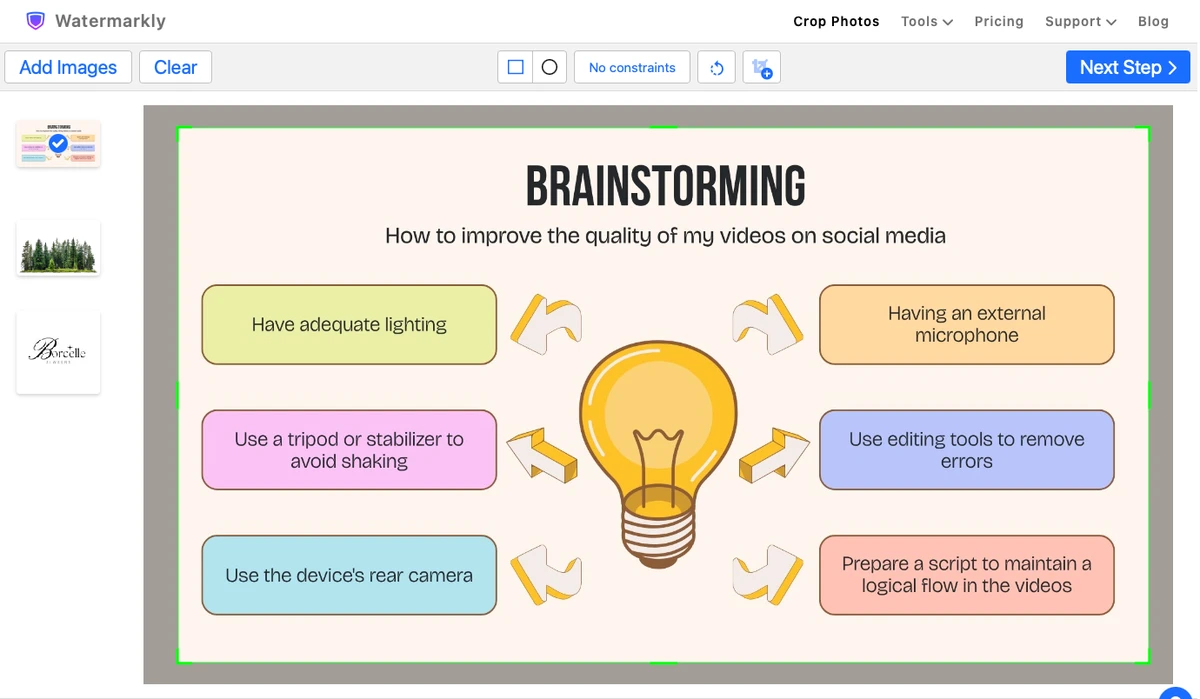
Çevrimiçi PNG nasıl kırpılır?
1. Adım. PNG kırpma aracını açın
Bu sayfanın üst kısmına gidin ve PNG kırpma aracını başlatmak için düğmeye tıklayın.
2. Adım. PNG dosyalarınızı yükleyin
Size en uygun yöntemi seçin:
- Sürükleyip bırakın: Görsellerinizi doğrudan uygulama penceresine bırakın.
- "Dosyaları Seç" düğmesine tıklayın ve cihazınızdaki PNG dosyalarını seçin.
- İçe aktarın: Dosyaları bulut depolamadan veya bir URL üzerinden doğrudan ekleyin.
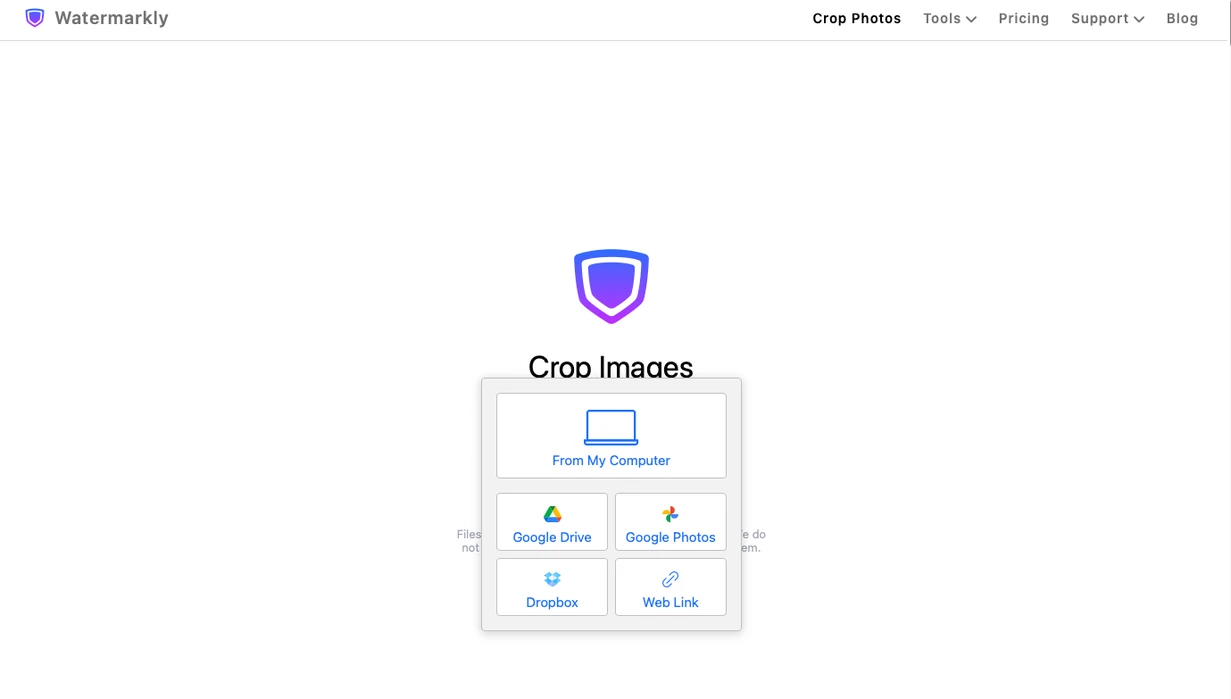
Not: Tek bir görsel yükleyebilir veya birden fazla PNG'yi aynı anda toplu olarak işleyebilirsiniz.
3. Adım. Kırpma alanını seçin
Korumak istediğiniz bölümü tam olarak çerçevelemek için kırpma alanının kenarlarını sürükleyin. Çerçevenin dışında kalan her şey kaldırılır.
4. Adım. Ölçüleri veya en-boy oranını ayarlayın
- Serbest kırpma: PNG görselinizdeki gereksiz boş alanları kaldırmak için çerçeveyi istediğiniz gibi ayarlayın.
- Kesin ölçü: Hazır bir en-boy oranı seçin veya hedef piksel ölçülerinizi girin.
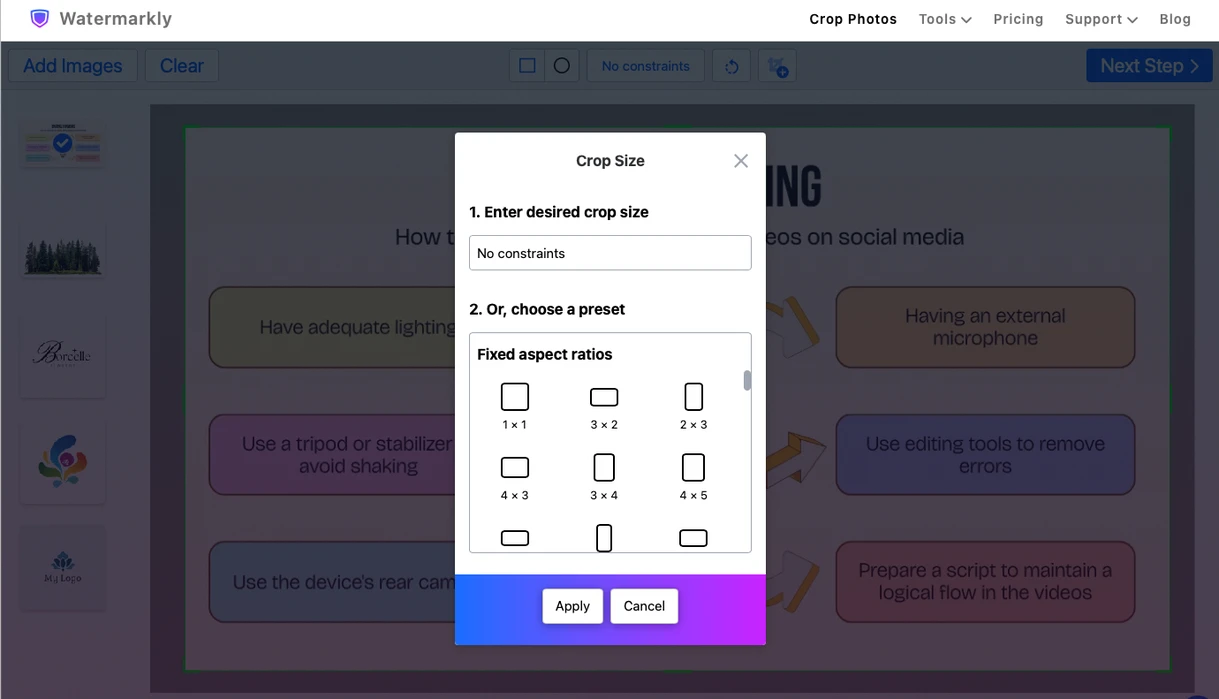
5. Adım. Dışa aktarın ve kaydedin
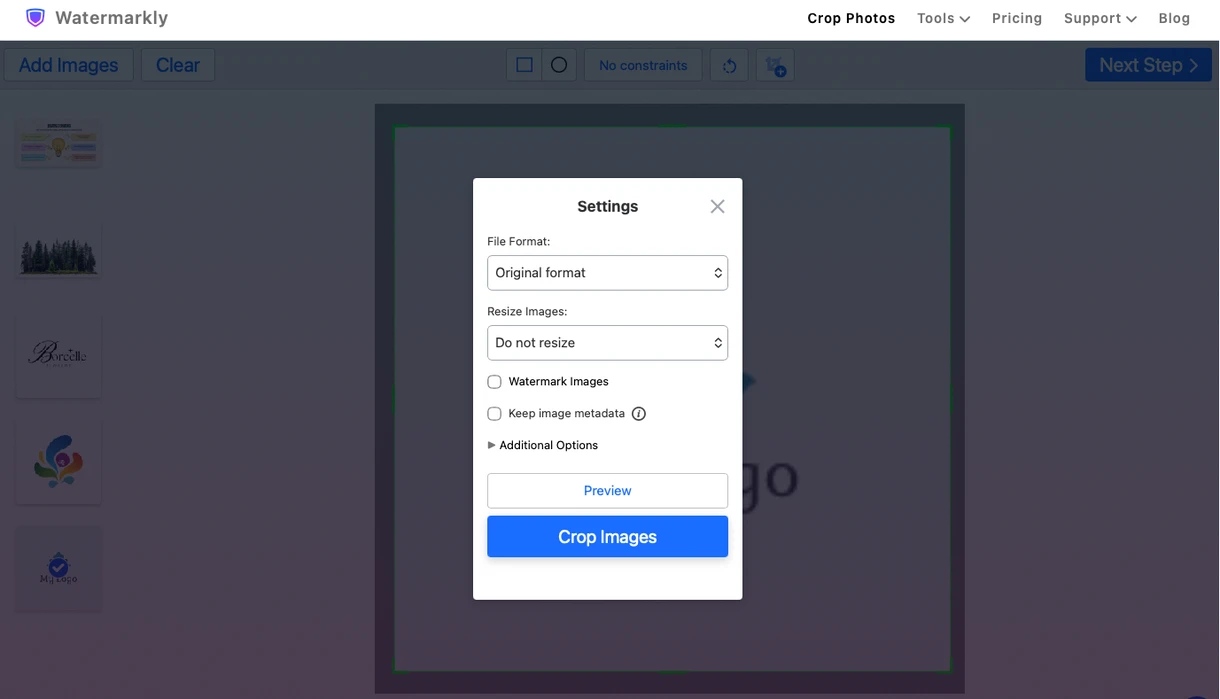
Çalışmanızı önizlemek için "Sonraki Adım" ile dışa aktarma ayarlarına geçin. Ardından "Resimleri Kırp" düğmesine tıklayarak kırpılmış PNG'leri cihazınıza veya bulut depolamaya kaydedin.
İpucu: Orijinal görselinizin arka planı şeffafsa, bu şeffaflığı korumak için çıktı formatı olarak PNG'yi seçili bırakın.
PNG kırpma aracı özellikleri
PNG'yi tam piksel ölçülerine göre kırpın
512 x 512 boyutunda bir simge, kare bir logo veya sabit ölçülü bir başlık görseli mi gerekiyor? İstediğiniz genişliği ve yüksekliği girin, ardından PNG'nin önemli kısmı çerçevenin içinde kalacak şekilde kırpma alanını yerleştirin.
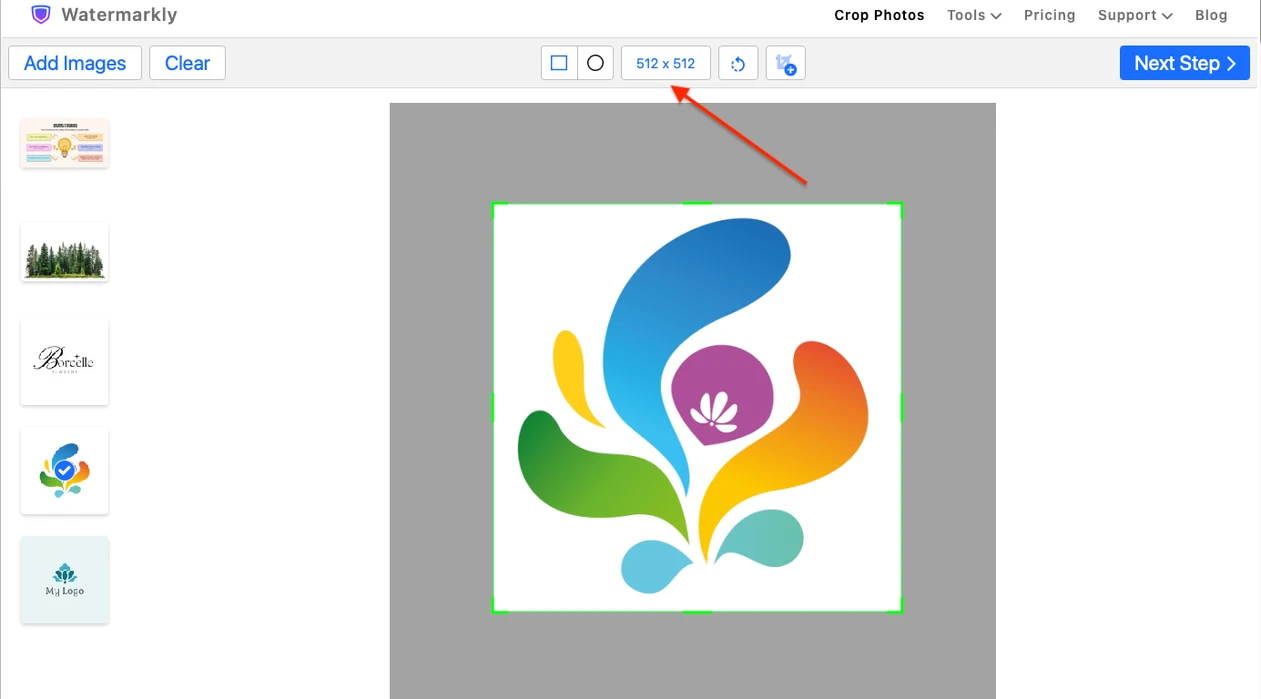
Bu özellik; uygulama simgeleri, faviconlar, çevrimiçi mağazalar, ürün kartları, profil görselleri, sunumlar, belgeler veya belirli ölçü isteyen web sitesi blokları için PNG dosyaları hazırlarken kullanışlıdır.
En-boy oranlarını ve sosyal medya şablonlarını kullanın
Watermarkly'nin PNG kırpma aracında 1:1, 4:5, 16:9, 9:16, 3:2 ve 2:1 gibi sık kullanılan en-boy oranları bulunur. Instagram, Facebook, YouTube, LinkedIn ve X gibi popüler platformlar için hazır şablonlar da seçebilirsiniz.
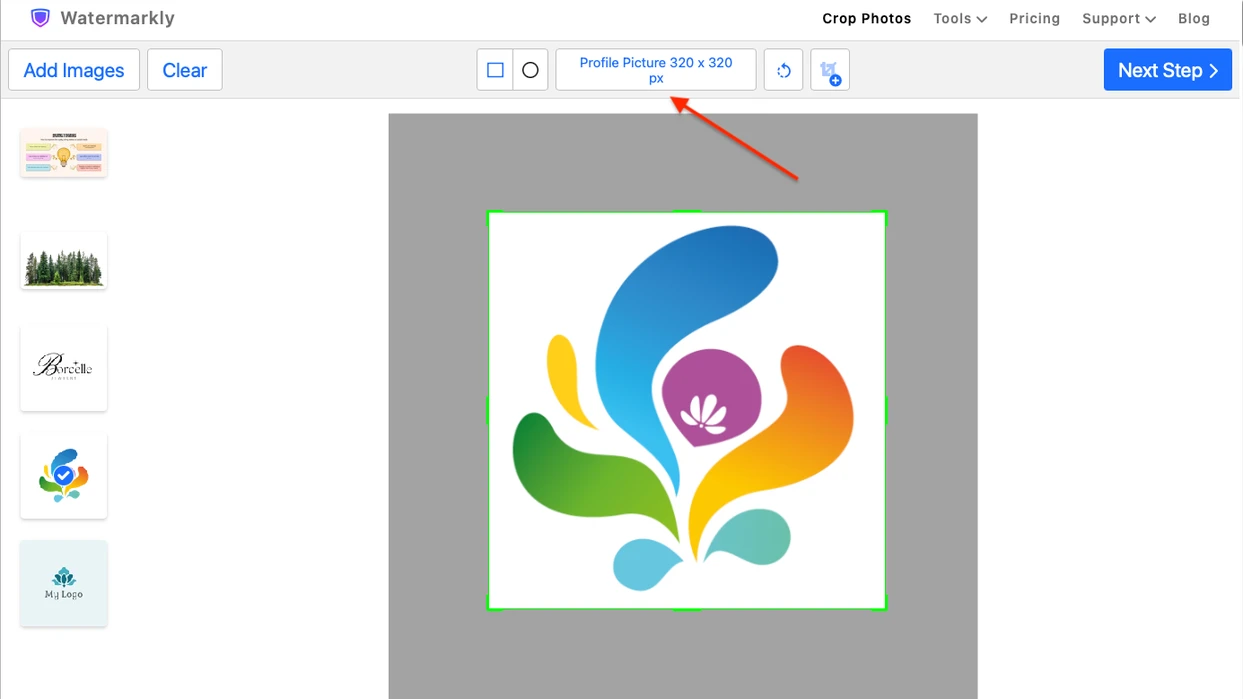
PNG'nin belirli bir gönderi, küçük resim, profil görseli, kapak görseli, başlık görseli veya reklam formatına uyması gerektiğinde bu şablonları kullanın. Bir şablon seçtikten sonra da kırpma alanını hareket ettirerek görselin en önemli bölümünü görünür tutabilirsiniz.
Yuvarlak PNG görselleri oluşturun
PNG dosyalarından yuvarlak avatarlar, profil görselleri, rozetler ve dekoratif grafikler oluşturmak için daire şeklinde kırpma seçeneğini kullanın. Son görseli dışa aktarmadan önce dairenin boyutunu ve konumunu ayarlayabilirsiniz.
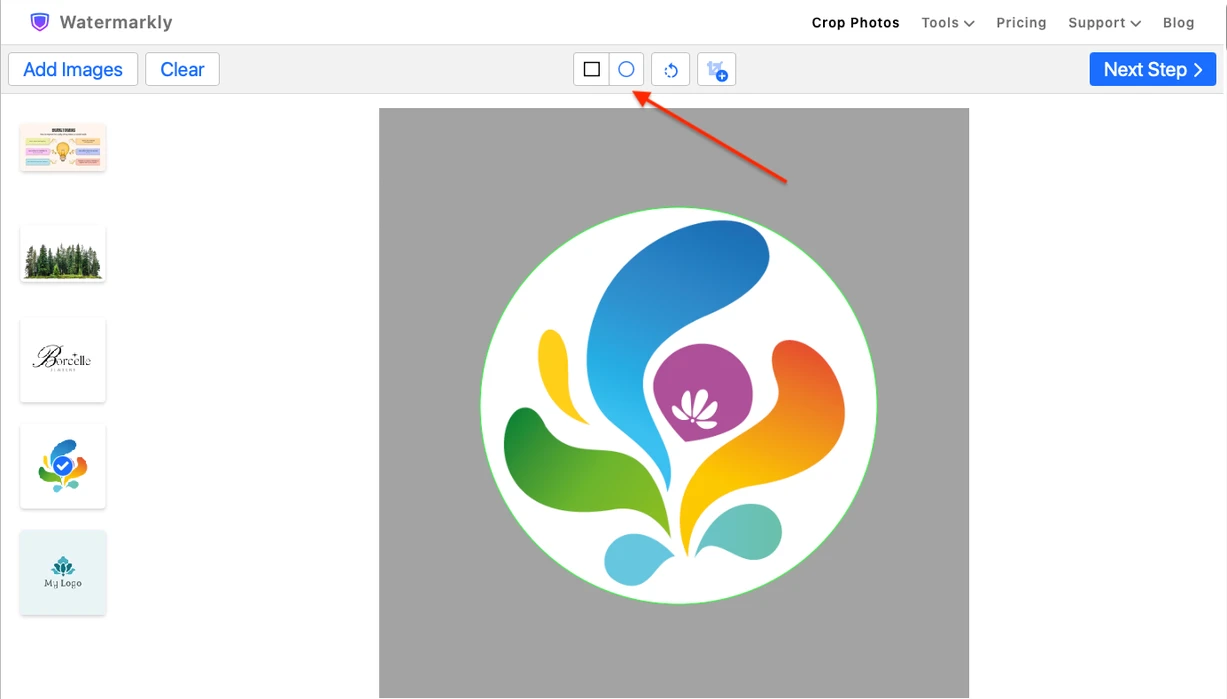
Daha önce kullanılan kırpma ayarlarını tekrar kullanın
PNG dosyalarını sık sık aynı boyuta veya en-boy oranına göre kırpıyorsanız, Watermarkly son kullandığınız ayarları göstererek zaman kazandırır. Aynı ölçülerde PNG grafikleri düzenli olarak hazırlıyorsanız bu özellikle faydalıdır.
Örneğin simgeler için 1:1 kare kırpmayı, web sitesi görselleri için sabit başlık boyutunu veya ürün PNG'leri için özel piksel ölçülerini yeniden kullanabilirsiniz. Kaydedilmiş bir ayarı seçin, gerekirse kırpma alanını düzenleyin ve aynı ölçüleri baştan ayarlamadan yeni PNG'yi dışa aktarın.
PNG kırpma ne zaman gerekir?
Ana nesnenin çevresinde çok fazla boş veya şeffaf alan olduğunda PNG kırpma gerekebilir. Bu durum logolarda, simgelerde, çıkartmalarda, arka planı kaldırılmış ürün görsellerinde ve indirilen tasarım öğelerinde sık görülür. Kırpma, gereksiz boş alanı kaldırır ve görselin görünen kısmını kullanmayı kolaylaştırır.
Web siteleri, çevrimiçi mağazalar, sunumlar, belgeler, uygulama arayüzleri ve sosyal medya için grafik hazırlarken de PNG kırpma kullanışlıdır. Görseli kullanacağınız yere göre bir görseli kırparak kare, daire, başlık görseli, küçük resim veya özel boyut oluşturabilirsiniz.
Ekran görüntüleri, diyagramlar, arayüz taslakları veya infografiklerle çalışıyorsanız, kırpma yalnızca ilgili bölümü bırakmanıza yardımcı olur. Böylece son PNG daha temiz ve daha kolay okunur hale gelir.
PNG'deki fazladan şeffaf alan nasıl kaldırılır?
Bazı PNG dosyalarında görünen nesnenin çevresinde geniş şeffaf boşluk bulunur. Görsel tek başına açıldığında normal görünebilir; ancak bir düzen, belge, web sitesi veya sunum içine yerleştirildiğinde nesne çok küçük ya da hizasız görünebilir.
Bunu düzeltmek için PNG'yi Watermarkly aracına yükleyin ve kırpma kenarlarını görünen nesneye yaklaştırın. Sabit bir oran kullanmadan manuel kırpabilir veya son görsel boyutu önemliyse kesin ölçüler girebilirsiniz.
Kırptıktan sonra yeni kopyayı indirin. Görünen nesne görsel alanında daha fazla yer kaplar, çevresindeki gereksiz şeffaf boşluk ise kaldırılır.
Sıkça Sorulan Sorular
Çevrimiçi PNG nasıl kırpılır?
Watermarkly'nin PNG kırpma aracını açın, PNG dosyanızı yükleyin, kırpma alanını ayarlayın, gerekirse istediğiniz boyutu veya en-boy oranını seçin ve kırpılmış kopyayı dışa aktarın. Araç doğrudan tarayıcıda çalışır, bu yüzden hiçbir şey yüklemeniz gerekmez.
Şeffaf arka planlı PNG kırpabilir miyim?
Evet. Şeffaf arka planlı bir PNG yükleyip Watermarkly'de kırpabilirsiniz. Arka planın şeffaf kalmasını istiyorsanız, sonucu dışa aktarırken çıktı formatı olarak PNG'yi seçili bırakın.
PNG'yi tam ölçüye göre kırpabilir miyim?
Evet. Bu PNG düzenleme aracı, kesin piksel ölçüleri girmenize veya sabit bir en-boy oranı seçmenize olanak tanır. Web sitesi, uygulama simgesi, sosyal medya gönderisi, ürün görseli, sunum veya belge için PNG hazırlarken bu özellik kullanışlıdır.
Birden fazla PNG dosyasını aynı anda kırpabilir miyim?
Evet. Birkaç PNG görseli yükleyip tek bir iş akışında kırpabilirsiniz. Benzer ayarları uygulayabilir veya her görselin kırpma alanını ayrı ayrı düzenleyebilirsiniz.
Kırpma orijinal PNG dosyamı değiştirir mi?
Hayır. Watermarkly kırpılmış kopyalar oluşturur. Orijinal PNG dosyalarınız değişmeden kalır, böylece daha sonra tekrar kullanabilirsiniz.
Telefonda PNG kırpabilir miyim?
Evet. Watermarkly aracı iPhone, iPad ve Android cihazlardaki mobil tarayıcılarda çalışır. PNG'nizi yükleyin, kırpma alanını parmağınızla ayarlayın ve kırpılmış görseli cihazınıza veya bulut depolamaya kaydedin.
Watermarkly'nin PNG kırpma aracı ücretsiz mi?
Evet. Watermarkly ile PNG görsellerini ücretsiz kırpabilirsiniz. Watermarkly'deki bazı gelişmiş seçenekler ücretli lisans gerektirebilir, ancak temel PNG kırpma işlemi program kurmadan çevrimiçi olarak kullanılabilir.