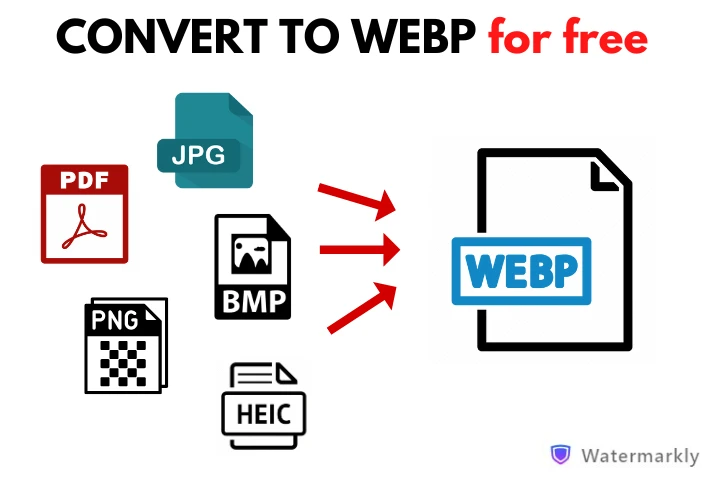
3 basit adımda WebP'ye nasıl dönüştürülür
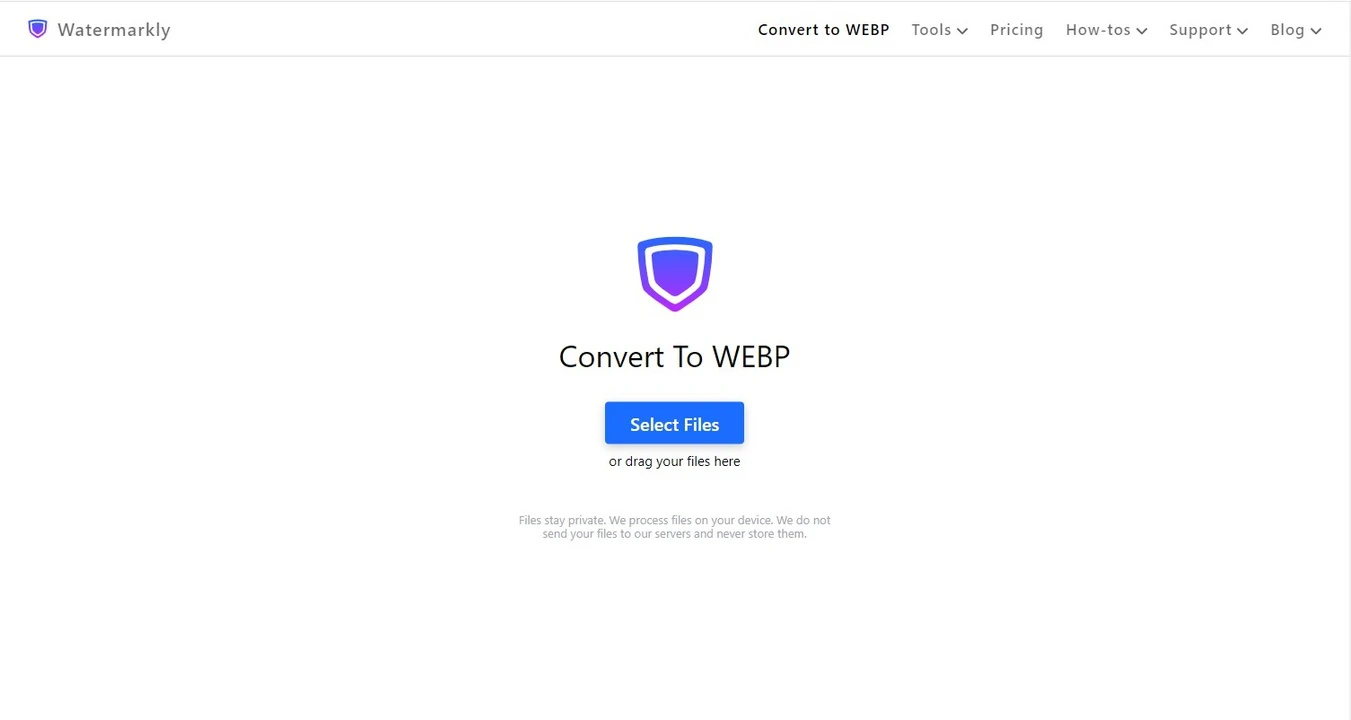
- Dosyaları yükleyin. WebP'ye dönüştürmek istediğiniz görüntüleri Watermarkly'ye yükleyin. Cihazınızdan veya bulut depolamadan içe aktarmanız mümkündür. WebP dönüştürücümüz tarayıcıda çalıştığı için, dosyalarınızı istediğiniz herhangi bir cihazda işleyebilirsiniz. Tek gereksinim bir tarayıcıya ve internet bağlantısına sahip olmaktır.
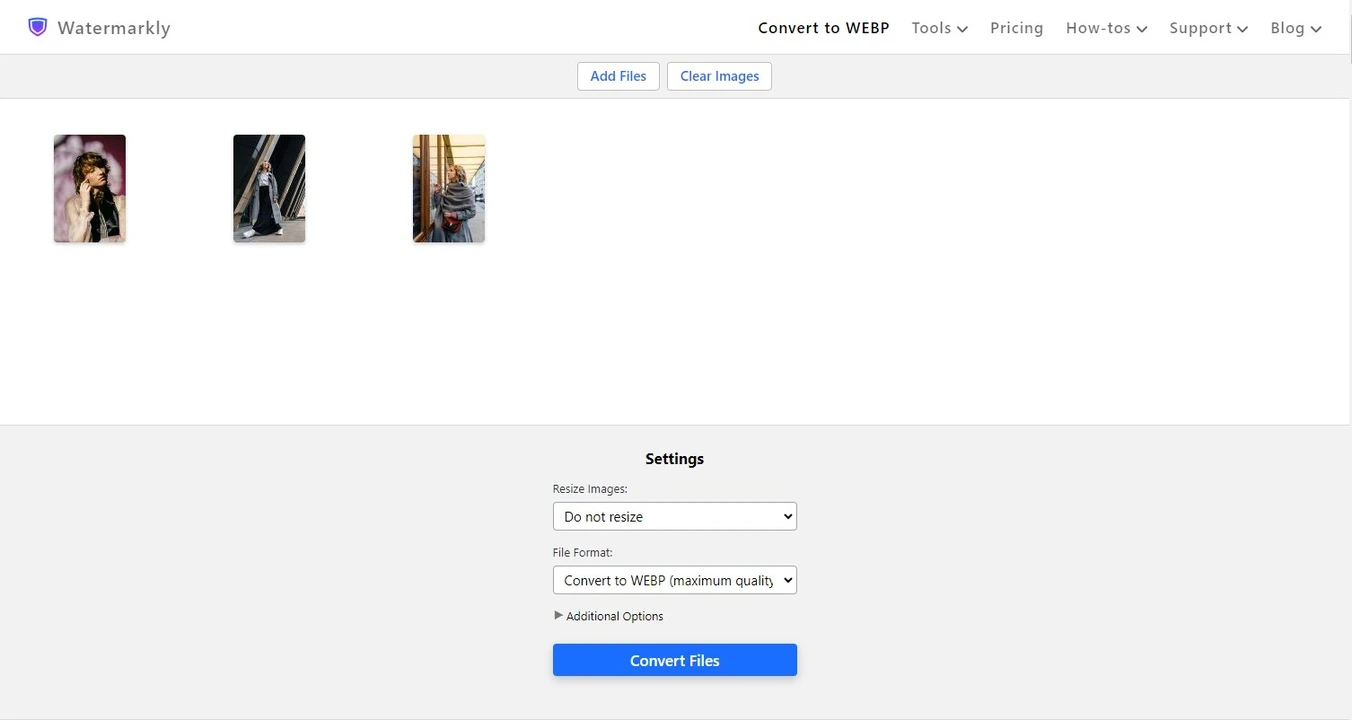
- Gerekli ayarları yapın. Ardından, görüntülerinizin dönüştürülmesi gereken dosya formatını seçin – WebP. Görüntü kalitesini de seçebilirsiniz. Mümkün olan en iyi kaliteyi istiyorsanız, "Maksimum kalite" yazan seçeneği seçin. Lütfen ayarlara bağlı olarak, WebP dönüştürücüsünün dosyalarınızı işlemesinin daha uzun sürebileceğini unutmayın.
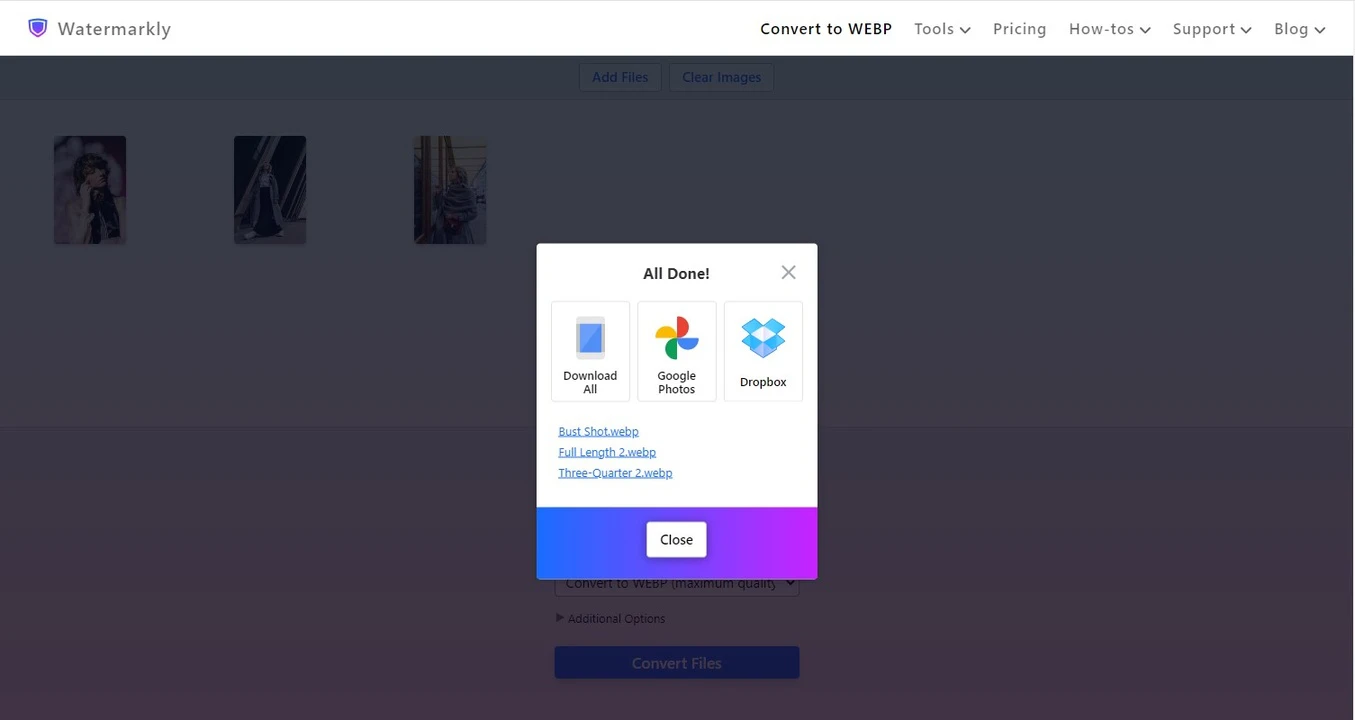
- İşlenmiş dosyaları kaydedin. Ayarları tamamladıktan sonra "Dosyaları Dönüştür" düğmesine tıklayın. Dönüştürme işleminin kendisi tamamen otomatiktir – hiçbir şey yapmanıza gerek yok. İşlem tamamlandığında, dönüştürülmüş kopyaları kaydetmeniz gerekecek. Evet, orijinal dosyalar değişmeden kalacak. WebP dosyalarını cihazınıza veya bulut depolama hizmetlerinden birine indirebilirsiniz.
WebP'ye dönüştürürken boyut nasıl değiştirilir
Watermarkly, WebP'ye dönüştürmenize ve dosyalarınızın boyutunu aynı anda değiştirmenize olanak tanır. Bunun için uygulamalar arasında geçiş yapmanıza gerek yok. Dahası, genişlik veya yükseklik için belirli bir sayı girebilir veya her iki piksel boyutunu da değiştirebilirsiniz. Ayrıca, bir görüntüyü belirli bir yüzde oranında küçültmek veya büyütmek de mümkündür. WebP dönüştürücümüzün sunduğu yeniden boyutlandırma seçeneklerine bir göz atalım.
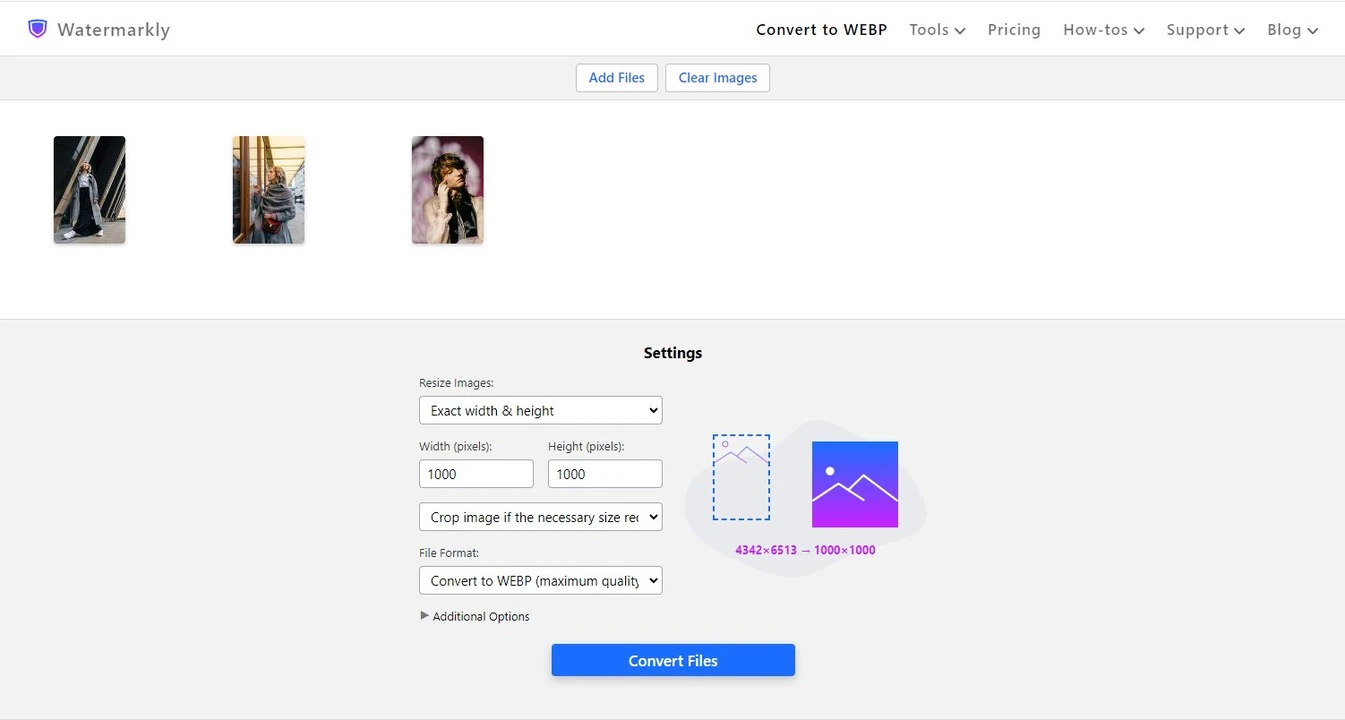
Yeniden boyutlandırma
Görüntülerinizin boyutunu değiştirmek istemiyorsanız, bu seçenek tam size göre. Bunu seçerseniz, WebP'ye dönüştürdükten sonra orijinallerle aynı boyutta işlenmiş kopyalar elde edersiniz.
Tam genişlik
Bu seçenekle görüntünüzün genişliğini değiştirebilirsiniz. Başka bir deyişle, WebP'ye dönüştürdükten sonra görüntünün sahip olması gereken genişlik için belirli bir piksel sayısı girersiniz. Yükseklik otomatik olarak değiştirilecektir. Ayarların sağ tarafında, orijinal görüntünün boyutunu ve işlenmiş versiyonun hangi boyutta olacağını göreceksiniz.
Tam yükseklik
Bu seçenek öncekiyle hemen hemen aynı şekilde çalışır, ancak genişlik yerine yükseklik için belirli bir sayı girersiniz. Genişlik otomatik olarak değiştirilecektir. Bu seçenek ve önceki, görüntünüzün zaten gerekli en-boy oranına sahip olduğu durumlar için mükemmeldir.
Tam genişlik ve yükseklik
WebP'ye dönüştürdükten sonra her iki piksel boyutunu da değiştirmek istiyorsanız, bu seçenek tam size göre. Burada, hem yükseklik hem de genişlik için tam piksel sayısını girebilirsiniz. Lütfen yeni piksel boyutlarınızın orijinal görüntüden farklı bir en-boy oranı üretebileceğini unutmayın. Örneğin, 1000x1000px girerseniz, bu 1:1 en-boy oranına sahip bir karedir. Ve orijinal görüntünüzün 2:3 en-boy oranı var. Yani en-boy oranları farklı. Bu nedenle WebP dönüştürücüsünün ne yapmasını istediğinizi seçmeniz gerekecek – görüntünüzü yeni en-boy oranına kırpabilir. Ayrıca gerekli boyut ve en-boy oranını elde etmek için piksel üretebilir veya görüntünün etrafına beyaz pikseller ekleyebilir.
Daha büyük değil
Bu seçenek hem yükseklik hem de genişlik için yeni bir piksel sayısı girmenize olanak tanır. Ancak, WebP dönüştürücüsü görüntüyü tam olarak bu sayılara yeniden boyutlandırmayacaktır. Bunun yerine, görüntünüzü piksel boyutlarının girdiğinizden büyük olmayacak şekilde yeniden boyutlandıracaktır. Örneğin, 1000x1000px girerseniz, görüntünüz WebP'ye dönüştürüldükten sonra 1000x750 px'e yeniden boyutlandırılabilir. Bu, karşılamanız gereken belirli bir boyut sınırı varsa harika bir seçenektir. Örneğin, WebP görüntülerinizi bir web sitesinde veya sosyal medya platformunda yayınlamak istiyorsanız.
Yüzde
WebP'ye dönüştürmek ve görüntülerinizi küçültmek veya büyütmek istiyorsanız, ancak aklınızda belirli piksel boyutları yoksa, bu seçeneği kullanabilirsiniz. Burada, tüm görüntünüzü belirli bir yüzde oranında büyütebilir veya küçültebilirsiniz. Varsayılan olarak, orijinal görüntünüz %100'dür. %85 girebilirsiniz, bu dönüştürülmüş görüntünüzün orijinalden %15 daha küçük olacağı anlamına gelir. Görüntünüzün en-boy oranı aynı kalacaktır.
Watermarkly neden WebP'ye dönüştürmek için harika bir araç
Uygulamamızda sadece birkaç tıklamayla görüntüleri WebP'ye dönüştürebilirsiniz. Grafik tasarım veya görüntü düzenleme konusunda herhangi bir deneyim veya beceriye sahip olmanıza gerek yok. WebP dönüştürücümüz basit ve kullanıcı dostu bir arayüze sahip, bu kesinlikle büyük bir avantaj. Başka hangi avantajlara sahip olduğuna bir göz atalım.
Ücretsiz
Evet, doğru. Uygulamamızla görüntüleri ücretsiz olarak WebP'ye dönüştürebilirsiniz. Üstelik, çalışmayı imkansız kılan rahatsız edici reklamlar veya büyük afişler görmeyeceksiniz. Pop-up'lar veya başka dikkat dağıtıcı şeyler yok. Kaydolmanıza, e-posta adresinizi veya başka kişisel bilgilerinizi vermenize gerek yok. Sadece uygulamayı açın ve görüntülerinizi dönüştürmeye başlayın.
Her cihazda erişilebilir
WebP dönüştürücümüz web tabanlı olduğundan ve tüm dönüştürme işlemi tarayıcıda gerçekleştiğinden, hemen hemen her cihazda kullanabilirsiniz. Hangi işletim sistemine sahip olursanız olun, dosyaları bilgisayar, tablet veya akıllı telefonda WebP'ye dönüştürmek mümkündür. Tek ihtiyacınız olan bir tarayıcı ve stabil bir internet bağlantısıdır.
Tamamen güvenli ve emniyetli
Tüm dosyalarınız doğrudan tarayıcınızda işlenir; dönüştürme sırasında veya sonrasında kimse bunlara erişemez. Kimse görüntülerinize ulaşamaz. Sunucularımızda hiçbir şey saklamıyoruz – ne dosyalar ne de özel bilgiler. Verilerinizin güvenliğinden emin olabilirsiniz.
Basit ve anlaşılır
Karmaşık olmayan bir arayüz ve temel araçlar seti, WebP'ye birkaç dakika içinde dönüştürmeyi kolaylaştırır. Daha önce hiç görüntü düzenlemediyseniz veya dosyaları bir formattan diğerine dönüştürmediyseniz bile, WebP dönüştürücümüzü kullanmakta sorun yaşamazsınız. O kadar kolay ki bir çocuk bile yapabilir! Herhangi bir sorunuz varsa, lütfen bize ulaşın; size yardımcı olmaktan mutluluk duyarız.
Sadece dönüştürme için değil
Watermarkly'nin sadece WebP'ye dönüştürmenize değil, başka şeyler de yapmanıza izin verdiğini bilmek sizi mutlu edecek. Web sitemizde ayrıca görüntüleri yeniden boyutlandırabilir ve kırpabilir, PDF'ye filigran ekleyebilir ve fotoğraflara filigran ekleyebilirsiniz. Bilmiyorsanız, filigran ekleme hem görüntülerinizi çalınmaya karşı korumak hem de aynı zamanda markanızı internette tanıtmak için kullanılabilir.
Sıkça Sorulan Sorular
WebP formatı nedir ve ana avantajı nedir?
WebP, Google tarafından geliştirilen bir raster grafik formatıdır. Ana avantajı, hem kayıplı hem de kayıpsız sıkıştırmayı desteklemesi ve küçük dosya boyutuna sahip ancak mükemmel görüntü kalitesinde görüntüler üretebilmesidir. Aynı zamanda renkleri JPEG kadar iyi işler.
WebP ve PNG formatları arasındaki fark nedir?
PNG dosyaları dosya boyutu ve görüntü kalitesi arasında mükemmel bir dengeye sahip olma eğilimindedir. Hem PNG hem de WebP şeffaflığı destekler. Ancak WebP, renkleri PNG'den çok daha iyi işler, bu yüzden fotoğraflar için mükemmel şekilde uygundur. Aynı zamanda, WebP görüntüleri PNG görüntülerinden daha küçük boyutta olabilir, ancak kaliteleri hemen hemen aynı olacaktır.
WebP formatı neden verimli kabul edilir?
Her şeyden önce, bu format iyi kalitede ancak küçük dosya boyutunda görüntüler üretir. Bu, internette paylaşmak istediğiniz görüntüler için mükemmel bir kombinasyondur çünkü bu şekilde bir web sayfasında çok daha hızlı yüklenirler. Görüntü ne kadar hızlı yüklenirse, ziyaretçiler o kadar çabuk görebilir. Ayrıca, tek bir web sayfasını görüntülemek için tonlarca internet trafiği kullanmak zorunda kalmazlar, bu kesinlikle bir bonus. Bu özellikle mobil internet kullanan insanlar için önemlidir.
Hangi görüntüleri WebP'ye dönüştürmeliyim?
Çevrimiçi paylaşmak istediğiniz hemen hemen her görüntüyü WebP'ye dönüştürebilirsiniz. Bu format, geniş renk yelpazesi ve ayrıntılara sahip görüntüler için iyidir – örneğin, fotoğraflar. Mükemmel görüntü kaliteleri korunacaktır.
Akıllı telefonda görüntüleri WebP'ye dönüştürebilir miyim?
Tabii ki yapabilirsiniz! WebP dönüştürücümüz tarayıcıda çalışır, böylece akıllı telefonlar dahil tarayıcısı ve internete erişimi olan herhangi bir cihazda WebP'ye dönüştürebilirsiniz.
WebP'ye dönüştürmek için ödeme yapmam gerekiyor mu?
Hayır, gerekmez. Watermarkly'nin WebP dönüştürücüsü, sınırsız sayıda dosyayı tamamen ücretsiz olarak dönüştürmenize olanak tanır. Ayrıca ek ücret ödemeden kullanabileceğiniz bazı ek düzenleme özellikleri de vardır. Şu araçlara göz atın: fotoğrafa metin ekle, görüntülere filigran ekle, yüzleri bulanıklaştır ve plakaları bulanıklaştır.
Birden fazla dosyayı aynı anda WebP'ye dönüştürebilir miyim?
Evet, yapabilirsiniz. WebP dönüştürücümüz toplu işlemeyi destekler. Gerekli tüm dosyaları Watermarkly uygulamasına yükleyin, ayarları yapın ve dönüştürme işlemini başlatın.