PNG’ye dönüştür: zahmetsizce, çevrimiçi ve ücretsiz
Çevrimiçi dosya dönüştürücümüz, sadece birkaç tıklamayla PNG’ye dönüştürmenizi sağlar. Dönüştürülmüş kopyalarınız için yeni bir görüntü kalitesi seçebilir ve yeni piksel boyutları girebilirsiniz. Dahası, bir grup dosyayı tek seferde işleyebilirsiniz, bu da iş akışınızı önemli ölçüde hızlandıracaktır.
Resmi PNG’ye nasıl dönüştürülür: üç basit adım
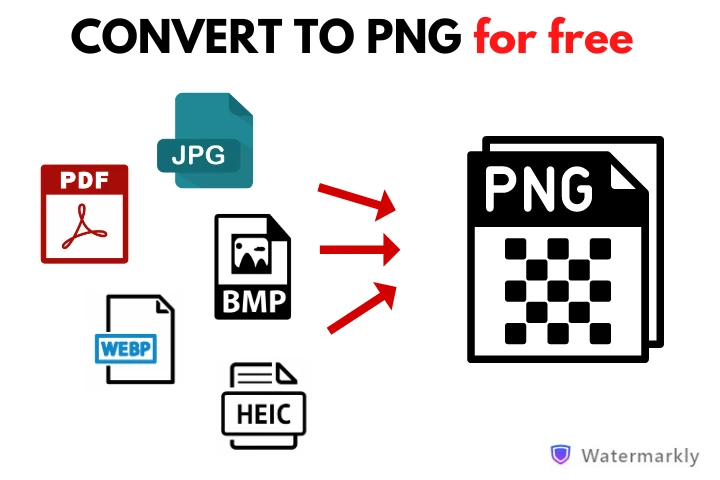
- PNG’ye dönüştürmek istediğiniz dosyayı yükleyin. Cihazınızdan veya bulut depolamadan PNG dönüştürücümüze bir veya birden fazla dosya aktarabilirsiniz. Dropbox, Google Fotoğraflar ve Google Drive arasından seçim yapabilirsiniz. Bunun için uygulamamıza erişim izni vermeniz gerekeceğini lütfen unutmayın. HEIC, WEBP, JPG, PDF, SVG, BMP ve GIF desteklenmektedir.
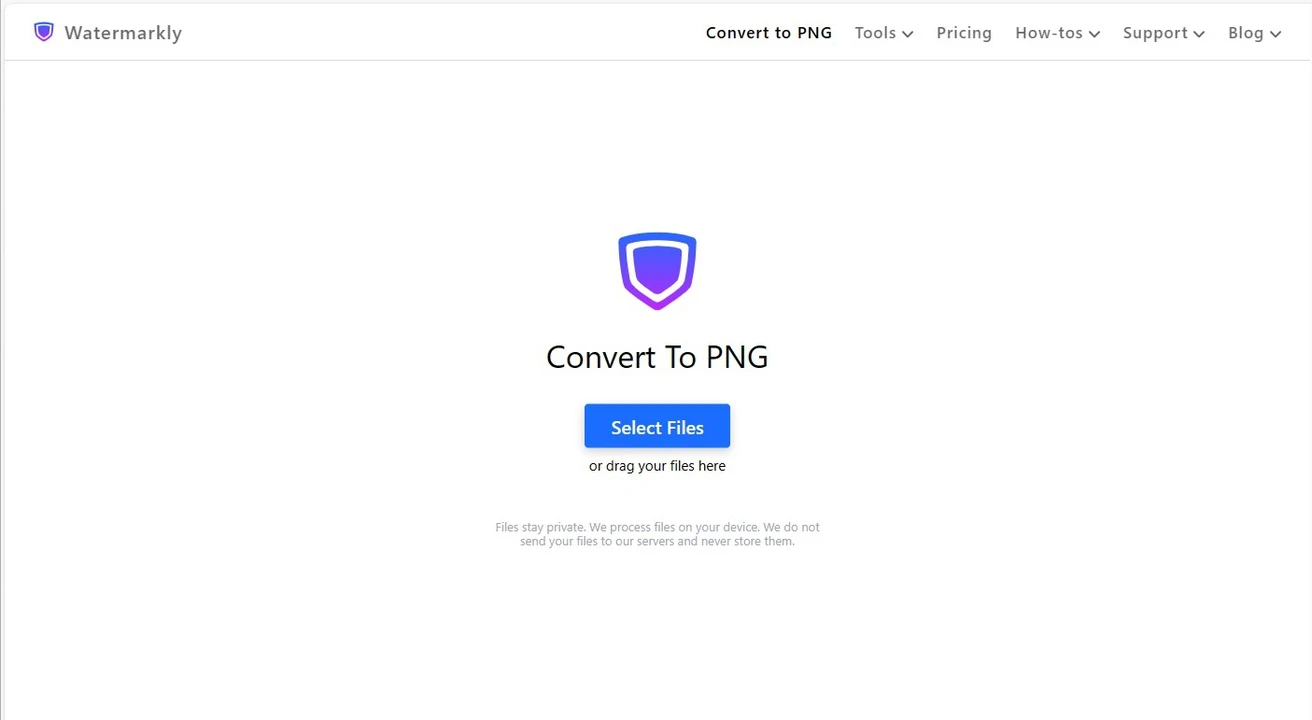
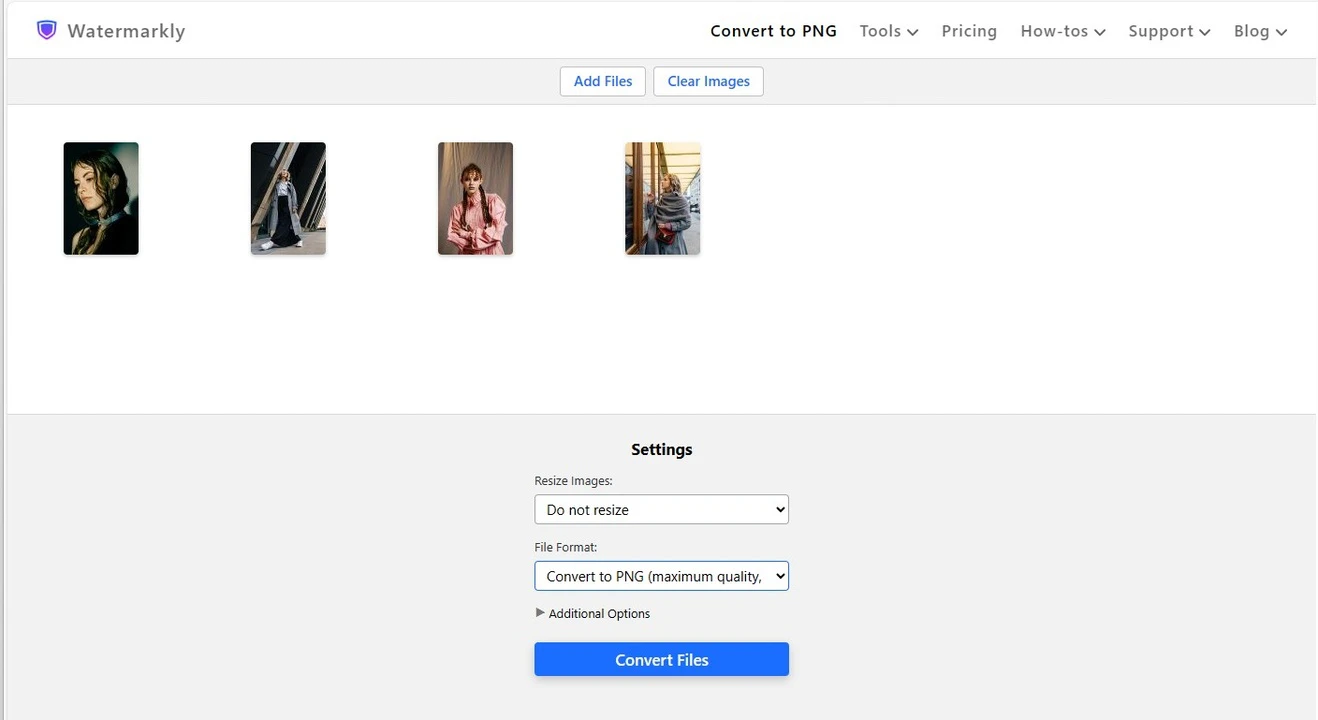
- PNG’ye dönüştürdükten sonra resminizin hangi kalite ve boyutta olacağını seçin. Dışa aktarma ayarlarında, dönüştürülmüş resimlerinizi yeniden boyutlandırmak mümkündür. Tam Genişlik, Tam Yükseklik, Tam Genişlik ve Yükseklik, Yüzde ve Şundan Büyük Değil gibi seçenekler vardır. “Yeniden boyutlandırma” seçeneğini seçerek orijinal boyutu da koruyabilirsiniz. Boyutu seçtikten sonra, dosya formatını seçmeye geçin – PNG. Bir resmi PNG’ye dönüştürdüğünüzde, dönüştürme kayıpsızdır, bu da resminizde herhangi bir veri kaybetmeyeceğiniz ve görüntü kalitesinin mümkün olduğunca yüksek olacağı anlamına gelir.
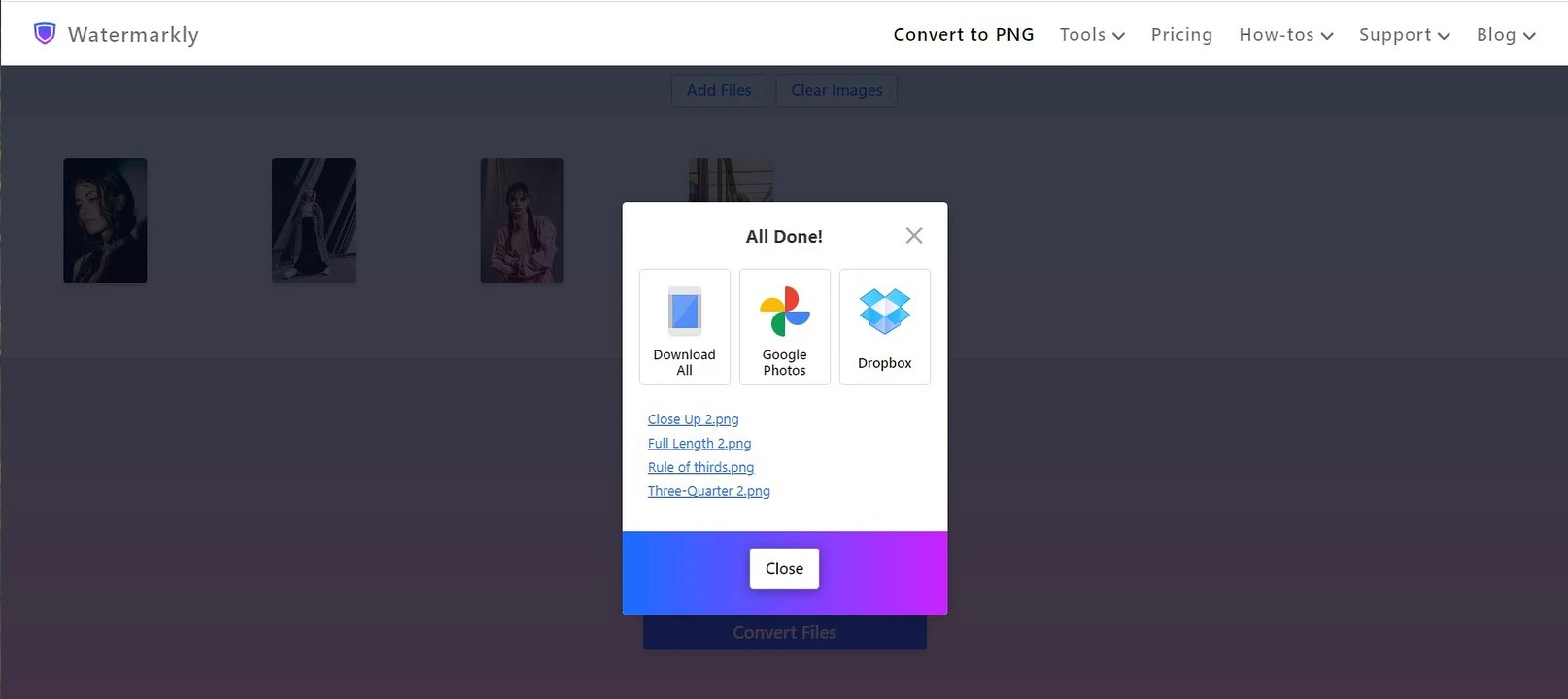
- PNG resimlerinizi indirin. Dışa aktarma ayarlarını tamamladıktan sonra, “Dosyaları Dönüştür” düğmesine tıklayın. Şimdi tek yapmanız gereken PNG dönüştürücümüz dosyalarınızı otomatik olarak işlemeyi bitirene kadar birkaç dakika beklemek. PNG’ye dönüştürme tamamlandığında, işlenmiş resimleri cihazınıza indirebilirsiniz. Dosyalarınızı bir bulut hizmetine aktarmak da mümkündür - Dropbox, Google Fotoğraflar veya Google Drive.
Yeniden boyutlandırma seçenekleri hakkında daha fazla bilgi
Watermarkly’nin PNG dönüştürücüsünde, yalnızca PNG’ye dönüştürmekle kalmaz, gerekirse resim yeniden boyutlandırıcı da kullanabilirsiniz. Sağ tarafta, orijinal resminizin bir önizlemesini ve yeniden boyutlandırılmış resminizin hangi piksel boyutlarına sahip olacağını göreceğinizi lütfen unutmayın. Bu, “Yeniden boyutlandırma” seçeneği için geçerli değildir.
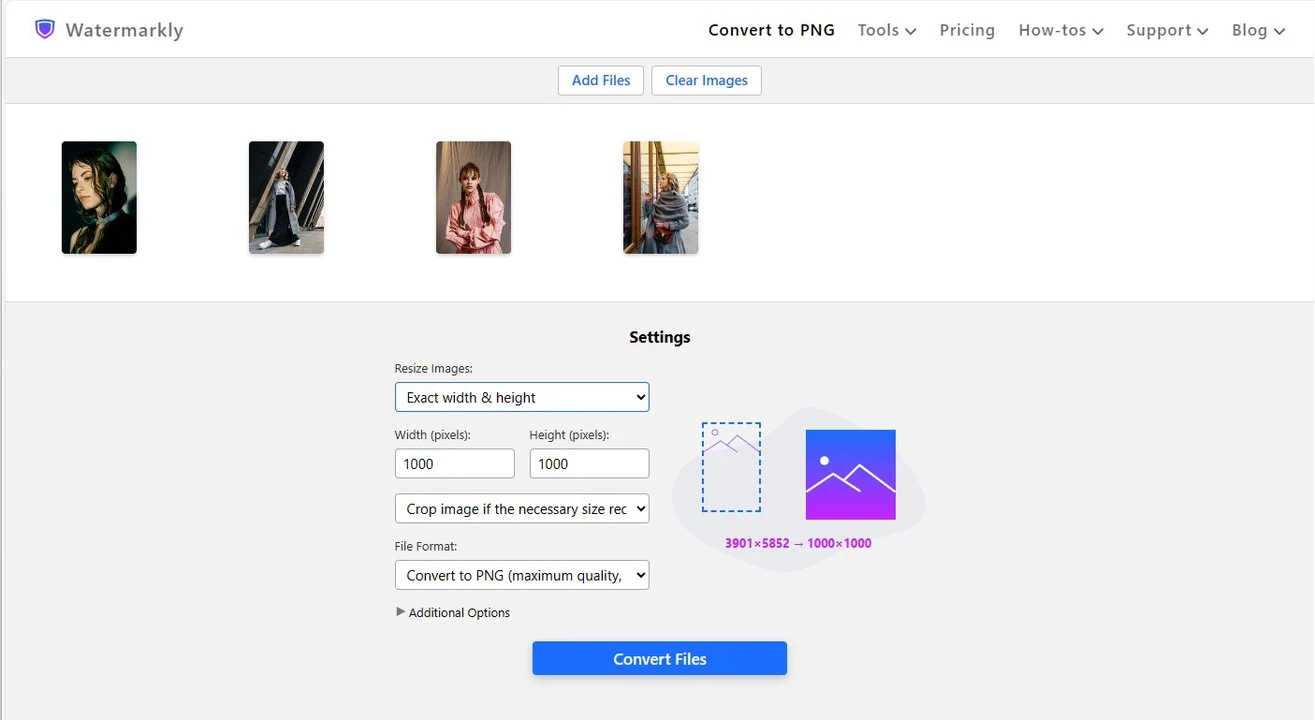
PNG’ye resim dönüştürücümüz, yeniden boyutlandırma için aşağıdaki seçenekleri sunar.
Yeniden boyutlandırma
Adından da tahmin edebileceğiniz gibi, burada resminizin piksel boyutları orijinaliyle aynı kalacaktır. İhtiyacınız olan buysa, bu seçenek sizin için harika olacaktır.
Tam genişlik
Bu seçenek, PNG resminizin genişliği için belirli bir piksel sayısı girmenizi sağlar. Orijinal en-boy oranının aynı kalacağını lütfen unutmayın. Resminizin yüksekliği otomatik olarak değiştirilecektir.
Tam yükseklik
Bu seçenek bir öncekine benzer. Ancak burada resminizin yeni yüksekliğini girmeniz gerekecek; genişlik otomatik olarak değiştirilecektir. En-boy oranı aynı kalacaktır.
Tam genişlik ve yükseklik
Bu seçenek önceki ikisini birleştirir. Başka bir deyişle, hem genişlik hem de yükseklik için belirli bir piksel sayısı girebileceksiniz. Şimdi, muhtemelen en-boy oranını merak ediyorsunuz. Sonuçta, yeni piksel boyutlarınız 9:16 en-boy oranı olan 1080 x 1920 px ise ne olur? Ve orijinal resminiz 2:3 en-boy oranına sahipse. Peki, uygulamaya resminizi kırpmasını söyleyebilir, böylece en-boy oranını değiştirebilirsiniz. Alternatif olarak, PNG dönüştürücü resmin geri kalanını oluşturulmuş veya beyaz piksellerle doldurabilir.
Şundan büyük değil
Burada da yükseklik ve genişlik için piksel boyutları girebilirsiniz. Ancak önceki seçenekten farklı olarak, PNG dönüştürücü resminizi, piksel boyutlarının girdiğinizden daha büyük olmayacağı şekilde yeniden boyutlandıracaktır. Örneğin, orijinal resminiz 3800 x 5800 px ise ve 1080 x 1920 px girerseniz, yaklaşık 1080 x 1620 px boyutunda bir resim elde edersiniz. Bunun nedeni, bu seçeneğin orijinal en-boy oranını değiştirmemesidir.
Yüzde
Bu seçenek diğerlerinden ayrılır çünkü burada piksel değil, belirli bir yüzde sayısı girmeniz gerekecek. Başka bir deyişle, PNG’ye dönüştürdükten sonra, işlenmiş resminiz belirli bir yüzde kadar daha büyük veya daha küçük olacaktır. Örneğin, bu seçeneği seçer ve 75 girerseniz, resminizin piksel boyutları yüzde 25 daha küçük olacaktır. Bu seçenek, resminizi yeniden boyutlandırmanız gerekiyorsa ancak aklınızda belirli piksel boyutları yoksa harikadır.
Watermarkly’nin PNG dönüştürücüsünün avantajları
Resimleri PNG’ye dönüştürmek için bir uygulama mı arıyorsunuz? Watermarkly birkaç nedenden dolayı sizin için harika bir seçim olabilir. Hem basit hem de verimlidir. Görüntü düzenleme konusunda acemi olsanız bile kullanabilirsiniz. Dönüştürülmüş resimlerinizi hızlı ve ücretsiz alacaksınız.
Güvenli ve gizli
PNG’ye dönüştürmek için e-posta adresinizi veya herhangi bir kişisel veri sağlamanız gerekmez. Hesap oluşturmanızı veya bültenlere kaydolmanızı istemeyeceğiz. Tüm işlemler tarayıcınızda gerçekleşir. Cihazınıza gizlice hiçbir gizli dosya indirilmeyeceğinden emin olabilirsiniz. Dosyalarınız sunucularımızda saklanmayacak, bu yüzden kimse onlara erişemeyecek.
Hızlı işleme
Resimleri PNG’ye dönüştürmek sadece birkaç dakika sürecektir. İşlem de oldukça basittir. Dosyalarınızı cihazınızdan veya bulut depolamadan yükleyin. Dışa aktarma ayarlarında, yeni dosya formatını, resimlerinizi yeniden boyutlandırmak ve yeniden adlandırmak isteyip istemediğinizi seçin. Son olarak, dönüştürme işlemini başlatın. PNG resim dönüştürücümüz resimlerinizi göz açıp kapayıncaya kadar işleyecektir. Dahası, internet bağlantınız yavaş olsa bile resimlerinizi mükemmel bir şekilde işleyebilir.
Basit arayüz
Fotoğrafı PNG’ye dönüştürme uygulamamızda, yalnızca resimleri dönüştürmek için gerekli araçları ve özellikleri bulacaksınız. Bu nedenle, arayüz karmaşık olmayan, anlaşılır ve temizdir. PNG dönüştürücümüzün nasıl çalıştığını anlamak çok zaman veya çaba gerektirmeyecektir. Daha önce hiç resim düzenlemesi yapmamış olsanız bile uygulamayı kullanabilirsiniz. Tüm süreç çok kolaydır – resimlerinizi içe aktarın, dışa aktarma ayarlarını yapın ve “Dosyaları Dönüştür” düğmesine tıklayın. Geri kalanı otomatik olarak yapılacaktır.
Reklam veya banner yok
Watermarkly web sitesinde, resmi PNG’ye dönüştürmek için ödeme yapmanız gerekmez. Aslında, tüm temel özellikleri kullanabileceksiniz – herhangi bir sınırlama veya kısıtlama yoktur. Dahası, rahatsız edici reklamlar, bannerlar veya sinir bozucu açılır pencereler olmadığı için hiçbir şey sizi işinizden alıkoymayacaktır. PNG dönüştürücüyü kullanmak için hesap oluşturmanıza gerek yoktur. Web sitemize gidin ve hemen işlemeye başlayın.
Çeşitli formatlar için destek
Watermarkly, HEIC, WEBP, JPG, PDF, SVG, BMP ve GIF gibi formatlardaki dosyaları dönüştürmenize olanak tanır. Orijinal dosyalarınızın dosya boyutu veya çözünürlüğü ne olursa olsun – resimleri PNG’ye hızlı ve kolay bir şekilde dönüştürebilirsiniz.
Sadece dönüştürme için değil
Watermarkly’nin web sitesi çeşitli temel resim düzenleme araçları sunar, böylece yalnızca dosyaları bir formattan diğerine dönüştürmek için değil, başka amaçlarla da kullanabilirsiniz. Ayrıca resimleri çevrimiçi sıkıştırabilir, fotoğraflara filigran ekleyebilir ve PDF’lere filigran ekleyebilir, resme metin koyabilir, yüzleri bulanıklaştırabilir ve plakaları bulanıklaştırabilir ve çok daha fazlasını yapabilirsiniz. Ek olarak, tüm uygulamalar ayarlarınızı hatırlar, böylece daha sonra tekrar kullanabilirsiniz. Bu, iş akışınızı daha hızlı ve daha basit hale getirecektir.
Ve unutmayın! Watermarkly tüm değişiklikleri dosyalarınızın kopyalarına uygulayacaktır. Orijinaller değişmeden kalacaktır.
SSS
Neden Watermarkly ile PNG’ye dönüştürmeliyim?
Muhtemelen, uygulamamızın iki ana avantajı kullanışlı ve erişilebilir olmasıdır. Resmi PNG’ye istediğiniz herhangi bir cihazda dönüştürebilirsiniz – tarayıcınız ve internet bağlantınız olduğu sürece. Kayıt olmanıza veya herhangi bir şey yüklemenize gerek yoktur.
PNG’ye dönüştürmek için bir dosyayı nasıl yüklerim?
Watermarkly’nin web sitesini açın, PNG’ye Dönüştür aracını seçin ve “Dosya Seç” düğmesine tıklayın. Ardından, cihazınızdaki dosyayı seçin ve yüklenmesini bekleyin. Desteklenen herhangi bir bulut depolamadan da resim aktarabilirsiniz.
Birden fazla dosyayı tek seferde PNG’ye dönüştürebilir miyim?
Evet, PNG dönüştürücümüz toplu işlemeyi destekler. Birkaç dosya yükleyebilir ve bunları PNG’ye dönüştürebilirsiniz.
PNG’ye dönüştürdükten sonra sonucu nasıl kaydederim?
Uygulama fotoğrafları PNG’ye dönüştürmeyi bitirdiğinde, dosyalarınızın nasıl kaydedilmesini istediğinizi seçmeniz gerekecektir. PNG resimlerinizi cihazınıza indirebilir veya bir bulut depolamaya aktarabilirsiniz.
Bir akıllı telefonda fotoğrafı PNG’ye dönüştürebilir miyim?
Elbette yapabilirsiniz! PNG dönüştürücümüz tarayıcıda çevrimiçi çalışır. Böylece, akıllı telefonlar ve tabletler dahil olmak üzere internete bağlı herhangi bir cihazda fotoğrafı PNG’ye dönüştürebilirsiniz.
Watermarkly’nin uygulamasında PNG’ye dönüştürmenin yanı sıra ek özellikler veya araçlar var mı?
Evet. Uygulamamız dosyaları farklı şekillerde işleyebilir. PNG dönüştürmeye ek olarak, PNG dosyalarını sıkıştırmaya da olanak tanır. Bunun yanı sıra, Watermarkly ile dosyaları JPG’ye dönüştürebilir ve resimleri WebP’ye dönüştürebilirsiniz, bunlar da ücretsizdir.
Kayıt olmadan PNG’ye dönüştürebilir miyim?
Evet, yapabilirsiniz. PNG’ye dönüştürmek için uygulamamızı kullanmak için kayıt olmanıza gerek yoktur. Dosyaları anonim olarak yüklemek ve dönüştürmek tamamen mümkündür.