PDF'yi JPG'ye nasıl dönüştürürsünüz?
1. Dönüştürme için PDF dosyalarını yükleyin
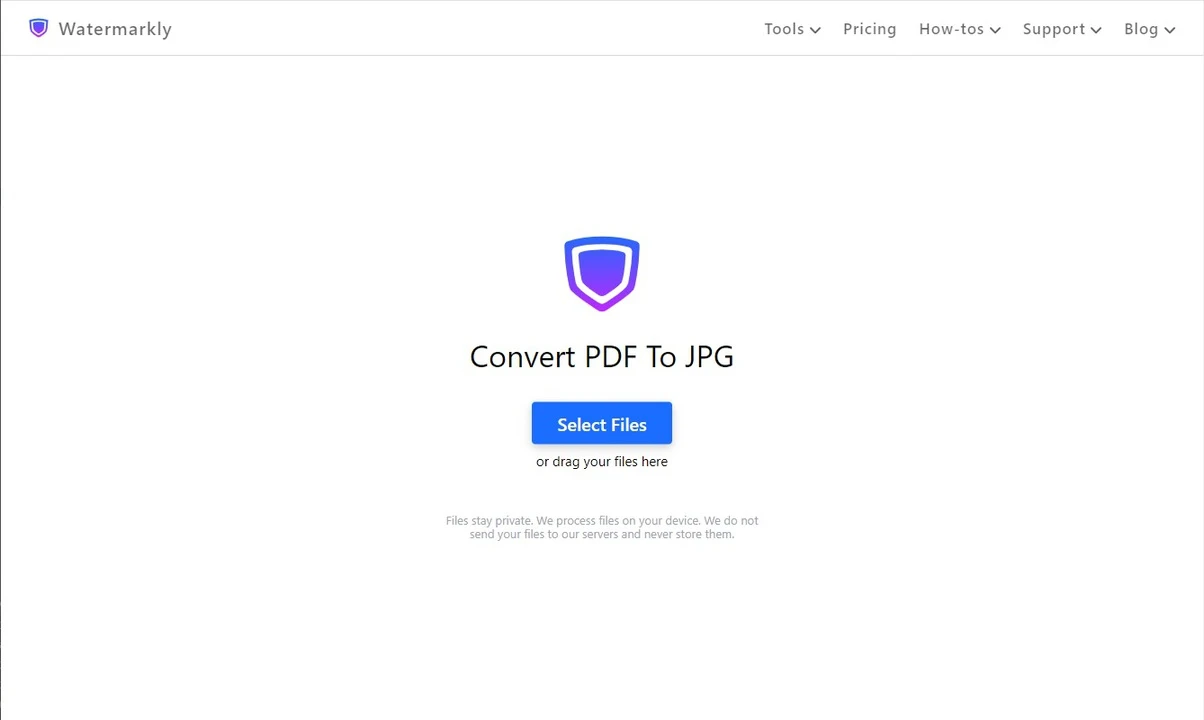
Web sitemize girdikten sonra "Araçlar" sekmesine gidin ve "JPG'ye Dönüştür" seçeneğini seçin. Bu, dönüştürme aracını açacaktır.
Ardından, "Dosya Seç" düğmesine tıklayarak veya istediğiniz dosyaları Watermarkly'nin PDF'den JPG'ye dönüştürücüsüne sürükleyerek bir veya birden fazla dosya aktarın. Ayrıca Google Drive, Google Fotoğraflar ve Dropbox gibi desteklenen bulut depolama hizmetlerinden de PDF'leri yükleyebilirsiniz.
2. Ayarları belirleyin
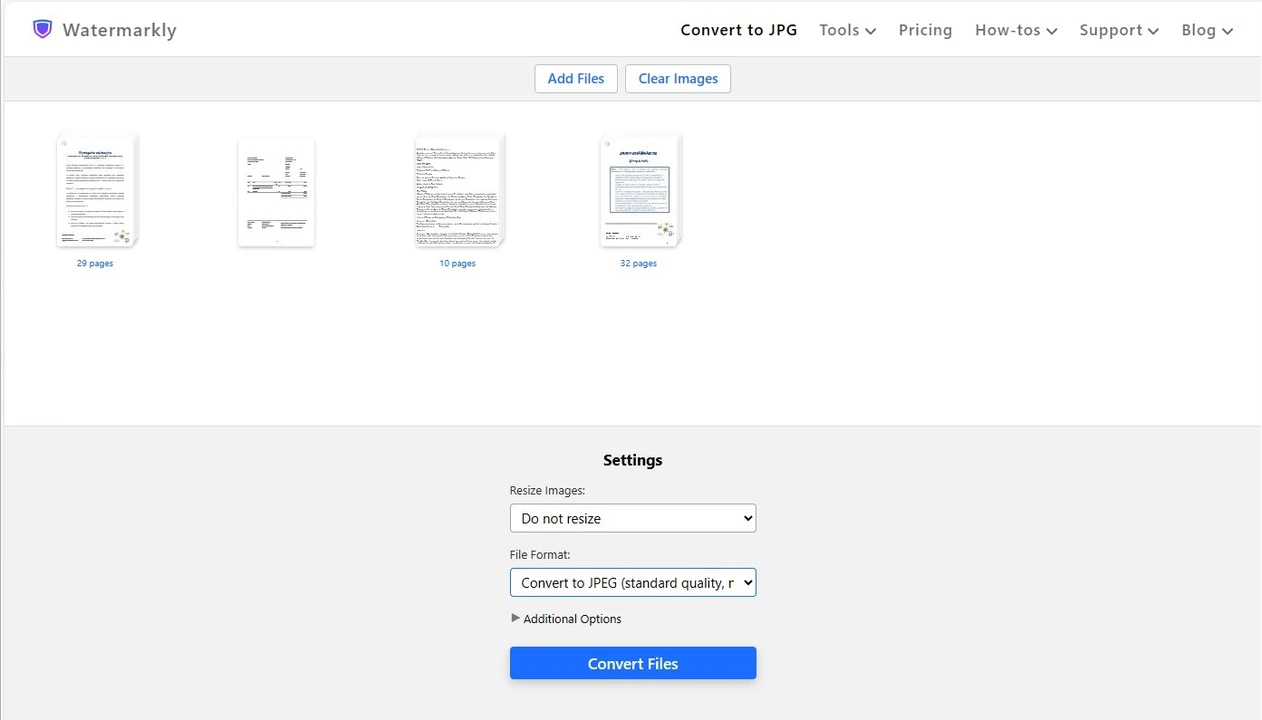
Dönüştürücüye daha fazla dosya aktarmanız gerekiyorsa, "Dosya Ekle" düğmesine tıklayarak ekleyin. Şimdi PDF'yi JPG'ye dönüştürmek için ayarları belirleme zamanı.
İlk olarak, dosyalarınız PDF'den JPG'ye dönüştürüldükten sonra elde edeceğiniz görüntüleri yeniden boyutlandırmak isteyip istemediğinize karar vermeniz gerekecek. Seçebileceğiniz seçenekler şunlardır:
- "Yeniden boyutlandırma"
- "Tam genişlik"
- "Tam yükseklik"
- "Tam yükseklik ve genişlik"
- "Şundan büyük değil"
- "Yüzde"
Aşağıda bu seçeneklerin her birinin ne içerdiği hakkında daha fazla bilgi edineceksiniz. Ardından dosyalarınız için yeni formatı (JPG) ve görüntüleriniz için istediğiniz kaliteyi seçin. Gerekirse dosyaları yeniden adlandırın.
3. Sonucu kaydedin
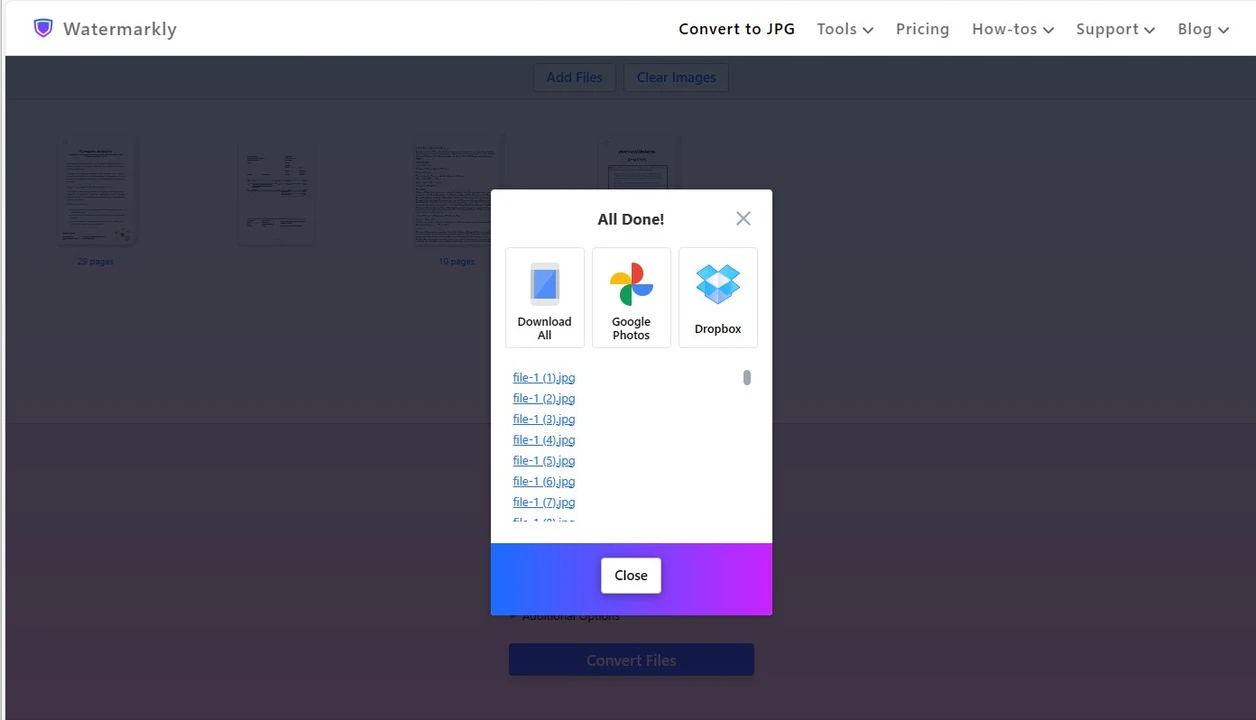
Ayarları tamamladığınızda, "Dosyaları Dönüştür" düğmesine tıklayın. Uygulama PDF dosyalarını otomatik olarak JPG formatına dönüştürmeye başlayacaktır. Sadece bitmesini bekleyin.
Dönüştürme tamamlandığında, görüntüleri cihazınıza indirin. Ayrıca bunları desteklenen bulut depolama hizmetlerinden birine doğrudan yükleyebilirsiniz.
Uygulamanın PDF'yi JPG'ye dönüştürmesinin ne kadar süreceğini merak ediyorsanız, cevap orijinal dosyalarınızın boyutuna ve ayarlarda seçtiğiniz seçeneklere bağlıdır. Örneğin, büyük boyutlu PDF dosyalarınız varsa ve dönüştürülen görüntülerinizin mükemmel kalitede olmasını istiyorsanız, uygulamanın bunları işlemesi biraz zaman alabilir – birkaç dakika.
PDF'den JPG'ye dönüştürme sırasında bir şeylerin ters gidebileceğinden endişelenmenize gerek yok. Memnun olmadığınız sonuçlar alsanız bile, orijinal dosyalarınızı her zaman yeniden işleyebilirsiniz, çünkü Watermarkly dosyalarınızın kopyalarını oluşturur ve yalnızca onlarla çalışır. Orijinal dosyalarınız her zaman güvende tutulacaktır.
PDF'den JPG'ye dönüştürdükten sonra görüntü kalitesi nasıl olur?
Watermarkly'nin PDF'den JPG'ye dönüştürücüsü, dönüştürmeden sonra elde edeceğiniz görüntülerin kalitesini seçmenize olanak tanır. Her şey hangi sonuçları almak istediğinize bağlıdır. Yüksek kaliteli görüntüler alabilir veya görüntü dosya boyutunu önemli ölçüde küçültebilirsiniz. Hangi seçeneklerin olduğunu ve her biriyle hangi sonuçları alabileceğinizi görelim.
Standart kalite ve ortalama boyut
Dosyalarınız PDF'den JPG'ye dönüştürüldüğünde, mümkün olan en iyi kaliteye sahip olmayan ancak çok düşük de olmayan görüntüler elde edeceksiniz. Aynı zamanda, dosya boyutları çok büyük olmayacak ama çok küçük de olmayacak. PDF dosyalarınızla tam olarak aynı kalitede görüntüler alamayacağınızı unutmayın. Ancak yine de yeterince iyi olacaktır.
Basitçe söylemek gerekirse, bu seçenek her iki dünyanın da en iyisini sunar. İyi görüntü kalitesi ve yönetilebilir dosya boyutu arasında bir denge elde edeceksiniz. Ne kadar süreceğini merak ediyorsanız, bu orijinal PDF'lerinizin boyutuna bağlıdır. Ancak genel olarak, bu seçenekle PDF'den JPG'ye dosya dönüştürmek çok uzun sürmez.
Maksimum kalite ve büyük dosya boyutu
Burada, PDF'yi JPG'ye dönüştürme aracımız görüntü kalitesini en yüksek seviyede tutmak için elinden geleni yapacaktır. Basitçe söylemek gerekirse, dönüştürme tamamlandığında, mümkün olan en iyi kalitede JPG görüntüler elde edeceksiniz.
Görüntü kalitesi ne kadar yüksekse, dosya boyutunun da o kadar büyük olacağını unutmayın. Dolayısıyla, bu seçeneği tercih ederseniz, JPG görüntüleriniz büyük bir dosya boyutuna sahip olacaktır. İnanılmaz büyük olmayacak, ancak diğer iki seçenekten daha büyük olacaktır. Dikkat edilmesi gereken bir başka nokta da, uygulamanın mükemmel görüntü kalitesi sağlaması gerektiğinden dosyalarınızı PDF'den JPG'ye dönüştürmesinin daha uzun süreceğidir.
Standart kalite ve küçük dosya boyutu
Burada, önceki seçeneğin aksine, ücretsiz PDF'den JPG'ye dönüştürücümüz görüntülerinizi yalnızca dönüştürmekle kalmayıp aynı zamanda sıkıştıracaktır. Bu, bazı bilgilerin kaldırılacağı anlamına gelir. Bu, JPG görüntülerinizin küçük bir dosya boyutuna sahip olmasına yol açacaktır.
Aslında, bu seçenek diğer iki seçeneğe kıyasla çok daha küçük dosya boyutunda JPG'ler verecektir. Ancak uygulamamız dosya boyutunu önemli ölçüde küçültmek için elinden geleni yapacağından, JPG'lerinizin kalitesinin oldukça düşük olacağını unutmayın. Bununla sorun yoksa ve küçük dosya boyutuna ihtiyacınız varsa, bu seçeneği tercih edin.
PDF'den JPG'ye dönüştürücümüzde görüntüleri yeniden boyutlandırma
Uygulamamız sizin için oldukça yararlı olabilecek bir özellik sunuyor. Sadece PDF'yi JPG'ye dönüştürmekle kalmaz, aynı zamanda elde edeceğiniz görüntüler için farklı bir boyut seçebilirsiniz. Bu, dönüştürme tamamlandığında görüntülerinizin hangi piksel boyutlarına sahip olacağını daha net anlayacağınız anlamına gelir.
Seçebileceğiniz seçeneklere bir göz atın:
- Yeniden boyutlandırma. Uygulama dosyalarınızı PDF'den JPG'ye dönüştürmeyi tamamladığında, orijinal PDF dosyalarına benzer boyutta JPG görüntüler elde edeceksiniz. Neredeyse hiçbir değişiklik olmayacak.
- Tam genişlik. Dönüştürülen görüntülerinizin sahip olacağı genişlik için belirli bir değer girebilirsiniz.
- Tam yükseklik. Bu seçenek öncekine benzer. Ancak burada, yükseklik için belirli bir değer girebilirsiniz.
- Tam yükseklik ve genişlik. Bu seçenek önceki ikisini birleştirir. PDF'den JPG'ye dönüştürme tamamlandıktan sonra görüntülerinizin sahip olacağı yükseklik ve genişlik için belirli piksel sayıları girebilirsiniz.
- Şundan büyük değil. Burada, hem yükseklik hem de genişlik üzerinde kontrole sahip olacaksınız, ancak maksimum değerler belirlemeniz gerekecek. Başka bir deyişle, JPG görüntülerinizin piksel boyutları girdiğiniz değerlerden büyük olmayacak.
- Yüzde. Bu seçenek diğerlerinden farklıdır. Burada, piksel boyutlarıyla uğraşmanız gerekmeyecek. Bunun yerine, belirli bir yüzde girmeniz gerekecek. Varsayılan olarak, orijinal dosyanız %100'dür. PDF'yi JPG'ye dönüştürdükten sonra, örneğin %25 daha küçük görüntüler elde edebilirsiniz.
Neden ücretsiz PDF'den JPG'ye dönüştürücümüzü kullanmalısınız?
PDF'yi JPG'ye dönüştürmeniz gerekiyorsa, Watermarkly'yi kullanmanız için birkaç neden var. Dönüştürücümüzün ana avantajı doğrudan tarayıcınızda çalışmasıdır; cihazınıza indirmenize veya yüklemenize gerek yoktur. Sonuç olarak, neredeyse her cihazda PDF'yi JPG'ye dönüştürebilirsiniz. Dosyaları yalnızca bilgisayarınızda değil, aynı zamanda tabletinizde veya akıllı telefonunuzda da işleyebilirsiniz.
Hiçbir hazırlık gerekmez – sadece PDF'den JPG'ye dönüştürücüyü başlatın, tek bir dosya veya bir grup belge yükleyin, ardından ayarlarda gerekli seçenekleri seçin. Son olarak, uygulamaya dosyalarınızı dönüştürmesini söyleyin ve dönüştürme tamamlandıktan sonra dönüştürülmüş görüntülerinizi indirin. Dikkate almanız gereken uygulamamızın diğer avantajlarına daha yakından bakalım.
Kullanıcı dostu arayüz
Watermarkly'yi kullanmak için görüntü düzenleme konusunda uzman olmanıza gerek yok. PDF'den JPG'ye dönüştürücümüz yeni başlayanlar, amatörler ve profesyoneller için uygundur. Daha önce hiç görüntü dönüştürmemiş olsanız bile dosyalarınızı PDF'den JPG'ye dönüştürürken kesinlikle hiçbir sorun yaşamayacaksınız.
Uygulamamızın arayüzü sezgisel, basit ve düzenlidir. Sizi karıştıracak sayısız düğme ve özellik yok. Uygulamamız yalnızca gerçekten gerekli olanlardan oluşur. Mac, Windows veya başka herhangi bir işletim sisteminde dosyalarınızla çalışabilirsiniz. Tek ihtiyacınız olan kararlı bir internet bağlantısıdır.
Tam güvenlik ve gizlilik
PDF'yi JPG'ye dönüştürmek için web sitemizde hesap oluşturmanıza veya kendiniz hakkında herhangi bir kişisel veya gizli bilgi sağlamanıza gerek yok. Tüm dönüştürme işlemi doğrudan tarayıcıda gerçekleşir.
Dosyalarınızı asla sunucularımızda saklamayacağız. İlk etapta onlara erişim bile sağlamayacağız. Başka bir avantaj da hiçbir şey indirmeniz gerekmediğinden cihazınızı kötü amaçlı yazılımlarla enfekte etme riskinden kaçınmanızdır.
Diğer formatlarla çalışma
Web sitemizde, yalnızca dosyalarınızın formatını PDF'den JPG'ye dönüştürmekle kalmaz, aynı zamanda diğer formatlardaki dosyaları da yükleyebilir ve bunları JPG'ye dönüştürebilirsiniz. Örneğin, PNG'den JPG'ye dönüştürebilirsiniz.
Watermarkly'nin bir diğer avantajı belgeleri birbiri ardına işlemek zorunda olmamanızdır – istediğiniz kadar dosyayla çalışabilirsiniz. Sadece bir dosya yükleyip dönüştürebilirsiniz. Veya büyük bir dosya grubu içe aktarabilir ve bunları tek seferde JPG'ye dönüştürebilirsiniz. Toplu işleme, iş akışınızı kesinlikle daha hızlı ve verimli hale getireceği için son derece yararlı bir özelliktir.
Ücretsiz erişim
Evet, doğru. PDF'den JPG'ye dönüştürücümüzün ücretsiz bir sürümü var. İhtiyacınız olabilecek tüm temel araçları ve özellikleri sunar. Birkaç dosyayı dönüştürmek için fazlasıyla yeterlidir.
Kısıtlamalar o kadar küçük ki gerçekten rahatsız olmayacaksınız. Dönüştürme işlemi can sıkıcı reklamlar veya bannerlar tarafından rahatsız edilmeyecek. Herhangi bir bültene abone olmanız da gerekmeyecek.
Bir noktada ücretsiz sürümün sizin için yeterli olmadığını fark ederseniz, seçebileceğiniz iki seçenek olacak. Ömür boyu erişim satın alabilir veya Watermarkly'yi sık kullanıp kullanmayacağınızdan emin değilseniz, 1 yıllık erişim tercih edebilir ve gelecekte aboneliği yenileyebilirsiniz.
Çok sayıda ek araç
Watermarkly'nin en iyi yanlarından biri, dosyaları yalnızca JPG, PNG veya WEBP'ye dönüştürmekle kalmayıp aynı zamanda görüntü düzenleme için diğer kullanışlı araçları da kullanabilmenizdir. Örneğin, dönüştürdükten sonra bir görüntüye filigran ekleyerek kimsenin izniniz olmadan kopyalayıp kullanamayacağından emin olabilirsiniz.
Web sitemizde görüntüleri yeniden boyutlandırmak, fotoğrafları kırpmak, görüntüleri sıkıştırmak ve çok daha fazlası da mümkündür. Tüm bu araçlar doğrudan tarayıcınızda çalışır, böylece bunları her yerde ve her cihazda kullanabilirsiniz.
Sıkça Sorulan Sorular
Cep telefonumda PDF'yi JPG'ye dönüştürebilir miyim?
Evet, yapabilirsiniz! PDF'yi JPG'ye akıllı telefonlarda, tabletlerde ve ayrıca PC veya dizüstü bilgisayarda dönüştürmek tamamen mümkündür. Bunun nedeni, ücretsiz PDF'den JPG'ye dönüştürücümüzün web tabanlı olması ve doğrudan tarayıcıda çalışmasıdır, böylece herhangi bir cihazda veya işletim sisteminde kullanabilirsiniz. Ayrıca, cihazınıza herhangi bir yazılım yüklemenize gerek yoktur.
PDF'yi JPG'ye dönüştürdükten sonra kalite ne olur?
Bu, ayarlardaki seçenek tercihlerinize bağlıdır. Uygulamamız PDF'den JPG'ye dönüştürme için üç seçenek sunar. JPG görüntüleriniz standart kaliteli ortalama boyutta, maksimum kaliteli büyük boyutta veya iyi kaliteli küçük boyutta olabilir. Gerekirse, memnun kalacağınız sonuçları hangisinin vereceğini görmek için PDF'lerinizi bu seçeneklerin her biriyle işlemeyi deneyebilirsiniz.
Dönüştürmek için bir bulut depolamasından dosya içe aktarabilir miyim?
Muhtemelen yapabilirsiniz. Bu, hangi bulut depolamasını kullandığınıza bağlıdır. Ücretsiz PDF'den JPG'ye dönüştürücümüz, Google Drive, Google Fotoğraflar ve Dropbox'tan dosya içe aktarmanıza olanak tanır. Bunlardan birini kullanıyorsanız, şanslısınız! Ancak başka bir bulut depolaması kullanıyorsanız, yararlanabileceğiniz bir seçenek var. Uygulamamız, internetteki bir dosyaya bağlantı sağlamanıza olanak tanır. Dosya uygulamamıza aktarılacak ve dönüştürebileceksiniz.
Watermarkly'nin web sitesinde başka ücretsiz araçlar var mı?
Evet, araçlarımızın çoğu (JPEG sıkıştırma, yüzleri bulanıklaştırma, plakaları bulanıklaştırma ve daha fazlası) ücretsiz olarak kullanılabilir. Ancak birkaç küçük sınırlama var. Örneğin, görüntülerinize filigranımız eklenebilir veya günde işleyebileceğiniz dosya sayısında bir sınır olabilir. Bu sınırlamalardan kurtulmak istiyorsanız, ömür boyu erişim veya yalnızca bir yıl geçerli bir lisans satın alabilirsiniz.
PDF'den JPG'ye dönüştürücüyü kullanma hakkında sorularım varsa ne yapmalıyım?
Destek hizmetimizden yardım isteyebilirsiniz – karşılaştığınız sorunları çözmenize yardımcı olacağız. Bunu yapmak için, web sitemizdeki üst menüde "Destek" sekmesine gidin ve ardından "Bize Ulaşın" seçeneğini seçin. Talebinize mümkün olan en kısa sürede yanıt vermeye çalışacağız.
PDF'yi JPG'ye dönüştürdüm ve sonucu beğenmezsem ne olur?
Dönüştürücümüz dosyalarınızın kopyalarını otomatik olarak oluşturur ve bunları dönüştürür. Böylece, orijinal dosyalarınızı uygulamaya yeniden yükleyebilir ve ayarlarda farklı bir seçenek kombinasyonu kullanarak tekrar işleyebilirsiniz.