PNG görselleri online nasıl sıkıştırılır?
Watermarkly ile birkaç adımda online PNG dosya boyutu küçültme yapabilirsiniz. Dosyalarınızı yükleyin, hedefinize uygun sıkıştırma modunu seçin ve işlem tamamlandığında optimize edilmiş PNG görsellerini indirin.
- PNG sıkıştırma aracını açın. PNG görsellerinizi sıkıştırmaya başlamak için uygulama penceresine gidin.
- PNG dosyalarınızı yükleyin. Cihazınızdan, Dropbox'tan, Google Drive'dan veya Google Fotoğraflar'dan PNG dosyaları yüklemek için mavi Görselleri Seçin düğmesine tıklayın. Bilgisayarınızdaki bir klasörden görselleri sürükleyip bırakabilirsiniz. Cloud depolamadan dosya içe aktarıyorsanız Watermarkly'nin seçilen dosyalara erişmesine izin verin. Daha fazla görsel yüklemek için Görsel ekle düğmesine tıklayın. Uygulamaya aktarılan tüm dosyaları kaldırmak için Görselleri Temizle düğmesine tıklayın.
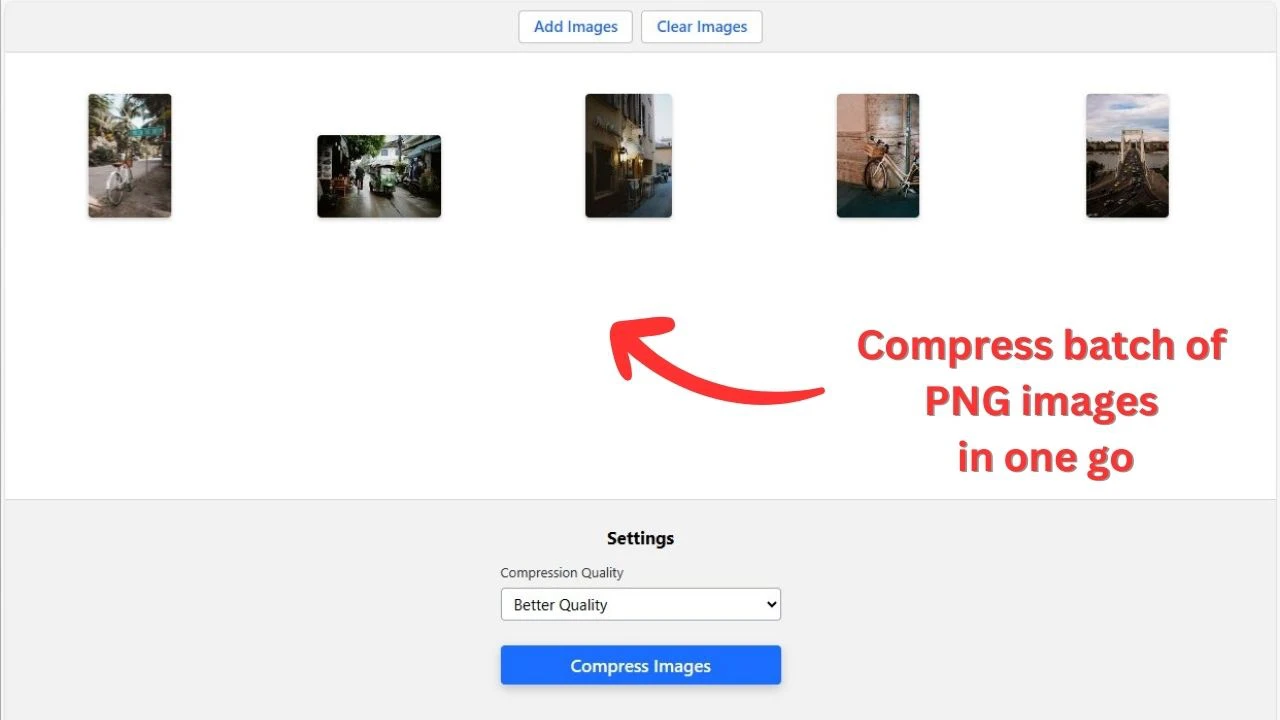
- Sıkıştırma ayarlarını seçin. PNG dosyalarınız yüklendiğinde sıkıştırma ayarları otomatik olarak görünür. PNG dosyalarınızın boyutunu nasıl küçültmek istediğinizi seçin.
- Üç PNG sıkıştırma seçeneğinden birini seçin:
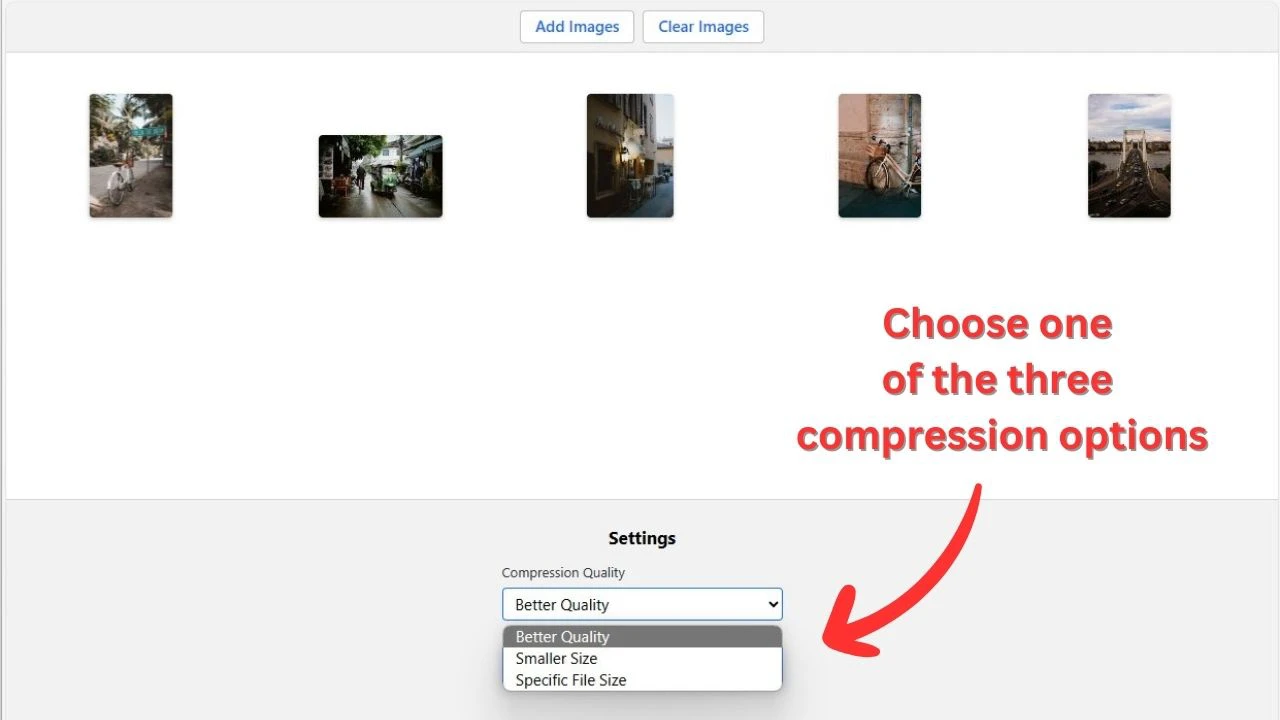
- Daha İyi Kalite. Görsel kalitesi önceliğinizse bu seçeneği seçin. Kayıpsız PNG sıkıştırma kullanarak görsel verilerini değiştirmeden dosya boyutunu azaltır. Sıkıştırılmış PNG genellikle kaynak dosyayla aynı görünür, ancak boyut azalması orta düzeyde olabilir.
- Daha Küçük Boyut. PNG dosyalarını belirgin şekilde küçültmek istiyorsanız bu seçeneği seçin. Bu mod, görseldeki renk sayısını azaltarak PNG'ye kayıplı sıkıştırma uygular. Örneğin, şeffaflığa sahip 24 bit RGB PNG veya 32 bit RGBA PNG milyonlarca olası renk içerebilir, sıkıştırılmış sürüm ise 256 renge kadar azaltılmış bir palet kullanabilir. Bu, şeffaf alanları koruyarak PNG boyutu küçültme konusunda belirgin sonuç sağlayabilir.
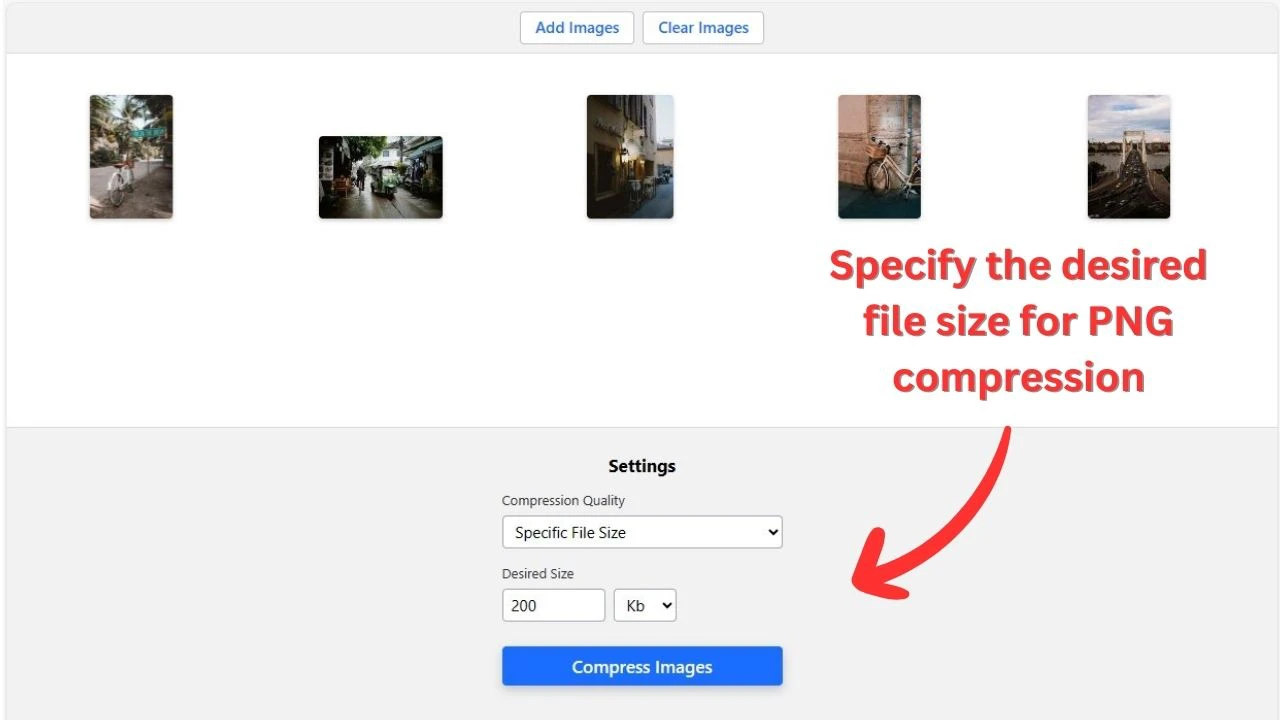
- Belirli Dosya Boyutu. PNG dosyasını KB veya MB cinsinden belirli bir boyuta küçültmeniz gerekiyorsa bu seçeneği seçin. Hedef dosya boyutunu girin; Watermarkly bu sınıra mümkün olduğunca yaklaşan sıkıştırılmış bir PNG oluşturmaya çalışır. Web siteleri, formlar, e-posta ekleri, pazaryerleri veya online platformlardaki yükleme gereksinimlerini karşılamanız gerektiğinde kullanışlıdır.
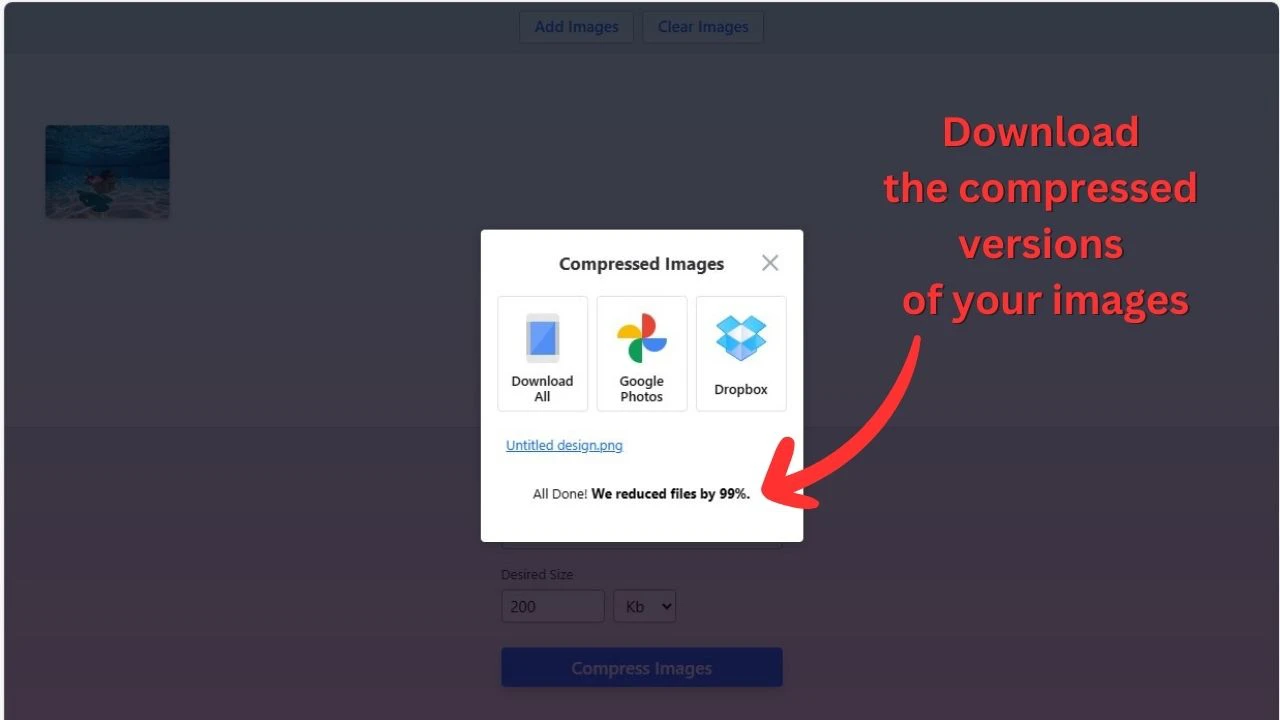
- PNG'lerinizi sıkıştırın ve indirin. Görselleri Sıkıştır düğmesine tıklayın. Watermarkly PNG dosyalarınızı işler ve yüzde ve kilobayt olarak ne kadar alan kazandığınızı gösterir. Sıkıştırma tamamlandığında optimize edilmiş PNG görsellerini cihazınıza veya cloud depolamaya indirin.
Watermarkly PNG küçültme aracı neden kullanılmalı?
Watermarkly, esnek sıkıştırma ayarları, toplu işlem ve pratik cloud içe aktarma ile PNG dosyalarının boyutunu küçültmenize yardımcı olur.
Toplu yükleme ve indirme
PNG dosyaları genellikle ürün ikonları, arayüz öğeleri, logolar, ekran görüntüleri veya web sitesi grafikleri gibi setler halinde kullanılır. Watermarkly ile birçok PNG görselini aynı anda sıkıştırabilir, tek tek işlem yapmak zorunda kalmazsınız.
PNG'leriniz zaten cloud depolamada ise önce bilgisayarınıza indirmeniz gerekmez. Dosyaları doğrudan sıkıştırma aracına ekleyin, birlikte işleyin ve optimize edilmiş PNG'leri tek tek veya toplu olarak indirin.
Beklemeniz gereken reklamlar, gereksiz kayıt adımları veya gizli ücretler yoktur.
Dosya boyutu sınırı ve filigran yok
Watermarkly, yüklediğiniz PNG dosyalarının boyutunu veya bir oturumda işleyebileceğiniz görsel sayısını sınırlamaz. Büyük PNG ekran görüntülerini, tasarım dışa aktarımlarını veya birden fazla şeffaf grafiği aynı anda sıkıştırmanız gerektiğinde bu kullanışlıdır.
Sıkıştırılmış PNG dosyalarına filigran eklenmez. Bu nedenle onları web sitenizde, online mağazanızda, formda, sunumda veya daha küçük görsel dosyalarına ihtiyaç duyduğunuz herhangi bir yerde hemen kullanabilirsiniz.
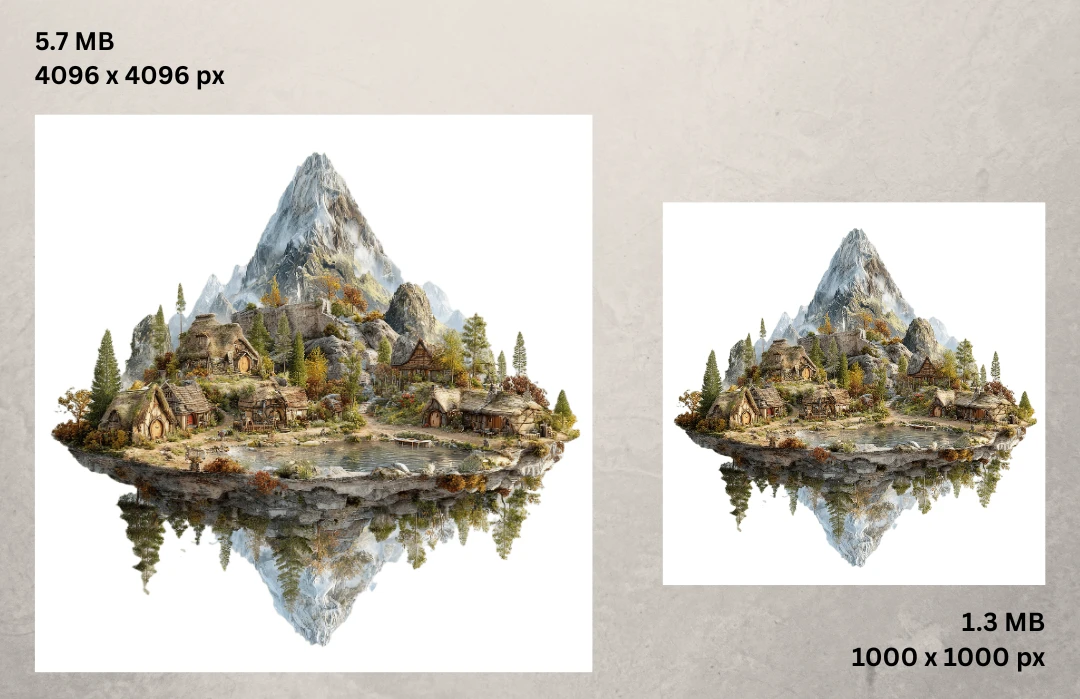
PNG dosyalarında sıkıştırma kalitesi üzerinde kontrol
Watermarkly aracı hem kayıpsız hem de kayıplı PNG sıkıştırmayı destekler. Böylece dosya boyutunu ne kadar azaltmak istediğinizi ve sonucun kaynak görsele ne kadar yakın kalacağını seçebilirsiniz.
Kalite en önemli öncelikse ve sıkıştırılmış PNG'nin neredeyse değişmeden görünmesini istiyorsanız kayıpsız sıkıştırmayı kullanın. Önceliğiniz PNG dosyasını çok daha küçük yapmaksa, renk paleti sadeleşse bile kayıplı sıkıştırmayı seçin. Bu, sıkıştırma başlamadan önce görsel kalitesi ile dosya boyutu arasındaki denge üzerinde esnek kontrol sağlar.
Tarayıcıda gizli işlem
PNG görselleriniz yerel olarak tarayıcınızda işlenir. Bu, sıkıştırma sırasında Watermarkly sunucularına yüklenmedikleri ve bizim tarafımızdan kimsenin dosyalarınızı görüntüleyemeyeceği veya erişemeyeceği anlamına gelir.
Kaynak görselleriniz de değişmeden kalır. Watermarkly, PNG dosyalarınızın sıkıştırılmış kopyalarını oluşturur; böylece sonuçları karşılaştırabilir ve optimize edilmiş sürümleri orijinallerin yanında kaydedebilirsiniz.
PNG boyut küçültme için başka yollar
PNG dosyanız sıkıştırmadan sonra hâlâ çok büyükse, görseli kullanılabilir tutarken küçültmek için başka yollar deneyebilirsiniz. Örneğin, Watermarkly'nin ücretsiz görsel optimizasyon araçlarıyla PNG görsellerini yeniden boyutlandırabilir veya web için daha hafif bir format olan PNG'yi WebP'ye dönüştürebilirsiniz.
PNG sıkıştırma nasıl çalışır?
PNG sıkıştırma, JPEG sıkıştırmadan farklı çalışır. JPEG çoğunlukla fotoğraflar için kullanılır ve genellikle bazı görsel detayları kaldırarak dosyaları küçültür.
PNG, temiz kenarların, okunabilir metnin, düz renklerin ve şeffaflığın önemli olduğu görseller için tasarlanmıştır. Bu yüzden amaç farklıdır: görseli dağınık göstermeden dosyayı hafifletmek.
PNG dosyası, görselin görünümünü değiştirmeden sıkıştırılabilecek şekilde görüntü verilerini saklar. Dosya kaydedilmeden önce PNG, piksel verilerini tekrarlayan desenlerin daha kolay bulunacağı şekilde hazırlar. Ardından ZIP dosyalarında kullanılan yönteme benzer bir sıkıştırma yöntemi uygular.
Bazı PNG optimizasyon araçları, dosya kaydedilmeden önce renk bilgisini sadeleştirerek daha da ileri gidebilir. Her küçük renk farkını korumak yerine, sıkıştırıcı benzer renkleri gruplar ve görsel açıdan en önemli olanları tutar. Bu işleme renk niceleme denir. Görsel logolar, arayüz öğeleri, metin veya düz renkli grafikler içerdiğinde PNG dosyalarını çok daha küçük hale getirebilir.
Sıkıştırma araçları ayrıca görseli görüntülemek için gerekli olmayan yazılım bilgileri, zaman damgaları veya diğer gizli veriler gibi gereksiz meta verileri kaldırabilir. Bu, görünür resmi etkilemeden dosya boyutunu azaltır.
Kısaca bu işlem; desenleri bularak, renk bilgisini daha verimli saklayarak ve görselin ihtiyaç duymadığı verileri kaldırarak dosyayı küçültür. Sonuç, yüklemesi, paylaşması ve online kullanması daha kolay olan daha hafif bir PNG'dir.
PNG dosya boyutu küçültme için en iyi yöntemi seçme
Farklı PNG görselleri farklı optimizasyon yöntemlerine ihtiyaç duyar. Bir logo, ekran görüntüsü ve büyük bir web sitesi grafiği her zaman aynı şekilde sıkıştırılmamalıdır.
En iyi sonucu almak için dosya boyutunu azaltırken görseli gerekenden fazla kötüleştirmeyen yöntemi seçin.
Logolar, ikonlar, arayüz öğeleri ve ekran görüntüleri için PNG'de kayıpsız sıkıştırma ile başlayın. Bu görseller genellikle keskin çizgiler, küçük metinler ve düz renkler içerir; agresif kayıplı sıkıştırma kenarları bulanıklaştırabilir veya görünür renk bantları oluşturabilir.
Büyük illüstrasyonlar veya dekoratif web sitesi grafikleri için görsel farkı fark etmek zorsa PNG'de kayıplı sıkıştırma iyi çalışabilir. Bu, görseli web sayfaları, açılış sayfaları ve online mağazalar için uygun tutarken PNG dosya boyutu küçültme konusunda ciddi sonuç verebilir.
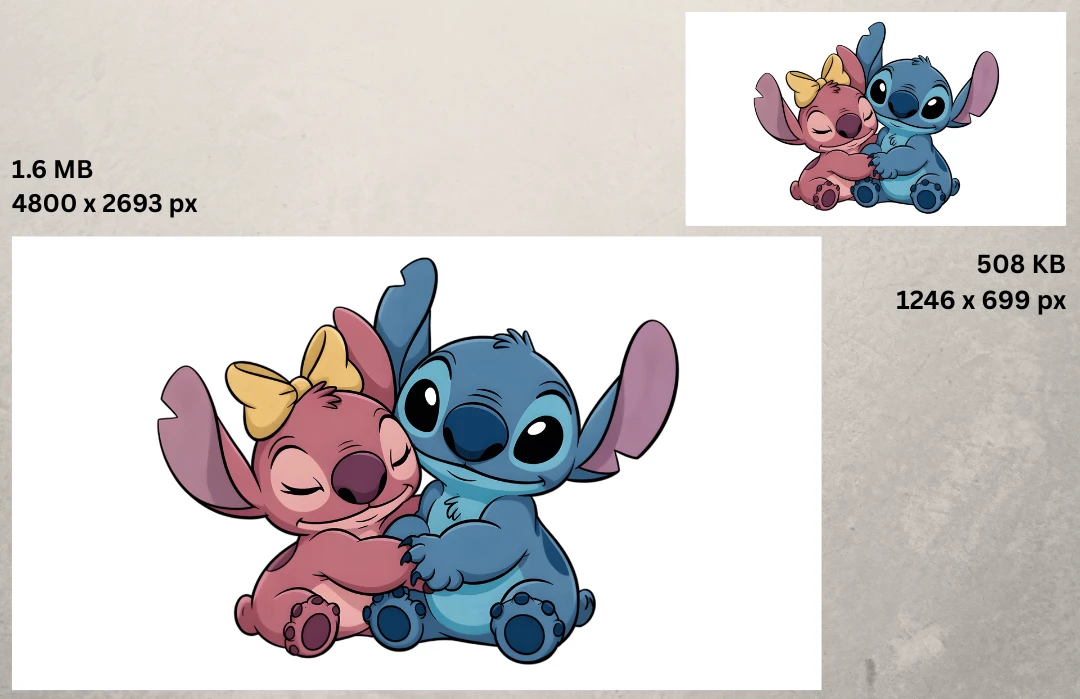
Fotoğraflar için PNG genellikle en iyi format değildir. Fotoğraf içeren PNG dosyaları çoğu zaman gerekenden çok daha büyük olur. Görselin şeffaflığa ihtiyacı yoksa JPEG'e dönüştürün, WebP veya AVIF kullanın.
Şeffaf görseller için geniş uyumluluk ve temiz şeffaflık gerekiyorsa PNG'yi koruyun. Web siteniz destekliyorsa WebP veya AVIF de düşünülebilir, ancak JPEG şeffaf arka planları desteklemediği için ondan kaçının.
Daha iyi web sitesi performansı için yalnızca sıkıştırmaya güvenmeyin. Çok büyük PNG görsellerini yeniden boyutlandırın ve farklı ekran genişlikleri için farklı sürümler oluşturun, böylece mobil kullanıcılar masaüstü kullanıcılarla aynı büyük dosyayı yüklemek zorunda kalmaz.
Sıkça Sorulan Sorular
PNG sıkıştırma, görsel kalitesi, şeffaf arka planlar ve online PNG küçültme hakkında sık sorulan soruların yanıtları burada.
PNG dosyalarını sıkıştırma görsel kalitesini etkiler mi?
Bu, seçtiğiniz sıkıştırma moduna bağlıdır. PNG'de kayıpsız yöntem, görsel verilerini değiştirmeden dosya boyutunu azaltır; bu nedenle sıkıştırılmış PNG genellikle kaynak dosyayla aynı görünür. PNG'de kayıplı yöntem dosyayı çok daha küçük hale getirebilir, ancak kaydetmeden önce görsel verileri sadeleştirildiği için renkleri veya ince detayları biraz değiştirebilir.
Şeffaflığı kaybetmeden PNG boyutu küçültme yapabilir miyim?
Evet. Watermarkly aracı şeffaf arka planları korur. Bu, logolar, ikonlar, ürün görselleri, stickerlar, arayüz öğeleri ve şeffaf alanların doğru görünmesi gereken diğer PNG dosyaları için önemlidir.
PNG görselini nasıl daha küçük yapabilirim?
Bir PNG görselini sıkıştırarak, yeniden boyutlandırarak veya daha hafif bir formata dönüştürerek küçültebilirsiniz. Online dosya boyutunu azaltmak için Watermarkly'nin PNG için sıkıştırma aracıyla başlayın. PNG dosyalarınızı cihazınızdan veya cloud depolamadan yükleyin, hedefinize uygun sıkıştırma seçeneğini seçin ve işlem tamamlandığında optimize edilmiş görselleri indirin.
PNG dosya boyutunu ücretsiz küçültebilir miyim?
Evet. Watermarkly aracı ücretsiz kullanılabilir. Birden fazla PNG görselini aynı anda sıkıştırabilirsiniz ve optimize edilen dosyalara ek filigran, metin veya logo eklenmez.
PNG dosyam neden bu kadar büyük?
PNG dosyaları genellikle ayrıntılı görsel verileri, şeffaf alanları ve çok sayıda rengi sakladıkları için büyük olabilir. Ekran görüntüleri, tasarım dışa aktarımları, büyük grafikler ve yüksek çözünürlüklü görseller özellikle ağır olabilir. Sıkıştırma, yeniden boyutlandırma ve renk optimizasyonu PNG boyut küçültme için yardımcı olur.
Sıkıştırma için PNG, JPEG'den daha mı iyi?
PNG ve JPEG farklı işler için daha uygundur. PNG genellikle grafikler, ekran görüntüleri, logolar, ikonlar ve şeffaflık gerektiren görseller için daha iyidir. JPEG genellikle fotoğraflar için daha iyidir, çünkü fotoğraf türü görselleri çok daha küçük hale getirebilir. Görseliniz şeffaflık gerektirmiyorsa WebP veya AVIF de web kullanımı için iyi bir seçenek olabilir.
PNG dosyalarını sıkıştırma meta verileri kaldırır mı?
Bazı PNG sıkıştırma yöntemleri yazılım bilgileri, zaman damgaları veya görseli göstermek için gerekli olmayan gizli teknik veriler gibi gereksiz meta verileri kaldırabilir. Meta verileri kaldırmak, görünür resmi değiştirmeden dosya boyutunu azaltabilir.
Watermarkly aracında, sıkıştırmadan önce meta verileri korumayı veya kaldırmayı seçebilirsiniz. Dosya bilgilerinin görsele bağlı kalması gerekiyorsa meta verileri koruyun; önceliğiniz daha küçük bir PNG dosyası ve daha temiz bir çıktıysa kaldırın.