Watermarkly ile GIF dosyaları online nasıl sıkıştırılır
- Watermarkly’nin GIF sıkıştırma aracını açın.
- Sıkıştırmak istediğiniz GIF dosyalarını ekleyin. Dosyaları yerel bir klasörden içe aktarabilir, uygulamaya sürükleyip bırakabilir veya bulut depolama üzerinden yükleyebilirsiniz. Dosyalarınız zaten online depolanıyorsa ya da bilgisayarınızda veya telefonunuzda yer açmak istiyorsanız bu özellikle kullanışlıdır.
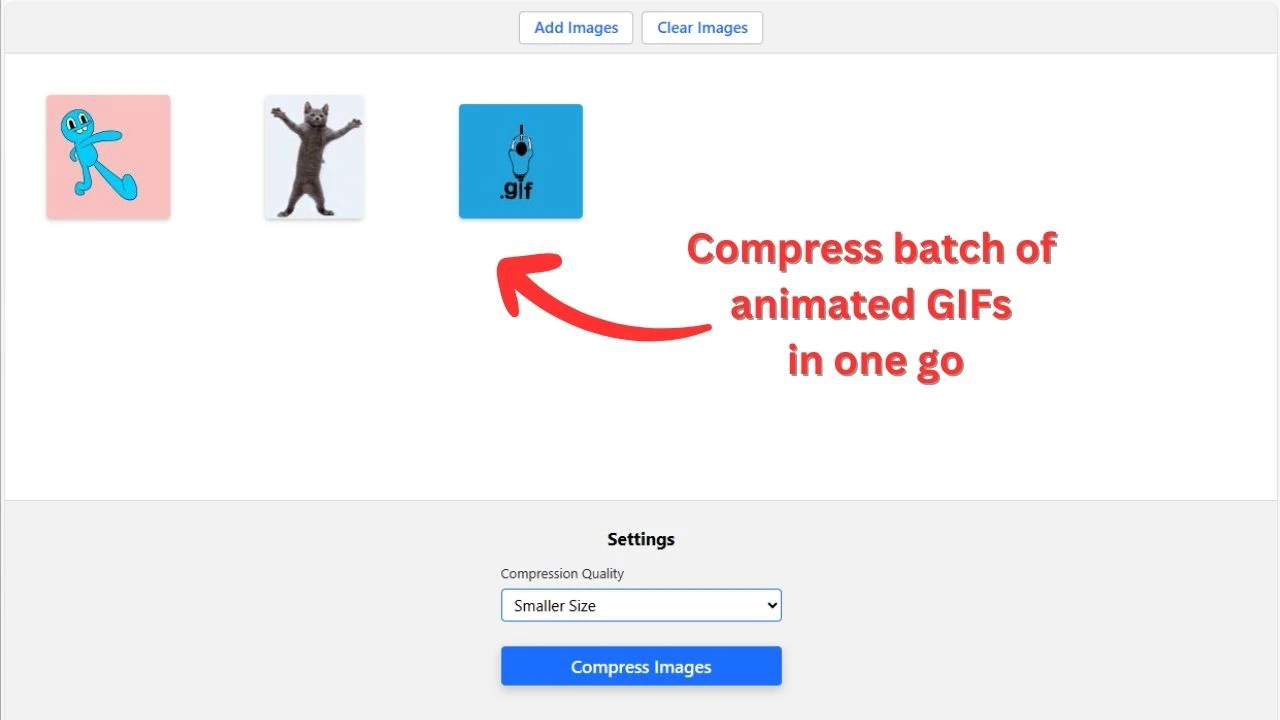
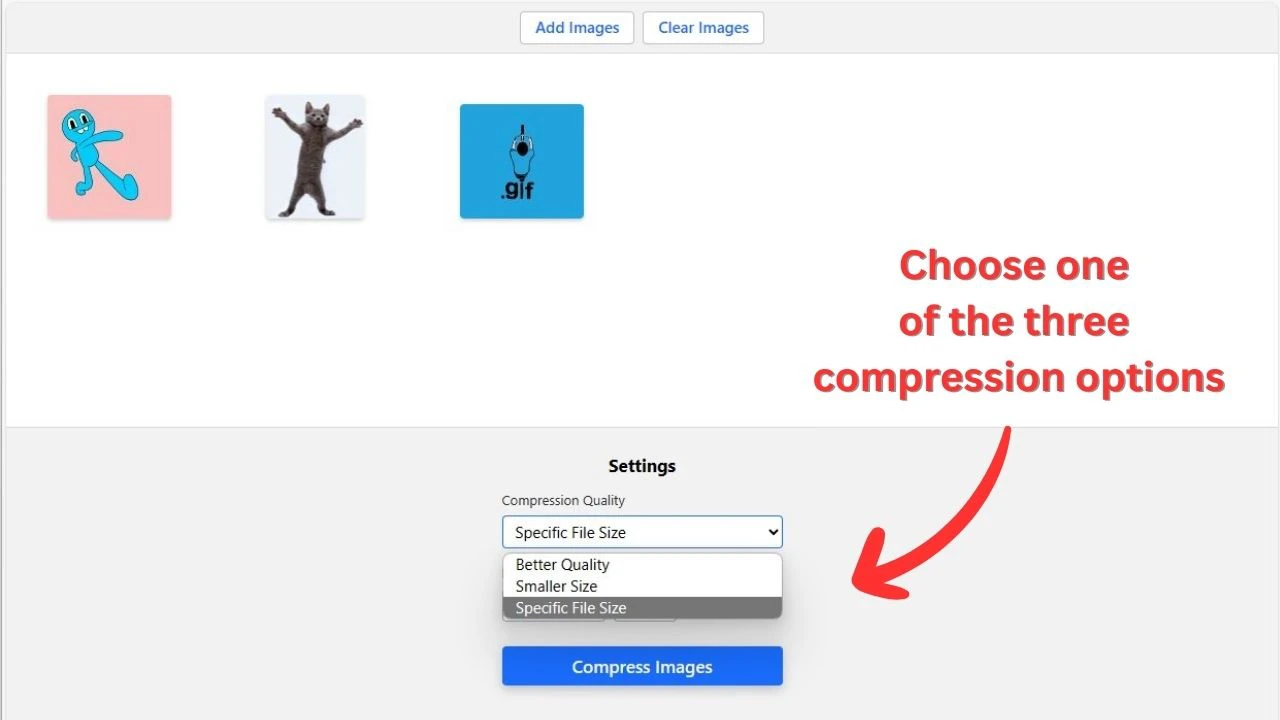
- Hedefinize uygun sıkıştırma seçeneğini belirleyin:
- Daha İyi Kalite - minimum kalite kaybıyla GIF sıkıştırma.
- Daha Küçük Boyut - daha güçlü GIF boyut küçültme.
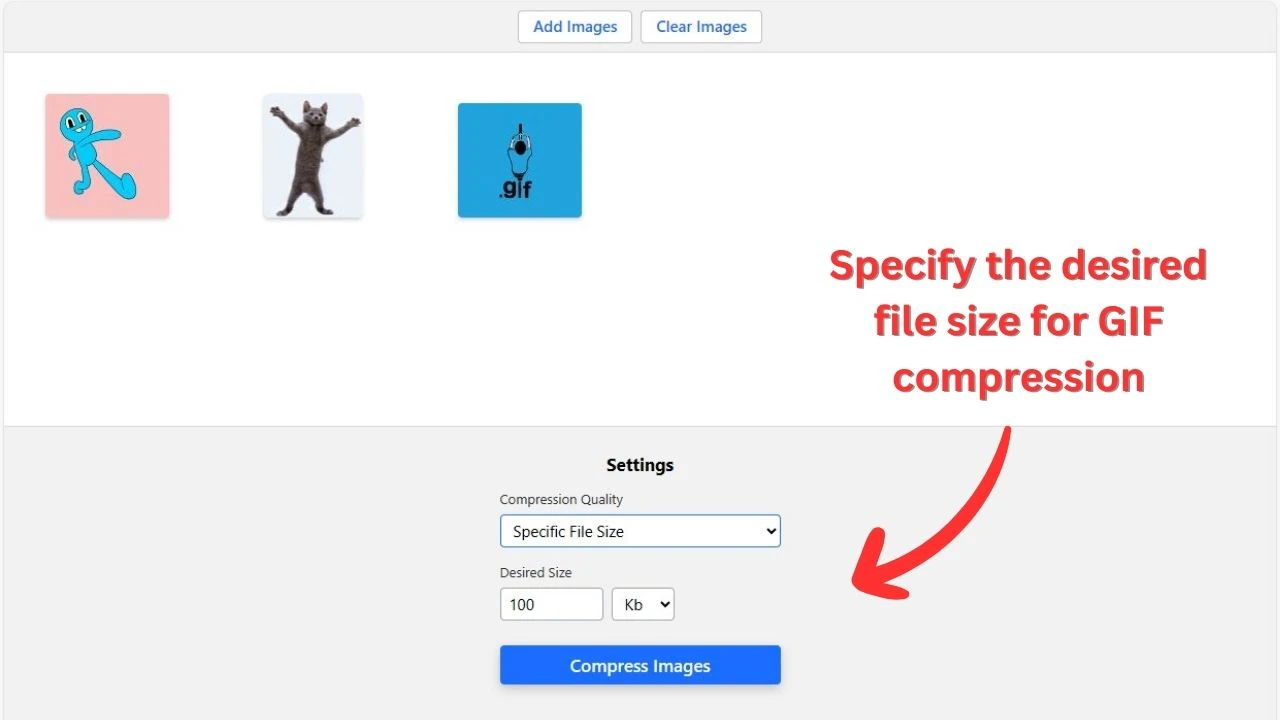
- Belirli Dosya Boyutu - maksimum dosya boyutunu belirleyin; araç, sonuç dosyaları bu sınırı aşmayacak şekilde GIF dosyalarınızı küçültür.
- Dosyaları Yeniden Adlandırın ve Resim meta verilerini koruyun seçeneklerini kullanıp kullanmayacağınıza karar verin.
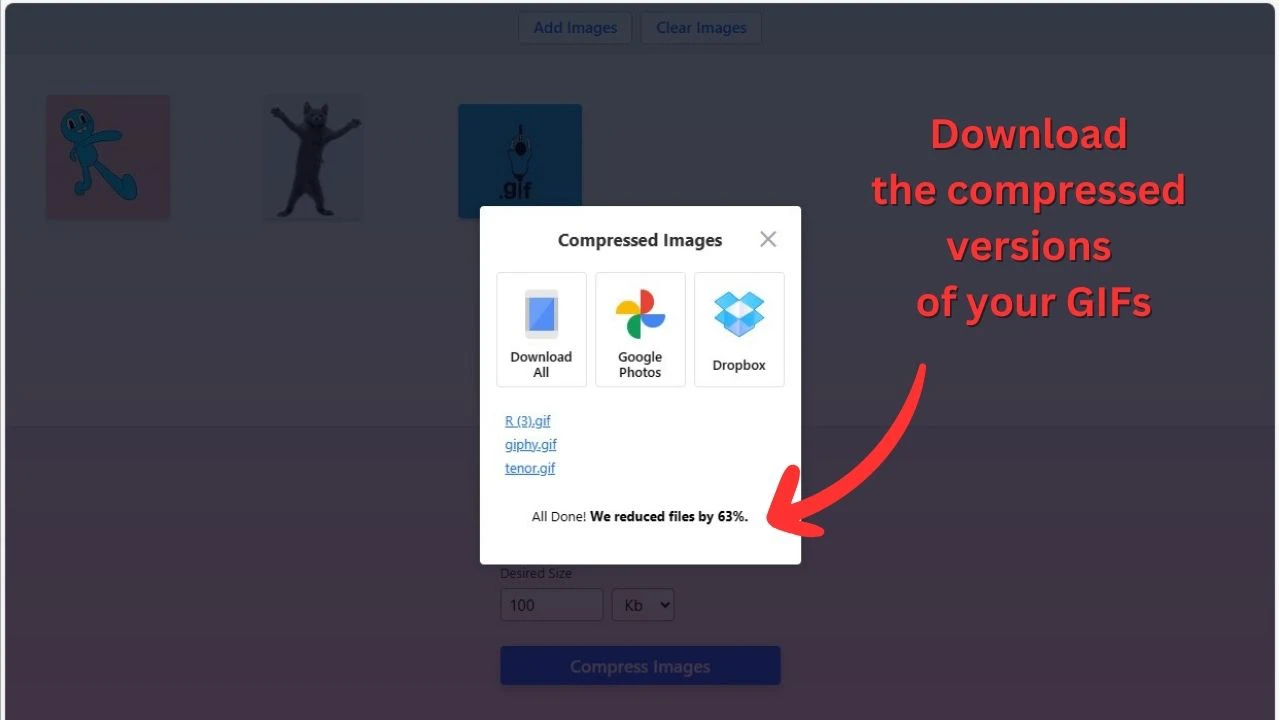
- Görselleri Sıkıştır düğmesine tıklayın. İşlem genellikle yalnızca birkaç saniye sürer. Sıkıştırma tamamlandığında her GIF dosyasının yüzde ve KB olarak ne kadar küçüldüğünü görürsünüz.
- Sonuçları indirin. Küçültülmüş GIF dosyalarını cihazınıza kaydedebilir veya doğrudan bulut depolamaya aktarabilirsiniz.
Watermarkly aracını kullanmak için başlıca nedenler
Toplu GIF sıkıştırma
GIF dosyalarını tek tek küçültmeniz gerekmez. Watermarkly ile birden fazla GIF dosyasını aynı anda yükleyip tek seferde sıkıştırabilirsiniz. Araç ücretsizdir, çıktı dosyalarına filigran eklemez ve GIF dosyalarınızı gereksiz adımlar olmadan hızlıca işlemenizi sağlar.
Ücretsiz, online ve güvenli
Watermarkly aracı doğrudan tarayıcınızda çalışır, bu nedenle herhangi bir yazılım indirmeniz veya kurmanız gerekmez. Bilgisayar, tablet ya da telefon fark etmeksizin her cihazda ve işletim sisteminde kullanabilirsiniz.
Dosyalarınız gizli kalır. GIF dosyalarınızı veya başka verileri sunucularımıza yüklemeyiz, bu nedenle yetkisiz kişiler dosyalarınıza erişemez.
Her kullanıcı için kolay
Renk sayısını seçmek, hangi karelerin kaldırılacağına karar vermek veya kayıplı sıkıştırma yüzdesi belirlemek gibi teknik ayarları elle yapmanız gerekmez. Her şey sizin için otomatik yapılır, bu yüzden teknik deneyiminiz olmasa bile GIF küçültme işlemini rahatça tamamlayabilirsiniz.
Yalnızca üç sıkıştırma seçeneğinden birini seçin ve dosya boyutu ile görsel kalite arasındaki en iyi dengeyi bulmak için sonuçları karşılaştırın.
GIF optimizasyonu için daha fazla araç tek yerde
Sıkıştırılmış GIF hâlâ çok büyükse veya kalite beklediğinizden fazla değiştiyse, GIF boyut küçültme için başka yöntemleri de deneyebilirsiniz. Örneğin GIF’i yeniden boyutlandırmak veya gereksiz alanları kırpmak, dosyayı daha az görünür kalite kaybıyla küçültebilir.
Watermarkly, GIF yeniden boyutlandırma ve GIF kırpma dahil olmak üzere birden fazla GIF optimizasyon aracını ek ödeme olmadan aynı yerde sunar.
GIF sıkıştırma aracı nasıl çalışır
Watermarkly aracı, GIF dosya boyutunu otomatik olarak küçültmek için Gifsicle optimizasyonu kullanır. Verimli LZW yeniden kodlama, kare farkı optimizasyonu, şeffaflık optimizasyonu, renk tablosu azaltma, meta veri kaldırma ve isteğe bağlı kayıplı sıkıştırmayı birleştirir. Bu ayarları elle düzenlemeniz gerekmez; araç sizin için uygun optimizasyon yöntemlerini uygular.
GIF verilerini daha verimli yeniden kodlama
GIF dosyaları piksel verilerini saklamak için LZW sıkıştırması kullanır. Bazı GIF dosyaları, özellikle ekran kaydedicilerden, tasarım araçlarından veya video dönüştürücülerden dışa aktarıldıysa, olabileceği kadar verimli kodlanmamış olabilir. Aracımız LZW verilerini yeniden kodlayarak aynı görsel içeriğin çoğu zaman daha az baytla saklanmasını sağlar.
Yalnızca değişen kare bölümlerini kaydetme
Animasyonlu GIF dosyalarında bir kareden diğerine tekrar eden alanlar sık görülür. Araç, her kareyi tam bir görüntü olarak saklamak yerine en küçük değişen alanı algılayıp yalnızca o bölümü kaydedebilir. Değişmeyen pikseller önceki kareden yeniden kullanılır.
Daha güçlü optimizasyon seviyelerinde şeffaflık optimizasyonu, değişen alan içindeki eşleşen pikselleri şeffaf olarak işaretleyebilir. Bu, GIF’in görünürde şeffaf olmasını sağlamaz. Yalnızca dosyanın zaten var olan pikselleri yeniden kullanmasına izin verir ve LZW sıkıştırmasının daha verimli çalışmasına yardımcı olur.
Renkleri azaltma ve fazladan verileri kaldırma
GIF dosyaları en fazla 256 renk içerebilir, ancak birçok dosya daha az renk kullanır. Araç renk tablosunu azaltabilir ve yalnızca GIF’in ihtiyaç duyduğu renkleri tutabilir. Ayrıca animasyonu değiştirmeden dosya boyutunu artıran yorumlar veya ek uygulama verileri gibi gerekli olmayan meta verileri kaldırabilir.
Not: Watermarkly aracı GIF dosyalarınızın piksel boyutlarını değiştirmez ve kare sayısını azaltmaz. Dosya boyutunu yukarıda açıklanan optimizasyon yöntemleriyle küçültür.
GIF dosyalarını minimum kalite kaybıyla sıkıştırma
GIF sıkıştırma her zaman görünür kalite kaybına neden olmaz. Bazı optimizasyonlar gereksiz verileri kaldırarak, karelerin saklanma biçimini iyileştirerek veya GIF’i daha verimli yeniden kodlayarak dosya boyutunu azaltabilir. Bu durumlarda sıkıştırılmış GIF, orijinale neredeyse aynı görünebilir.
Ancak dosya boyutunu ne kadar çok küçültmek isterseniz, bazı görsel değişikliklerin ortaya çıkma olasılığı o kadar artar. GIF zaten optimize edilmişse, araç kaliteyi etkilemeden yalnızca az miktarda küçültebilir. Dosyayı çok daha küçük yapmak için renklerin, piksellerin veya kare verilerinin sadeleştirilmesi gerekebilir; bu da hafif titreme, gürültü, daha yumuşak ayrıntılar veya küçük renk kaymaları oluşturabilir.
GIF dosya boyutu ve kalite arasında en iyi dengeyi bulmak için:
- Hafif sıkıştırma ile başlayın. Önce en az agresif seçeneği kullanın, ardından daha güçlü sıkıştırma denemeden önce sonucu orijinalle karşılaştırın.
- Limiti çok düşük belirlemeyin. 10 MB boyutundaki bir GIF’i 5 MB’a düşürmek, 500 KB’a düşürmekten çok daha kolaydır. Çok küçük hedef boyut genellikle daha belirgin kalite kaybı gerektirir.
- GIF hâlâ çok büyükse yeniden boyutlandırın veya kırpın. Biraz daha küçük bir GIF, aşırı sıkıştırılmış tam boyutlu bir GIF’ten genellikle daha iyi görünür. Boş veya gereksiz alanları kırpmak da her karedeki veri miktarını azaltır.
- Mümkünse animasyonu kısaltın. Gereksiz anları veya tekrar eden kareleri kaldırmak, kalan karelerin kalitesini değiştirmeden GIF boyutunu küçültebilir.
- Orijinal GIF’i kullanın. Aynı dosyayı birkaç kez yeniden sıkıştırmak bozulmaları daha görünür hâle getirebilir. En temiz sonuç için mümkün olduğunda orijinal dosyadan yeniden başlayın.
Sabit arka planlı, metinli, arayüz kayıtları içeren, sticker türündeki ve sınırlı renge sahip basit GIF dosyaları genellikle daha az görünür kalite kaybıyla sıkıştırılır. Video benzeri GIF’ler, ayrıntılı animasyonlar, gradyanlar ve gürültülü görüntüler ise görüntüyü etkilemeden büyük ölçüde küçültmek için daha zordur.
GIF dosya boyutu limitleri ve öneriler
GIF’inizin bir platform limitine uyması veya daha hızlı yüklenmesi gerekiyorsa sıkıştırma kullanın:
- X / Twitter gönderileri - animasyonlu GIF dosyaları en fazla 15 MB olabilir, bu nedenle daha büyük GIF dosyalarını paylaşmadan önce sıkıştırın.
- Discord mesajları - ücretsiz hesaplar 10 MB boyuta kadar yüklemeyi destekler, Nitro ise 500 MB boyuta kadar daha büyük dosyalara izin verir.
- Slack özel emojileri - GIF emojileri küçük olmalıdır: Slack, 128 KB altında kare görseller önerir ve animasyonlu GIF dosyaları en fazla 50 kare içerebilir.
- E-posta ekleri - Gmail 25 MB boyuta kadar ekleri kabul eder, ancak GIF dosyalarını yaklaşık 1-2 MB civarında tutmak daha hızlı gönderme ve indirme için daha pratiktir.
- Web sitesi sayfaları - büyük GIF dosyaları özellikle mobilde yüklemeyi yavaşlatabilir. Web kullanımı için mümkünse 1-2 MB altındaki hafif GIF dosyalarını hedefleyin.
- Mobil paylaşım - mesajlaşma uygulamaları, sosyal medya veya bulut bağlantıları için daha küçük GIF dosyaları daha hızlı yüklenir, önizlenir ve indirilir. GIF çoğunlukla mobil görüntüleme içinse yaklaşık 320-480 px genişlik çoğu zaman yeterlidir.
Sık sorulan sorular
GIF sıkıştırma görsel kaliteyi düşürür mü?
Bu, GIF dosya boyutunu ne kadar küçültmek istediğinize bağlıdır. Hafif optimizasyon dosyayı çoğu zaman çok az veya hiç görünür değişiklik olmadan küçültebilir. Daha güçlü sıkıştırma, özellikle çok daha küçük bir dosya gerekiyorsa renkleri, ayrıntıları veya akıcılığı etkileyebilir.
En iyi sonuç için daha az agresif bir sıkıştırma seçeneğiyle başlayın, sıkıştırılmış GIF’i orijinalle karşılaştırın ve yalnızca dosya hâlâ çok büyükse sıkıştırmayı artırın.
Birden fazla GIF dosyasını aynı anda sıkıştırabilir miyim?
Evet. Sıkıştırmak istediğiniz tüm GIF dosyalarını yükleyin, mevcut sıkıştırma seçeneklerinden birini seçin ve işlemi başlatın. Sıkıştırma tamamlandığında işlenmiş dosyaları indirebilir veya doğrudan bulut depolamaya aktarabilirsiniz.
Bir GIF dosyasını belirli bir dosya boyutuna sıkıştırabilir miyim?
Maksimum dosya boyutu belirleyebilirsiniz; Watermarkly GIF dosyanızı, sonuç dosyası bu limitin altında kalacak şekilde sıkıştırır. Bu, GIF’inizin 100 KB, 200 KB, 1 MB veya 5 MB gibi belirli bir boyutun altında kalması gerektiğinde kullanışlıdır.
GIF sıkıştırmadan sonra animasyonlu kalır mı?
Evet. Watermarkly animasyonlu GIF dosyalarını statik görüntülere dönüştürmeden sıkıştırır. Animasyon, zamanlama ve kare sayısı korunur.
Akıllı telefonumda GIF dosyası sıkıştırabilir miyim?
Evet. GIF dosyalarını akıllı telefon, tablet veya bilgisayarda sıkıştırabilirsiniz. Araç tarayıcıda çalışır, bu nedenle yazılım yüklemeniz gerekmez. Tek ihtiyacınız GIF dosyanız ve kararlı bir internet bağlantısıdır.
Watermarkly GIF sıkıştırma aracı ücretsiz mi?
Evet. GIF dosyalarını kayıt olmadan, reklamsız ve filigransız şekilde ücretsiz sıkıştırabilirsiniz.
GIF dosyalarım güvenli mi?
Evet. Dosyalarınızı sıkıştırırken gizlilik korunur. Watermarkly aracı GIF dosyalarınızı üçüncü tarafların erişimine açmaz.