Instagram fotoğraf ve video kalitesini neden bozar ve nasıl düzeltilir
tarafından  Lina Thorne • Güncellendi · Yayınlandı Fotoğraf düzenleme
O güzel kareyi çekmek ve kusursuz hale gelene kadar düzenlemek için zaman harcadınız. Heyecanla Instagram’a yüklüyorsunuz, sonra gönderiyi kontrol ediyorsunuz… ve biraz bulanık, pikselli görünüyor. Ne oldu?
Bakın, her gün yüz binlerce kişi Instagram’a görsel içerik yüklüyor. Bunların hepsi sunucularında saklanmalı, çok çeşitli cihazlarda gösterilmeli, hızlı yüklenmeli ve daha az bant genişliği kullanmalı. Bu hedeflere ulaşmak için Instagram, yüklemeden sonra içeriğinizi farklı şekillerde işler. Ve bunun görüntü ve videolarınızın kalitesi üzerinde belirli bir etkisi olur.
Bu, yapabileceğiniz hiçbir şey olmadığı anlamına gelmez. Yapabilirsiniz. Sadece içeriğinizi çevrim içi yayınlamaya hazırlamak için birkaç ekstra adım atmanız gerekir. Bu rehberde bunu tam olarak nasıl yapacağınızı ve görsel içeriğinizi dışa aktarırken hangi ayarları kullanmanız gerektiğini anlatacağız.
Instagram kaliteyi neden bozar?
Görsel içeriğinizin kalitesini tam olarak neyin bozduğuna daha yakından bakalım.
1. Otomatik sıkıştırma ve yeniden kodlama
3 milyardan fazla aktif kullanıcıyla, her dakika yüklenen görsel veri miktarı akıl almaz düzeyde. Herkes yüksek çözünürlüklü, sıkıştırılmamış dosyaları doğrudan üst düzey kameralarından ve telefonlarından yükleseydi, platform muhtemelen çökerdi. Tüm verileri saklamak için sunucularda yeterli alan olmazdı, yükleme süreleri dayanılmaz derecede yavaş olurdu ve kullanıcılar mobil internet paketlerini günler içinde, hatta saatler içinde tüketirdi.
Sıkıştırma bu sorunları çözmeye yardımcı olur. Bir dosya sıkıştırıldığında gereksiz bilgiler kaldırılır ve dosya boyutu küçülür. Instagram kayıplı sıkıştırma kullanır; yani insan algısı açısından “daha az önemli” gördüğü verileri kalıcı olarak atar. Algoritmalar görüntü veya videonuzu analiz eder ve ince renk değişimlerini, küçük ayrıntıları ve karmaşık dokuları siler. Dosya boyutunu küçültmek iyidir, ancak sıkıştırma bulanıklığa, pikselleşmeye ve renk bantlaşmasına yol açabilir.
Platform ayrıca görsel içeriğinizi yeniden kodlar. Bu, içeriğinizin işlenip Instagram’ın kendi gösterim formatlarına dönüştürüldüğü anlamına gelir. Bu, performansı optimize etmek, cihazlar arası uyumluluğu sağlamak ve farklı bant genişlikleri için videonun birden fazla sürümünü oluşturmak için yapılır.
2. Yanlış çözünürlük veya format
Instagram’ın belirli boyut gereksinimleri vardır. Örneğin, hem görüntüler hem de videolar için kısa kenar 1080 px olmalıdır. Farklı piksel boyutlarına sahip bir dosya yüklerseniz, Instagram onu otomatik olarak yeniden boyutlandırır ve bu da kaliteyi olumsuz etkiler.
Instagram’ın desteklemediği bir format yüklemeye çalışırsanız, platform dosyanızı ya yükleyemez ya da otomatik olarak JPEG’ye dönüştürür. İkinci seçenek de kalite kaybına yol açabilir; çünkü Instagram’ın dönüştürücüsü pek iyi değildir.
3. Uygulama içi düzenleme
Bu muhtemelen kullanıcıların yaptığı en büyük hatadır. Bir video içe aktarır, ardından Instagram Reels veya Stories düzenleyicisinde metin, çıkartma, filtre ekler ya da yalnızca klipleri kırparsanız, uygulama bu öğeleri videonun üstüne basitçe eklemez. Tüm videoyu yeniden render eder ve yeniden sıkıştırır.
Doğru, içeriğiniz yükleme sırasında sıkıştırılır; sonra uygulama içi düzenleyiciyi kullanırsanız, genellikle daha düşük bir bitrate ile (saniye başına işlenen veri miktarı) tekrar sıkıştırılır ve bu da çok daha kötü kaliteye yol açar. En iyi kaliteyi istiyorsanız Instagram içinde bir şey eklemeyin.
4. “Upload at Highest Quality” seçeneği açık değil
Birçok kullanıcı bu ayarın varsayılan olarak açık olduğunu düşünür. Değil. Kapalı olduğunda, Instagram yükleme sırasında veriden tasarruf etmek için daha yüksek düzeyde sıkıştırma uygulayabilir; cihazınız Wi-Fi’a bağlı olsa bile.
5. İnternet bağlantısı önemlidir
“Use Less Data” modunun kapalı olduğundan emin olun. Ayrıca internet bağlantınız zayıfken veya istikrarsızken içerik yüklemek iyi bir fikir değildir. Aksi halde Instagram daha düşük çözünürlük veya bitrate’li bir sürüm seçebilir.
Akılda tutulması gereken bir diğer nokta da şu: bağlantınız zayıfsa Instagram içeriğinizi ve diğer içerikleri daha düşük çözünürlükte veya bitrate ile gösterebilir. Yani Instagram’daki her şey bulanık görünüyorsa önce internet bağlantınızı kontrol edin.
6. Yanlış renk profili veya renk uzayı
Dışa aktardığınız fotoğraf veya video, Instagram’ın desteklemediği bir renk profili veya renk uzayı kullanıyor olabilir. Örneğin log çekim, wide gamut veya high dynamic-range. Bu tür içerik yüklerseniz, parlak alanlar patlayabilir veya renkler soluk görünebilir.
7. Düşük etkileşim veya izlenme
Şaşırtıcı olabilir ama içeriğinizi yükledikten sonra Instagram’ın davranışı da nihai kaliteyi etkileyebilir. Ekim 2024’te The Verge, Instagram başkanı Adam Mosseri’nin Stories ve Reels videolarının kalitesinin, klibin aldığı izlenme/etkileşime göre düşürülebileceğini ya da artırılabileceğini söylediğini bildirdi:
Ekim 2024’te The Verge, Adam Mosseri’nin uzun süre izlenmeyen bir klibin Instagram’da daha düşük kaliteye geçirilebildiğini söylediğini aktardı. Ayrıca en popüler üreticilerin genellikle en iyi görünen videolara sahip olduğunu belirtti.
Yani videonuzu yeniden boyutlandırıp sıkıştırmış olsanız bile, yeterince popüler değilse kalitesi düşebilir.
Kalite kaybını önlemek için ne yapabilirsiniz?
Önce şunu net söylemek önemli: sıfır kalite kaybı mümkün değildir. Hedefiniz görünür kalite kaybından kaçınmaktır. Başka bir deyişle, fotoğraflarınızın ve videolarınızın Instagram’da iyi ve nispeten net görünmesini sağlamalısınız.
1. Kalite, düzenlemeye başlamadan önce bile mükemmel olmalı:
- Mümkün olan en yüksek kalitede çekin. Kameranızın veya telefonunuzun sunduğu en yüksek çözünürlüğü ve kare hızını her zaman kullanın. Düşük kaliteli bir görüntüyü büyütmeye çalışmaktansa, yüksek kaliteli bir görüntü veya videonun boyutunu küçültmek çok daha kolaydır.
- Çekimi sabitleyin. Sallanan video temiz biçimde sıkıştırılması daha zor olur. Daha akıcı hareket için bir gimbal veya telefonunuzun yerleşik sabitlemesini kullanın. Bazı video editörleri, örneğin Adobe Premiere Pro ve masaüstü için CapCut, çekimi dijital olarak sabitlemeye izin verir, ancak bu seçenek her zaman çalışmayabilir.
2. “Upload at Highest Quality” seçeneğini açın.
Bunu nasıl yapacağınız:
- Telefonunuzda Instagram uygulamasını açın.
- Profilinize gidin.
- Ayarlara girmek için sağ üstteki üç çizgili menüye dokunun.
- Mobile data use veya Data usage and media quality öğesini bulun. Ona dokunun.
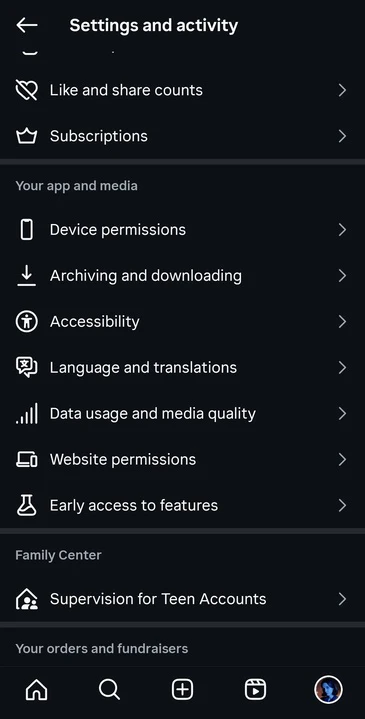
- Upload at highest quality seçeneğini açın veya Media quality ayarını High yapın. Use Less Data (Data Saver) seçeneğinin KAPALI olduğundan emin olun.
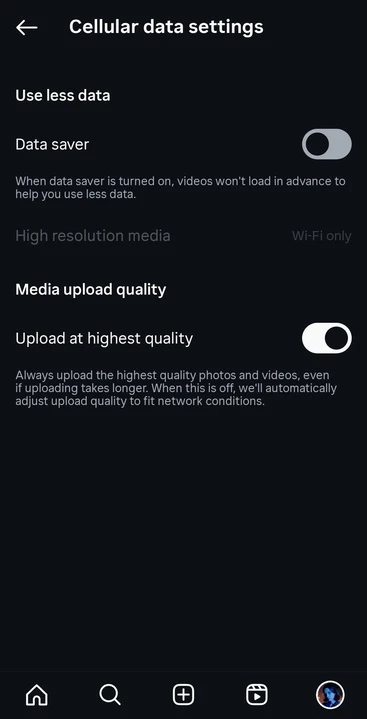
- Uygulamayı yeniden başlatın.
Instagram arayüz metninin sürüme göre değişebileceğini unutmayın.
Ayrıca, içeriğinizi Wi-Fi’a bağlıyken ve bağlantı stabikken yüklemenin daha iyi olduğunu da aklınızda tutun.
3. Instagram’ın uygulama içi düzenleyicisini kullanmaktan kaçının.
- Fotoğraflar için, renk düzenleme ve ayarlamalar için Adobe Lightroom Mobile, VSCO veya Snapseed gibi uygulamalar kullanın. Masaüstündeyseniz Adobe Lightroom, Photoshop veya GIMP gibi görüntü düzenleme yazılımlarını kullanın. Canva veya Watermarkly gibi çevrim içi uygulamalarda metin ya da grafik ekleyebilirsiniz.
- Videolar için, CapCut, InShot, VN veya Adobe Premiere Rush gibi mobil video editörleri kullanın. Masaüstü kullanıcıları için Adobe Premiere Pro, Final Cut Pro veya DaVinci Resolve sektör standardıdır. Videoya metin eklemek istiyorsanız bunu video düzenleme uygulamasında yapın. Metin videonun içine gömülmüş olmalıdır.
Bu profesyonel araçlar görsel içeriğinizden en iyi sonucu almanızı sağlar. Ayrıca dışa aktarma ayarlarını belirlemenize izin verirler; tam olarak istediğiniz şey de budur.
Bir ipucu
Videonuzda çok fazla düzenleme yapmak istemiyor ama metin eklemeniz ya da bir görsel bindirmeniz gerekiyorsa, bunu iOS ve Android için sunulan Watermarkly mobil uygulamasında kolayca yapabilirsiniz.
- Uygulamayı açın ve videolarınızı içe aktarın.
- Metin eklemek istiyorsanız Add Text’e dokunun. Bir görsel bindirmek istiyorsanız Add Logo’ya dokunun, ardından görseli yükleyin.
- Metni veya görseli istediğiniz gibi özelleştirin. Gerekirse konumunu ve boyutunu ayarlayın.
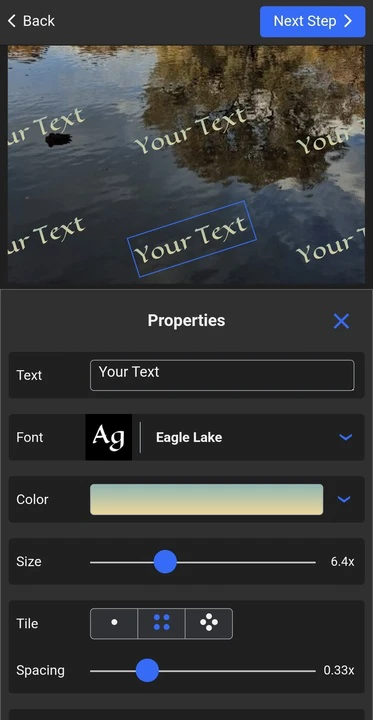
- Next’e tıklayın ve dışa aktarma ayarlarını belirtin. Ardından watermarking işlemini başlatın.
Uygulama dosyalarınızı işledikten sonra bunlar galerinize kopya olarak kaydedilir ve ardından Instagram’a yükleyebilirsiniz.
4. İçeriği Instagram için optimize edin
Instagram ekosistemi için optimize edilmiş bir dosya yüklemeniz gerekir. Bunu yaparsanız platformun yapacağı iş azalır ve dolayısıyla kaliteyi o kadar bozmaz.
Fotoğraf veya videonuzun teknik özelliklerini telefonunuzda ya da masaüstünde dosya özelliklerinden kontrol edebilirsiniz.
Fotoğraf özellikleri:
- Çözünürlük: 1080 piksel genişlik. Seçtiğiniz en boy oranından bağımsız olarak. Bazı kullanıcılar kısa kenarı 1440 px olarak test etti. Sonuçlar değişebilir, bu yüzden ikisini de deneyip hangisinin sizin için daha iyi çalıştığını görebilirsiniz.
- En boy oranı: 4:5 (dikey), 1:1 (kare) veya 1.91:1 (yatay) gönderiler için. 9:16 Stories içindir.
- Dosya formatı: “High” veya “Maximum” kalite ayarında kaydedilmiş JPEG (yaklaşık %80-95).
- Renk profili: sRGB.
Video özellikleri:
- Çözünürlük: 1080p (1920x1080 piksel). Asla 4k video paylaşmayın! Ağır biçimde sıkıştırılırlar.
- Dosya formatı: MP4.
- Kodek: H.264 evrensel olarak kabul edilir.
- Kare hızı: 30 fps.
- Renk uzayı: Rec.709.
- Ses: AAC 48kHz ~256 kbps.
- Bitrate: 6-12 Mbps VBR (değişken bitrate). Birçok kişi kalite ve yönetilebilir dosya boyutu arasında ideal denge için yaklaşık 15 Mbps önerir. Ama farklı bitrate’leri denemek ve sizin için en iyi olanı görmek daha iyidir.
Söylemeye gerek yok, ama tüm değişiklikler son dosyanın bir kopyası üzerinde yapılmalıdır. Başka bir deyişle, tüm renk düzenleme, kurgu, rötuş işlemlerini yapın ve yüksek çözünürlüklü dosyayı kaydedin. Sonra içeriğinizi Instagram için optimize ederken bir kopya oluşturun ya da değiştirilmiş sürümü kopya olarak kaydedin.
Bir ipucu
Watermarkly, özellikle Instagram için hazırlanmış kırpma ön ayarları sunduğu için görselleri yeniden boyutlandırmayı çok hızlı ve kolay hale getirir. Bu, birkaç tıklamayla görsellerinizin doğru piksel boyutlarına ve en boy oranına sahip olacağı anlamına gelir.
Şunu yapmanız gerekiyor:
- Watermarkly’nin çevrim içi Image Cropper aracını açın ve görsellerinizi yükleyin.
- No Constraints’a tıklayarak kırpma ön ayarları menüsünü açın, ardından aşağı kaydırıp Instagram ön ayarlarından birini seçin.
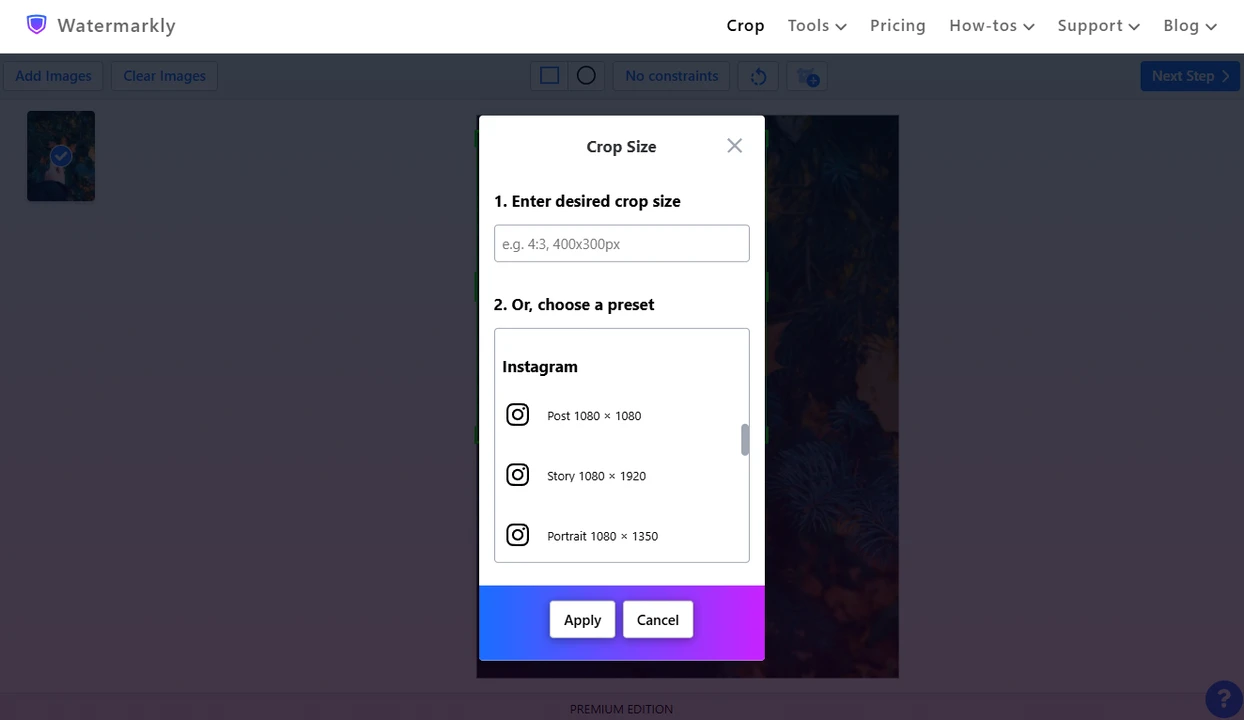
- Toplu işlemdeki her görsel için kırpma alanını ayarlayın.
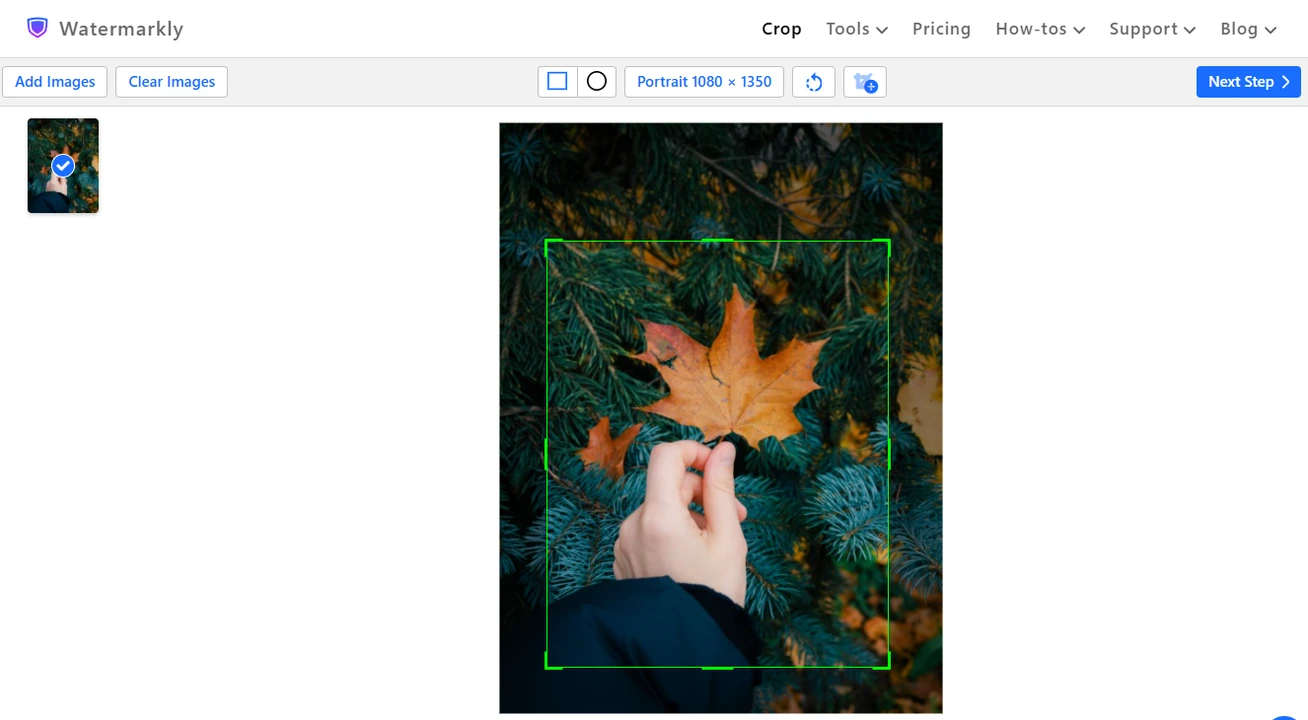
- Next’e tıklayın ve dışa aktarma ayarlarını belirtin.
- Görsellerinizi işleyin ve indirin.
Hepsi bu kadar! Artık görsellerinizi Instagram’a yüklemeye geçebilirsiniz.
5. Instagram’a yüklemeye hazır mısınız?
Yapmanız gereken birkaç şey daha var.
- Fotoğrafınızı veya videonuzu masaüstünde düzenlediyseniz, dışa aktarılan dosyayı mobil cihazınıza aktarın (AirDrop, Dropbox vb. ile).
- Instagram’ı açın ve optimize edilmiş görseli veya videoyu galeri/film rulonuzdan seçin.
- Bir Reel oluşturuyorsanız editöre yönlendirilirsiniz. BURADA HİÇBİR ŞEY YAPMAYIN. Metin, çıkartma veya filtre eklemeyin. Klip süresini değiştirmeyin.
- Ses eklemenin video kalitesini de etkileyebileceğini, ama aynı zamanda etkileşime yardımcı olabileceğini unutmayın. Bu yüzden ara sıra ses ekleyebilirsiniz.
- Görseller yüklüyorsanız, Instagram’ın yerleşik görüntü düzenleyicisinde filtre eklemekten veya değişiklik yapmaktan kaçının.
- Açıklamanızı yazın, hashtag’leri ekleyin ve Share’e basın. İçeriğiniz yayınlandıktan sonra bir bakın. Şimdi daha iyi görünüyor mu?
Ek ipuçları
- Videonuzda veya fotoğrafınızda özellikle gölgelerde veya düşük ışıkta görünür gürültü varsa, dışa aktarmadan önce hafif bir denoise uygulayın. Instagram sıkıştırması yüksek frekanslı ayrıntıları hedeflediği için gürültü sonucu daha kötü hale getirebilir (bloklaşma, artefaktlar).
- Biraz ekstra keskinlik veya kontrast, detayların sıkıştırmadan sağ çıkmasına yardımcı olabilir. Ama abartmayın.
- Optimize edilmiş görselinizin dosya boyutu yaklaşık 2-8 MB altında olmalıdır. 30-60 saniyelik bir klip yaklaşık 100 MB altında olmalıdır.
- Instagram’ın web üzerinden masaüstü sürümü varsa, yüklemeyi masaüstünden deneyebilirsiniz. Bazı kullanıcılar masaüstü yüklemelerinin bazen biraz daha iyi kalite verdiğini söylüyor.
- iPhone kullanıyorsanız HDR fotoğraflarınızı yüklemeyin. Muhtemelen sönük görüneceklerdir. Ayrıca IG’ye yüklemeden önce HEIC görsellerinizi JPEG’e dönüştürmeniz daha iyidir.
Sonuç
Instagram’ın neden fotoğraf ve video kalitesini bozduğunu artık biliyorsunuz. Ayrıca gözle görülür kalite kaybını önlemek için içeriğinizi yüklemeden önce optimize etmeniz gerektiğini de biliyorsunuz. Bunun biraz ek zaman gerektirdiği doğru, ama neyse ki özellikle karmaşık bir iş değil.
Highest Quality Upload seçeneğinin açık olduğundan emin olun. Instagram’ın uygulama içi düzenleyicisini mümkün olduğunca kullanmaktan kaçının. Farklı dışa aktarma ayarlarını deneyin ve ardından hesabınız için en iyi çalışan ayarlarda kalın. Bunların hepsi Instagram’a paylaştıktan sonra iyi görüntü ve video kalitesi korumanıza yardımcı olacaktır.