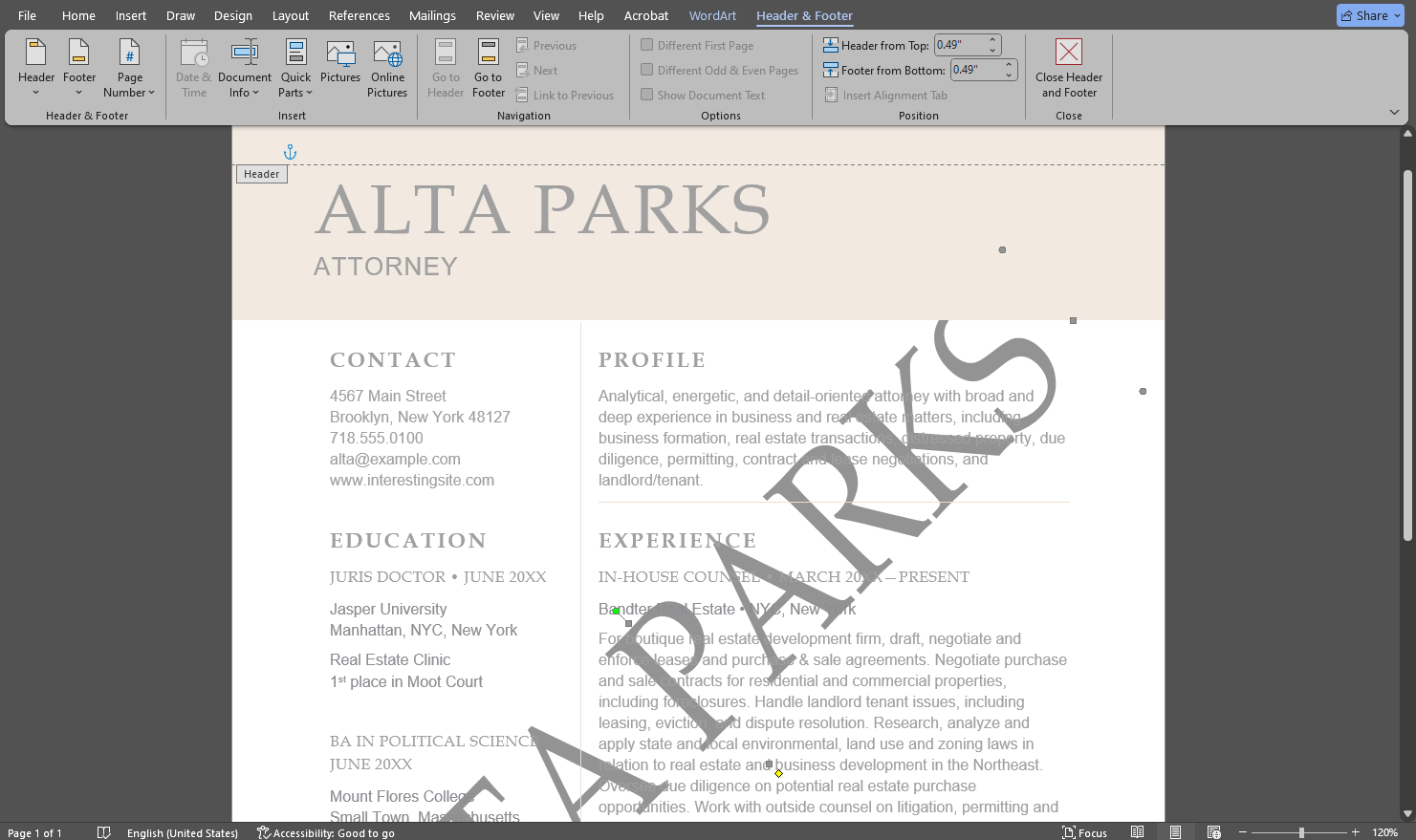
MS Word'e Filigran Ekleme
tarafından  Lina Thorne • Güncellendi · Yayınlandı Filigran Ekleme İpuçları
Microsoft Word belgesine filigran eklemek mi istiyorsunuz? Word, içeriğinizin arkasına yarı saydam bir metin veya resim filigranı eklemenizi sağlar; böylece filigran metni rahatsız etmeden görünür kalır.
Kendi metin veya resminizle yerleşik bir filigran şablonu uygulayabilir ya da özel bir şablon oluşturabilirsiniz. Süreç hızlıdır ve “Taslak”, “Gizli” veya markalı belgeler gibi yaygın durumlar için idealdir.
Aşağıda Microsoft Word’e metin filigranı ve resim filigranı eklemek için adım adım talimatların yanı sıra Word’ün sınırlılıkları ve bunların nasıl aşılacağına dair pratik notlar bulacaksınız.
Microsoft Word’e Neden Filigran Eklemelisiniz?
Microsoft Word’e filigran eklemek kişisel, akademik veya iş belgeleri için faydalı olabilir. Bunu yapmak isteyebileceğiniz durumlar:
Fikri mülkiyeti korumak
Ne yazık ki insanların izin almadan veya kaynak göstermeden belgeleri kopyalaması ve paylaşması alışılmadık bir durum değildir. Bir filigran (örneğin adınız veya logonuz), sahipliği göstermeye yardımcı olur ve yetkisiz dağıtımı caydırabilir. Bu özellikle dışarıya paylaştığınız el yazmalar, raporlar, teklifler ve diğer belgeler için faydalıdır.
Durumu belirtmek
Filigran belge durumunu net biçimde iletebilir. Örneğin “Gizli”, belgenin paylaşılmaması gerektiğini; “Taslak” ise içeriğin nihai olmadığını gösterir.
Amacı açıklamak
Filigranlar alıcıya dosyanın nasıl işlenmesi gerektiğini de anlatabilir. Örneğin “İnceleme İçin” veya “Acil”.
Düzenlemelere uymak
Bazı sektörlerde hassas veya tescilli belgeler açıkça işaretlenmelidir. “Attorney-Client Privileged” veya “Gizli” gibi filigranlar uyumluluğa yardımcı olabilir ve belgenin amaçlanan kullanımını pekiştirebilir.
Marka kimliğini güçlendirmek
Tekliflere, fiyat listelerine ve diğer müşteriye yönelik belgelere logo veya şirket adı eklemek onları daha resmi ve tanınabilir kılar.
İletişim bilgilerini kolayca paylaşmak
Bazı durumlarda bir filigranı web adresi gibi iletişim bilgilerini eklemek için kullanabilirsiniz — belgeler iletildiğinde veya yazdırıldığında bu işe yarar.
Şimdi Microsoft Word’e metin veya resim filigranı eklemenin nasıl yapıldığına bakalım.
Microsoft Word’e Metin Filigranı Nasıl Eklenir
Word’e metin filigranı ekleme adımları — örneğin “Taslak”, “Gizli” veya bir şirket adı.
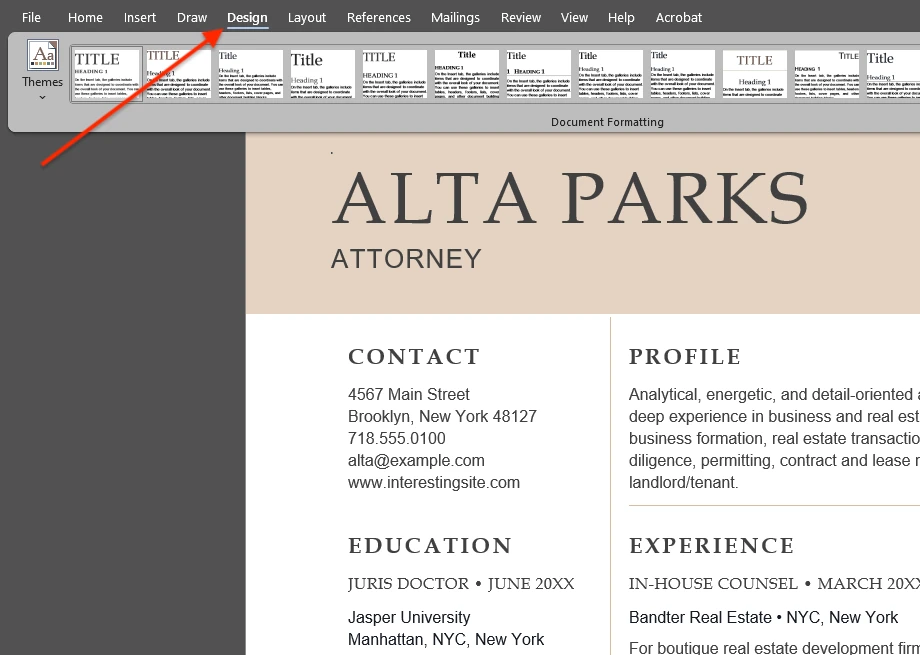
1. Belgenizi açın ve Filigran menüsüne gidin.
Microsoft Word’de dosyanızı açın ve Tasarım sekmesine gidin, ardından şeridin sağ tarafındaki Filigran‘a tıklayın. Word’ün bazı eski sürümlerinde bu seçenek Sayfa Düzeni altında olabilir.
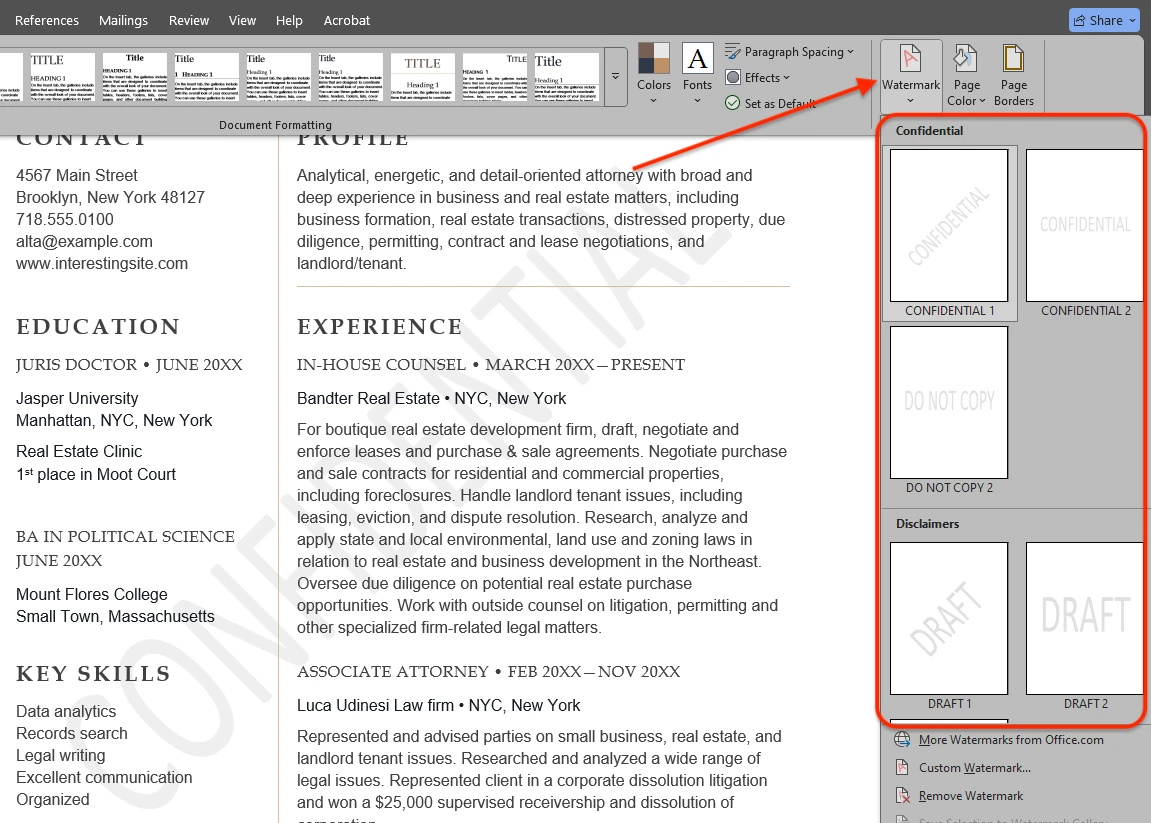
2. Yerleşik bir şablon seçin (isteğe bağlı).
Taslak, Gizli ve ASAP gibi yerleşik filigran şablonlarının bulunduğu bir açılır menü göreceksiniz. Belgeye uygulamak için herhangi bir şablona tıklayın.
Not: Şablon filigranların özelleştirmesi sınırlıdır — opaklıklarını veya renklerini değiştiremezsiniz.
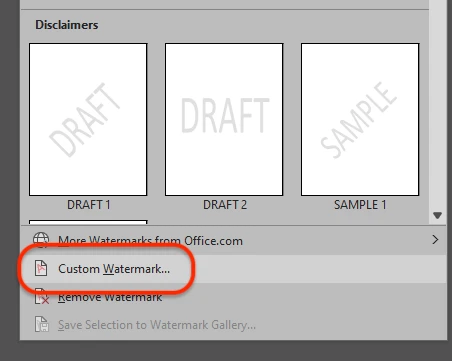
3. Özel bir metin filigranı oluşturun.
Kendi filigranınızı oluşturmak için menünün alt kısmındaki Özel Filigran‘a tıklayın.
4. Metni girin ve temel ayarları seçin.
İletişim kutusunda Metin filigranı‘nı seçin. Dili seçin, Metin alanına metninizi girin, ardından yazı tipini, boyutunu, rengini ve düzenini (çapraz veya yatay) ayarlayın.
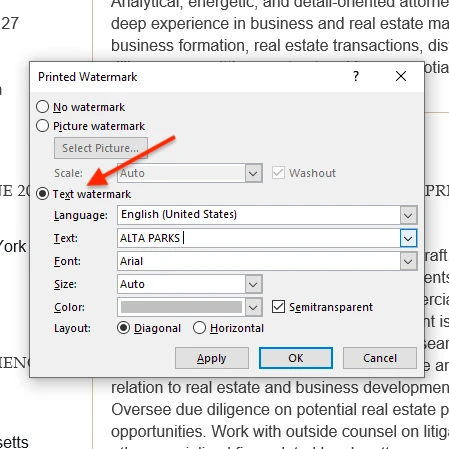
5. Okunabilirlik için “Yarı saydam” seçeneğini kullanın.
Filigranın belgeyi okumayı zorlaştırmadan görünür kalması için Yarı saydam‘ı etkinleştirin. Word’ün tam transparanlık değeri ayarlamanıza izin vermediğini unutmayın; filigran hâlâ çok belirginse daha açık bir renk seçmeyi deneyin.
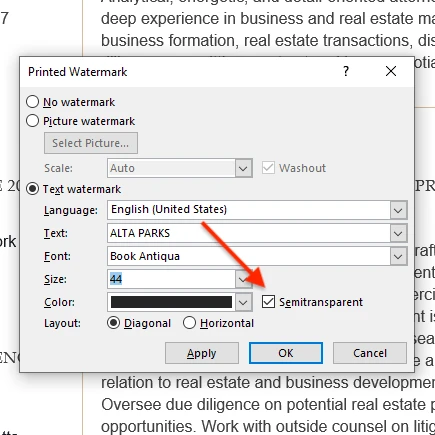
6. Uygulayın ve sonucu kontrol edin.
İletişim kutusunda tam canlı önizleme yoktur, ancak pencere açık kalırken filigranın belirdiğini görmek için Uygula‘ya tıklayabilirsiniz. Gerekirse ayarları değiştirip tekrar Uygula‘ya tıklayın.
7. Tamamlayın ve kaydedin.
İşiniz bittiğinde Tamam‘a tıklayın. Ardından belgeyi Dosya → Kaydet ya da Ctrl/Cmd + S ile kaydedin.
8. İsteğe bağlı: konumu ve boyutu ince ayar yapın.
Ek düzenlemeler gerekiyorsa Üst Bilgi ve Alt Bilgi modunu açmak için sayfanın üst alanına çift tıklayın, filigranı seçin ve yeniden konumlandırın ya da yeniden boyutlandırın.
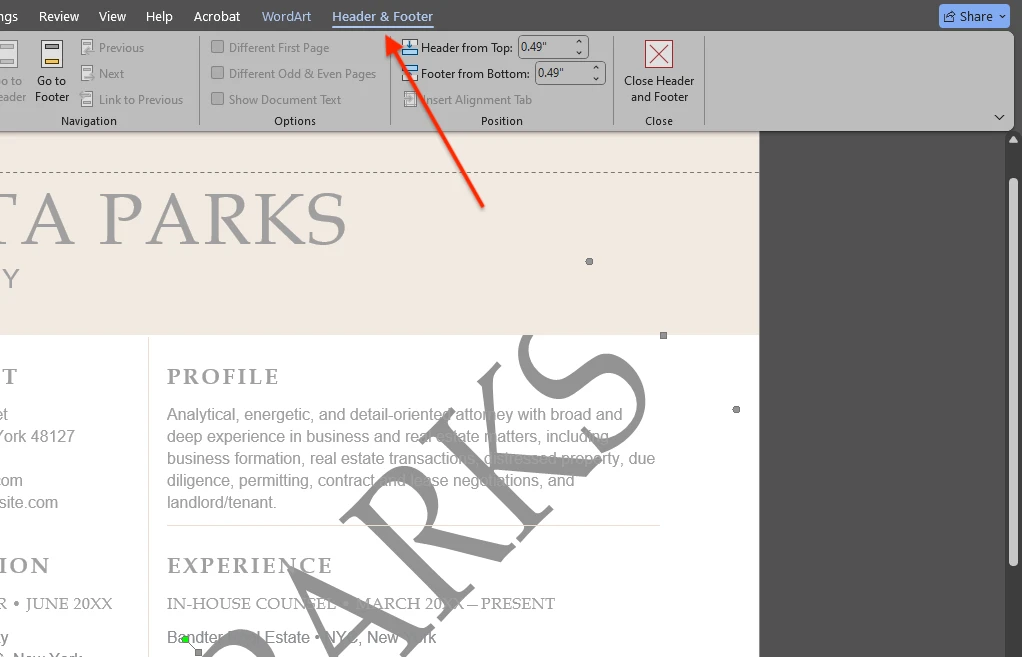
Microsoft Word’e Resim Filigranı Nasıl Eklenir
Word belgesinde bir resmi (örneğin logo) filigran olarak da kullanabilirsiniz. Resim filigranı ekleme adımları:
1. Özel Filigran ayarlarını açın.
Microsoft Word’de Tasarım → Filigran → Özel Filigran seçeneğine gidin.
2. “Resim filigranı”nı seçin ve bir resim belirleyin.
Yazdırılan Filigran iletişim kutusunda Resim filigranı‘nı seçin, ardından Resim Seç… butonuna tıklayın. Resmi nereden içe aktarmak istediğinizi seçin (örneğin Dosyadan) ve kullanmak istediğiniz resmi belirleyin.
Not: Resmi seçtikten hemen sonra sayfada görünmeyebilir — bu normaldir.
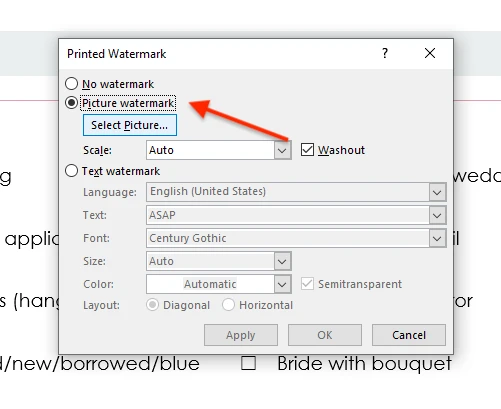
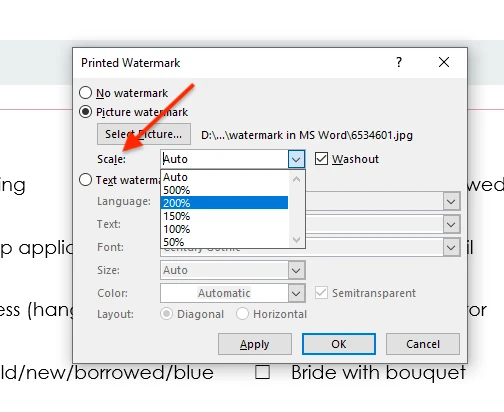
3. Filigran ölçeğini ayarlayın.
Resim filigranının ne kadar büyük veya küçük olacağını seçmek için Ölçek menüsünü kullanın.
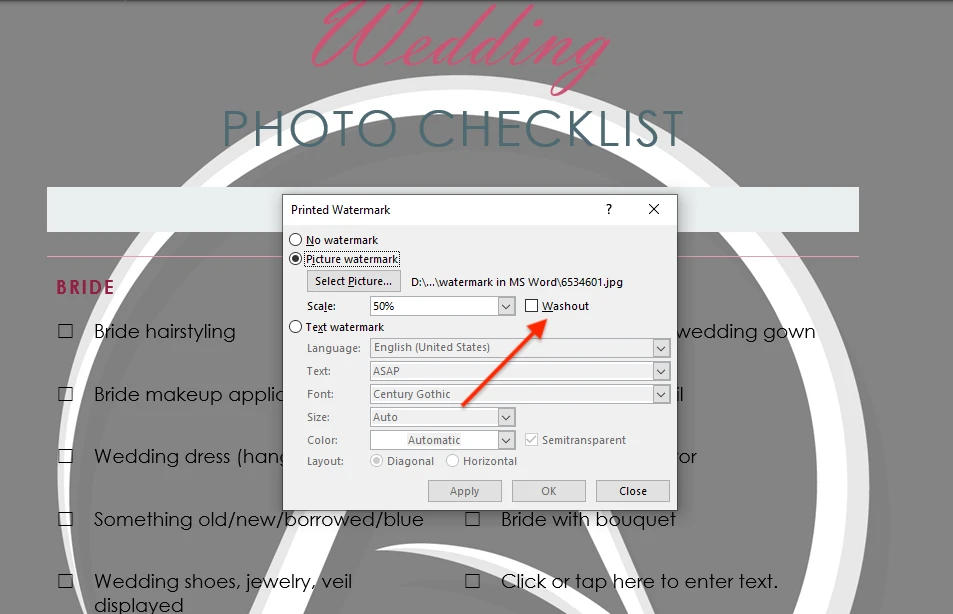
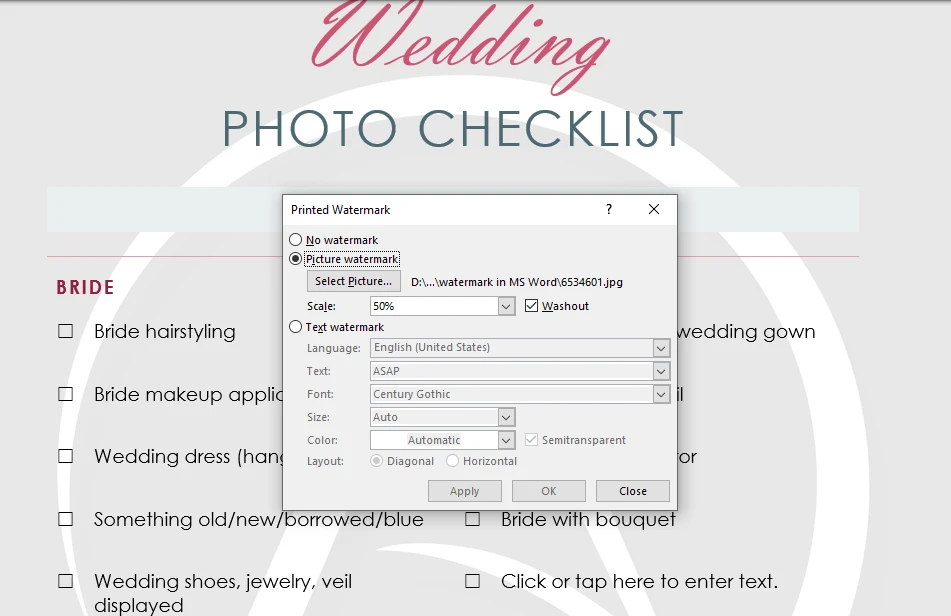
4. Okunabilirlik için “Soluk” seçeneğini etkinleştirin (önerilir).
Resmin belge metnini gölgede bırakmaması için yarı saydam hale getirmek amacıyla Soluk seçeneğini açın.
5. Önizleyin ve uygulayın.
Filigranı sayfada önizlemek için Uygula‘ya tıklayın. Her şey doğruysa Tamam‘a tıklayın.
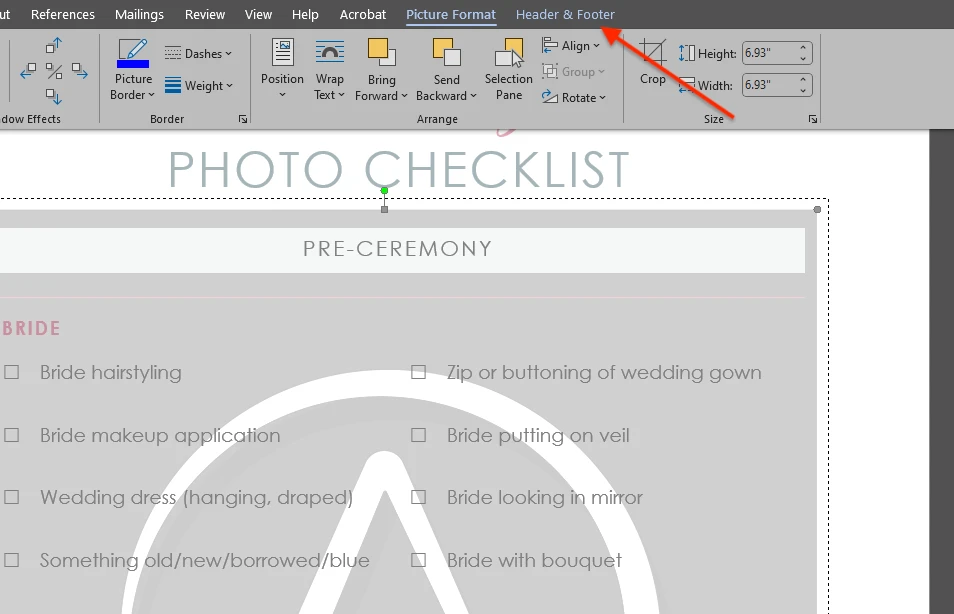
6. İsteğe bağlı: konumu ve boyutu ince ayar yapın.
Daha hassas yerleştirme veya boyutlandırma gerekiyorsa Üst Bilgi ve Alt Bilgi modunu açmak için sayfanın üst alanına çift tıklayın, filigranı seçin ve yeniden konumlandırın. Ölçek seçeneği tam istediğiniz boyutu vermiyorsa manuel olarak da boyutlandırabilirsiniz.
Microsoft Word’de Filigran Eklemenin Avantajları ve Dezavantajları
Avantajlar:
- Basittir. Word belgenizi düzenlerken birkaç tıklamayla filigran ekleyebilirsiniz. Daha önce hiç yapmamış olsanız bile. Zaman kazanmak istiyorsanız yerleşik filigran şablonlarından birini de seçebilirsiniz.
- Ek yazılım gerekmez. Zaten Microsoft Word’e sahipseniz belgeye temel bir filigran eklemek için başka bir uygulama yüklemenize gerek yoktur.
Dezavantajlar ve sınırlılıklar:
- Word filigranı kaldırılabilir. Filigran içeren bir Word dosyası gönderirseniz alıcı bunu Word’de Tasarım → Filigran → Filigranı Kaldır yoluyla silebilir. Kaldırılmasını zorlaştırmak istiyorsanız belgeyi PDF olarak kaydedip PDF’e filigran ekleyin. Bunu Watermarkly’nin PDF filigran aracıyla çevrimiçi yapabilirsiniz.
- Sınırlı tasarım kontrolleri. Word bir kelime işlemcidir, özel bir filigran editörü değildir. Basit bir metin veya resim filigranı oluşturmak kolaydır, ancak daha karmaşık veya görsel açıdan gelişmiş bir sonuç istiyorsanız Word sınırlı araçlar sunar.
- Sayfa aralığı seçilemez. Word filigranı belgedeki tüm sayfalara uygular. Belirli bir sayfa aralığı seçemez veya yalnızca belirli sayfaları belirleyemezsiniz.
- Aynı anda yalnızca bir filigran. Word’de birden fazla filigranı üst üste koyamazsınız. Örneğin bir resim filigranı ekleyip ardından metin filigranı eklerseniz Word resmi metinle değiştirir. Hem resim hem metin içeren bir filigrana ihtiyacınız varsa önce resmi hazırlamanız (örneğin üzerine metin eklemeniz) ve ardından resim filigranı olarak eklemeniz gerekir.
Özet
Artık Microsoft Word’e nasıl filigran ekleneceğini biliyorsunuz. “Taslak” veya “Gizli” gibi basit belge etiketleri için Word’ün yerleşik filigran şablonları hızlı ve pratik bir seçenektir.
Metin veya resim filigranı eklemek ve sonucu belge içeriğine müdahale etmeden görünür kalacak şekilde ayarlamak için yukarıdaki adımları izleyin.