
Microsoft Excel'e Filigran Nasıl Eklenir: Kapsamlı Rehber
tarafından  Lina Thorne • Güncellendi · Yayınlandı Filigran ekleme ipuçları
Excel çalışma sayfaları çoğu zaman hassas finansal veriler, müşteri bilgileri, kurum içi raporlar veya henüz tamamlanmamış taslaklar içerebilir. Bu yüzden onlara filigran eklemek iyi bir fikir olabilir. Hem koruma hem de tanıtım için marka logonuzu ekleyebilir veya belgeyle ilgili önemli bir bilgiyi iletmek için “Sample” ya da “Do Not Copy” gibi bir metin kullanabilirsiniz.
Bildiğiniz gibi, Microsoft Word’e filigran eklemek oldukça kolaydır; çünkü Word’de filigran özelliği bulunur. Ne yazık ki Excel’de bu kadar basit değildir; çünkü Watermark düğmesi yoktur. Ama endişelenmeyin: Excel’e filigran eklemek yine de mümkündür. Üstelik bunu birden fazla şekilde yapabilirsiniz. Önceden deneyim ya da özel bir beceri gerekmez.
Bu detaylı rehberde Excel çalışma sayfalarına filigran eklemenin neden faydalı olabileceğini açıklayacak ve basit yöntemlerle Excel’e nasıl filigran ekleyeceğinizi adım adım göstereceğiz.
Microsoft Excel’e Neden Filigran Eklemelisiniz?
Excel belgelerine filigran eklemenin en yaygın nedenleri şunlardır:
- Telif Hakkı Koruması ve Sahiplik. Filigranların temel amacı izinsiz kullanıma ve dağıtıma karşı koruma sağlamaktır. İntihali etkili şekilde caydırmak istiyorsanız logonuzu filigran olarak kullanmak en iyi seçenek olacaktır. Birisi izniniz olmadan çalışma sayfanızı yeniden kullanmaya ya da paylaşmaya çalışırsa, filigran orijinal oluşturucunun kim olduğunu net bir şekilde gösterir.
- Gizlilik ve Güvenlik. Çalışma sayfanız hassas veya yalnızca kurum içi kullanım amaçlı bilgiler içeriyorsa, belgenin yalnızca hedef alıcı tarafından görülmesi gerektiğini belirtmek için “Confidential” yazan bir filigran kullanabilirsiniz. Bu özellikle yazdırılan raporlar veya e‑posta ile paylaşılan belgeler için önemlidir.
- Marka Kimliği. Marka logonuzu filigran olarak eklemek marka bilinirliğini artırabilir. Ayrıca belgelerinize profesyonel bir görünüm kazandırır ve daha resmi, daha özenli görünmelerini sağlar. Bu da belgeleri müşterilerle veya paydaşlarla paylaşırken oldukça işinize yarar.
- Belge Durumunu Belirtmek. İnceleyen herkesin bunun hâlâ nihai sürüm olmadığını anlaması için belgenize “Draft” kelimesini ekleyin. Bu, yanlış anlaşılmaları ve tamamlanmamış verilerin erken kullanılmasını önlemeye yardımcı olur.
Excel’e Filigran Nasıl Eklenir (Yöntem 1)
En yaygın yöntemle başlayalım. Hem etkilidir hem de minimum çaba ve zaman gerektirir.
Başlamadan önce, MS Excel’e filigran ekleme konusunda bilmeniz gereken bir şey var. MS Word’de olduğu gibi, filigranın eklendikten sonra her zaman görünür olacağını düşünebilirsiniz. Ancak Excel’de durum farklıdır.
Unutmamanız gereken nokta şudur: Filigran Normal görünüm modunda asla görünmez. Bu moda geçtiğinizde filigran bir anda kaybolmuş gibi görünürse panik yapmayın. Filigran yalnızca Page Layout modunda veya Print Preview penceresinde görünür.
Bu farklılığı öğrendiğimize göre, MS Excel’e filigran ekleme adımlarına bakalım:
- Excel’de gerekli belgeyi açın, ardından View sekmesine gidin ve Page Layout’a tıklayın.
 Bu şekilde Page Layout görünüm moduna geçebilirsiniz.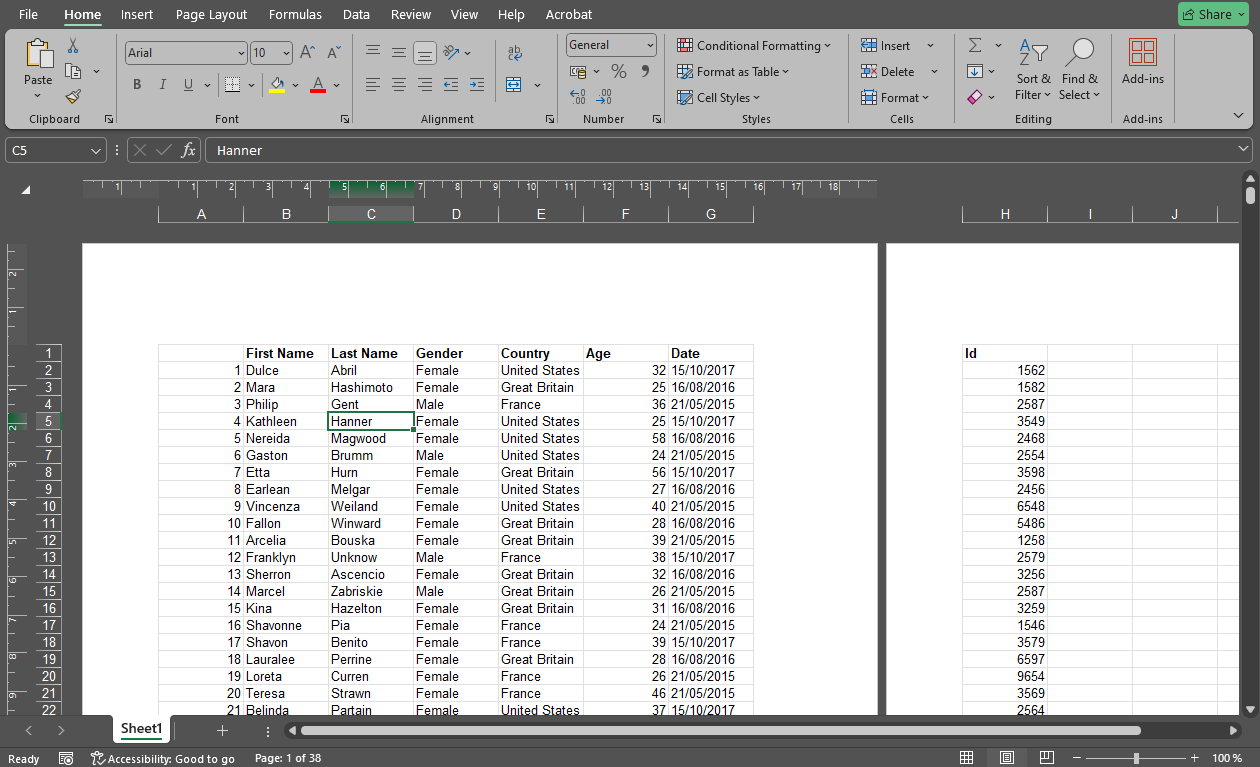
- Ardından üstbilgi bölümünü etkinleştirmek için çalışma sayfasının üst kısmına tıklayın. Filigranı belgenin altına eklemek istiyorsanız bunun yerine altbilgiyi etkinleştirin.

- Orta, sol veya sağ bölümü seçin. En yaygın olan orta bölümdür.
- Şimdi üstbilgiye gerekli metni yazabilirsiniz. Örneğin “DO NOT COPY”.

- Metnin stilini ayarlamak için önce imleçle seçin. Ardından boyutunu değiştirin, gerekli yazı tipini ve rengi seçin. Metni yeniden konumlandırmak için boşluk tuşunu veya Enter’ı kullanın.

- Metin yerine bir görsel eklemek istiyorsanız, şeritteki Header & Footer sekmesine gidin ve Picture’a tıklayın.

- Görseli nereden içe aktarmak istediğinizi seçin ve yükleyin. Dosyanızın JPEG veya PNG olması gerektiğini unutmayın. İpucu. MS Excel’de filigran şablonları bulamazsınız. Bu yüzden alternatif olarak, Canva veya Photoshop gibi görsel düzenleyicilerde metin içeren yarı saydam bir görsel (ör. “DRAFT” veya “Confidential”) oluşturabilirsiniz. Marka logonuz yoksa onu da Canva’da oluşturabilir ya da başka bir çevrimiçi logo oluşturucu kullanabilirsiniz.
- Excel, üstbilgiye &[Picture] kodunu ekler.
 Ancak görseli hemen göremezsiniz. Üstbilginin dışına bir yere tıklamanız gerekir. Ancak o zaman filigran görünür.
- Filigranı biraz yana taşımak istiyorsanız, üstbilgide imleci &[Picture] kodunun önüne getirin ve boşluk tuşuna gerektiği kadar basın. Görseli aşağı taşımak için &[Picture] kodunun önüne Enter ile satır sonları ekleyin.

- Görselde ayarlamalar yapmak için şeritteki Header & Footer sekmesine gidin ve Format Picture’a tıklayın.

- Format Picture penceresinde Size sekmesinde görselinizi yeniden boyutlandırabilirsiniz. Görselin garip şekilde bozulmaması için Lock Aspect Ratio etkin olmalıdır.

- Filigranın saydamlığını değiştirmek istiyorsanız Picture sekmesi > Image Control bölümü > Color’a gidin ve Washout’u seçin. Bu filigranı yarı saydam yapar. Ne yazık ki burada başka bir saydamlık seviyesi seçemezsiniz.

- Bu sekmede ayrıca görselinizi kırpabilir ve parlaklık/kontrast ayarlayabilirsiniz. Değişiklikleri görmek için uygulamanız gerektiğini unutmayın. Yani saydamlığı değiştirdiyseniz OK’e tıklamalısınız; ancak o zaman filigranın daha saydam olduğunu görürsünüz. Bu biraz zahmetli olabilir.
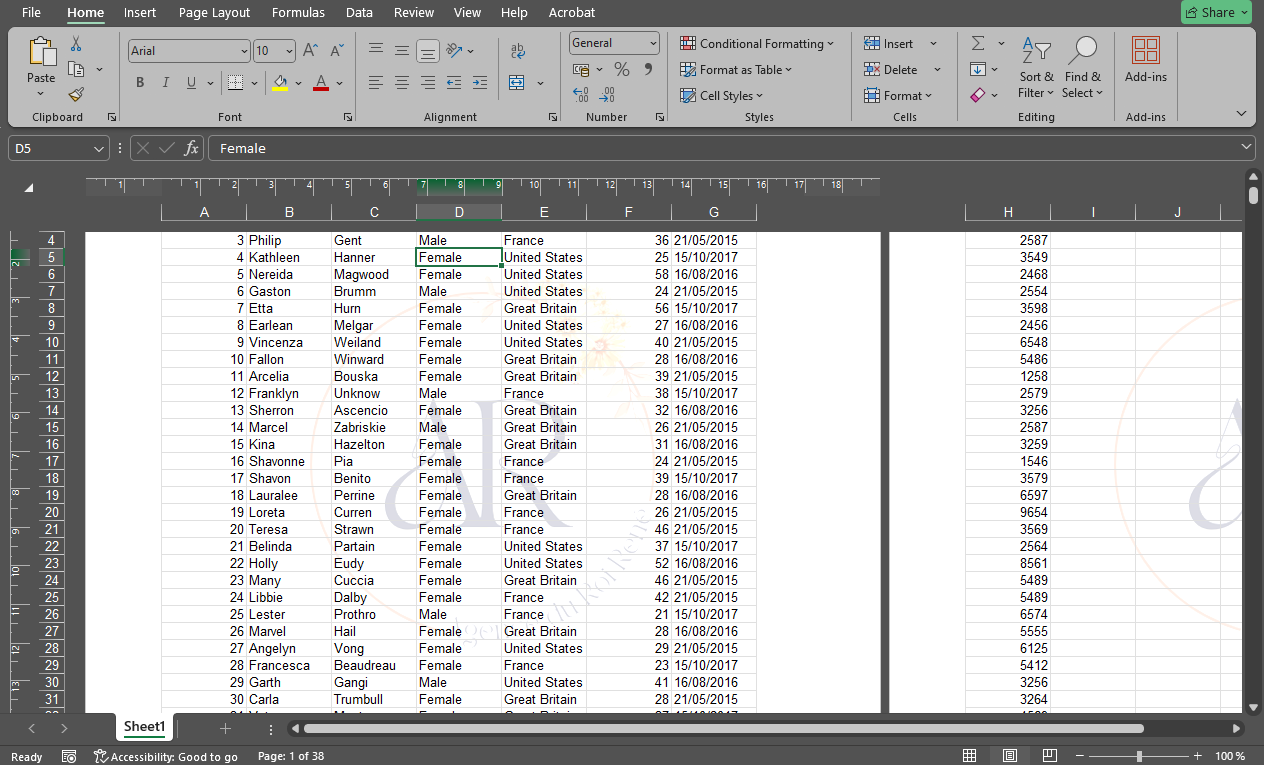
- Filigran tasarımını bitirdiğinizde View sekmesine geri dönün ve Normal görünüm moduna geçin.

İşte Excel’de filigran olarak metin eklemek veya görsel yerleştirmek bu kadar. Gördüğünüz gibi oldukça kolay — tamamen yeni başlayan biri bile yapabilir!
Excel’de Filigran Nasıl Döndürülür?
Format Picture’da döndürme bölümünün olmadığını fark etmiş olabilirsiniz. Ne yazık ki üstbilgi veya altbilgideki bir görseli döndürmek mümkün değildir.
Ama bir çözüm var! Önceden döndürülmüş bir görsel eklemeniz yeterli. Şu adımları izleyin:
- Excel’de boş bir belge açın ve Insert > Pictures’a gidin.

- Gerekli görseli çalışma sayfasına ekleyin.
- Döndürme tutamacına tıklayın ve imleci sola veya sağa hareket ettirin. Ne yazık ki açıyı manuel olarak girmek mümkün değildir.

- Burada görseliniz için gerekli saydamlık seviyesini seçebilirsiniz. Picture Format sekmesinde Transparency > Picture Transparency Options’a gidin. Ardından kaydırıcıyla saydamlığı ayarlayın.

- Hazır olduğunuzda görsele sağ tıklayın ve Save as Picture’ı seçerek dosya olarak kaydedin.

- Gerekli Excel belgesine geri dönün ve yukarıdaki talimatları kullanarak görseli üstbilgiye veya altbilgiye ekleyin.

Bu kadar!
Excel’de Tekrarlayan Filigranlar Nasıl Eklenir?
Üstbilgiye veya altbilgiye bir görsel eklediğinizde, belgenin her sayfasına eklenir. Ancak bu yöntemle yalnızca tek bir filigran eklemek mümkündür. Üstbilgiye bir filigran, altbilgiye başka bir filigran eklemeyi deneseniz bile, sayfada yalnızca biri görünür.
Tüm sayfayı tekrarlayan filigranlarla doldurmak istiyorsanız bir çözüm kullanmanız gerekir.
Şöyle yapın:
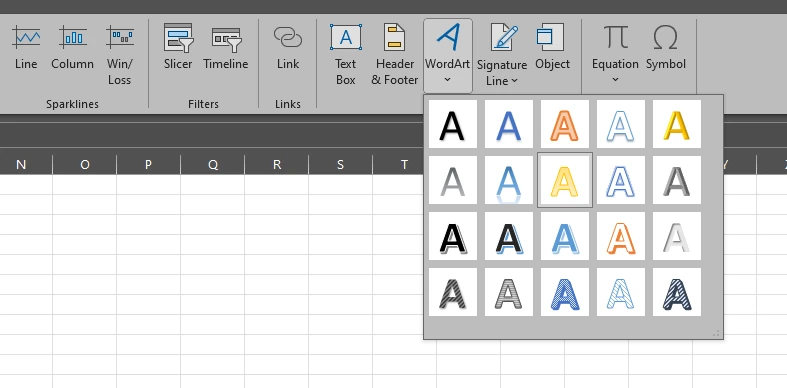
- Boş bir belge oluşturun, ardından şeritteki Insert sekmesine gidin. Text bölümünde WordArt’a tıklayın ve beğendiğiniz metin stilini seçin.
- Metin kutusunun içindeki metni silin ve kendi metninizi yazın.
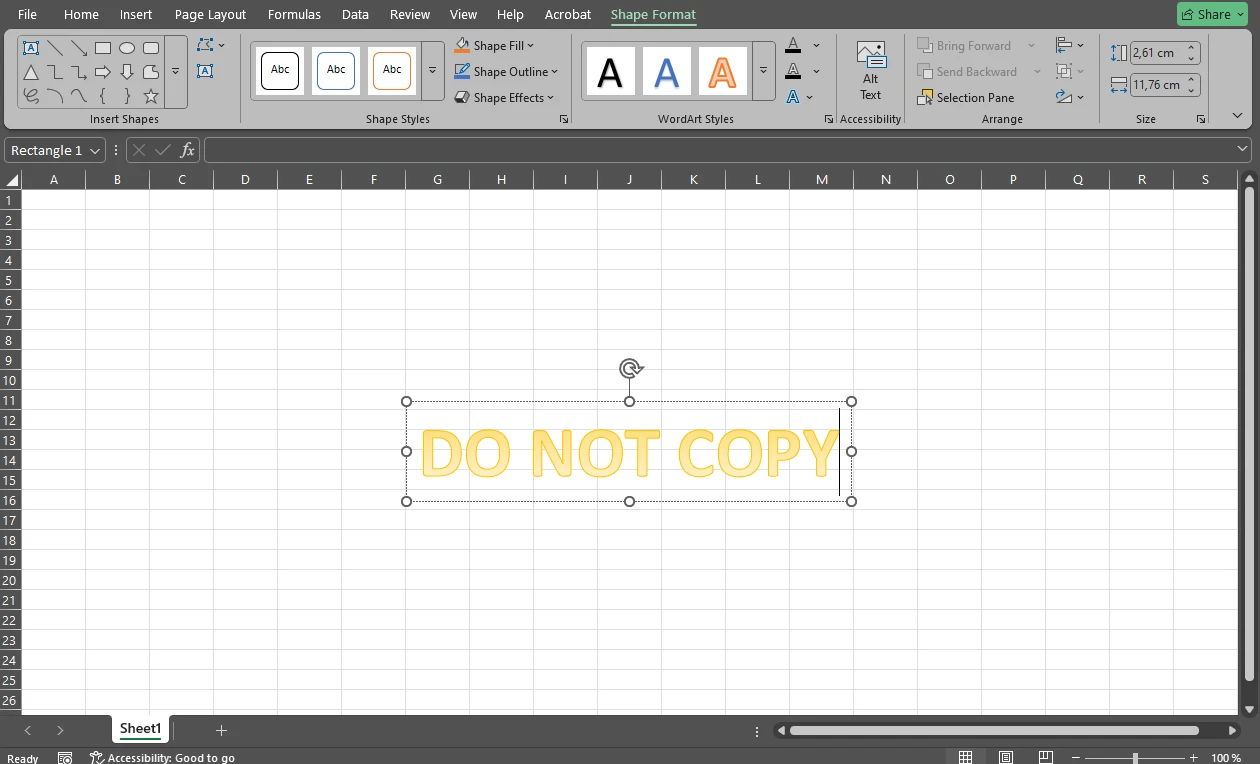
- Metni özelleştirin. Ancak döndürmeyin — bunu daha sonra yapacağız.
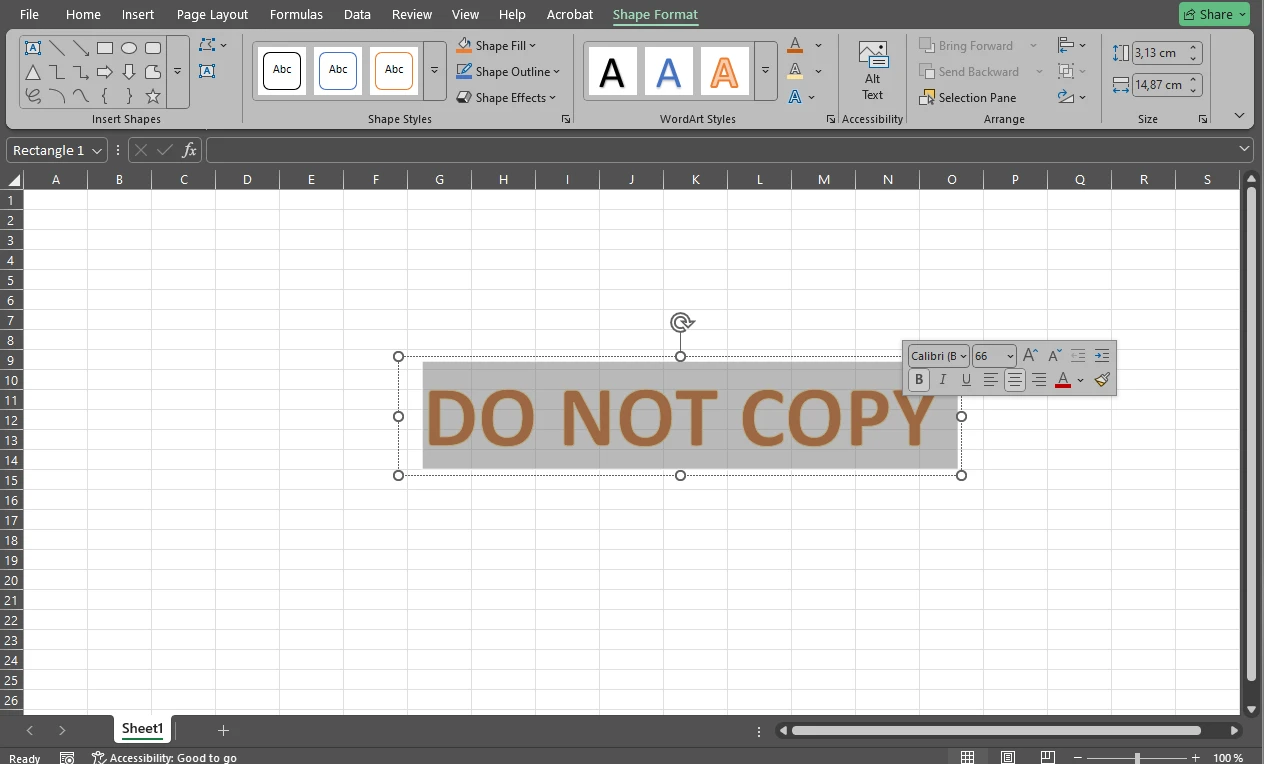
- Hazır olduğunuzda metni seçin ve kopyalamak için CTRL / CMD + C’ye basın.
- Ardından çizim için MS Paint, Paint 3D veya benzeri bir uygulama açın.
- Kopyalanan metni boş tuvale yapıştırmak için CTRL / CMD + V’ye basın.
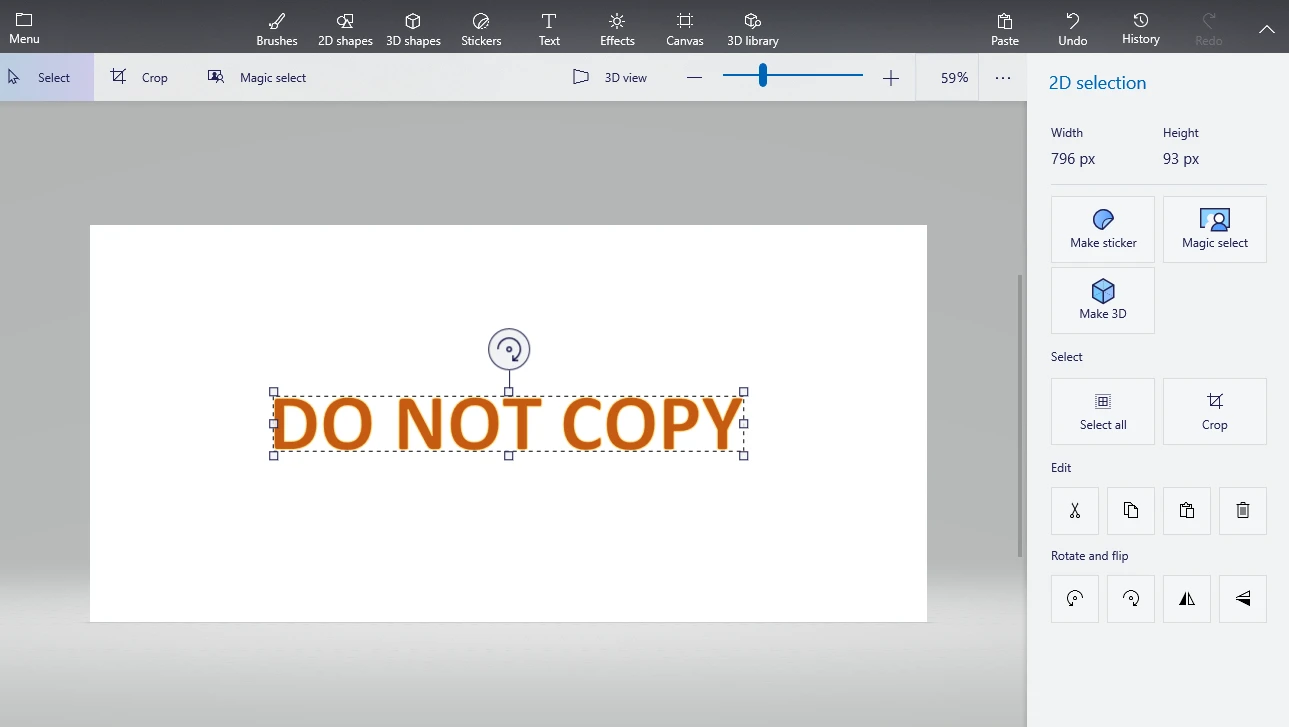
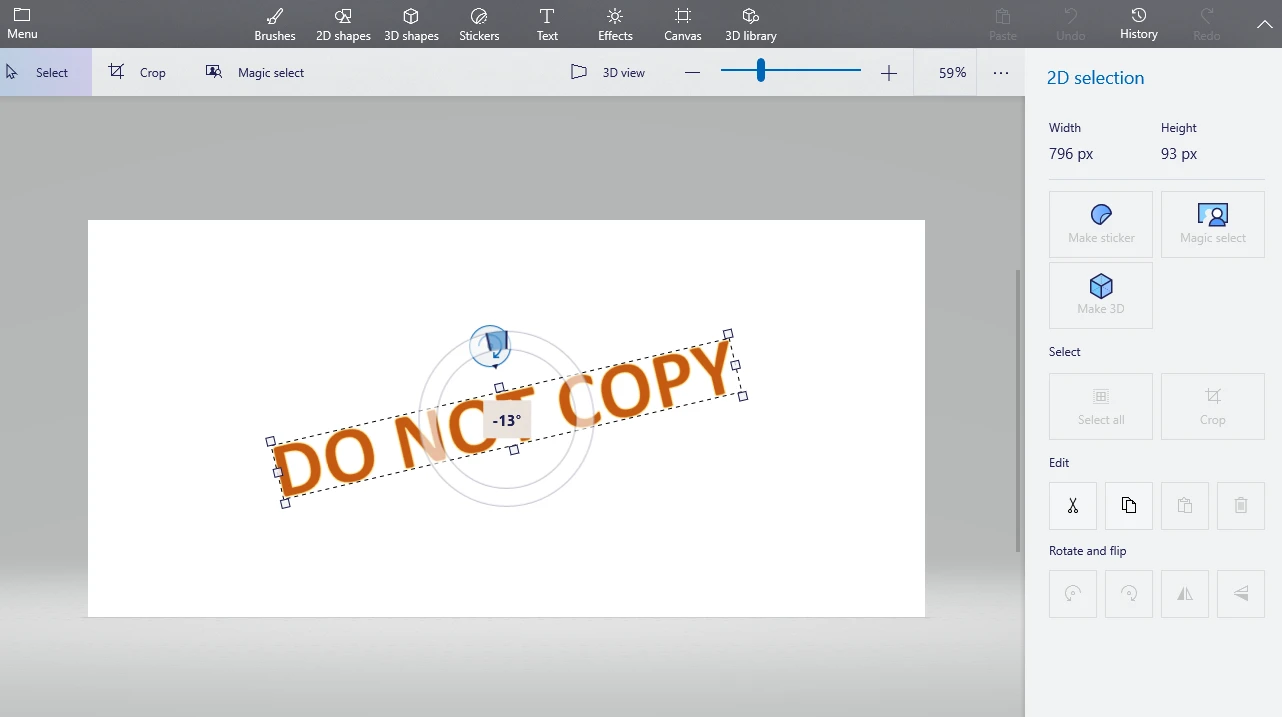
- Gerekirse döndürme tutamacıyla metni döndürün.
- Metni ihtiyaç duyduğunuz kadar çoğaltın ve kopyaları birbirine hizalayın. İstediğiniz sonucu elde etmenin biraz zaman alabileceğini unutmayın.
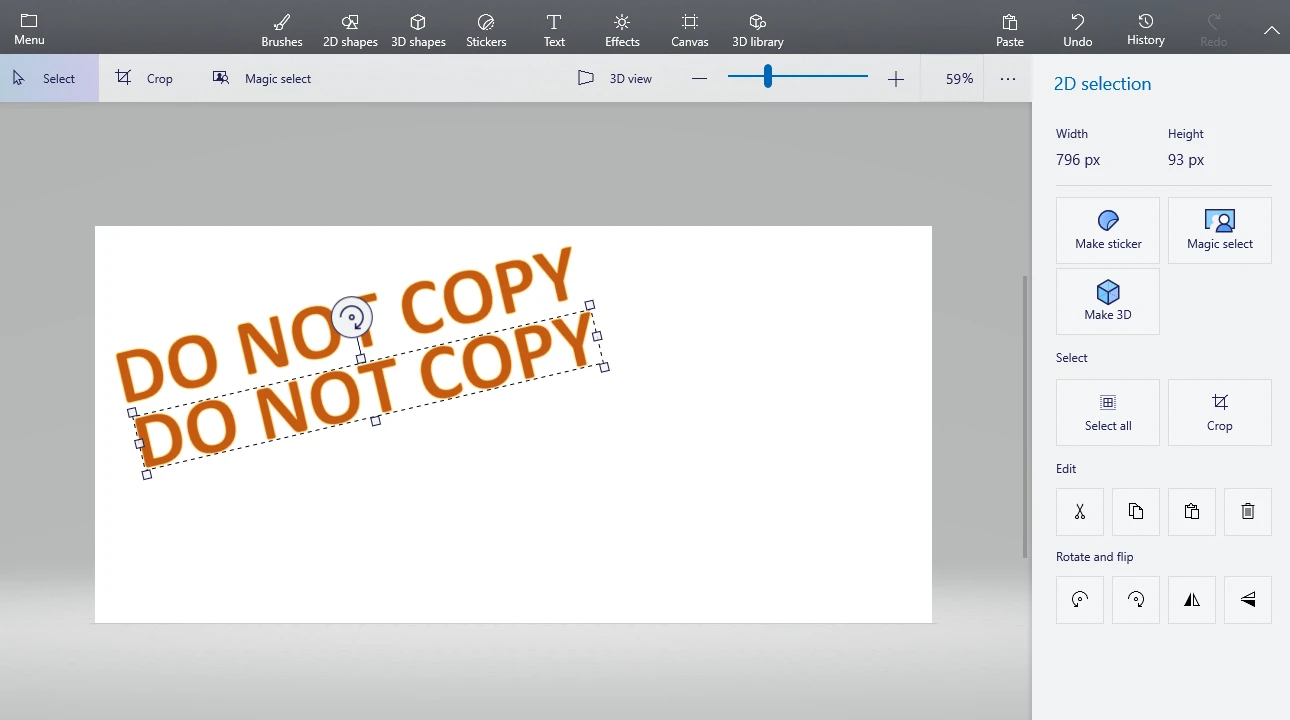
- Crop aracıyla tüm gereksiz boşlukları kırpın.

- Görseli dışa aktarmak için File > Save As veya Menu > Save As’a gidin. JPEG veya PNG olarak kaydedin.
- Son olarak gerekli çalışma sayfasını Excel’de açın ve oluşturduğunuz görseli üstbilgiye ya da altbilgiye ekleyin.

Paint veya benzeri bir uygulamada metin oluşturma ve tasarlama konusunda deneyiminiz varsa, kopyala‑yapıştır yapmak yerine bunu doğrudan orada da yapabilirsiniz.
Excel’e Filigran Nasıl Eklenir (Yöntem 2)
Bu yöntem de basittir, ancak şunu bilmelisiniz: Bu yöntemde belgenizin içeriğinin üzerine metin eklenir. Bu nedenle görmek için Print Layout moduna geçmeniz gerekmez. Ancak dezavantajı, filigranın saydamlığını mümkün olduğunca artırmanız (yani filigranı olabildiğince saydam yapmanız) gerektiğidir; aksi halde belgenizin içeriğini okumak zorlaşır.
Yapmanız gerekenler:
- Insert sekmesinde WordArt’ı seçin ve istediğiniz stili belirleyin.
- Metin kutusundaki “Your Text Here” yazısını silin ve kendi metninizi yazın.

- Metni imleçle seçin ve gerekli tüm ayarlamaları yapın.
- Döndürme tutamacıyla metni döndürün.
- Metin kutusunu sürükleyerek yeniden konumlandırın.

- Saydamlığı ayarlamak için metne sağ tıklayın ve Format Shape’ı seçin.

- Format Shape panelinde Text Options bölümüne gidin ve Transparency kaydırıcısını ayarlayın. Metin stilinize bağlı olarak hem Text Fill hem de Text Outline kaydırıcılarını düzenlemeniz gerekebilir.

- Metin yerine görsel eklemek istiyorsanız Insert > Picture’a gidin, görseli içe aktarın ve gerekli ayarlamaları yapın.
- Picture Format sekmesinde görselin saydamlığını düşürebilirsiniz.

Hepsi bu kadar!
Excel’de Filigran Nasıl Kaldırılır?
Peki ya filigrana artık ihtiyacınız yoksa?
İlk yöntemi kullandıysanız şunları yapmanız yeterlidir:
- Page Layout görünüm moduna geri dönün.
- Filigranın bulunduğu üstbilgi veya altbilgi alanına tıklayın.
- &[Picture] kodunu veya metni silin.
İkinci yöntemi kullandıysanız süreç daha da kolaydır: Metne veya görsele tıklayın ve Delete’e basın.
Ve filigran kaybolur!
File > Info > Protect Workbook üzerinden bazı düzenleme kısıtlamaları da ayarlayabilirsiniz.
Ancak ne yazık ki bu, birinin filigranınızı kaldırmasını engellemek için yeterli olmayabilir. Bu oldukça büyük bir dezavantajdır. Sonuçta filigranlar belgeleri korumak içindir. Ama bu kadar kolay kaldırılabiliyorlarsa gerçekten görevlerini yerine getirebilirler mi?
Excel Çalışma Sayfalarınızı Filigranlamak İçin Alternatif Bir Yol
Çoğu durumda Excel formatındaki belgeleri düzenlemek oldukça kolaydır; bazı kısıtlamalar koysanız bile. Bu yüzden çalışma sayfalarınızı zor düzenlenir hâle getirmek için başka bir formata dönüştürmeniz gerekir — yani PDF’ye. Çünkü PDF düzenlemek oldukça zordur.
Endişelenmeyin, Excel dosyanızı PDF’ye dönüştürmek çok kolaydır. Excel’de gerekli belgeyi açın ve File > Save as Adobe PDF yolunu izleyin. Ardından PDF dosyanız için konumu seçin ve adlandırın. Böylece Excel formatındaki orijinal belgeniz ve PDF kopyası elinizde olur.
Yukarıda bahsedilen iki yöntemden biriyle zaten filigran eklediyseniz, bu filigran belgenin PDF sürümünde de görünür. Ve filigranı kaldırmak artık daha zor olur.
Ancak daha fazla esneklik ve düzenleme seçeneği istiyorsanız, dönüştürmeden önce Excel’de filigran eklememek daha iyi olabilir. Bunun yerine filigransız Excel belgenizi PDF’ye dönüştürüp Watermarkly’nin çevrimiçi uygulaması Watermark PDF ile filigran ekleyebilirsiniz. Yalnız, bu aracın Excel formatlarını desteklemediğini unutmayın.
Watermarkly’nin avantajları:
- Toplu işlemeyi destekler, böylece aynı filigranı — tasarımda küçük farklılıklarla — birden fazla PDF’ye ekleyebilirsiniz. Excel’de filigranı her belgeye tek tek eklemeniz gerekir.
- Sıfırdan metin filigranı oluşturmanıza izin verir. Canva veya Adobe Photoshop gibi başka bir uygulamada oluşturmanız gerekmez. Görsel yükleyebilir veya yerleşik ikon kütüphanesini kullanabilirsiniz.
- İstediğiniz kadar filigran ekleyebilirsiniz. Örneğin aynı PDF’ye hem logo hem de metin ekleyebilirsiniz.
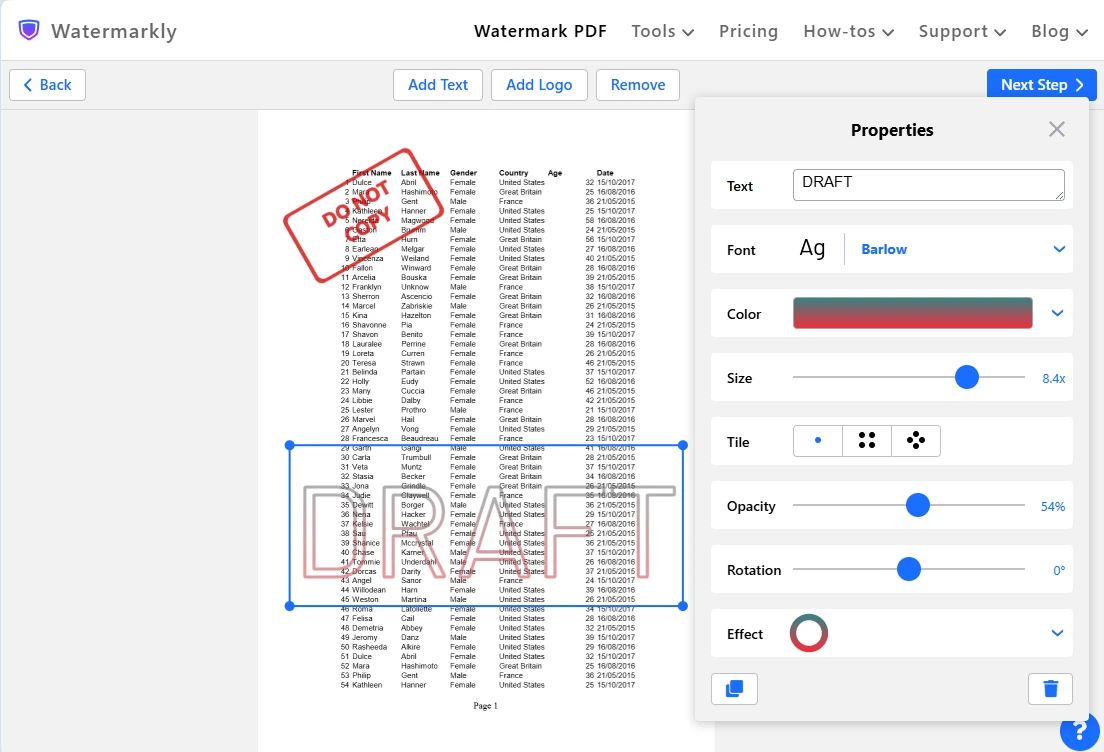
- Araç seti oldukça geniştir. Harika bir yazı tipi, renk ve efekt seçkisi vardır.
- Filigranınızı kolayca döndürebilirsiniz — metin filigranı veya görsel filigranı fark etmez. Döndürme kaydırıcısı sayesinde önceden döndürülmüş bir görsel hazırlamanıza gerek yoktur.
- Tile özelliği bulunur ve bu özellik tüm sayfayı tekrarlayan filigranlarla doldurmanızı sağlar. Filigranlar paralel ya da çapraz yerleştirilebilir.
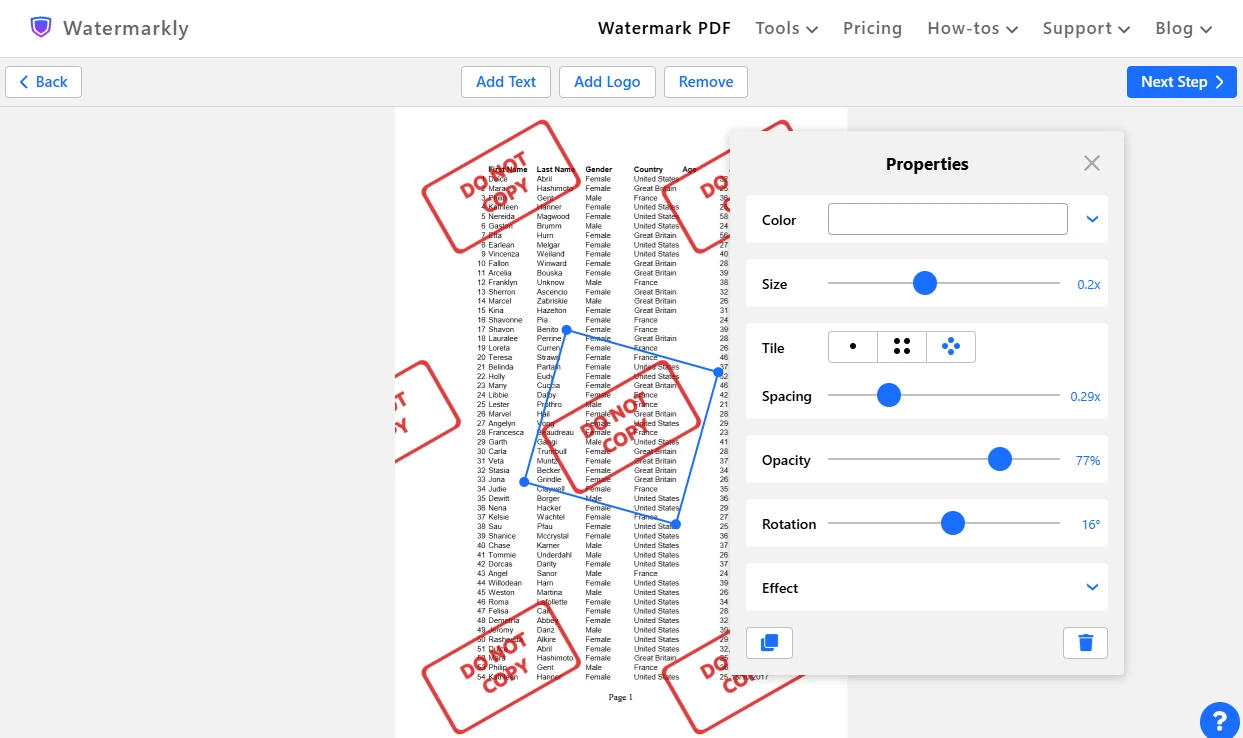 Aralarındaki boşluğu da kaydırıcıyla kolayca ayarlayabilirsiniz. Bu, MS Paint’te kopyaları hizalamaktan çok daha kolaydır.
 - Canlı önizleme vardır! Yaptığınız her değişikliği anında görürsünüz. Bu, filigran düzenlerken ciddi zaman ve emek kazandırır.
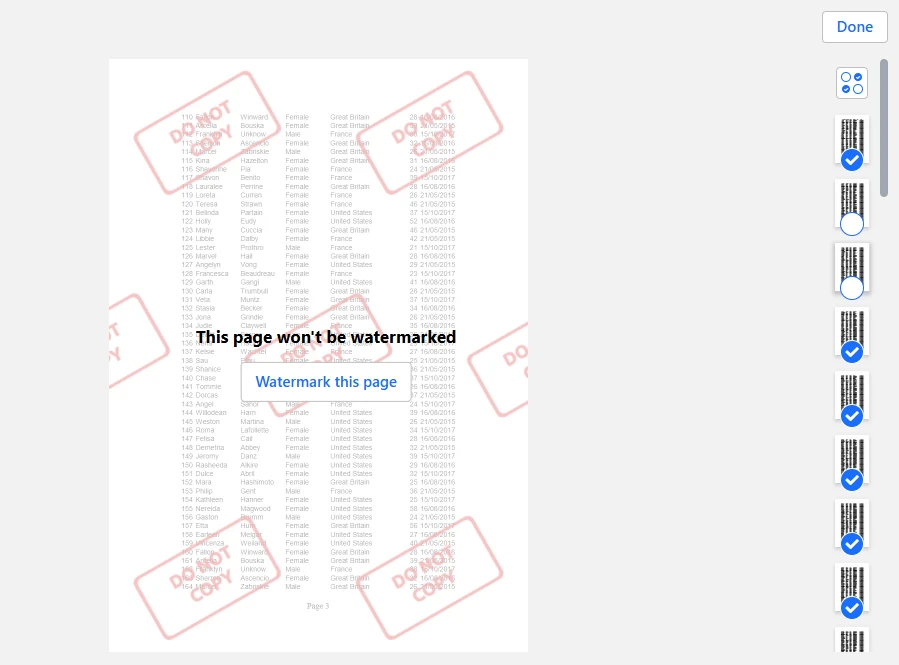
- Watermarkly varsayılan olarak her sayfaya filigran ekler. Ancak dışa aktarma ayarlarındaki Preview bölümünde hangi sayfalara filigran eklenmeyeceğini seçebilirsiniz. Ayrıca gerekirse belirli bir sayfa aralığı da seçebilirsiniz.
Sonuç
Artık Excel’de filigran eklemenin o kadar da zor veya zaman alıcı olmadığını biliyorsunuz. Filigranlar belge durumunu iletmenize, hassas bilgileri korumanıza ve marka kimliğini güçlendirmenize yardımcı olur.
Excel belgenize hızlıca basit bir filigran eklemeniz gerekiyorsa bunu Microsoft Excel’de, bu rehberdeki yöntemlerden biriyle yapabilirsiniz. Ancak filigranı tasarlarken ve tam olarak nereye yerleştireceğinize karar verirken daha fazla kontrol ve esneklik istiyorsanız belgelerinizi PDF’ye dönüştürüp Watermarkly’yi kullanmanız daha iyi olur. Bu daha pratik ve verimli bir yol — ve büyük olasılıkla süreçten çok daha fazla keyif alırsınız.