Kalite Kaybı Olmadan Görseller Nasıl Sıkıştırılır
tarafından  Lina Thorne • Güncellendi · Yayınlandı Fotoğraf düzenleme
Modern fotoğraflar devasa boyutlara ulaşabiliyor. Akıllı telefonla ya da profesyonel bir kamerayla çekilen tek bir görsel kolayca birkaç megabayt, hatta çok daha fazlasını kaplayabilir. Bu şaşırtıcı değil: Günümüz cihazları fotoğrafları son derece yüksek çözünürlükte yakalıyor; milyonlarca pikseli ve etkileyici miktarda görsel ayrıntıyı koruyor.
Örneğin 4000 × 3000 boyutunda bir görsel düşün. Bu zaten 12 milyon piksel demek ve her piksel renk ile ton bilgisi taşır. Ayrıca orijinal fotoğraflar genellikle çok az sıkıştırmayla kaydedilir; bu da saç, çim, cilt dokusu ya da ince çizgiler gibi ince dokuların, yumuşak geçişlerin ve küçük ayrıntıların korunmasına yardımcı olur.
Birçok durumda fotoğrafçılar RAW dosyalarıyla da çalışır. Standart görsel formatların aksine RAW, kamera sensöründen çok daha fazla veri saklar; bu da düzenleme sırasında pozlama, beyaz dengesi, gölgeler ve dinamik aralık üzerinde daha fazla esneklik sağlar.
Tüm bunlar kalite için harikadır, ama çevrimiçi yayın için değil.
Büyük görseller siteni yavaşlatabilir, kullanıcı deneyimini bozabilir, dönüşümleri düşürebilir ve SEO’yu olumsuz etkileyebilir. Sosyal medya platformları ve mesajlaşma uygulamaları ise başka bir sorun yaratır: Yüklenen fotoğrafları çoğu zaman otomatik olarak sıkıştırır, hatta bazen süreç içinde farklı bir formata dönüştürürler. Sonuç olarak bulanıklık, gürültü, bantlanma ve yumuşamış ince detaylar gibi gözle görülür kalite kayıpları oluşabilir.
Bu yüzden çevrimiçi bir şey yayınlamadan önce görsel optimizasyonu yapmak zorunlu bir adımdır. Hedef basittir: Dosya boyutunu küçültürken görselleri mümkün olduğunca net, temiz ve görsel olarak doğru tutmak.
Bu yazıda, kalite kaybı olmadan görselleri sıkıştırmanın temel noktalarını inceleyeceğiz.
Özellikle şunları öğreneceksin:
- sıkıştırma sırasında görseller neden kalite kaybeder;
- kaliteyi en iyi koruyan görsel format hangisidir;
- görünür artefaktlar olmadan dosya boyutunu azaltmanın pratik yolları.
Hadi ayrıntılara geçelim.
Görseller sıkıştırma sırasında neden kalite kaybeder?
Bir görsel dosyası fazla büyük olduğunda, sıkıştırma algoritmaları hangi görsel verinin daha az önemli olduğunu ve atılabileceğini belirleyerek boyutu küçültmeye çalışır. Sonuçta ince ayrıntılar sadeleşebilir, dokular daha yumuşak hale gelebilir, hafif renk geçişleri kaybolabilir ve bulanıklık, gürültü, bantlanma ve pikselleşme gibi görünen artefaktlar ortaya çıkabilir.
Görsel sıkıştırmanın iki ana türü vardır:
- Kayıpsız sıkıştırma orijinal görsel verilerini kaldırmadan dosya boyutunu küçültür. Yani görsel kalite aynı kalır, ancak boyut azalması genellikle daha sınırlıdır.
- Kayıplı sıkıştırma ise görüntü verisinin bir kısmını kalıcı olarak silerek çok daha küçük dosyalar oluşturur. Bu yüzden sıkıştırılmış görseller daha az net görünebilir veya ince ayrıntıları kaybedebilir.
Kalite kaybı özellikle görsel aşırı agresif sıkıştırıldığında ya da zaten sıkıştırılmış bir fotoğraf tekrar sıkıştırıldığında belirginleşir.
Kalite kaybı olmadan bir görseli sıkıştırırken görsel format neden önemlidir?
Kalite kaybı olmadan bir görseli sıkıştırmak istiyorsan, doğru dosya formatını seçmek en önemli kararlardan biridir. Her format farklı bir sıkıştırma yöntemi kullanır, farklı dosya boyutu üretir ve belirli görsel türleri için daha uygundur.
Çoğu çevrimiçi yayın senaryosunda seçim genellikle üç ana format arasında yapılır: JPEG (JPG), PNG ve WebP.
JPEG (JPG)
JPEG, çevrimiçi yayın için en pratik görsel formatlardan biri olmaya devam ediyor. En büyük avantajı, nispeten küçük dosya boyutları ile iyi görsel kalite arasında sunduğu dengedir.
JPEG kayıplı sıkıştırma kullanmasına rağmen, özellikle fotoğraflarda dikkatli uygulandığında kalite düşüşü çoğu zaman çok az olur.
JPEG, doğal ışık, karmaşık renk geçişleri ve ince görsel ayrıntılar içeren görsellerde özellikle iyi çalışır.
Bu yüzden portreler, seyahat fotoğrafları, yaşam tarzı görselleri ve web için hazırlanan diğer fotoğraf ağırlıklı içerikler için güçlü bir seçimdir.
JPEG’yi seç, eğer…
- Dosya boyutu ve kalite arasında iyi bir dengeye ihtiyacın varsa. JPEG, görsel kaliteyi dramatik biçimde düşürmeden dosya boyutunu önemli ölçüde azaltabilir; bu da yüksek çözünürlüklü görselleri saklamayı, yüklemeyi ve paylaşmayı kolaylaştırır.
- Geniş uyumluluk istiyorsan. JPEG neredeyse tüm cihazlarda, tarayıcılarda, platformlarda ve düzenleme araçlarında çalışır; yani en evrensel görsel formatlardan biridir.
- Hızlı yükleme önemliyse. Daha küçük JPEG dosyaları web sayfalarında hızlı yüklenir; bu da hem kullanıcı deneyimini hem de sitenin genel performansını iyileştirir. Ayrıca ziyaretçilerin bilgisayarlarında daha hızlı çözülürler.
JPEG’yi seçme, eğer…
- Orijinal görsel verisinin tamamını koruman gerekiyorsa. JPEG kayıplı sıkıştırma kullanır; yani bazı görsel bilgiler sıkıştırma sırasında kalıcı olarak silinir ve sonradan geri getirilemez.
- Görseli birkaç kez düzenleyip yeniden kaydetmeyi planlıyorsan. Bir JPEG her yeniden düzenlenip kaydedildiğinde biraz daha kalite kaybedebilir; zamanla bu, gözle görülür bulanıklık, bloklaşma ve diğer sıkıştırma artefaktlarına yol açabilir.
- Görsel metin, logo, ekran görüntüsü veya düz renkli grafikler içeriyorsa. JPEG daha çok fotoğraflar için tasarlanmıştır ve keskin kenarlar ile düz renk alanlarını iyi işlemez. Bu yüzden bu tür içerikler yumuşak, bulanık veya hafif pikselli görünebilir.
- Şeffaf arka plan gerekiyorsa. JPEG şeffaflığı desteklemez; bu yüzden kesilmiş nesneler, ikonlar, logolar veya şeffaf arka plan üzerinde kullanılması gereken başka görseller için uygun değildir.
- Ağır son işlem yapacaksan. RAW dosyalarıyla karşılaştırıldığında JPEG, 4 ila 16 kat daha az görüntü verisi saklar; bu da pozlama, beyaz dengesi, gölgeler ve dinamik aralık üzerinde çalışırken daha az esneklik sağlar.
- Yumuşak geçişlerin tamamen temiz kalması gerekiyorsa. JPEG genellikle 8 bit renk derinliği kullandığı için bazen görülebilir bantlanmaya neden olabilir; bu durumda renk geçişleri düzgün karışmak yerine şeritler halinde görünür.
Photoshop veya benzer bir düzenleme yazılımından fotoğraf dışa aktarırken farklı sıkıştırma kalitelerini denemek iyi olur. JPEG’te görünen artefaktlar, özellikle gradyanlarda ve cilt tonlarında, çoğu zaman kalite %60’ın altına düştüğünde ortaya çıkmaya başlar. Çoğu durumda daha küçük dosya boyutu ile iyi görsel kalite arasındaki en iyi denge yaklaşık %80–88 aralığındadır.
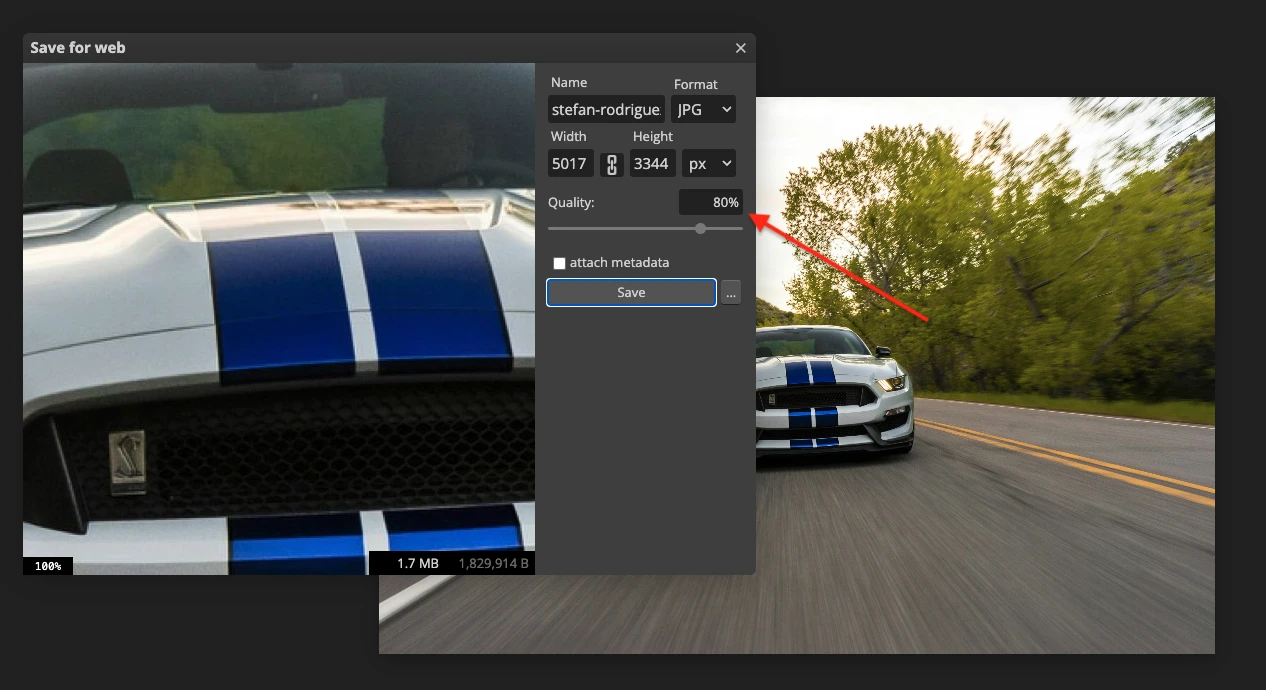
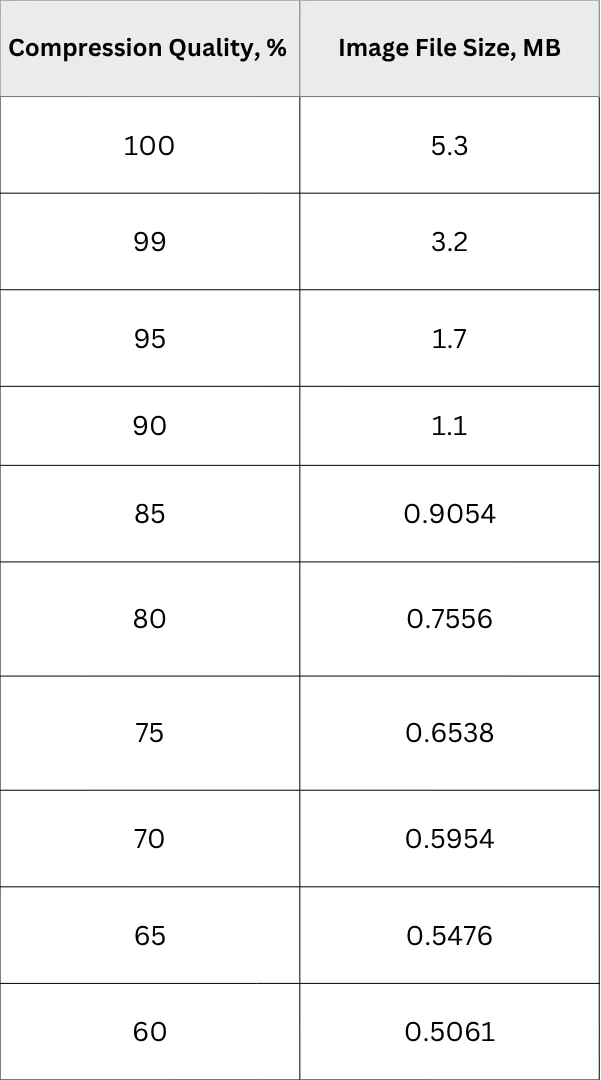
JPEG kalite ayarını düşürmeden bile PSD ya da RAW dosyasını JPEG’e dönüştürmek dosya boyutunu ciddi şekilde azaltabilir. Bazı durumlarda kaynak dosya, kalite %100 olsa bile 40 kattan fazla küçülebilir. Ancak en büyük azalma genellikle dışa aktarma kalitesi %100’den %90’a düşürüldüğünde görülür.
73,2 MB boyutundaki bir PSD dosyasının farklı kalite ayarlarında JPEG olarak dışa aktarıldıktan sonraki boyutu:
PNG
PNG, kayıpsız bir görsel formattır; yani sıkıştırma sırasında orijinal görsel verilerini korur.
PNG, bir görselin kalite düşmeden birden fazla kez düzenlenmesi, kaydedilmesi veya sıkıştırılması gerektiğinde özellikle kullanışlıdır.
PNG’yi seç, eğer…
- Görsel kalitesini birebir koruman gerekiyorsa. PNG’de sıkıştırma sırasında hiçbir görsel veri kaldırılmaz.
- Görseli birkaç kez düzenleyip yeniden kaydetmeyi planlıyorsan. PNG, tekrar tekrar kaydetmelerde kalite kaybı biriktirmez; bu yüzden görüntü zamanla bozulmaz.
- Görsel metin, diyagram, ekran görüntüsü veya keskin kenarlar içeriyorsa. PNG, net çizgilere ve piksel hassasiyetine ihtiyaç duyan grafikler için özellikle uygundur. Ekran görüntüleri, arayüz öğeleri ve metin ağırlıklı görseller için çoğu zaman en iyi seçeneklerden biridir.
- Şeffaflık veya yarı saydamlık gerekiyorsa. PNG tam alfa şeffaflığı destekler, bu yüzden logolar, arayüz öğeleri ve kesilmiş grafikler için idealdir.
- Geniş uyumluluk gerekiyorsa. PNG modern tarayıcılar, cihazlar ve düzenleme araçları tarafından desteklenir; bu nedenle çoğu çevrimiçi yayın iş akışında iyi çalışır.
PNG’yi seçme, eğer…
- Bir fotoğraf için mümkün olan en küçük dosya boyutuna ihtiyacın varsa. PNG dosyaları, özellikle yüksek çözünürlüklü fotoğraflarda çok büyük olabilir. Çoğu durumda JPEG kadar verimli sıkıştırılamazlar.
- Fotoğraf ağırlıklı web sayfalarını hız için optimize ediyorsan. PNG dosyaları JPEG veya WebP’den çok daha ağır olabildiği için, büyük fotoğraflarda kullanıldıklarında sayfa yüklenmesini yavaşlatabilir ve sitenin genel performansını düşürebilirler.
- Görsel, hafif ton geçişleri olan yüksek ayrıntılı bir fotoğraftan oluşuyorsa. PNG bu tür içerikler için genellikle en pratik format değildir. Tüm veriyi korusa da, çevrimiçi görüntülemede belirgin bir görsel avantaj sağlamadan gereksiz yere büyük dosyalar oluşturabilir.
- Ticari baskı için dosya hazırlıyorsan. PNG, RGB renk modelini kullanır ve CMYK’yı desteklemez; bu yüzden baskı iş akışları için kötü bir seçimdir.
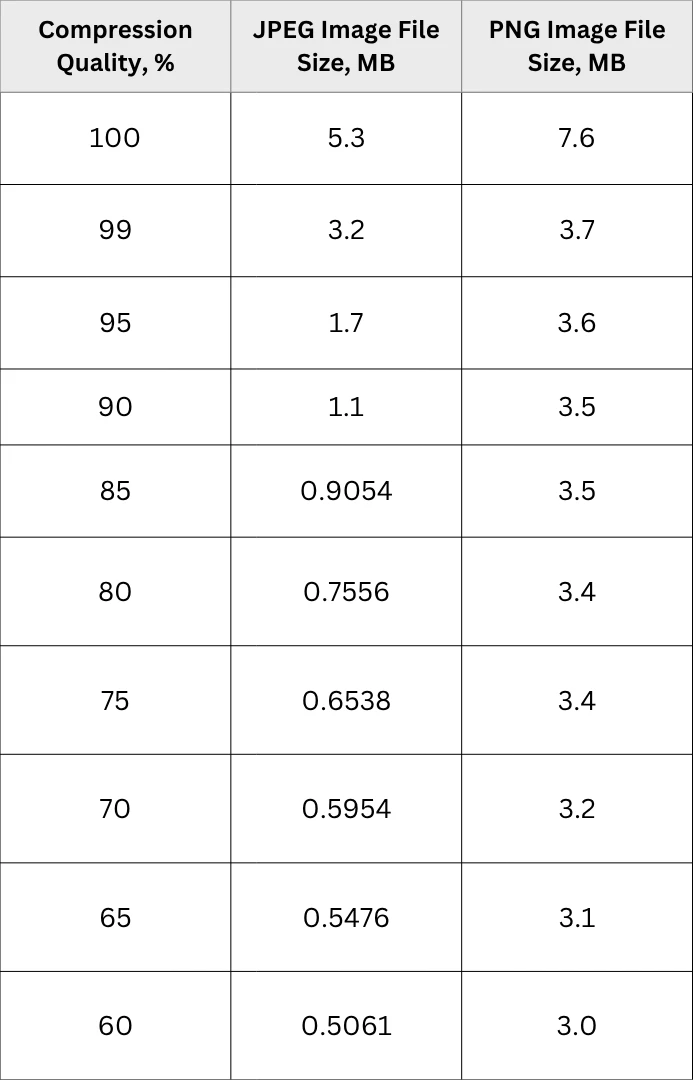
JPEG gibi PNG de, %100 kaliteyle dışa aktarılsa bile orijinal dosyayı önemli ölçüde küçültebilir. Fark şu ki PNG’de sıkıştırma ayarlarını daha da değiştirmek genellikle yalnızca küçük boyut kazançları sağlar.
73,2 MB boyutundaki bir PSD dosyasının farklı kalite ayarlarında JPEG ve PNG olarak dışa aktarıldıktan sonraki boyutu:
WebP
WebP, Google tarafından 2010’da JPEG ve PNG’ye modern bir alternatif olarak tanıtılan bir görsel formatıdır. Eski formatların birkaç önemli avantajını bir araya getirir: PNG gibi kayıpsız sıkıştırmayı ve alfa şeffaflığını destekler, JPEG gibi ise kayıplı sıkıştırmayı da destekler. Aynı zamanda WebP dosyaları, benzer görsel kalitede JPEG ve PNG görsellerden çoğu zaman belirgin şekilde daha küçüktür.
WebP’nin en büyük güçlü yanlarından biri daha gelişmiş sıkıştırma teknolojisidir.
WebP, görüntü kalitesinde fark edilir bir düşüş olmadan dosya boyutunu önemli ölçüde azaltabilir; bu da onu çevrimiçi yayın için özellikle kullanışlı kılar.
73,2 MB boyutundaki bir PSD dosyasının farklı kalite ayarlarında JPEG, PNG ve WebP olarak dışa aktarıldıktan sonraki boyutu:
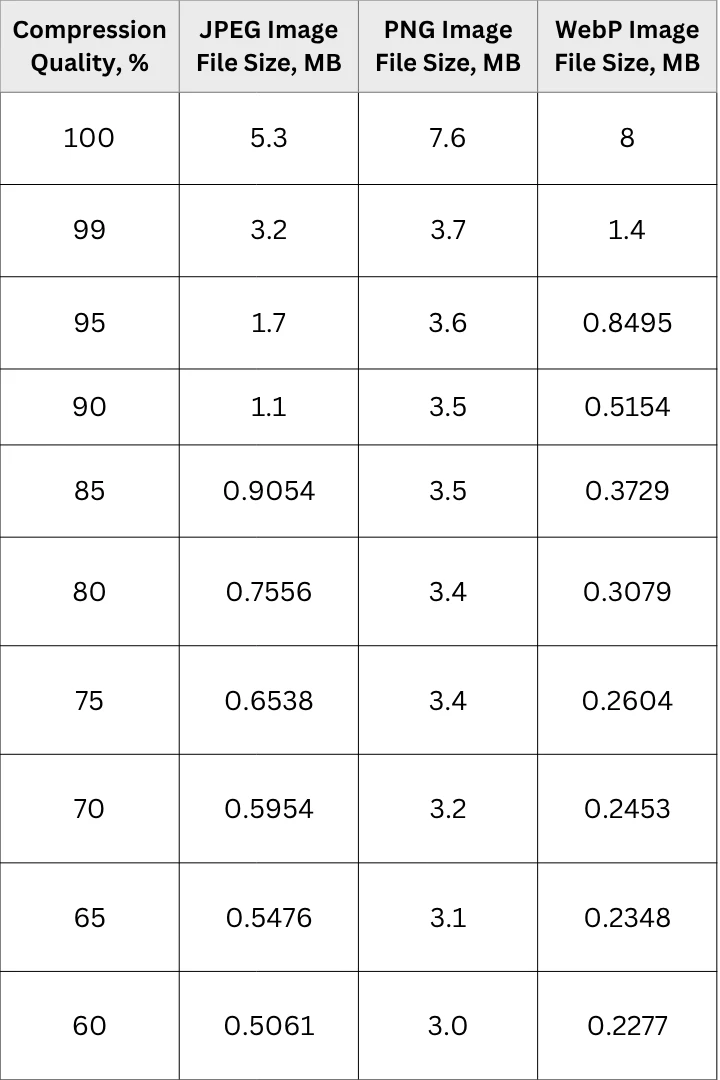
WebP renkler, geçişler ve ince ayrıntılarla da çok iyi çalışır; bu yüzden fotoğraflar, web grafikleri ve metin içeren görseller dahil çok geniş bir görsel yelpazeye uygundur. Pek çok durumda WebP, eski formatlara göre daha iyi sıkıştırma verimliliği sunarken genel görüntü kalitesini yüksek tutar.
WebP’yi seç, eğer…
- Görünür kalite kaybı olmadan mümkün olan en küçük dosya boyutuna ihtiyacın varsa. WebP, JPEG ve PNG’den daha hafif dosyalar üretirken çok benzer bir görsel sonuç verir.
- Görselleri web performansı için optimize ediyorsan. Daha küçük dosyalar daha hızlı yüklenir; bu da kullanıcı deneyimini, sayfa hızını ve sitenin genel performansını iyileştirir. Özellikle mobil cihazlarda ve yavaş internet bağlantılarında etkilidir.
- Şeffaflık ve verimli sıkıştırma desteğine ihtiyacın varsa. WebP alfa şeffaflığı destekler; bu yüzden logolar, kaplamalar, ikonlar ve şeffaf arka plan gerektiren diğer grafikler için uygundur.
- Farklı görsel türleri için esnek bir format istiyorsan. WebP; fotoğraflar, web grafikleri, illüstrasyonlar ve hatta metin ağırlıklı görsellerle iyi çalışır, bu da onu birçok çevrimiçi kullanım için pratik bir hepsi bir arada çözüm yapar.
- Animasyon desteğine ihtiyacın varsa. JPEG ve PNG’den farklı olarak WebP, hareketli görselleri de destekleyebilir; bu da onu bazı durumlarda GIF’e faydalı bir alternatif haline getirir.
WebP’yi seçme, eğer…
- Tüm araçlar ve platformlar arasında maksimum uyumluluğa ihtiyacın varsa. WebP modern tarayıcılar ve birçok uygulama tarafından geniş ölçüde desteklense de, tüm iş akışlarında JPEG veya PNG kadar evrensel değildir.
- WebP’yi tam olarak desteklemeyebilecek bir yazılımla çalışıyorsan. Bu formatı seçmeden önce, güvendiğin araçların, platformların veya sistemlerin WebP dosyalarını sorunsuzca açabildiğinden, düzenleyebildiğinden ve dışa aktarabildiğinden emin olmak iyi olur.
Kalite kaybı olmadan görselleri sıkıştırmak için pratik ipuçları
Kalite kaybı olmadan bir görseli sıkıştırmak istiyorsan, doğru formatı seçmek yalnızca ilk adımdır. JPEG ya da PNG’ye dönüştürdükten sonra dosyalar hâlâ çok büyükse, mümkün olan en yüksek görsel kaliteyi korurken dosya boyutunu azaltmanın birkaç yolu daha vardır.
PNG’yi kayıpsız WebP’ye dönüştür
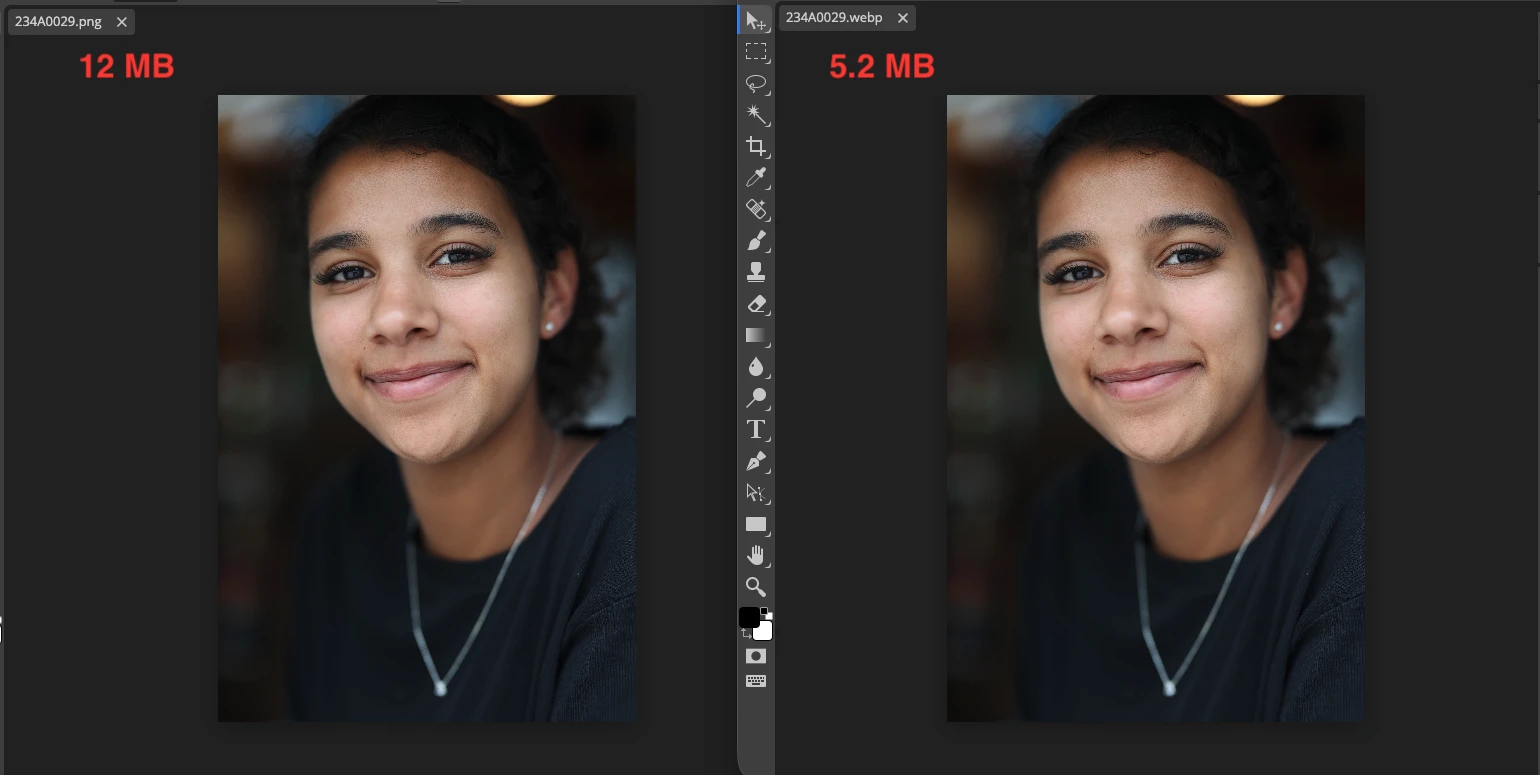
Bu yöntem, yalnızca orijinal görselin PNG gibi kayıpsız bir formatta saklanmış olması durumunda en iyi sonucu verir. Bu durumda kayıpsız WebP’ye dönüştürmek, görünür bir kalite kaybı olmadan dosya boyutunu yarıdan fazla azaltabilir.
İşte Watermarkly’nin WebP Dönüştürücüsü ile elde edilen sonuç:
PNG’yi JPEG’e dönüştür
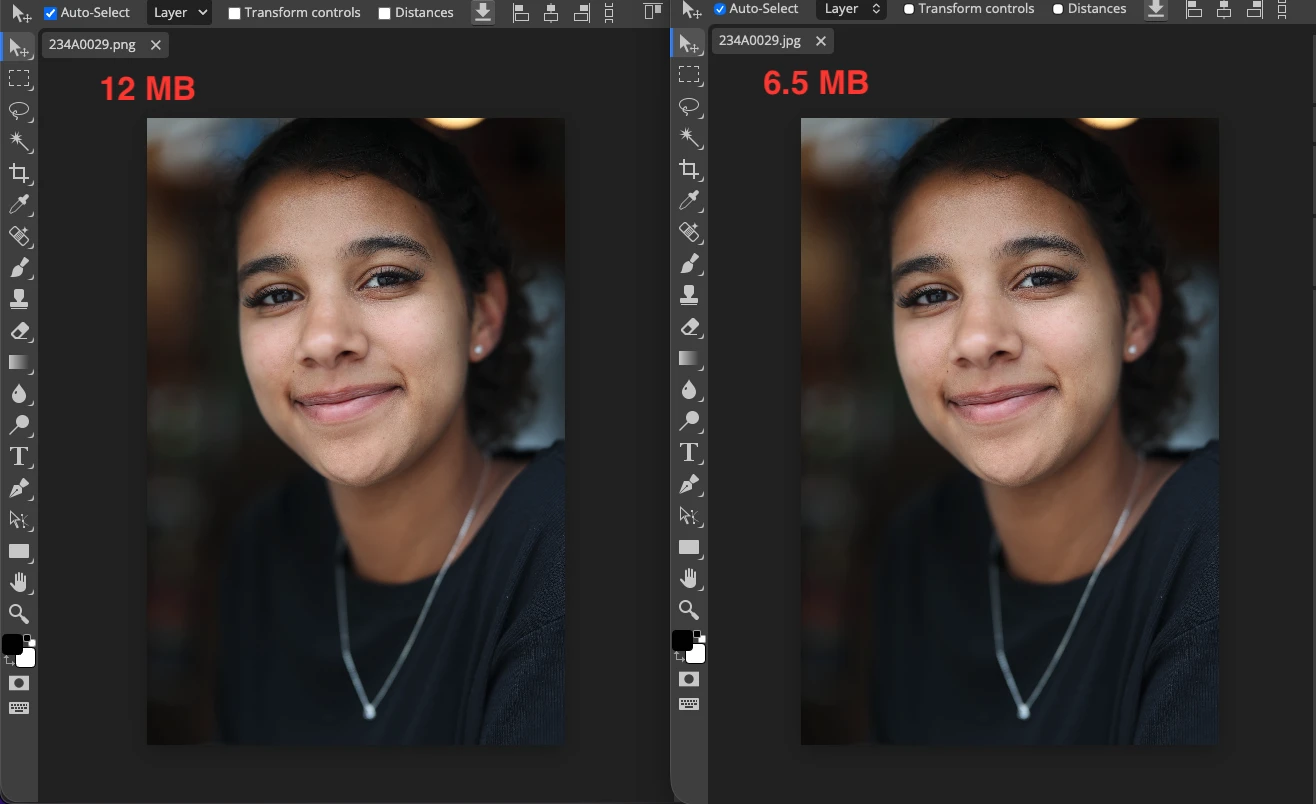
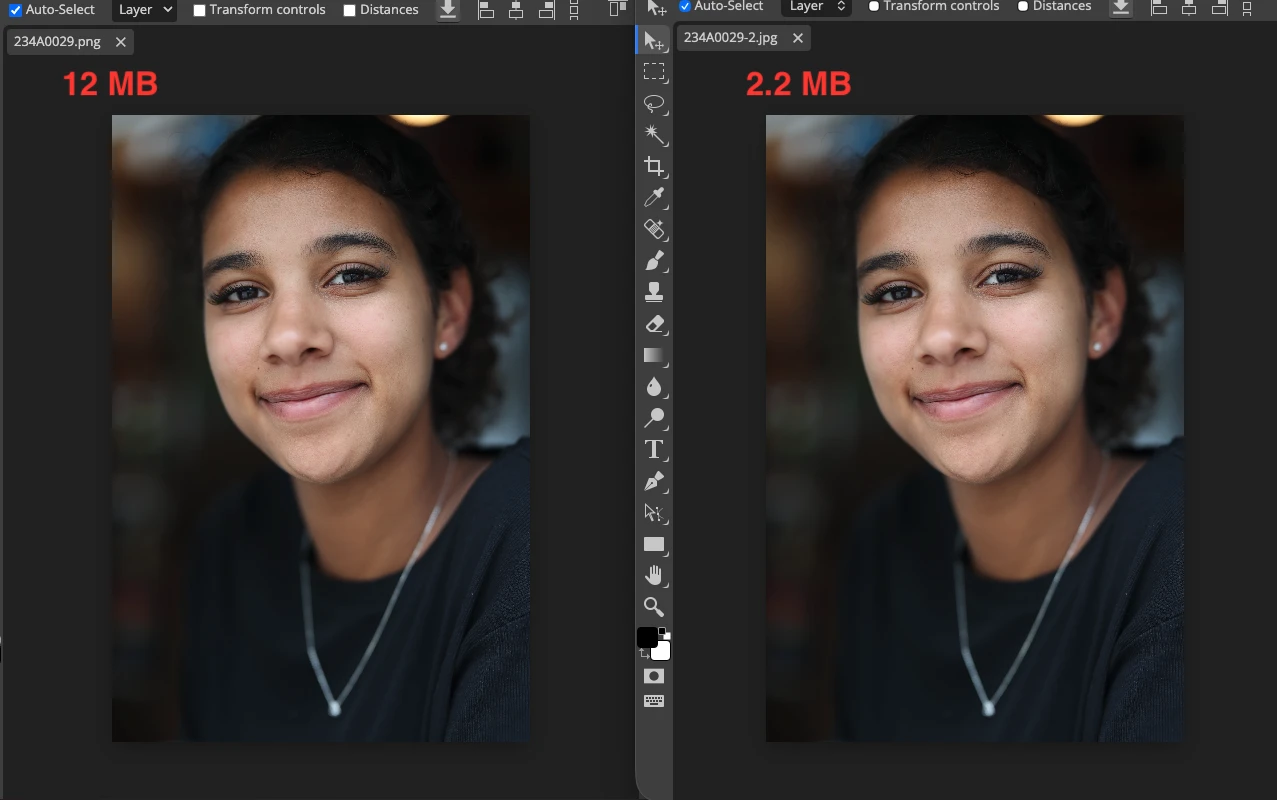
Görseli daha sonra düzenlemeyi, filigran eklemeyi ya da metin eklemeyi planlamıyorsan ve görselde şeffaf arka plan yoksa, PNG’yi JPEG’e dönüştürmek dosya boyutunu önemli ölçüde azaltırken çok iyi görsel kaliteyi koruyabilir.
İşte Watermarkly’nin Convert to JPG aracında “Maksimum Kalite” seçildiğinde elde edilen sonuç:
İşte Watermarkly’nin Convert to JPG aracında “Standart Kalite” seçildiğinde elde edilen sonuç:
Görselleri gerekli boyutlara göre yeniden boyutlandır
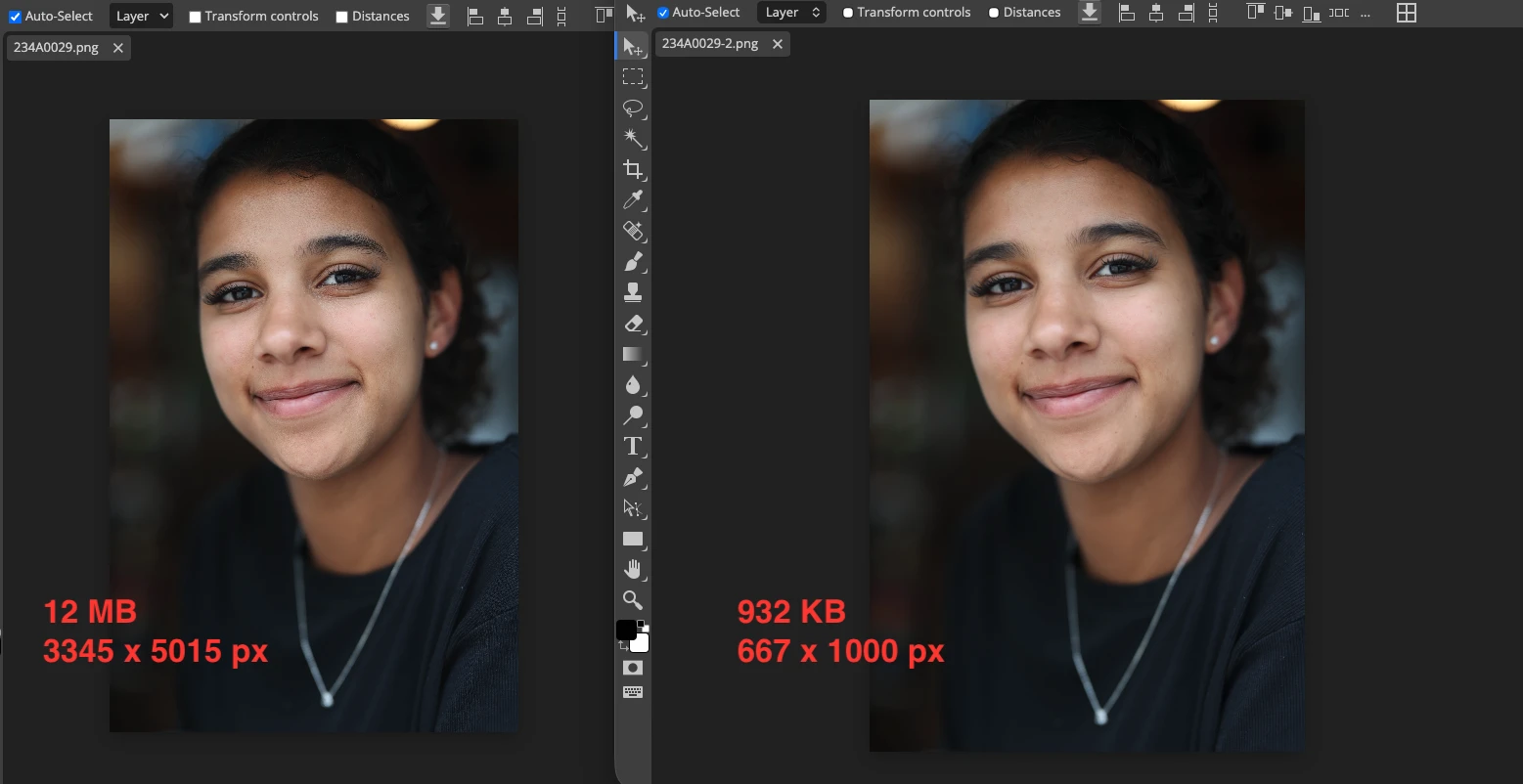
Bir görselin boyutunu küçültmek dosya boyutunu azaltmanın ve görseli web sitelerinde ile sosyal medya platformlarında doğru şekilde gösterilmeye hazırlamanın en etkili yollarından biridir. Her platformun, görselin nerede ve nasıl gösterileceğine bağlı olarak kendi önerilen boyutları olduğunu unutmamak gerekir.
Örneğin hedef kitlenin çoğu mobil cihaz kullanıyorsa, 800 × 600 px yeterliyken 1600 × 900 px bir görseli yüklemeye zorlamanın pek bir anlamı yoktur.
Bir blog yürütüyorsan, görsel genişliğini içerik alanının maksimum genişliğine göre ayarlamak mantıklıdır.
Sosyal medyada paylaşıyorsan, görselleri her platformun farklı gönderi türleri için önerdiği boyutlara göre yeniden boyutlandırmak en iyisidir.
Görselleri önceden yeniden boyutlandırmak iki önemli sorunu aynı anda çözer. Birincisi, dosya boyutunu önemli kalite kaybı olmadan küçültür. İkincisi, platformun hedef boyut ve çözünürlüğüne zaten yakın bir görsel yüklemeni sağlar; bu da platform tarafında ek ve agresif sıkıştırma riskini azaltır.
Daha fazla bilgi - Kalite kaybı olmadan bir görsel nasıl yeniden boyutlandırılır
Doğru sıkıştırma yöntemini seç
Kalite kaybı olmadan bir görseli sıkıştırmak istiyorsan, varsayılan olarak agresif optimizasyon uygulayan bir araç yerine sıkıştırma ayarlarını kontrol etmene izin veren bir araç seç. Ücretli yazılımlarda bu, Photoshop veya Lightroom gibi uygulamalarda yapılabilir; burada kalite seviyesini 0’dan 100%’e kadar ayarlayabilirsin. Ücretsiz araçlar arasında Watermarkly’nin birden fazla sıkıştırma seçeneği sunan Image Compressor aracını kullanabilirsin; buna Better Quality da dahildir.
Tam sıkıştırma algoritmaları uygulamadan uygulamaya değişse de, ayarları seçebilmek nihai görsel üzerinde çok daha fazla kontrol sağlar. Uygulamada bu, görünür görsel artefaktlar oluşturmadan dosya boyutunu azaltmanın en etkili yollarından biridir.
Sıkıştırmayı düzenlemenin son adımı yap
Eğer bir fotoğrafa metin eklemeyi, yüzleri bulanıklaştırmayı veya başka öğeleri düzenlemeyi, ya da bir görseli çevrimiçi yayınlamadan önce renk ve gölgeleri ayarlamayı planlıyorsan, bunların hepsini yüksek çözünürlüklü orijinal dosya üzerinde yapmak en iyisidir. Sıkıştırma yalnızca düzenleme tamamen bittikten sonra uygulanmalıdır.
İdeal olarak tüm değişiklikler tek bir uygulamada yapılmalı; araçlar arasında tekrar tekrar indirme, yükleme veya yeniden dışa aktarma olmamalıdır. Her ek adım, özellikle JPEG dosyalarıyla çalışırken, görüntü kalitesini düşürebilir.
Sıkıştırılmış görselleri orijinalleriyle karşılaştır
Orijinal dosyaları her zaman sakla ve görsel sıkıştırıcının onları üzerine yazmadığından emin ol. Böylece farklı sıkıştırma yöntemlerini test edip sonuçları görsel olarak karşılaştırabilirsin.
Kalite kaybı olmadan görsel sıkıştırmak, her zaman dosya boyutu ile görsel kalite arasında doğru dengeyi bulmak demektir.
Sonuç
Görsel dosya boyutunu görünür kalite kaybı olmadan azaltmak, mümkün olan en güçlü sıkıştırmayı uygulamak değildir. Bu, her adımda doğru kararları vermektir: uygun dosya formatını seçmek, görseli gerekli boyutlara yeniden ayarlamak, dışa aktarmadan önce tüm düzenlemeleri bitirmek ve sıkıştırma ayarlarını dikkatli yapmak.
Çoğu durumda her görsel için en iyi çalışan tek bir format ya da yöntem yoktur. JPEG genellikle fotoğraflar için doğru seçimdir, PNG grafikler ve şeffaf görseller için daha iyi çalışır, WebP ise uyumluluk kritik bir sorun değilse çevrimiçi yayın için çoğu zaman en verimli seçenektir.
Anahtar, dosya boyutu ile görsel kalite arasında doğru dengeyi bulmaktır. Orijinal dosyayı saklar, sıkıştırılmış sürümleri karşılaştırır ve her görseli yayınlanacağı platforma göre optimize edersen, çoğu gerçek senaryoda kalite kaybı olmadan görselleri sıkıştırabilirsin.