PowerPoint'te Görseller Nasıl Sıkıştırılır
tarafından  Lina Thorne • Güncellendi · Yayınlandı Fotoğraf düzenleme
PowerPoint sunumunuz çok sayıda görsel içeriyorsa dosya boyutu hızla yönetilemez hale gelebilir. Büyük sunum dosyalarını yüklemek, e-posta ile göndermek, depolamak ve sorunsuz açmak daha zordur — özellikle yüksek çözünürlüklü fotoğraflar içeriyorsa.
Neyse ki PowerPoint, görsel kalitesini belirgin şekilde etkilemeden dosya boyutunu küçültmeye yardımcı olan yerleşik bir görsel sıkıştırma özelliğine sahiptir. Bu rehberde PowerPoint’te bir veya tüm görselleri nasıl sıkıştıracağınızı, hangi sıkıştırma seçeneğini tercih edeceğinizi ve dosyayı küçültürken sunum kalitesini nasıl koruyacağınızı öğreneceksiniz.
PowerPoint’te Görselleri Neden Sıkıştırmalısınız
Görsel sıkıştırmanın gerçekten gerekli olup olmadığını merak ediyor olabilirsiniz. Fotoğraflarınız zaten net ve berrak görünüyorsa, neden değiştiresiniz ki?
Ana neden basittir: yüksek çözünürlüklü görseller PowerPoint sunumunuzu olması gerekenden çok daha büyük yapabilir. PPT dosyası çok ağır olduğunda onu depolamak, yüklemek, paylaşmak ve sorunsuz sunmak zorlaşır.
PowerPoint’te görselleri sıkıştırmanın başlıca avantajları şunlardır:
Dosya boyutunu küçültme
Bu, PowerPoint’te görselleri sıkıştırmanın en yaygın nedenidir. Büyük, yüksek çözünürlüklü görseller sunumunuzun boyutunu hızla artırabilir; özellikle sunumunuzda çok sayıda fotoğraf veya grafik varsa. Sıkıştırma, PowerPoint dosyasının genel boyutunu küçültmeye ve sunumun yönetimini kolaylaştırmaya yardımcı olur.
Paylaşımı kolaylaştırma
Daha küçük sunumlar daha hızlı yüklenir, daha hızlı indirilir ve e-posta veya bulut depolama aracılığıyla daha kolay paylaşılır. Sunum dosyalarıyla sık sık çevrimiçi çalışıyorsanız görsel sıkıştırma çok zaman kazandırabilir.
Depolama alanından tasarruf
Sunumlarınızı dizüstü bilgisayar, tablet, telefon veya bulutta saklıyorsanız daha küçük dosyalar daha az yer kaplar ve düzenlemesi daha kolaydır. Bu özellikle depolama alanı sınırlı olduğunda veya aynı anda birden fazla sunumla çalıştığınızda kullanışlıdır.
PowerPoint performansını iyileştirme
Büyük, sıkıştırılmamış görseller içeren sunumlar daha yavaş yüklenebilir ve daha az duyarlı olabilir, özellikle eski cihazlarda. Görselleri sıkıştırmak slaytlarınızın daha hızlı açılmasına, daha akıcı çalışmasına ve geçişlerin gecikmesiz gerçekleşmesine yardımcı olabilir.
PowerPoint’te Görseller Nasıl Sıkıştırılır
PowerPoint’te görselleri sıkıştırmanın en yaygın yolu şudur:
- Sunumunuzu açın.
- Sıkıştırmak istediğiniz görsellerin bulunduğu slaydı bulun.
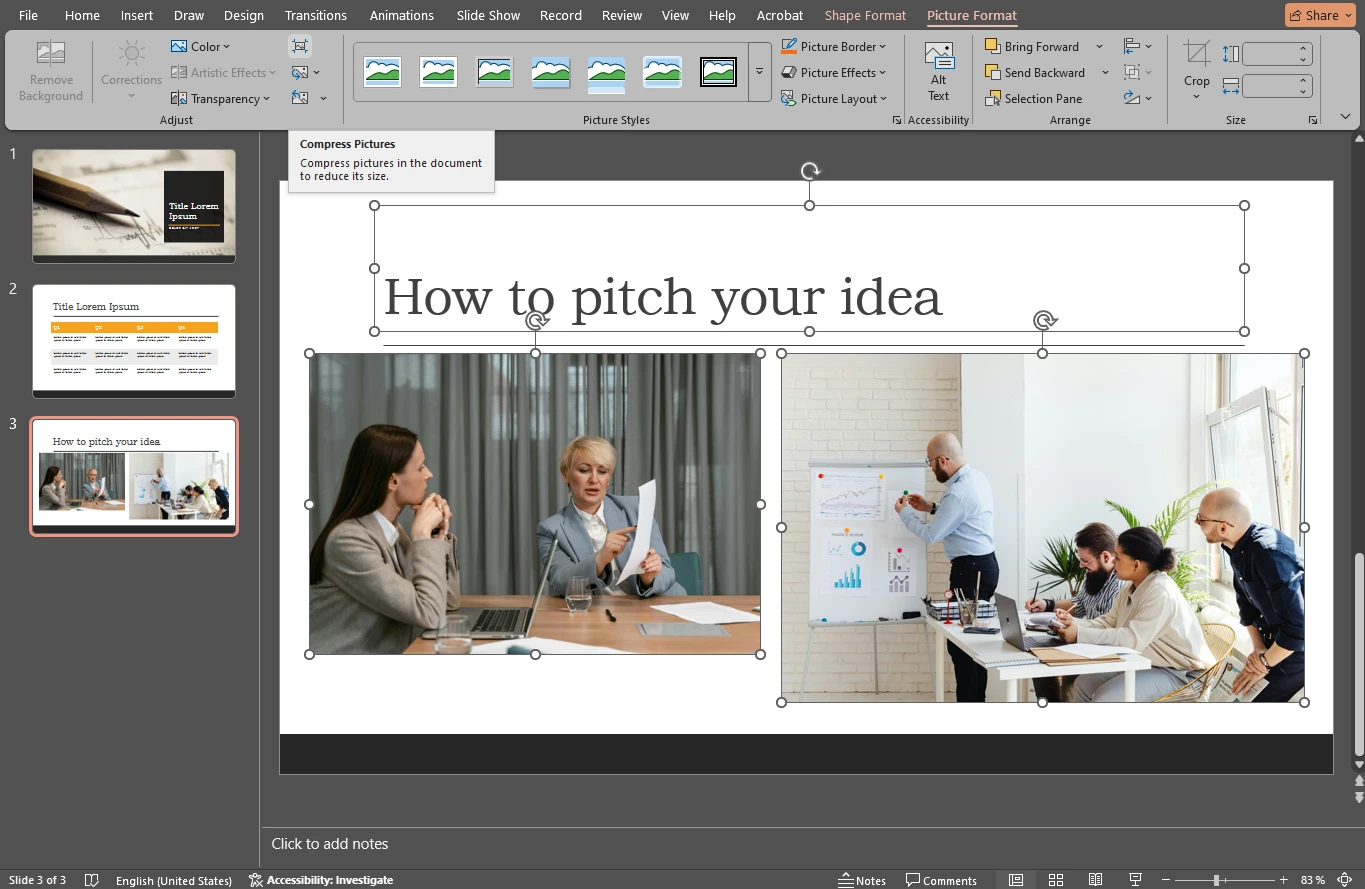
- Görseli seçin. Birden fazla görseli sıkıştırmanız gerekiyorsa Shift tuşunu basılı tutarak her birine tıklayın. Alternatif olarak tüm öğeleri seçmek için Ctrl/Cmd + A kısayolunu kullanabilirsiniz.
- Picture Format (Resim Biçimi) sekmesine tıklayın.
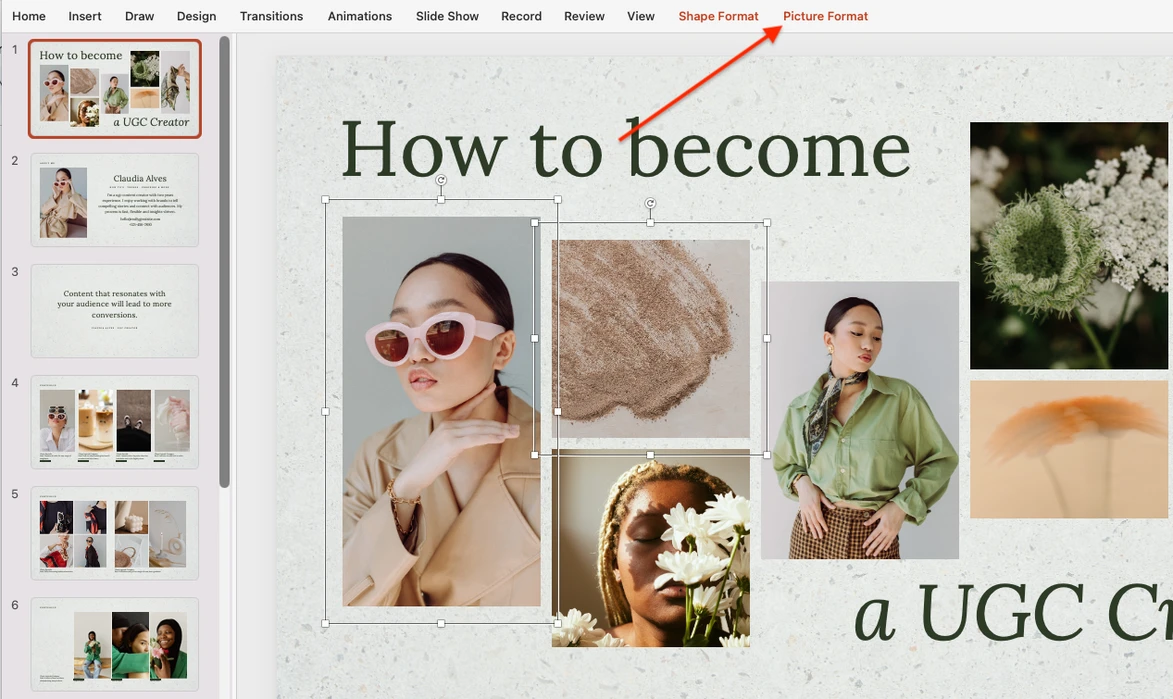
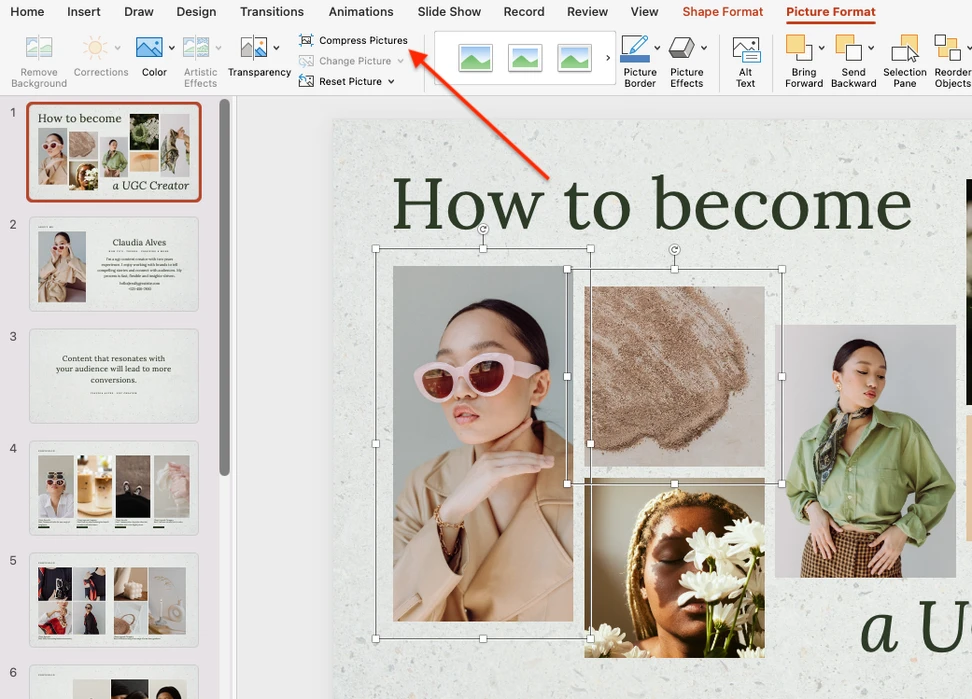
- Compress Pictures (Resimleri Sıkıştır) seçeneğini bulun ve tıklayın.
- Ayarlarınızı seçin. Mac ve Windows arasında küçük farklılıklar olabilir.
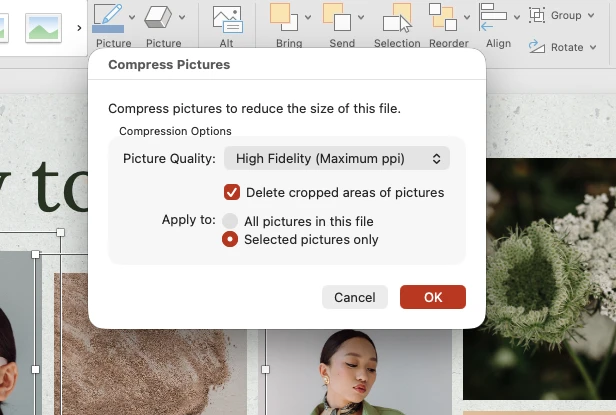
Burada yalnızca seçili görselleri mi yoksa sunumdaki tüm görselleri mi sıkıştıracağınıza karar verebilirsiniz. Son olarak dosya boyutunu küçültmek için OK‘a tıklayın.
Mac kullanıyorsanız sıkıştırma ayarları penceresini açmanın daha hızlı bir yolu vardır. Doğrudan File > Compress Pictures (Dosya > Resimleri Sıkıştır) yolunu izleyin.
Windows’ta alternatif yöntem biraz daha az belirgindir. File (Dosya) sekmesine gidin, altta Options (Seçenekler) bölümünü bulun, ardından Advanced (Gelişmiş) seçeneğine tıklayın ve çözünürlüğü değiştirmek için Image Size and Quality (Görüntü Boyutu ve Kalitesi) bölümünü bulun. Bu ayarın sunumdaki tüm görsellere uygulandığını unutmayın. Yalnızca tek bir görseli sıkıştırmak istiyorsanız yukarıda açıklanan yöntemi kullanın.
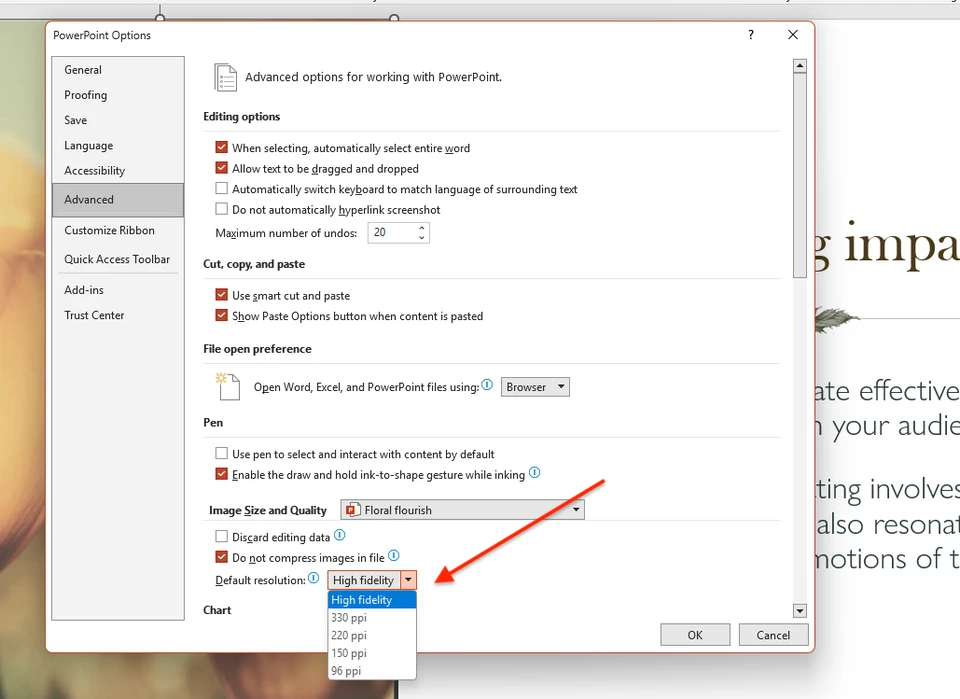
Not: Resimleri Sıkıştır özelliği Windows ve Mac için PowerPoint masaüstü sürümünde kullanılabilir. Web için PowerPoint’te bu sıkıştırma seçenekleri kullanılamayabilir veya sınırlı olabilir.
PowerPoint Sıkıştırma Ayarları Açıklaması
Gördüğünüz gibi PowerPoint’te görsel sıkıştırma aracını bulmak oldukça kolaydır. Sürecin en önemli kısmı doğru görüntü kalitesini seçmektir. PowerPoint altı seçenek sunar ve her biri hedef çıktı çözünürlüğünü belirler.
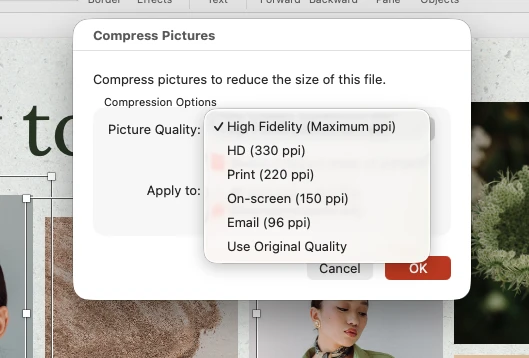
Kural basittir: ppi değeri ne kadar düşükse dosya boyutu o kadar küçük olur ve görsel kalite kaybı ihtimali o kadar yüksek olur. ppi değeri ne kadar yüksekse görüntü kalitesi o kadar iyi olur ancak dosya boyutundaki azalma o kadar az olur.
Günümüzde PowerPoint varsayılan görüntü çözünürlüğü olarak High Fidelity (Yüksek Doğruluk) kullanır. Bu mod, görselleri çok az sıkıştırarak yüksek kaliteyi korur ve yüksek çözünürlüklü ekranlarda görüntüleme için en uygunudur.
Diğer daha az agresif seçenek Use Original Quality (Orijinal Kaliteyi Kullan) seçeneğidir. Bu, PowerPoint’in görselin orijinal çözünürlüğünü ve kalitesini korumaya çalışması anlamına gelir; daha düşük bir kalite ayarına indirgemez. Pratikte bu, daha düşük ppi seçeneklerine kıyasla çok az veya hiç boyut küçültme sağlar.
High Fidelity ve Use Original Quality en uygun olduğu durumlar:
- büyük yüksek çözünürlüklü ekranlarda gösterilen sunumlar;
- ayrıntılı ekran görüntüleri, arayüz taslakları, grafikler veya metin yoğun görseller içeren slaytlar;
- daha sonra dışa aktarılabilecek, yeniden kullanılabilecek veya profesyonelce basılabilecek sunumlar;
- dosya boyutunun büyük bir sorun olmadığı durumlar.
HD (330 ppi) yüksek kaliteli bir sıkıştırma seçeneğidir. PowerPoint, yüksek görsel kaliteyi koruyarak görsellerinizi yaklaşık 330 piksel/inç’e sıkıştırır.
HD (330 ppi) en uygun olduğu durumlar:
- iyi monitörlerde tam ekran görüntülenen sunumlar;
- görsel kalitesinin önemli olduğu müşteri sunumları;
- iyi kalitede basılabilecek sunumlar;
- görsel portföyler, pazarlama materyalleri, ürün sunumları.
Print (220 ppi) kalite ve boyut arasında dengeli bir seçenektir. 220 ppi çözünürlük genellikle standart baskı ve çoğu profesyonel sunum için yeterlidir.
Print (220 ppi) en uygun olduğu durumlar:
- hem dijital olarak paylaşılacak hem de basılacak materyaller;
- kalitenin hâlâ önemli olduğu fotoğraf içeren sunumlar;
- güvenli bir orta yol arayan genel iş kullanımı.
On-screen (150 ppi) dosya boyutunu önemli ölçüde küçültmeniz gerektiğinde iyi bir seçenektir. En uygun olduğu durumlar:
- dizüstü bilgisayarlar, ofis monitörleri, Zoom/Teams ekran paylaşımlarında gösterilen sunumlar;
- kurum içi sunumlar;
- eğitim materyalleri, web seminerleri, sınıf sunumları.
Email (96 ppi) en agresif standart sıkıştırma modudur. Dosya boyutunu çarpıcı biçimde küçültebilir; ancak görseller büyük ekranlarda bulanık veya pikselleşmiş görünebilir. Bu seçenek en uygun olduğu durumlar:
- e-posta ile hızlıca gönderilebilecek kadar küçük olması gereken sunumlar;
- görsel kaliteden çok boyutun önemli olduğu çok fotoğraflı materyaller;
- hızlı paylaşım, taslaklar, inceleme sürümleri veya arşiv kopyaları.
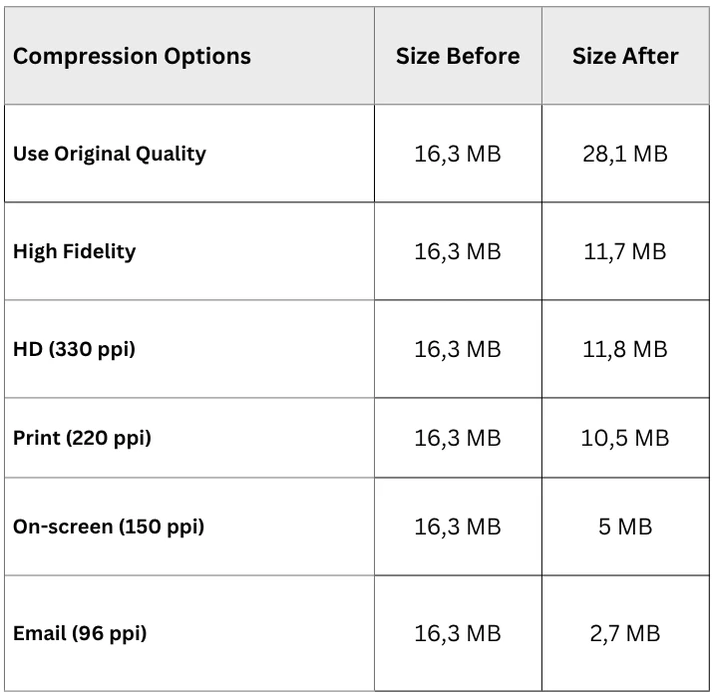
Yukarıda açıklanan yöntemlerle görselleri sıkıştırdıktan sonra elde edilen sunum dosya boyutlarının karşılaştırması:
Akılda tutulması gereken birkaç önemli nokta vardır:
- Use Original Quality seçerseniz sunum dosyanız aslında büyüyebilir. Bunun nedeni PowerPoint’in düzenlemeden sonra görselleri daha yüksek kalitede saklaması ve düzenleme verilerini de tutabilmesidir.
- High Fidelity ve HD sonuçları arasındaki küçük fark, sunumdaki görsellerin zaten iyi optimize edildiğini gösterebilir. Bu durumda High Fidelity‘den HD‘ye geçiş çok az veya hiç etki yapmayacaktır ve dosya boyutundaki küçük fark, dosyanın yeniden kaydedilme biçiminden kaynaklanabilir.
- Dosya boyutundaki en büyük azalma — çoğunlukla yarıdan fazla — On-screen ve Email sıkıştırma seçenekleriyle elde edilir.
PowerPoint’in görsel sıkıştırma ayarlarının dosya boyutunu küçültmeye yardımcı olabilecek bir başka seçenek daha içerdiğini belirtmek gerekir: Delete cropped areas of pictures (Resimlerin kırpılmış alanlarını sil). Varsayılan olarak PowerPoint’te bir görseli kırptığınızda, kırpılan bölüm genellikle dosyada saklanmaya devam eder; bu da sunumu daha büyük tutar ve gizlenen kısımların daha sonra geri yüklenmesine olanak tanır.
Bu seçeneği etkinleştirirseniz PowerPoint, kırpma ile gizlenen görsel bölümlerini kalıcı olarak kaldıracaktır. Sonuç olarak sunum dosya boyutu küçülecektir.
Görsel Kalitesini Kaybetmeden PowerPoint Dosya Boyutu Nasıl Küçültülür
Görsellerinizi bulanık veya pikselleşmiş hale getirmeden PowerPoint dosya boyutunu küçültmek istiyorsanız, en iyi yaklaşım görselleri sunumunuza eklemeden önce optimize etmektir.
Görselleri PowerPoint’e eklemeden önce sıkıştırın
Yalnızca PowerPoint’in yerleşik sıkıştırmasına güvenmek yerine görsellerinizin boyutunu önceden küçültün. Bu sayede nihai kalite üzerinde daha fazla kontrol sahibi olursunuz ve sunum dosya boyutunu önemli ölçüde azaltabilir. Birden fazla görseli aynı anda işlemeniz gerekiyorsa toplu görsel sıkıştırıcı bu adımı hızlandırabilir.
Görselleri slayt boyutlarına göre yeniden boyutlandırın
Görseliniz 5000 × 3000 piksel olup slaytta yalnızca 1920 × 1080 veya daha küçük görünecekse PowerPoint’e eklemeden önce boyutunu değiştirin. Ücretsiz görsel boyutlandırma aracı kullanabilir veya kalite kaybetmeden görsel nasıl yeniden boyutlandırılır rehberimizi takip edebilirsiniz. Gereğinden büyük görseller, ekran kalitesini iyileştirmeden dosyayı gereksiz yere büyütür.
Doğru görsel biçimini seçin
Fotoğraflar için JPEG kullanın — verimli sıkıştırma ve daha küçük dosya boyutları sunar. Logolar, simgeler, ekran görüntüleri ve şeffaf arka planlı grafikler için PNG kullanın; çünkü keskin kenarları ve ince ayrıntıları daha iyi korur.
Görselleri eklemeden önce kırpın
Mümkün olduğunca çevrimiçi görsel kırpma aracı kullanarak görseldeki gereksiz alanları önceden kaldırın. PowerPoint görselleri kırpmanıza olanak tanır, ancak gizlenen kırpılmış alanlar sıkıştırma sırasında silinmezlerse sunum dosyasında saklanmaya devam edebilir.
Görseller eklemeden önce düzgün şekilde optimize edildiğinde, PowerPoint hem görsel kalitesini daha iyi korur hem de sunumun toplam dosya boyutunu küçük tutar.
Sonuç
PowerPoint’te görselleri sıkıştırmak, sunum dosya boyutunu küçültmenin ve slaytlarınızı daha kolay depolamanın, paylaşmanın ve sunmanın en basit yollarından biridir. Çoğu durumda en iyi yaklaşım, PowerPoint’in yerleşik sıkıştırma aracını kullanmak ve sunumun kullanım amacına uygun çözünürlüğü seçmektir.
Dosya boyutu öncelikliyse, On-screen (150 ppi) veya Email (96 ppi) gibi seçenekler sunumun boyutunu önemli ölçüde küçültebilir. Görsel kalitesi önceliğinizse fotoğrafları PowerPoint’e eklemeden önce yeniden boyutlandırarak, kırparak ve doğru biçimde kaydederek optimize etmek daha iyidir.
Sıkıştırma ile görsel hazırlığı arasındaki doğru dengeyle, PowerPoint sunumunuzu görselleriniz bulanık veya profesyonel görünümü bozmadan daha hafif tutabilirsiniz.
PowerPoint’te Düzenleme Hakkında Daha Fazla Rehber
PowerPoint’te filigran nasıl eklenir