PowerPoint'te Filigran Ekleme
tarafından  Lina Thorne • Güncellendi · Yayınlandı Filigran ekleme ipuçları
PowerPoint’te filigran eklemek genellikle slaytlarınızın arka planına “Taslak” veya “Gizli” gibi bir metin, şirket logosu veya başka bir görsel yerleştirmek anlamına gelir.
Filigranı yalnızca ücretli aylık veya yıllık Microsoft 365 aboneliği olan masaüstü uygulamasında ekleyebileceğinizi belirtmek gerekir. Bu özelliği web sürümünde veya ücretsiz deneme sürümünde bulamazsınız.
PowerPoint’te filigran eklemek için kullanılan adımlar ve araçlar filigran türüne göre farklılık gösterebilse de her durumda şunları yapabilirsiniz:
- sunumunuzdaki tüm slaytlara filigran eklemek,
- yalnızca tek bir slayda filigran eklemek,
- seçili slaytlara filigran eklemek,
- filigranı yarı saydam yapmak,
- filigranı metnin arkasına yerleştirmek.
Aşağıda bu seçenekleri daha ayrıntılı olarak açıklıyoruz.
PowerPoint’te Metin Filigranı Ekleme
Metin filigranı ile başlayalım. PowerPoint’te bir sunumu Taslak, Gizli, şirket adı veya başka bir etiketle işaretlemenin en kolay yolu genellikle budur. Filigranın her slaytta görünmesini istiyorsanız, onu Asıl Slayt (Slide Master) bölümünden eklemeniz en doğru yöntemdir.
PowerPoint’te Metin Filigranı Nasıl Eklenir
- Sunumunuzu açın ve Görünüm > Asıl Slayt bölümüne gidin.
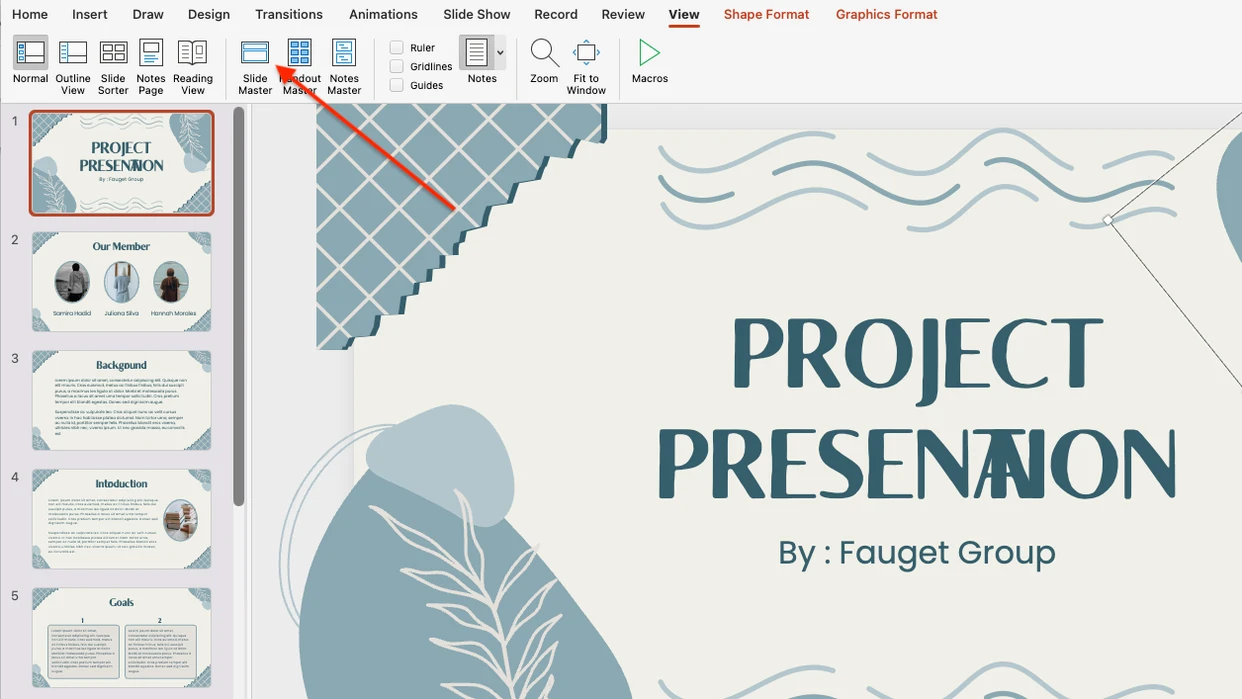
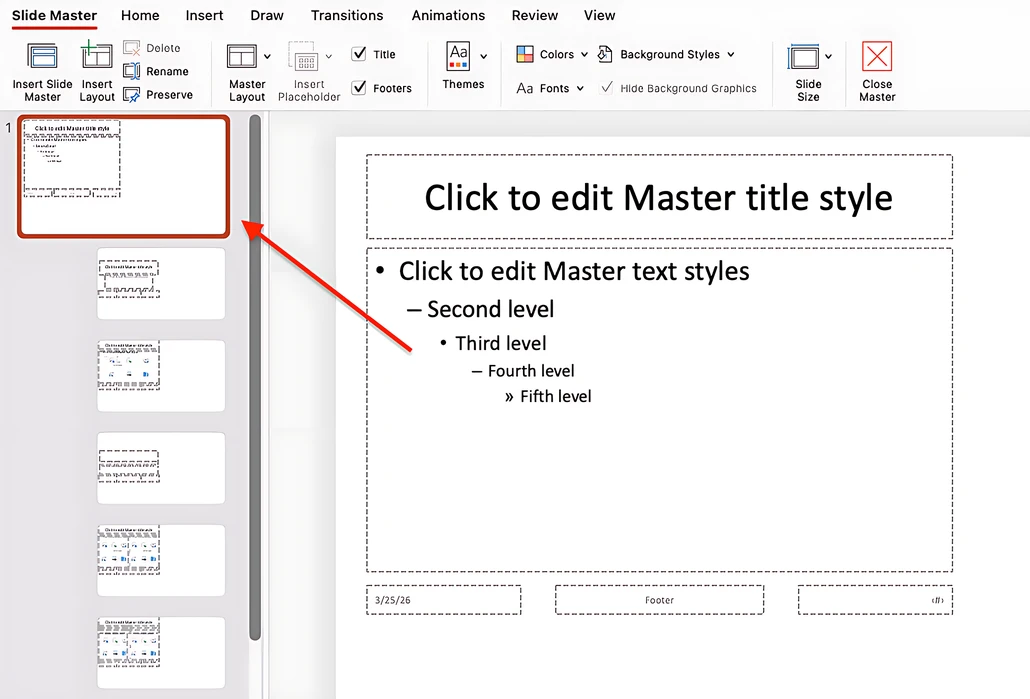
- Sol taraftaki küçük resim panelinde en üste kaydırın ve en üstteki ilk slaydı seçin. Filigranın daha sonra oluşturacağınız slaytlar dahil her slaytta görünmesini istiyorsanız bu adım önemlidir.
- Ekle > Metin Kutusu yolunu izleyin.
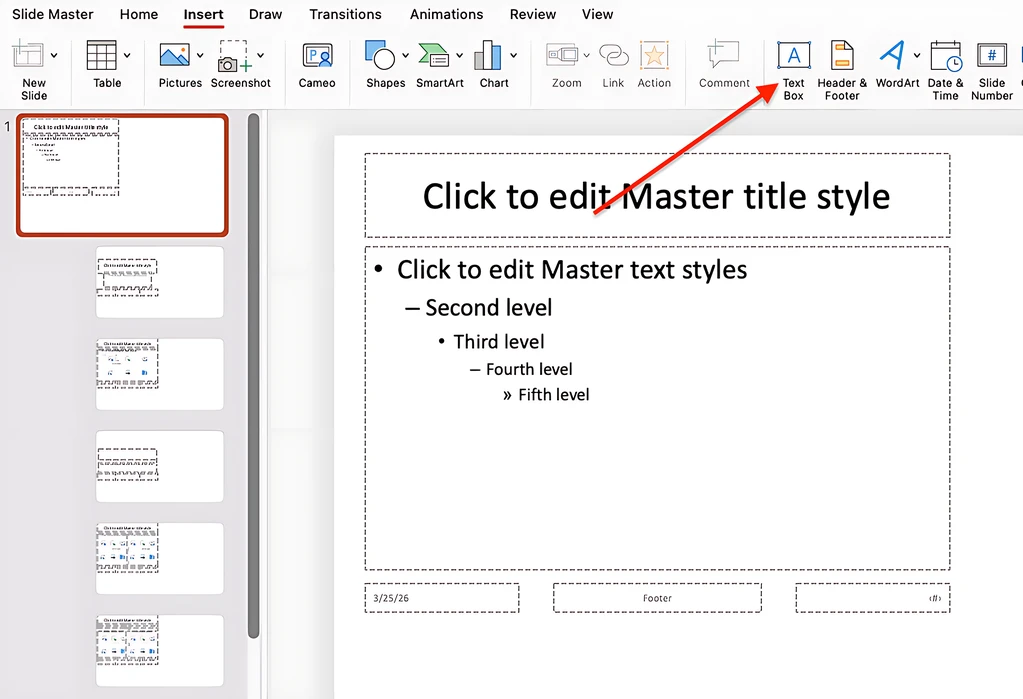
- Slayt üzerinde bir metin kutusu çizin ve filigran olarak kullanmak istediğiniz metni yazın.
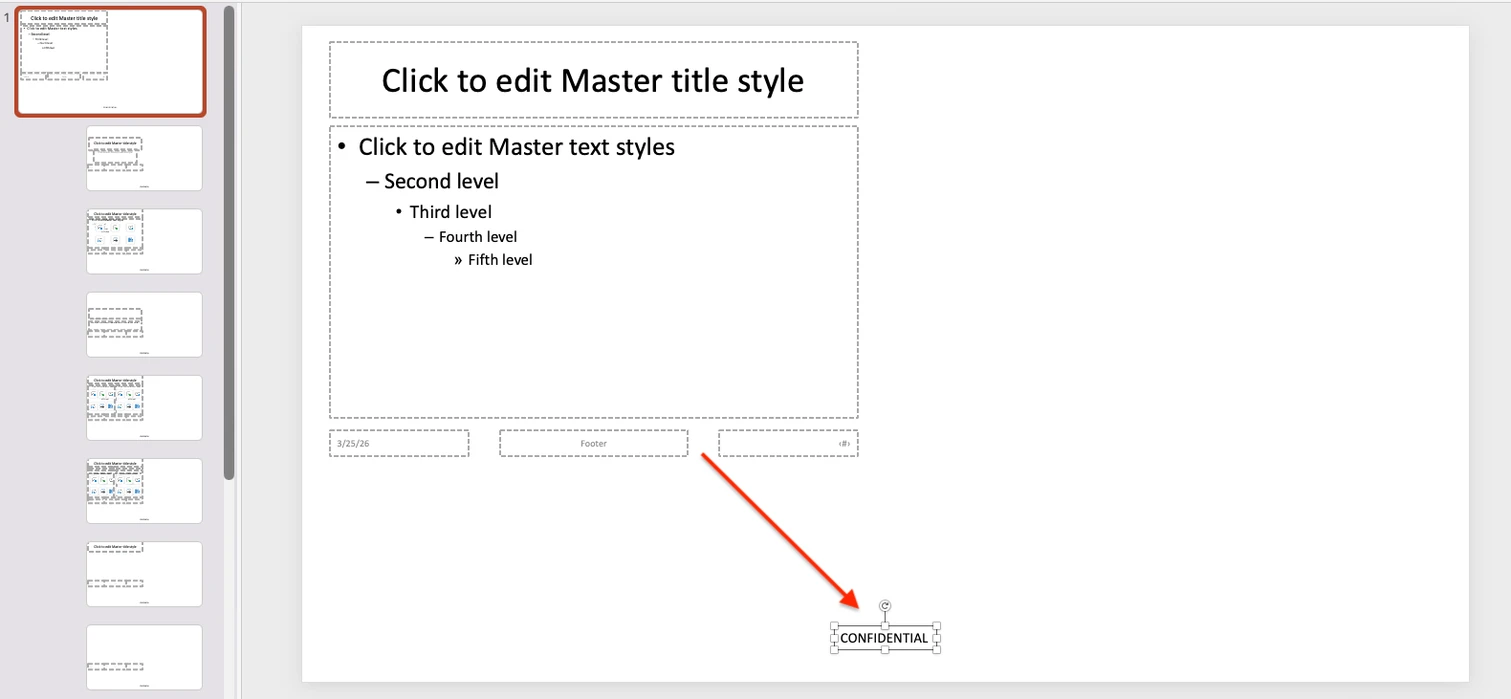
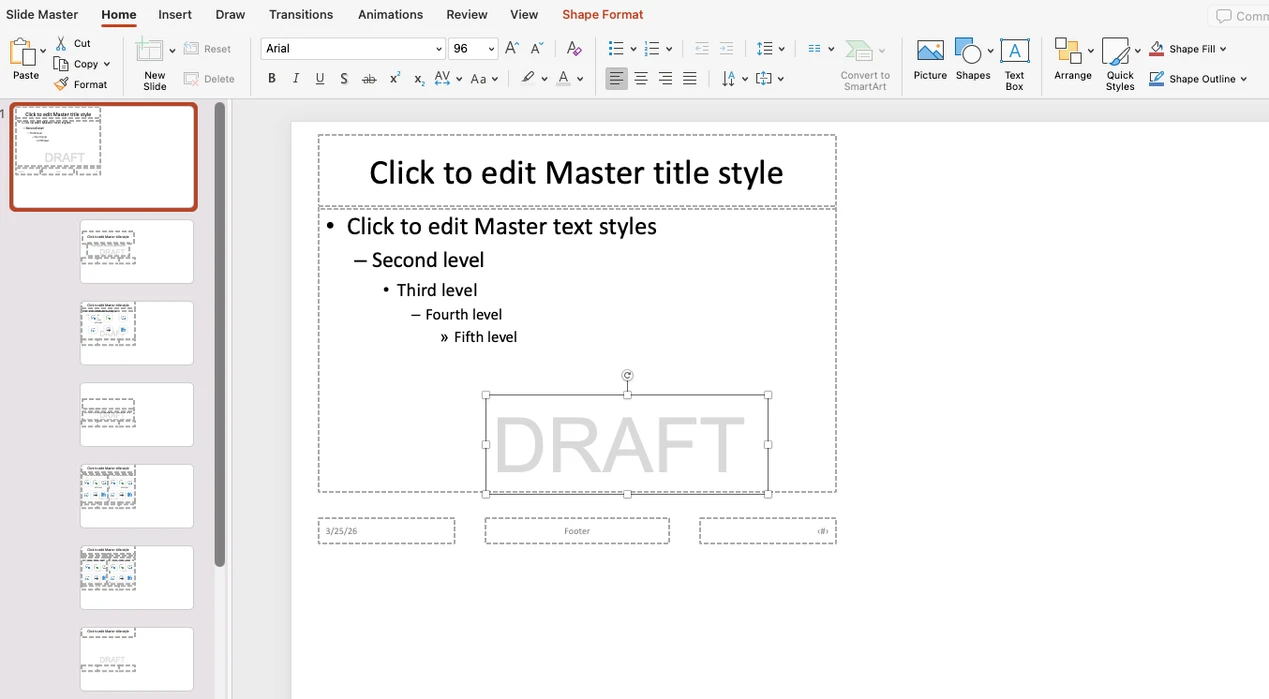
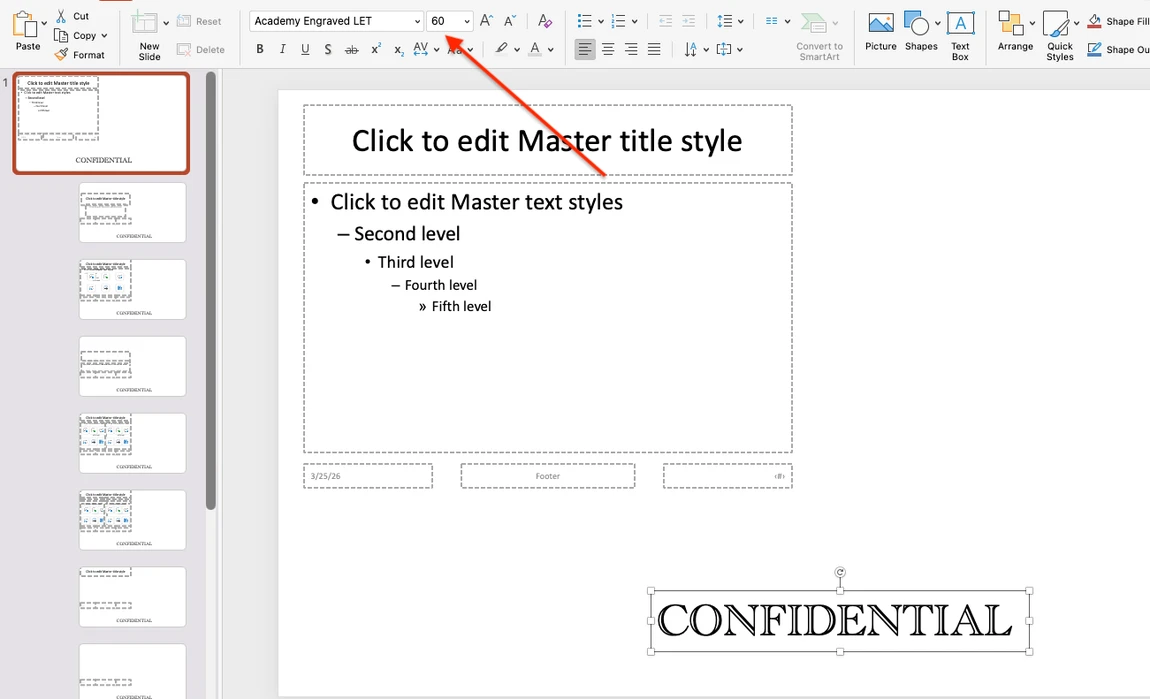
- Yazı tipini ve boyutunu değiştirmek için Şekil Biçimi sekmesinden Giriş sekmesine geçmeniz gerekir. Ardından yazı tipi ve yazı tipi boyutu açılır menülerinden istediğiniz seçenekleri belirleyin.
- Gerekirse metin kutusunu yeniden konumlandırın. Bunun için kenarının üzerine gelin; imleç dört yönlü oka dönüştüğünde kutuyu istediğiniz yere sürükleyin.
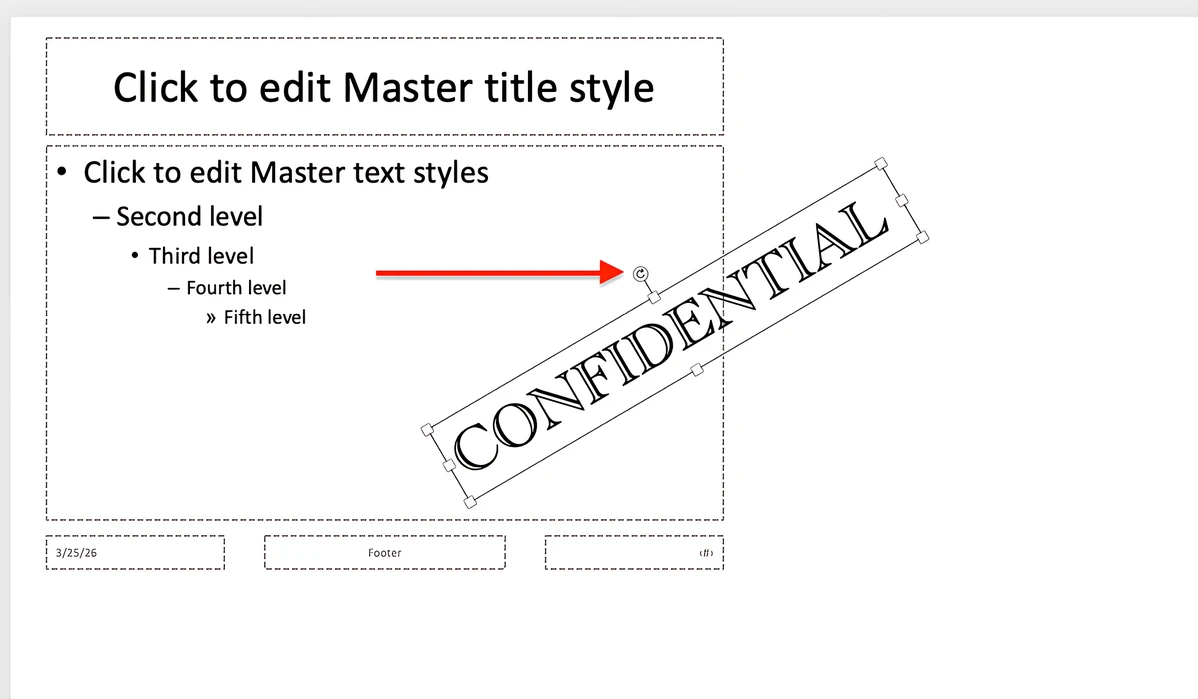
- Filigranın açısını değiştirmek için metin kutusunun üstündeki döndürme tutamacını kullanın.
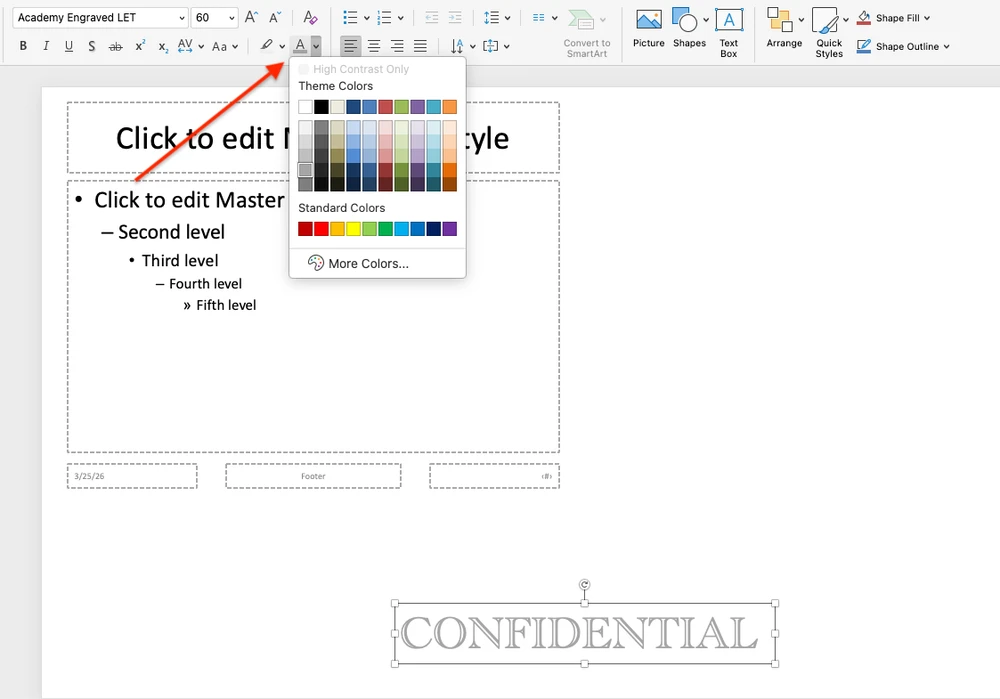
- Gerekirse metin rengini ayarlayın. Slayt arka planı beyaz veya açık renkli ise açık bir ton genellikle daha iyi sonuç verir.
Filigranı Slayt İçeriğinin Arkasına Taşıma
Metni slayda yerleştirdiğinizde, başlangıçta slayt içeriğinin üzerinde yer alacaktır. Gerçek bir filigran gibi görünmesi için onu arka plana taşımanız gerekir.
- Metin kutusunu seçin.
- Şeritte Şekil Biçimi sekmesini açın.
- Geriye Gönder > En Arkaya Gönder yolunu izleyin.
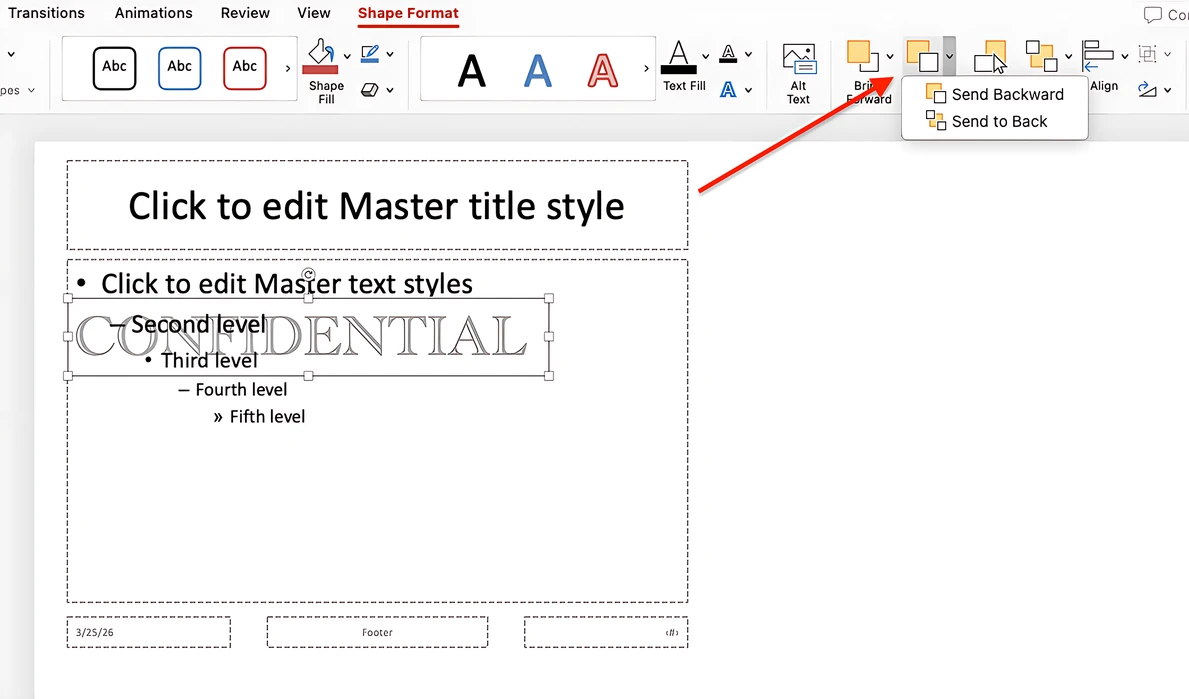 Artık PowerPoint sunumunuzdaki filigran, içeriğin üzerine binmek yerine arkasında yer alacaktır.
Filigranı Tüm Sunuma Uygulama
Filigran istediğiniz gibi göründüğünde Asıl Slayt > Asıl Görünümü Kapat yolunu izleyin.
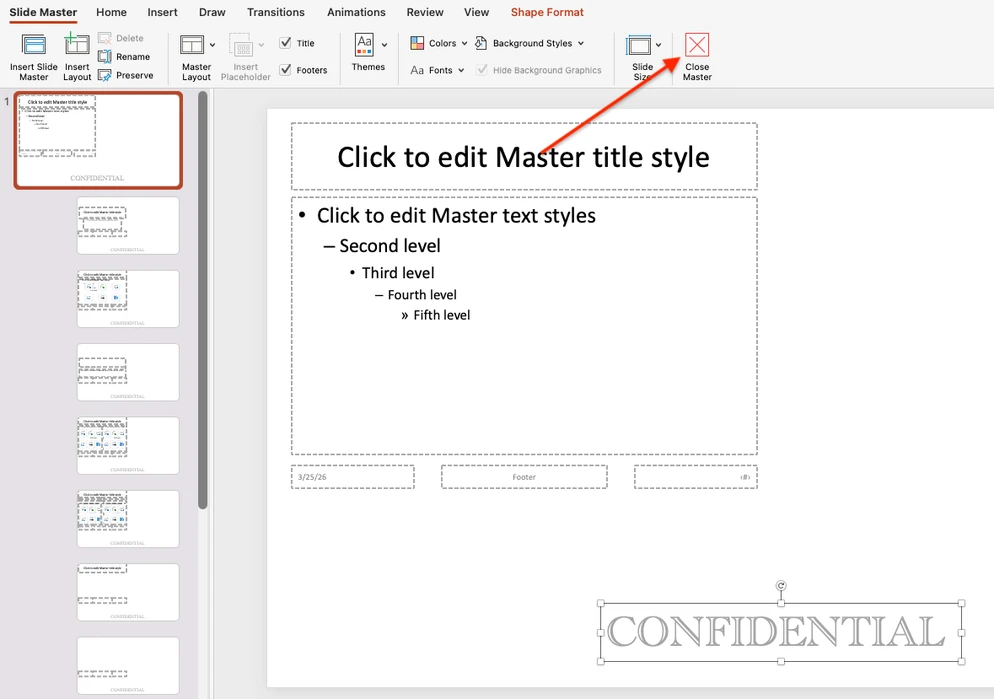
Bundan sonra filigran sunumdaki her slaytta görünecektir. Eklediğiniz yeni slaytlarda da filigran otomatik olarak yer alacaktır.
Aynı yöntem PowerPoint’te Taslak filigranı oluşturmak için de kullanılabilir. Metin kutusuna TASLAK yazmanız, ardından yazı tipi boyutunu, açısını ve rengini ayarlayarak normal bir slayt metni yerine arka plan işareti gibi görünmesini sağlamanız yeterlidir. “TASLAK” etiketi PowerPoint sunumlarında yaygın olarak kullanılsa da uygulama bu tür filigranlar için yerleşik şablonlar sunmaz; bu nedenle her seferinde sıfırdan oluşturmanız gerekir.
Sonuçtan memnun değilseniz ve filigranı kaldırmak istiyorsanız, filigran metin kutusuna tıklayarak kenarlık tutamaçlarının görünmesini sağlayın, ardından klavyenizdeki Delete tuşuna basın.
Üst Bilgi ve Alt Bilgi ile Metin Filigranı Ekleme
PowerPoint sunumundaki tüm slaytlara metin filigranı eklemenin bir başka yolu da Üst Bilgi ve Alt Bilgi aracını kullanmaktır. Ancak bu yöntem her zaman güvenilir şekilde çalışmaz. Ayrıca metni ekledikten sonra her slaytta boyutunu ve konumunu elle ayarlamanız gerekebilir; bu da çok pratik değildir.
Bu yöntemi denemek için şu adımları izleyin:
- Ekle > Üst Bilgi ve Alt Bilgi yolunu seçin.
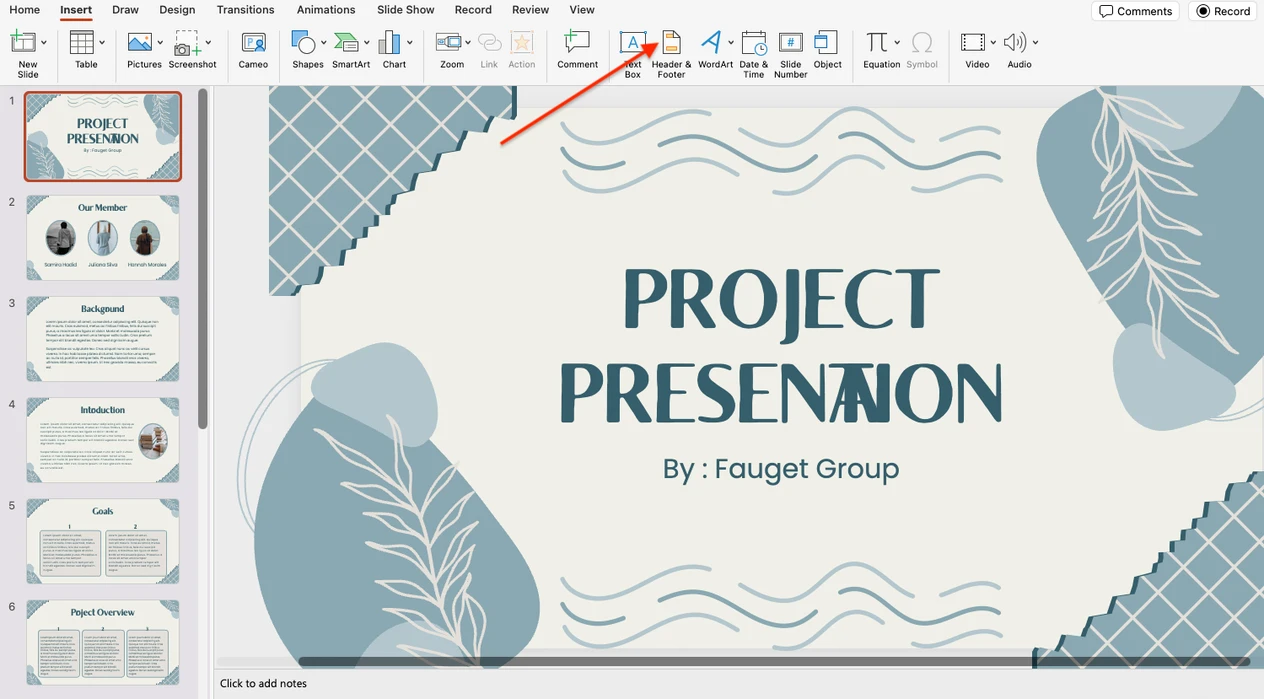
- Slayt sekmesine gidin, Alt Bilgi kutusunu işaretleyin ve metninizi girin.
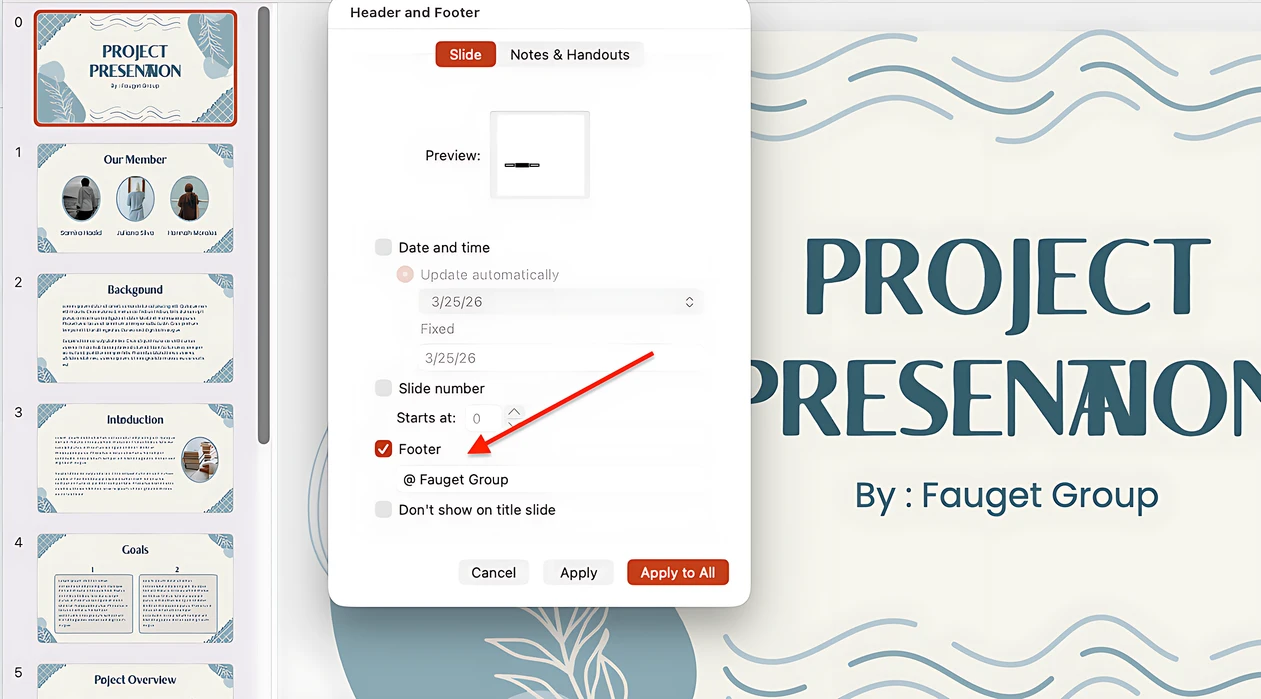
- Tümüne Uygula düğmesine tıklayın. Metin filigranı sunumunuzdaki tüm slaytlarda görünecektir.
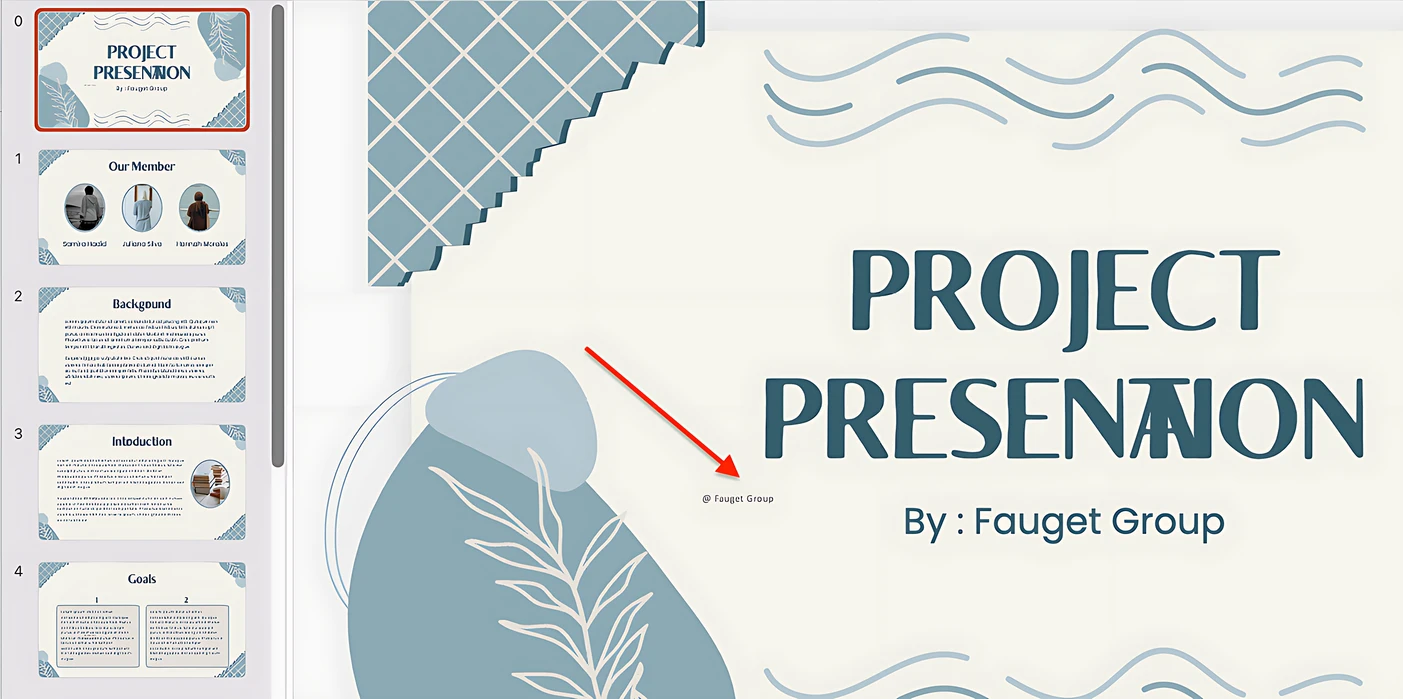
- Artık Giriş sekmesini kullanarak filigranı her slaytta taşıyabilir, yazı tipini ve boyutunu ayarlayabilirsiniz.
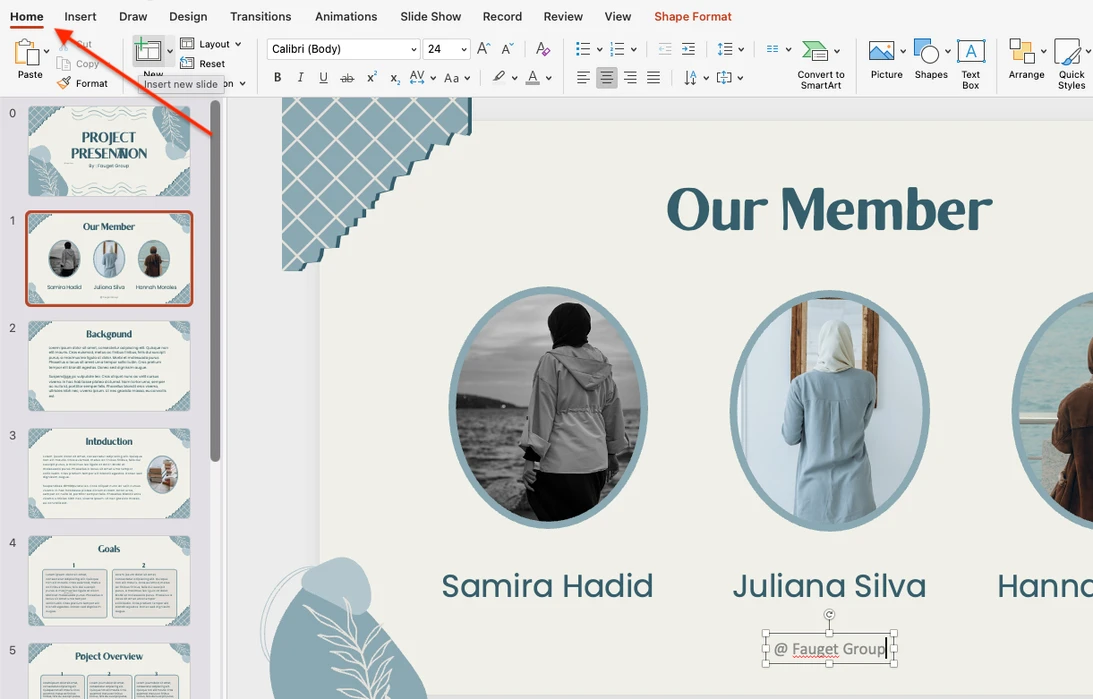
Son olarak sunumu değişikliklerinizle kaydedebilir veya Üst Bilgi ve Alt Bilgi aracını tekrar açıp girdiğiniz metni silerek bu tür filigranı kaldırabilirsiniz.
PowerPoint’te Logo Filigranı Ekleme
Slaytlarınızın arka planına bir marka logosunu filigran olarak yerleştirmek istiyorsanız bunu da Asıl Slayt bölümünden yapabilirsiniz.
Logo Filigranı Nasıl Eklenir
- Sunumunuzu açın ve Görünüm > Asıl Slayt bölümüne gidin.
- Sol taraftaki küçük resim panelinde en üstteki ilk slaydı seçin.
- Ekle > Resimler yolunu izleyin ve logo dosyasını nereden yüklemek istediğinizi seçin.
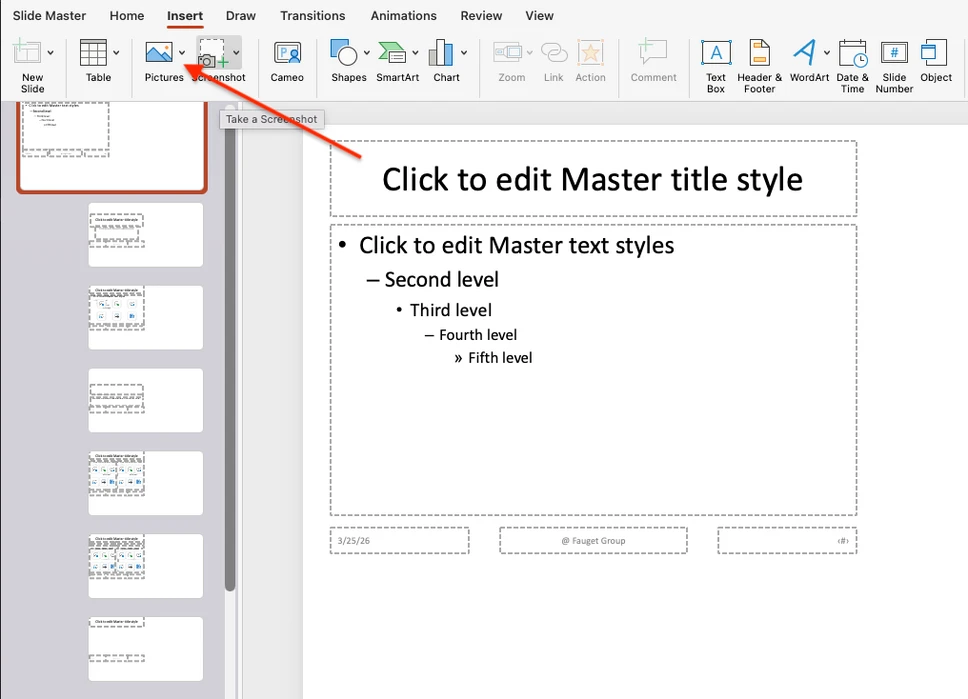
- Görseli yeniden boyutlandırmak için seçin ve köşe tutamaçlarından birini sürükleyin. Görseli slayt üzerinde istediğiniz konuma da taşıyabilirsiniz.
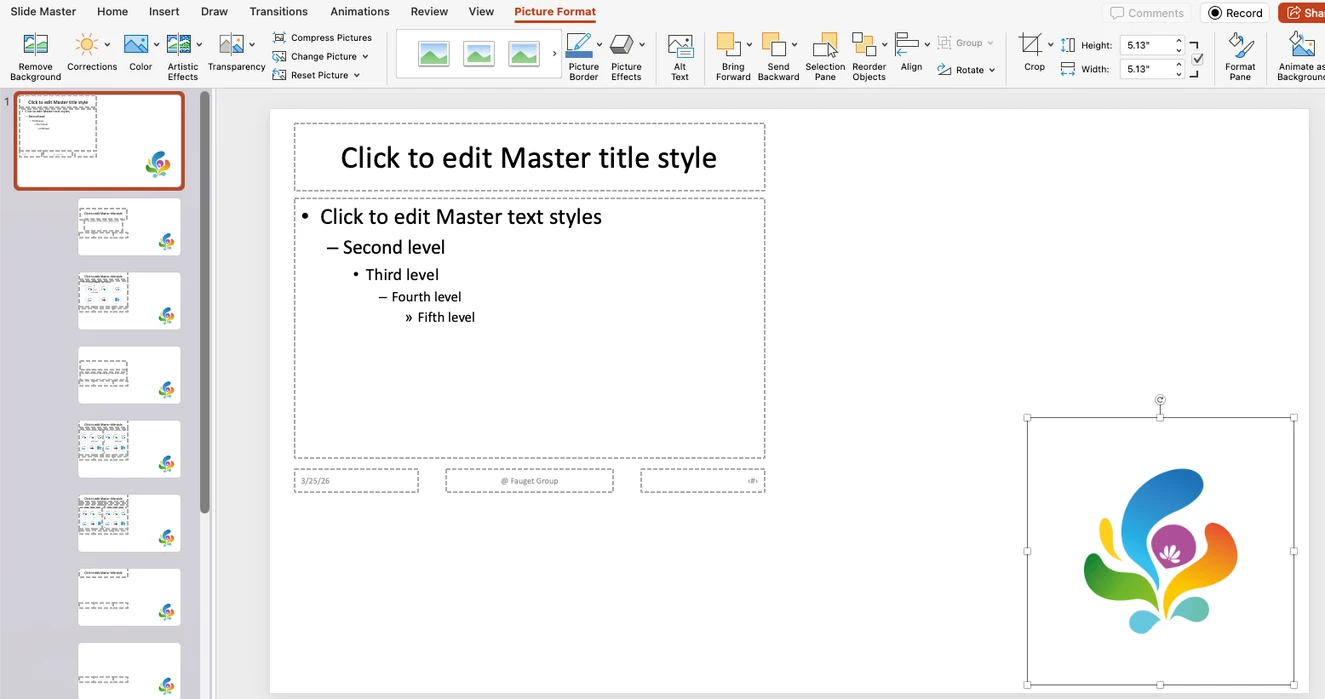
- Gerekirse görseli seçip Geriye Gönder seçeneğine tıklayarak filigranı metnin arkasına yerleştirin.
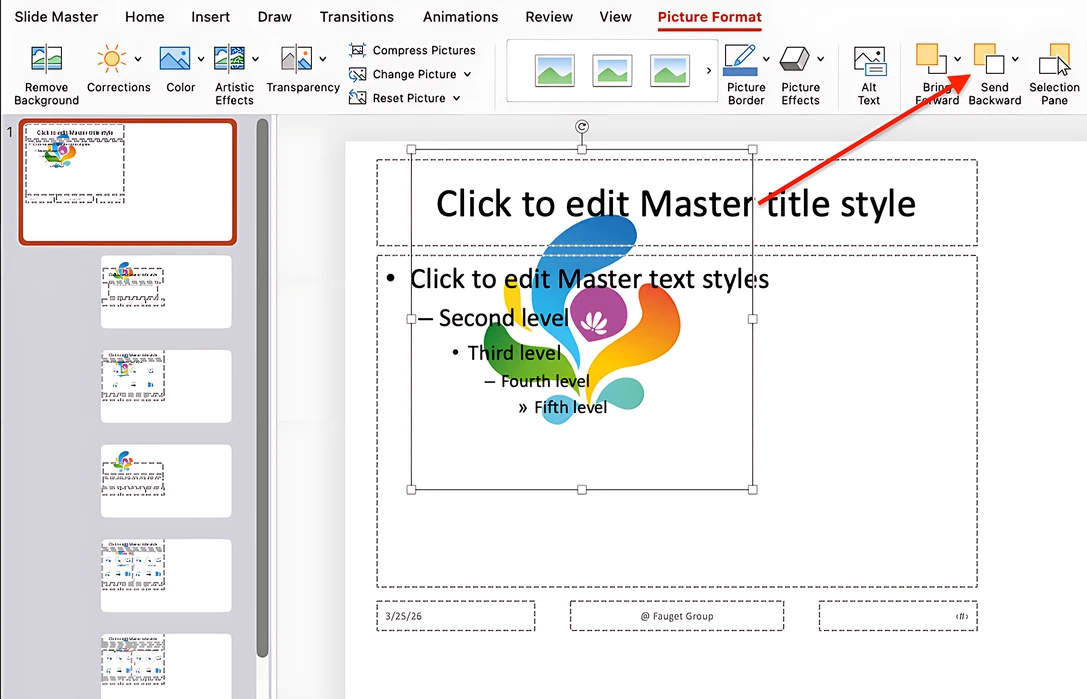
- Filigranı tüm slaytlara uygulamak için Asıl Slayt sekmesindeki Asıl Görünümü Kapat düğmesine tıklayın.
PowerPoint’te Filigranı Saydam Yapma
PowerPoint’te filigran olarak metin veya logo kullanıyor olsanız da, sunumun içeriğinden dikkat dağıtmaması için saydamlığını artırmanız önerilir.
Slaytlarınıza TASLAK veya GİZLİ filigranı eklediyseniz şunları yapın:
- Filigrandaki metni seçin.
- Sağ tıklayın ve Metin Efektlerini Biçimlendir seçeneğini belirleyin.
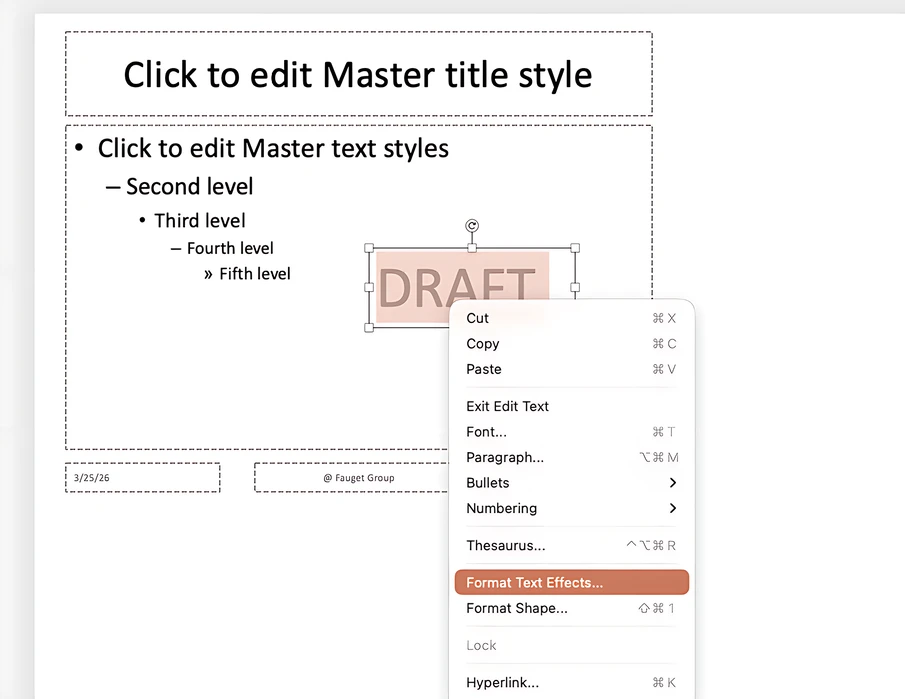
- Sağ tarafta metin biçimlendirme paneli açılacaktır.
- Metin Seçenekleri > Metin Dolgusu > Saydamlık yolunu izleyin ve saydamlık düzeyini ayarlayın.
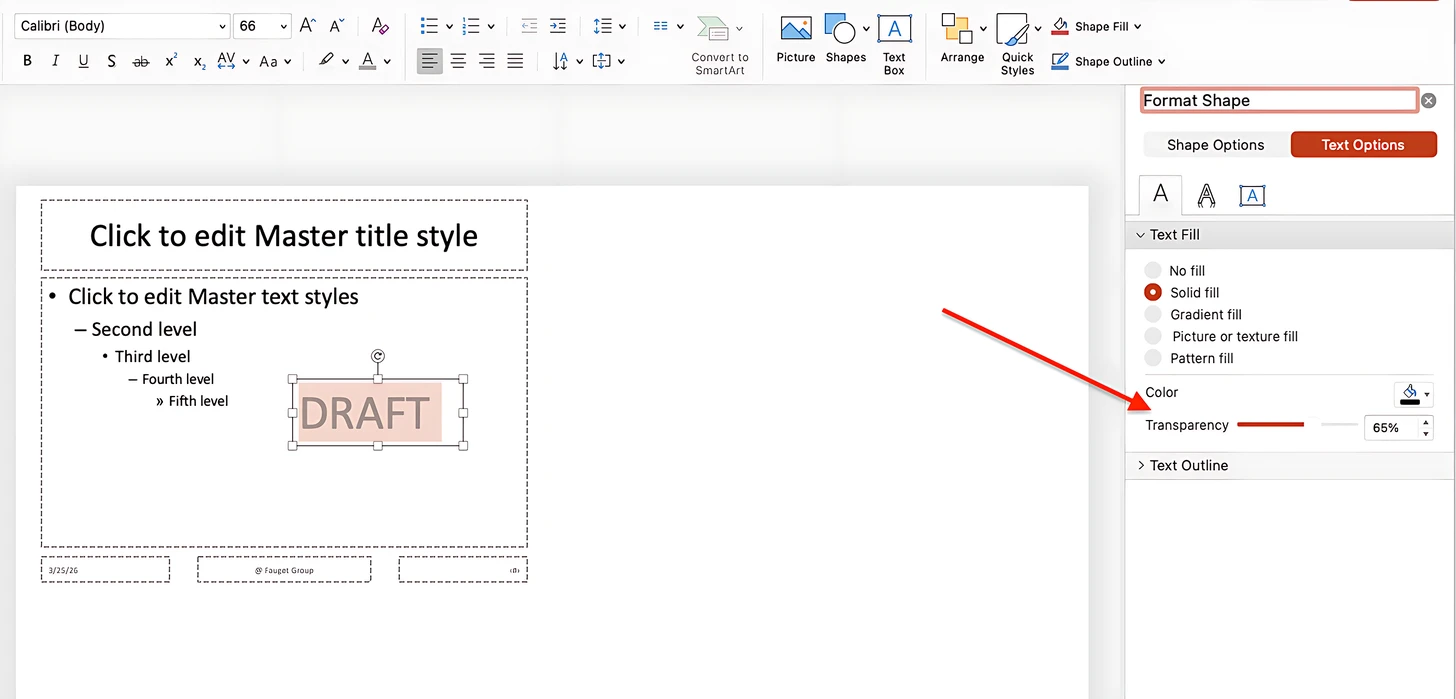
PowerPoint’teki filigranınız bir logo veya görsel ise şu adımları izleyin:
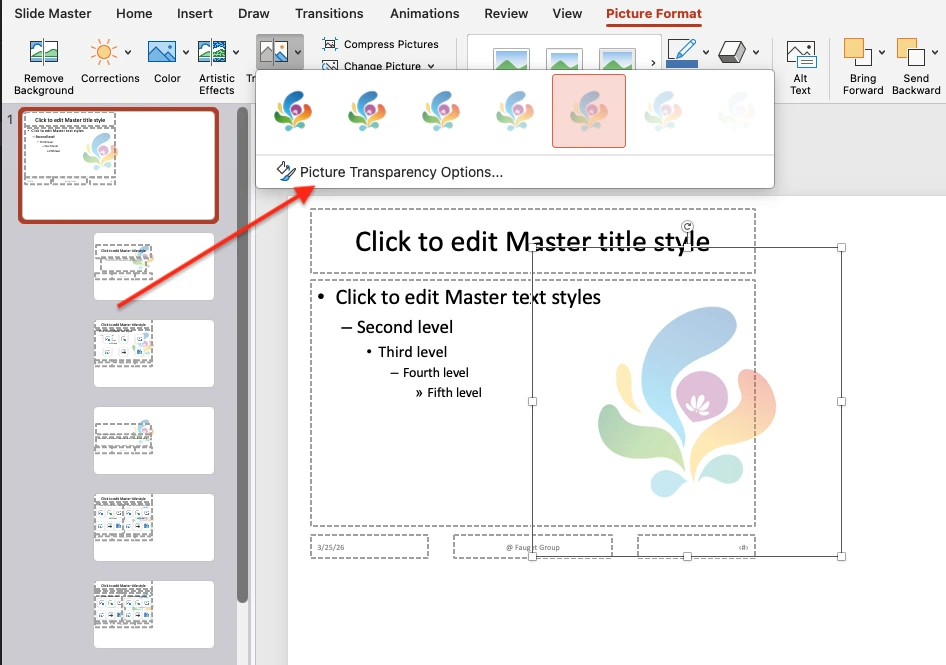
- Filigranı seçin ve menüden Resim Biçimi sekmesini açın.
- Sol taraftaki Saydamlık seçeneğini bulun.
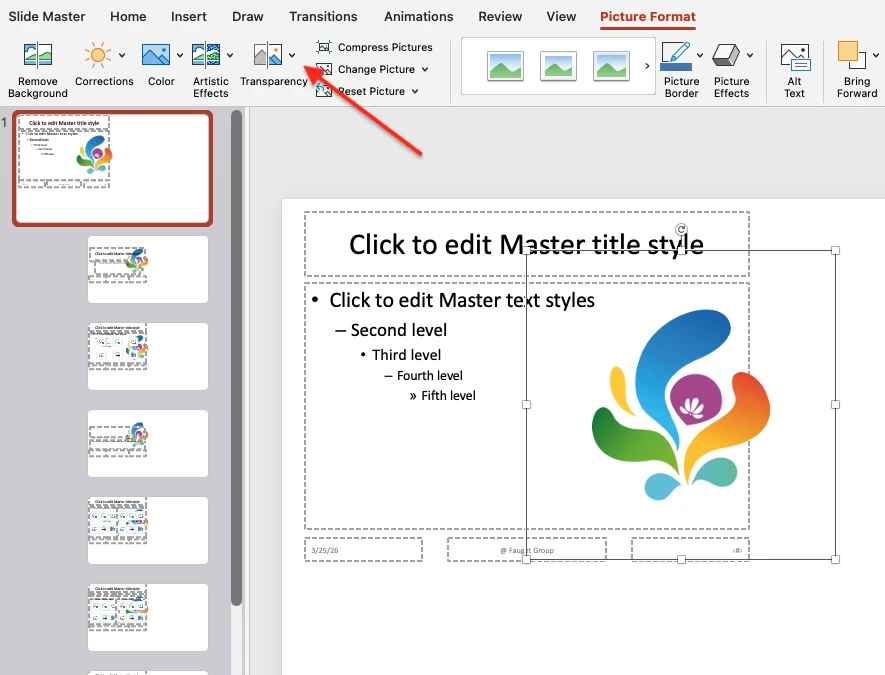
- Hazır seçeneklerden birini belirleyin veya Resim Saydamlığı Seçenekleri düğmesine tıklayarak saydamlığı elle ayarlayın.
PowerPoint’te Tek Bir Slayda Filigran Ekleme
Filigranın her slaytta görünmesi gerekmez. PowerPoint’te filigranı yalnızca Asıl Slayt içindeki seçili slayt düzenlerine uygulamak da mümkündür.
Bunu nasıl yapacağınız aşağıda açıklanmıştır:
- Asıl Slayt bölümünde filigrana sağ tıklayın ve kopyalayın.
- Delete tuşuna basarak filigranı en üstteki ilk slayttan kaldırın.
- Küçük resim panelinde filigranın görünmesini istediğiniz slayt düzenini seçin.
- Kopyaladığınız filigranı o düzene yapıştırın.
- Gerekirse diğer düzenlerde de aynı işlemi tekrarlayın.
- İşiniz bittiğinde Asıl Slayt görünümünden çıkın.
Artık yalnızca seçili slayt türleri filigran içerecek, sunumun geri kalanı değişmeden kalacaktır. Bu yaklaşımla filigranın boyutunu, konumunu ve görünümünü her slaytta ayrı ayrı ayarlayabilirsiniz.
PowerPoint Sunumuna Filigran Eklemenin En İyi Yolu
Microsoft PowerPoint bir veya daha fazla slayda farklı türde filigranlar eklemek için çeşitli yerleşik araçlar sunsa da yukarıda açıklanan yöntemlerin bazı dezavantajları vardır.
İşte bunlardan birkaçı:
- Arayüz, deneyimi az olan kullanıcılar için zorlayıcı olabilir.
- Filigranlar genellikle sunumun kendisi yerine önizleme modunda düzenlenir; bu nedenle sonuç beklentilerinizle örtüşmeyebilir.
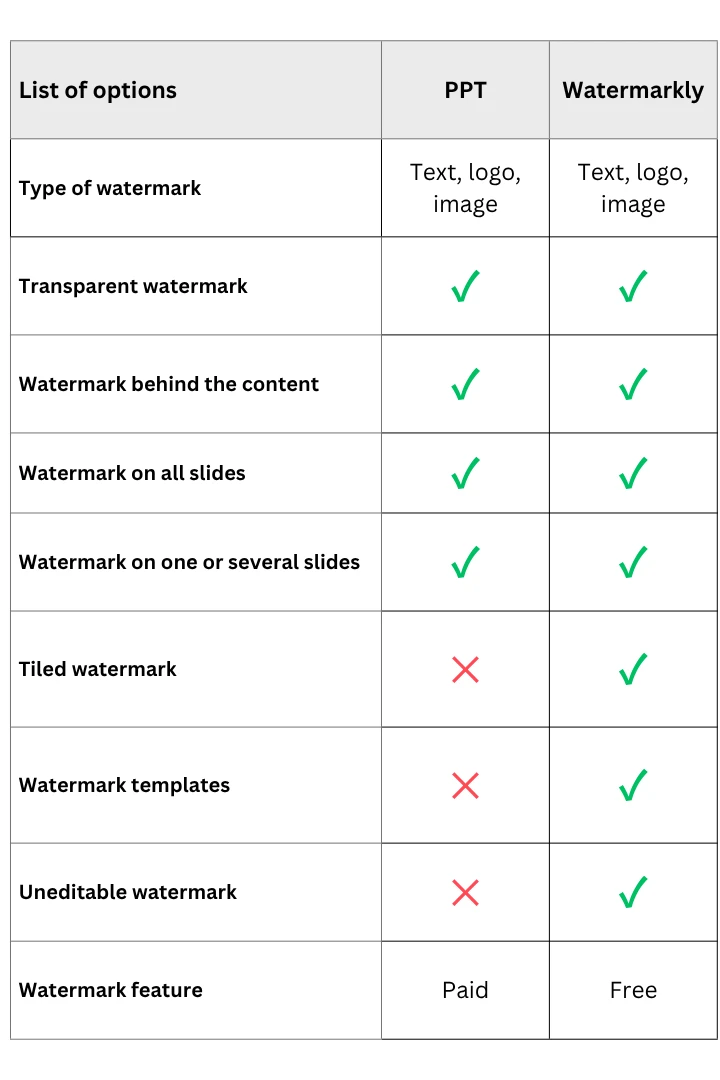
- Daha iyi koruma için tekrarlanan filigran seçeneği yoktur.
- Yerleşik filigran şablonları bulunmaz.
- Herhangi biri sunumunuzu kolayca açıp filigranı düzenleyebilir veya tamamen kaldırabilir.
Elinizde hazır bir sunum varsa ve tek yapmanız gereken filigran eklemekse, bunu PowerPoint’te yapmanın pek anlamı yoktur. Bunun yerine sunumunuzu PDF’ye dönüştürüp Watermarkly’nin PDF’ye Filigran Ekleme aracına yükleyebilirsiniz. Arayüz çok daha basit ve sezgiseldir; üstelik metin, logo veya görsel filigran eklemenize, tüm sayfalara veya seçili sayfalara uygulamanıza, saydam yapmanıza veya metnin arkasına yerleştirmenize olanak tanır.
Dahası, yeniden kullanılabilir filigran şablonları, döşenmiş filigranlar ve doğrudan sunum sayfaları üzerinde canlı düzenleme gibi ek avantajlar elde edersiniz.
Bu aracın başlıca avantajları:
- Ücretsizdir, çevrimiçi çalışır ve kurulum veya kayıt gerektirmez.
- Düzenlenemeyen, kaldırılması daha zor bir filigran oluşturmanıza olanak tanır.
Sunumlara filigran eklemek için bu iki uygulamanın artılarını ve eksilerini gösteren bir karşılaştırma tablosu aşağıdadır:
SSS
PowerPoint’te Taslak filigranı nasıl eklenir?
PowerPoint’te Taslak filigranı eklemek için Görünüm > Asıl Slayt bölümünü açın, bir Metin Kutusu ekleyin, TASLAK yazın, ardından yazı tipini, boyutunu ve rengini ayarlayın. Gerekirse döndürün. Opaklığı azaltmayı ve slayt içeriğinin arkasına yerleştirmeyi unutmayın; böylece normal bir metin öğesi yerine filigran gibi görünür.
PowerPoint’te bir resme filigran nasıl eklenir?
PowerPoint’te bir resme filigran eklemek için görseli boş bir slayda yerleştirin, ardından Ekle > WordArt yolunu kullanarak metin filigranı ekleyin. Metni özelleştirin, Şekil Biçimlendir bölümünden saydamlığını ayarlayın ve görselin üzerine konumlandırın. Her şey istediğiniz gibi göründüğünde hem görseli hem de filigranı seçin, gruplayın ve sonucu resim olarak kaydedin. Böylece sunumunuzda yeniden kullanabileceğiniz veya cihazınıza aktarabileceğiniz tek bir filigranlı görsel elde edersiniz.
PowerPoint’te arka planı olmayan bir logo nasıl eklenir?
Logonuzun düz bir arka planı varsa, slayt üzerinde daha temiz görünmesi için görseli içe aktarmadan önce arka planını kaldırın. Bunu bir arka plan kaldırma aracı ile yapabilirsiniz. Ardından logoyu Asıl Slayt bölümünde ekleyin, gerekirse saydamlığını ayarlayın ve PowerPoint’te filigran olarak görünmesi için en arkaya gönderin.
PowerPoint slaydına arka plan görseli nasıl eklenir?
Bir PowerPoint slaydına arka plan görseli eklemek için Asıl Slayt bölümünü açın, görseli ekleyin, slayda sığacak şekilde yeniden boyutlandırın ve En Arkaya Gönder seçeneğiyle içeriğin arkasına yerleştirin. Gerekirse slayt metninin rahat okunabilmesi için saydamlığı azaltın.
Sonuç
PowerPoint’te metin, logo veya görsel kullanarak çeşitli yollarla filigran ekleyebilirsiniz. Yerleşik araçlar, filigranı tüm slaytlara, seçili slaytlara veya tek bir görsele eklemenize ve saydamlığını ile konumunu ayarlamanıza olanak tanır.
Öte yandan bu yöntemler bazı açılardan sınırlı kalabilir ve özellikle daha fazla kontrol veya daha güçlü koruma istiyorsanız her zaman kullanışlı olmayabilir.
Amacınız yalnızca tamamlanmış bir sunuma temiz ve profesyonel görünümlü bir filigran eklemekse, sunumu PDF’ye dönüştürüp özel bir ücretsiz filigran ekleme aracı kullanmak daha hızlı ve pratik bir çözüm olabilir.