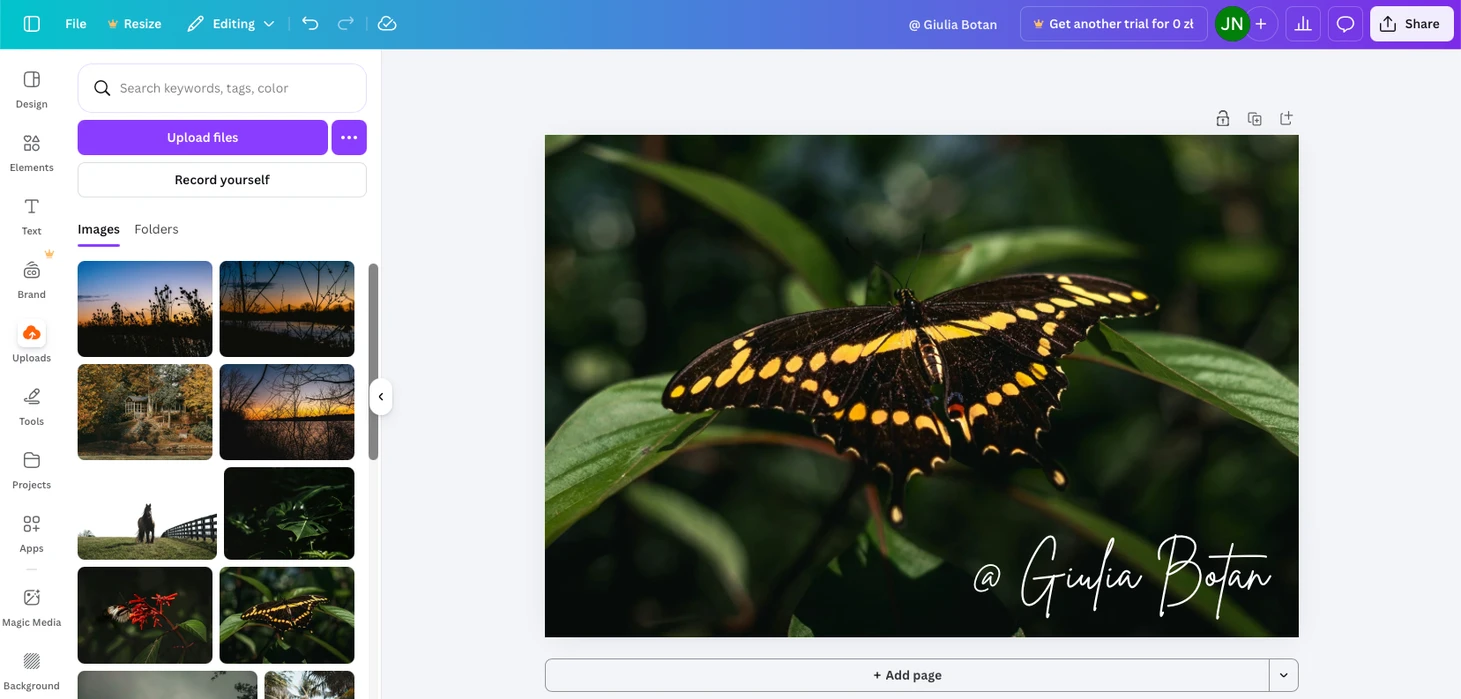
Canva'da Filigran Nasıl Eklenir (Ücretsiz ve Pro Hesaplar)
tarafından  Lina Thorne • Güncellendi · Yayınlandı Filigran ekleme ipuçları
Canva, tasarım deneyimi olmayan kişilerin bile profesyonel görünümlü tasarımlar oluşturmasını kolaylaştıran bulut tabanlı bir grafik tasarım platformudur. Sosyal medya, sunumlar, slaytlar, posterler ve daha fazlası için görsel içerik oluşturmaya özellikle uygun çok çeşitli şablonlar, yazı tipleri ve diğer tasarım öğeleri sunar.
Canva, fotoğraflarınıza filigran eklemek için de kullanılabilir. Aşağıda, ücretsiz ve Pro hesaplarla Canva’da filigran eklemeyi açıklıyoruz. Rehber, metin ve logo filigranları oluşturma, bunları tek veya birden fazla görsele uygulama ve daha iyi koruma için döşeme filigranları oluşturma konusunda adım adım talimatlar içermektedir.
Ayrıca Canva’nın bir filigran aracı olarak temel avantajları ve sınırlamaları da vurgulanarak, ne zaman iyi bir seçenek olduğunu ve ne zaman özel bir filigran uygulamasının daha verimli olabileceğini değerlendirmenize yardımcı olunmaktadır.
Canva’da Ücretsiz Filigran Nasıl Eklenir
Canva’yı ücretsiz kullanıyorsanız ve Pro hesaba geçmeyi düşünmüyorsanız, fotoğrafınıza filigran eklemenin tek yolu Metin aracını kullanmaktır. Temelde görselinize metin ekliyorsunuz ve ardından boyutunu, saydamlığını, konumunu vb. ayarlıyorsunuz.
Adım adım süreç şöyledir:
- Canva.com adresine gidin.
- Tasarım oluştur‘a tıklayın ve istediğiniz görsel boyutunu girin. Seçilen boyutta boş bir tuval görünecektir.
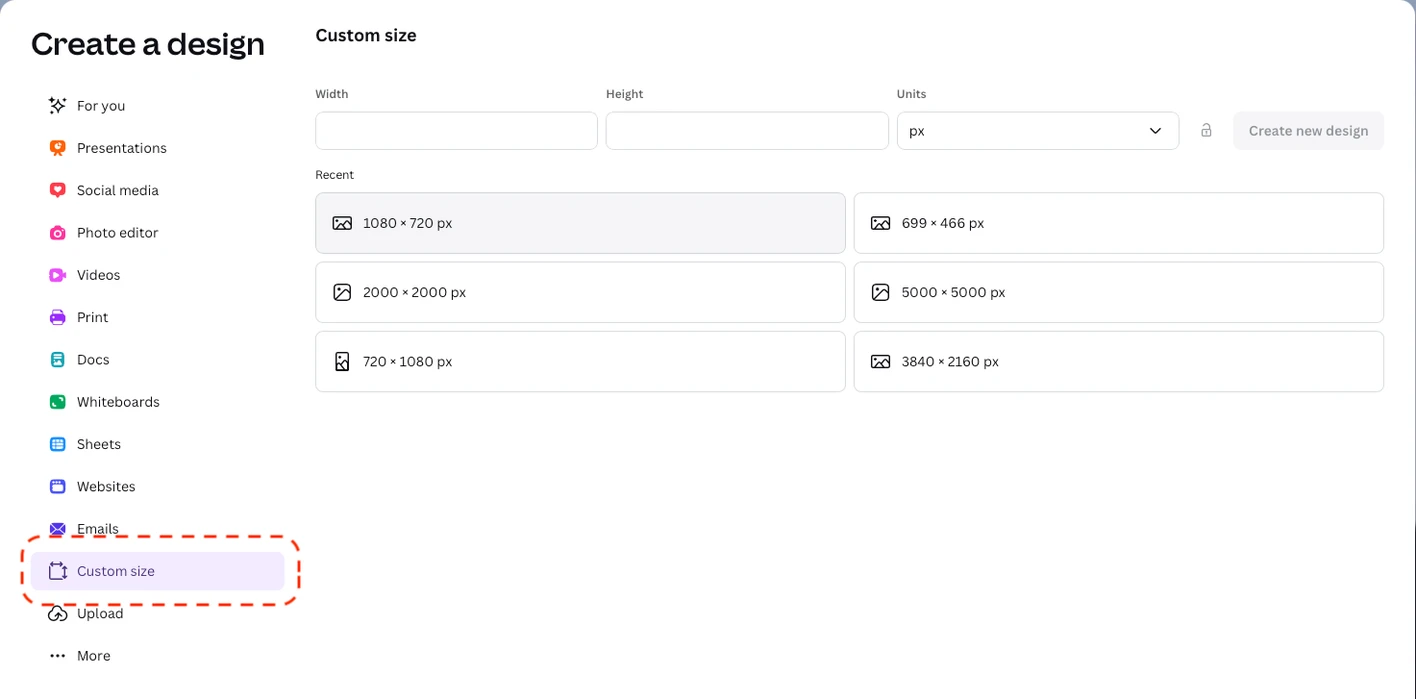
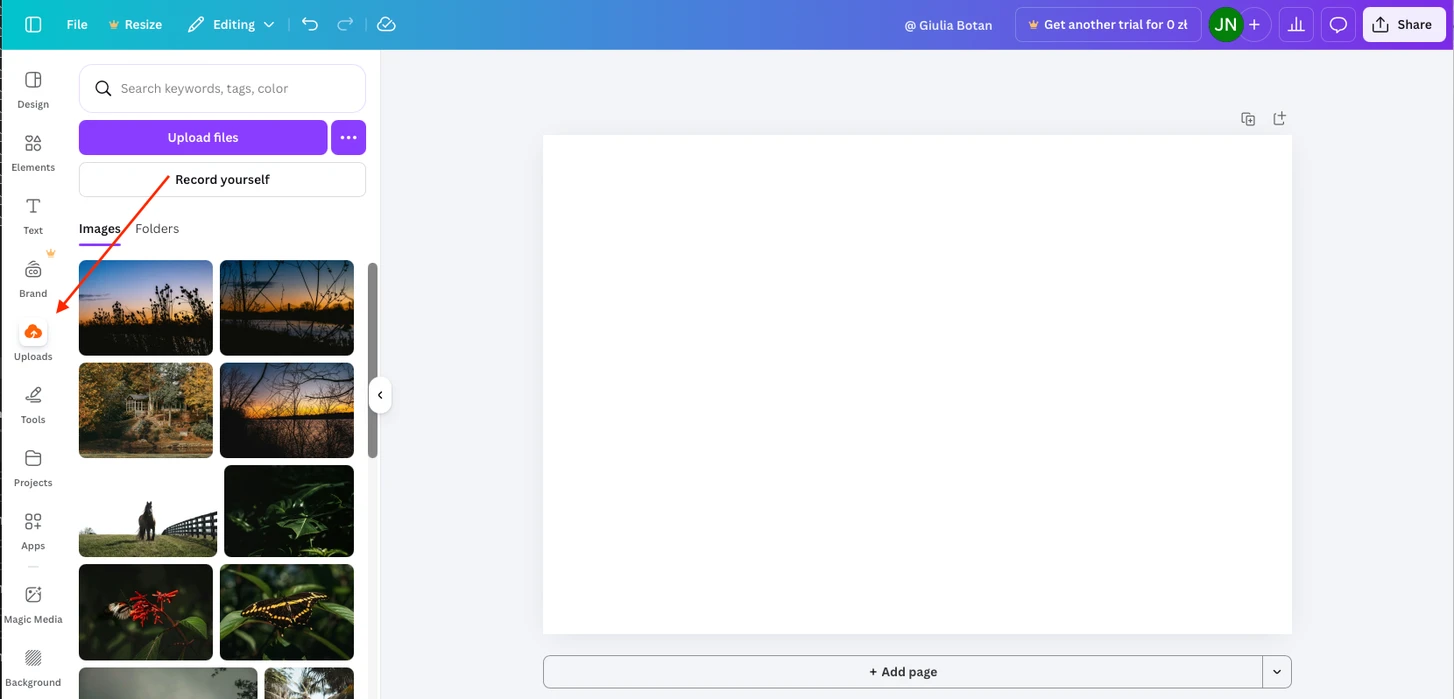
- Yüklemeler‘e gidin ve filigran eklemek istediğiniz fotoğrafı seçin. Görsel henüz yüklenmemişse, eklemek için Dosya yükle‘ye tıklayın.
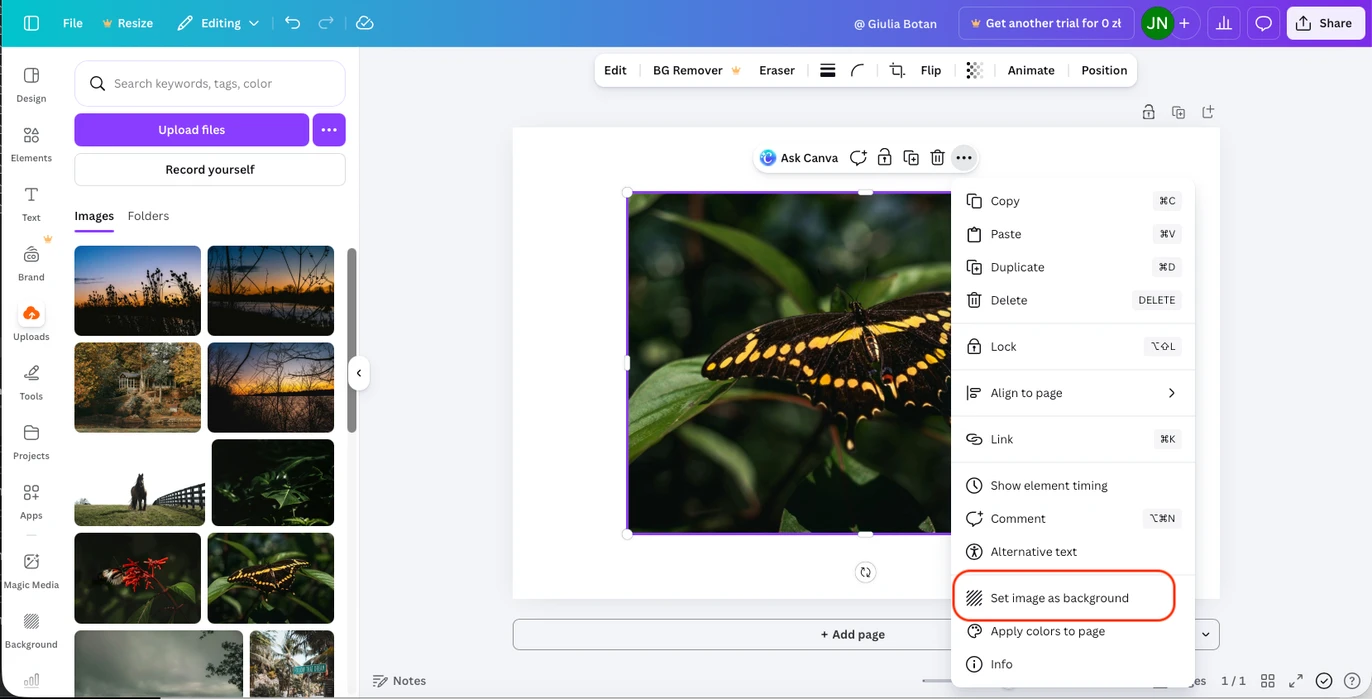
- Görseli tüm tuvali kaplayacak şekilde yeniden boyutlandırın. Bunu elle yapabilir veya basitçe Görseli arka plan olarak ayarla‘ya tıklayabilirsiniz.
- Şimdi filigranı ekleyin. Metin aracına gidin, bir metin stili seçin ve adınızı veya istediğiniz metni yazın.
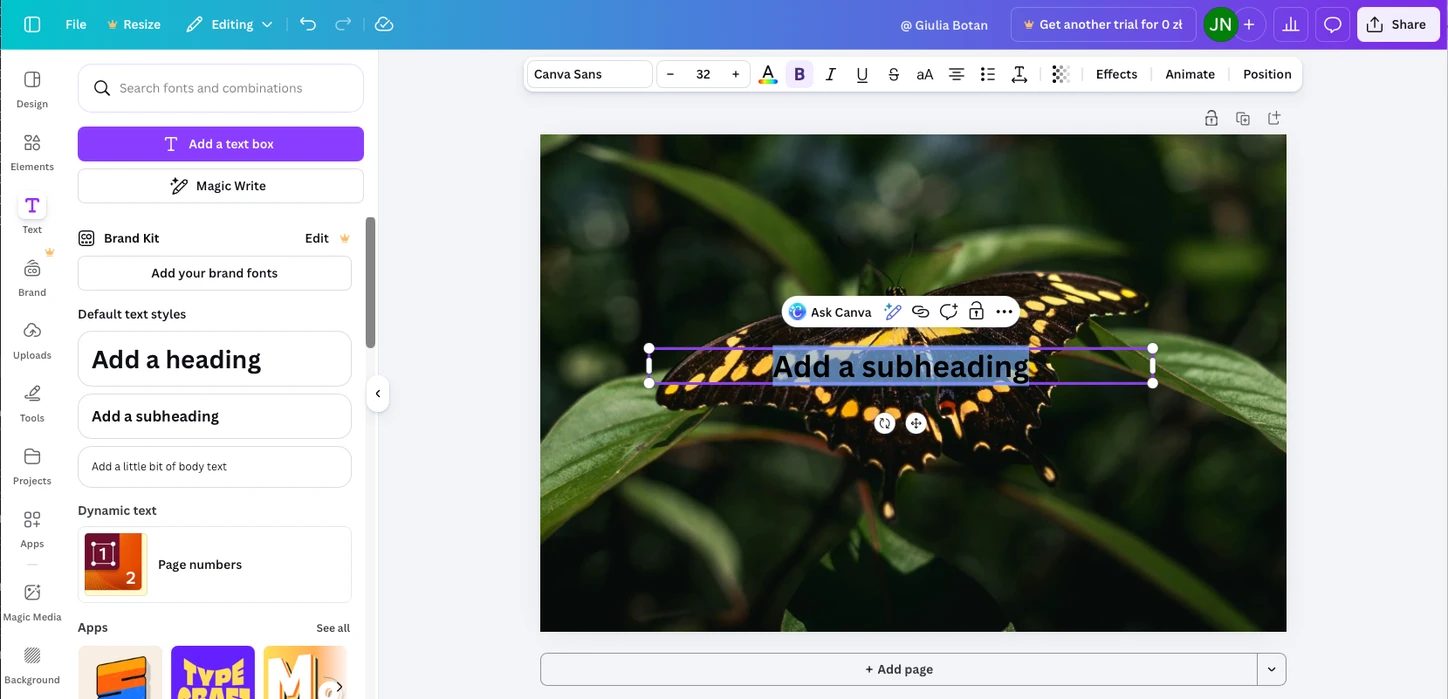
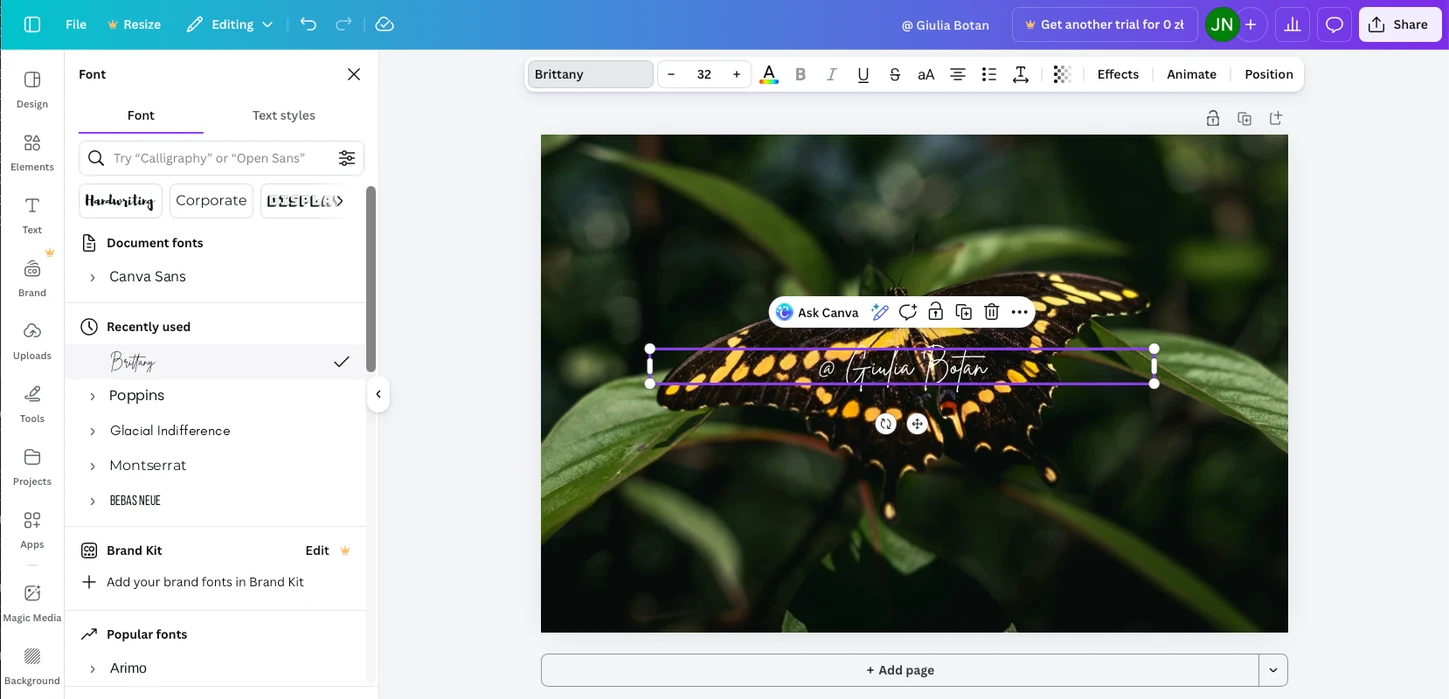
- Yazı tipini ve boyutunu ayarlayın.
- Saydamlık seviyesini belirleyin.
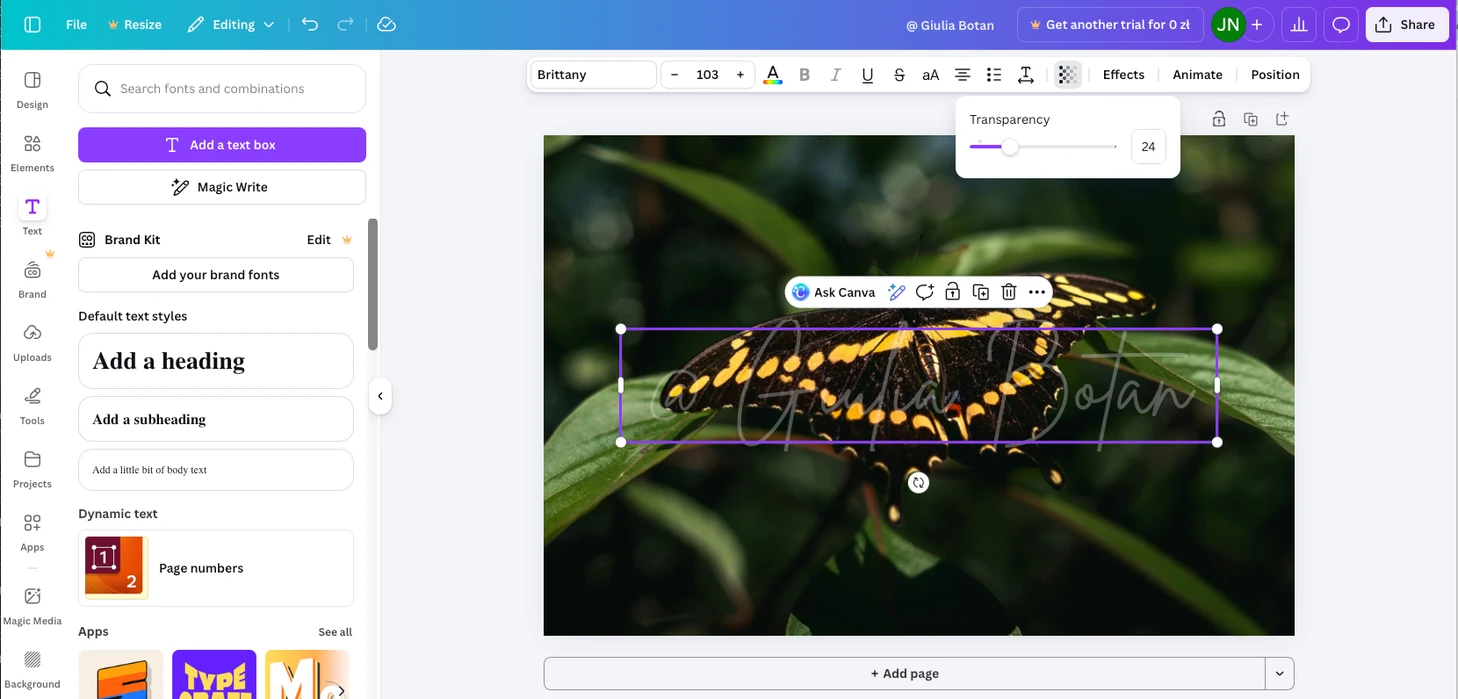
- Filigranınızın tüm görseli mi yoksa sadece küçük bir kısmını mı kaplayacağına karar verin.
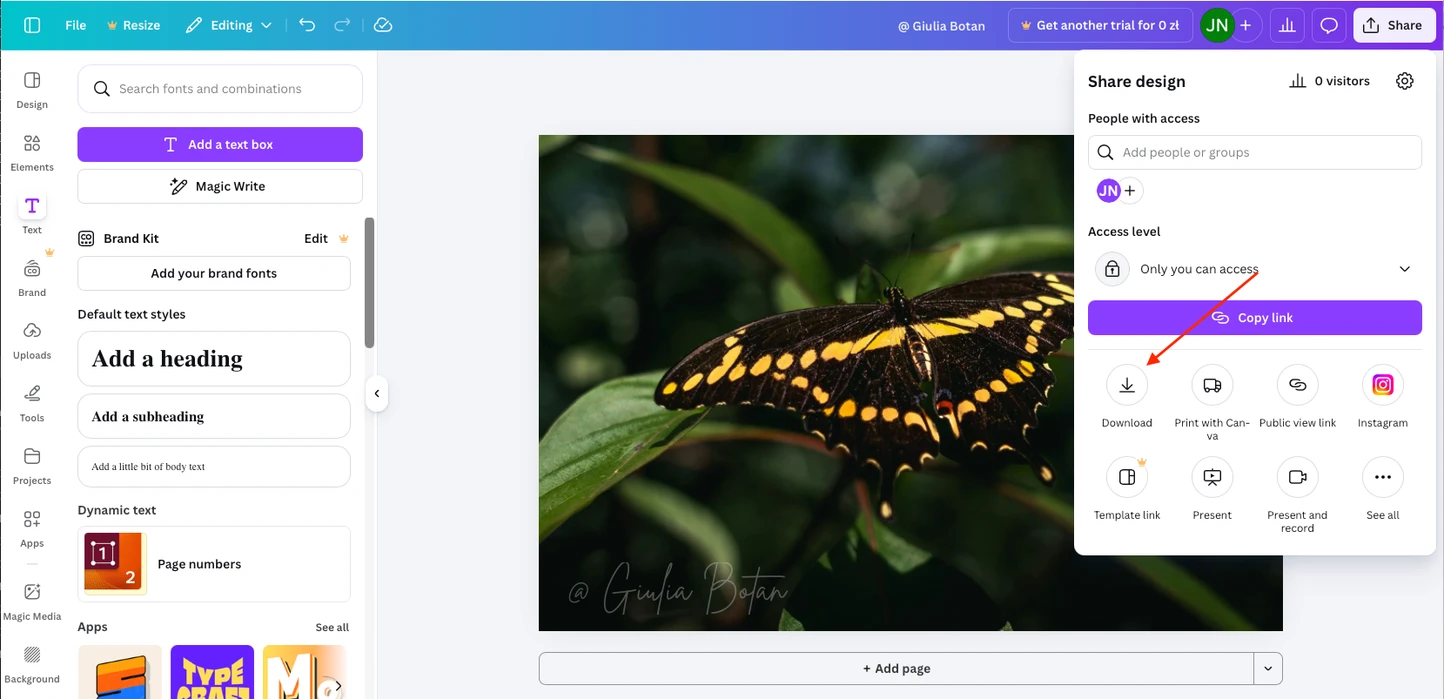
- Sonucu indirmek için Paylaş → İndir yolunu izleyin. Filigranlı fotoğrafınız PNG dosyası olarak kaydedilecektir.
Canva’da Döşeme Filigranı Nasıl Yapılır
Filigranınızın tüm görsel boyunca tekrarlanmasını istiyorsanız:
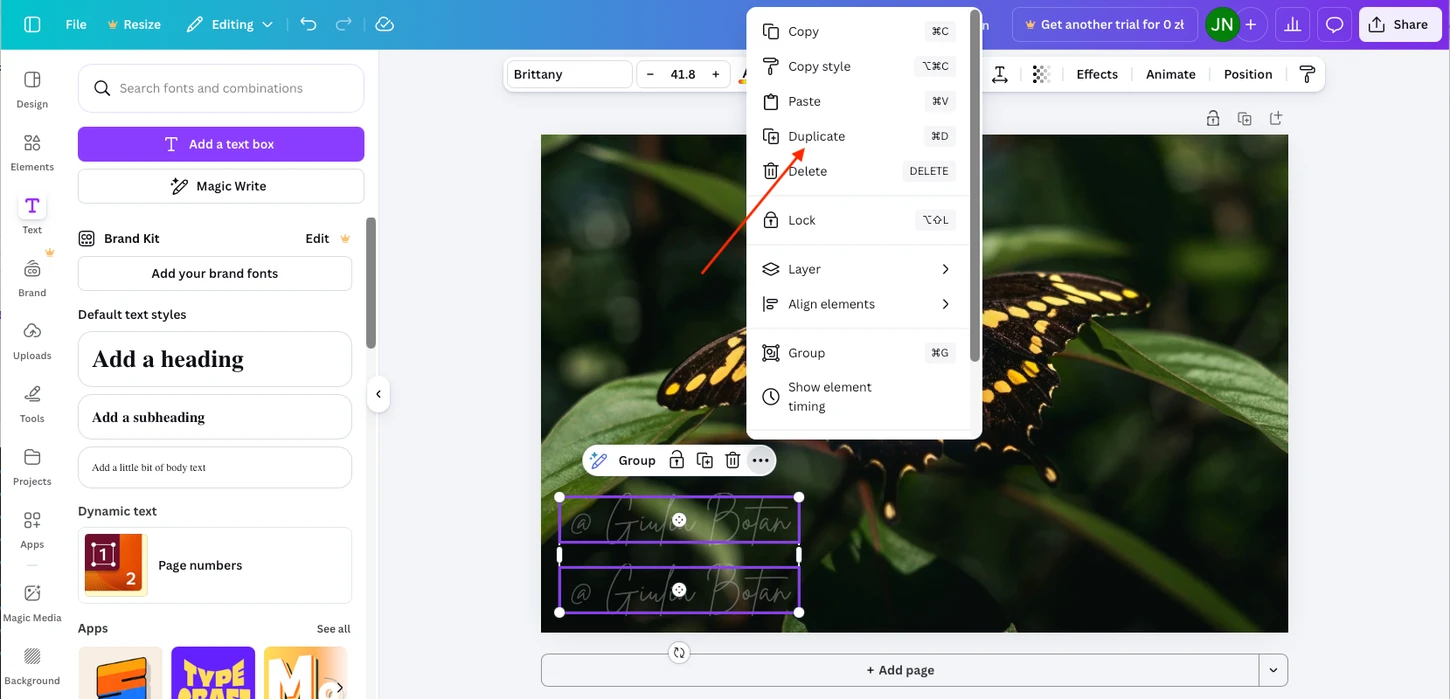
- Filigran metninizi her zamanki gibi oluşturun.
- Filigranı birkaç kez çoğaltın.
- Kopyaları istenen kaplama sağlanana kadar görselin üzerine eşit şekilde yerleştirin.
Canva’da Birden Fazla Fotoğrafa Filigran Nasıl Eklenir
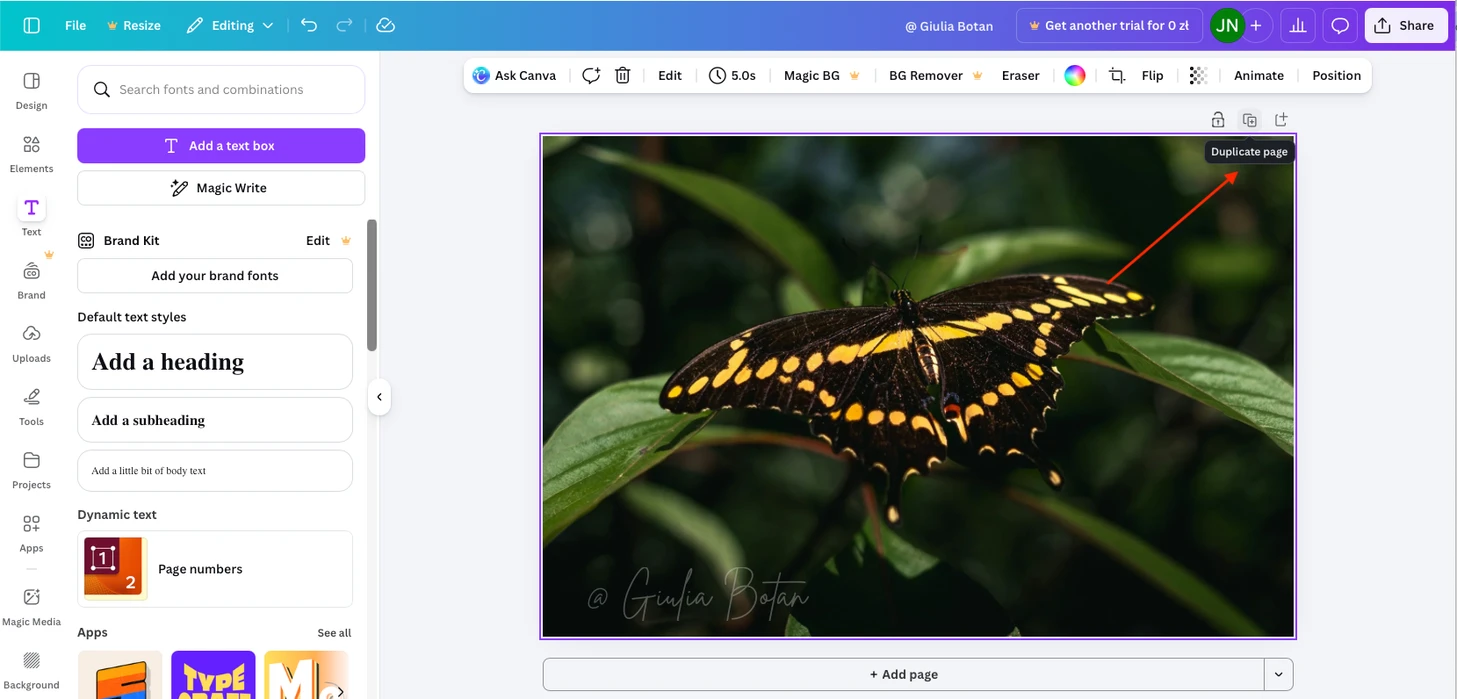
Canva’nın ücretsiz sürümü toplu filigran eklemeyi desteklemez, ancak aynı filigranı birden fazla görsele şu yöntemle uygulayabilirsiniz:
- Bir fotoğrafa filigran ekledikten sonra Sayfayı çoğalt‘a tıklayın.
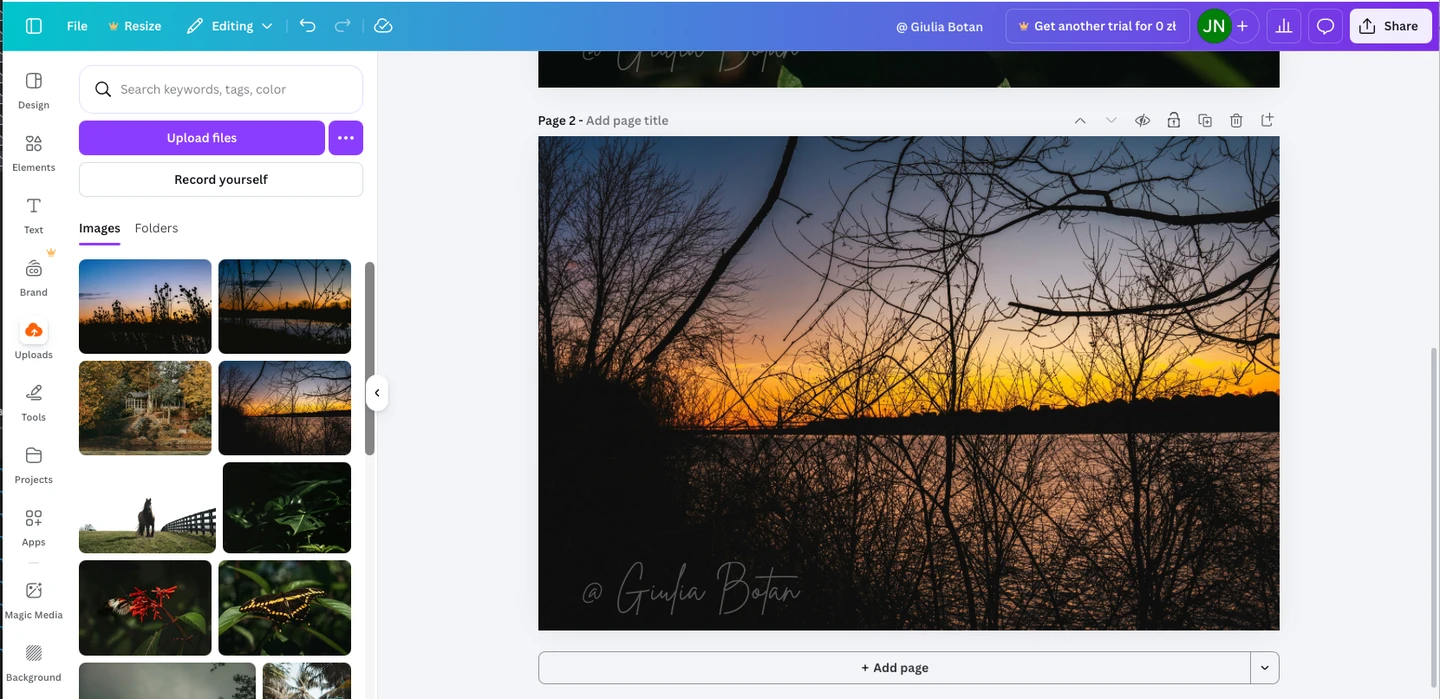
- Yeni sayfaya gidin ve önceki görseli silin. Geriye boş tuval ve filigran kalacaktır. Filigran metniniz beyazsa, beyaz arka plan üzerinde geçici olarak görünmeyebilir.
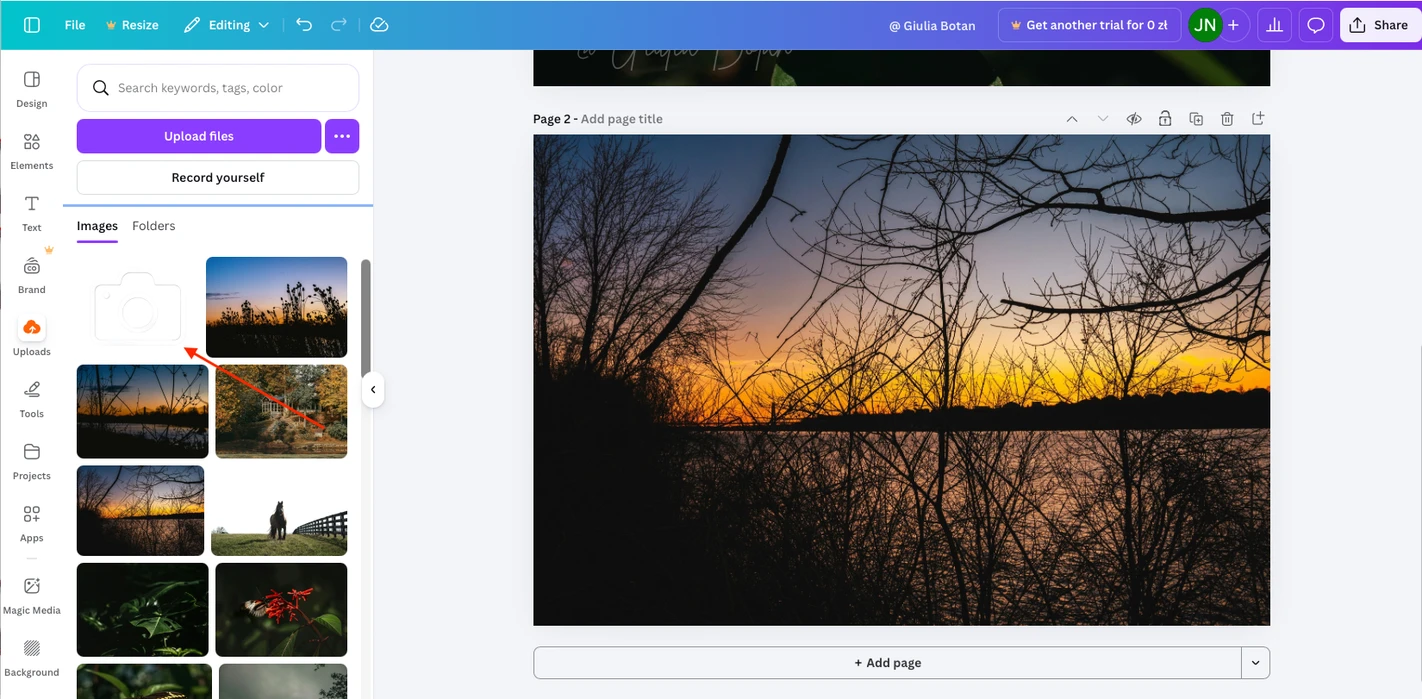
- Boş sayfaya yeni bir fotoğraf ekleyin ve tuvale sığacak şekilde yeniden boyutlandırın. Görseli arka plan olarak ayarla‘ya tıklarsanız, fotoğraf filigranla birlikte hemen görünecektir.
- Bu adımları her ek fotoğraf için tekrarlayın.
Önemli: Tüm fotoğraflar aynı boyut ve yönde olmalıdır, çünkü aynı tuval üzerine yerleştirileceklerdir. Filigran her görselde aynı şekilde görünecektir.
Canva’da Ücretsiz Logo Filigranı Nasıl Eklenir
Metin yerine logo kullanmak için:
- Logonuzu Canva’ya yükleyin. Saydam arka planlı bir PNG dosyası olduğundan emin olun.
- Logoyu Yüklemeler‘den görselinizin üzerine sürükleyin.
- Boyutu ve konumu ayarlayın.
- Opaklığı azaltın.
- Metin filigranında olduğu gibi Paylaş → İndir yolunu kullanarak son görseli indirin.
Canva Pro Hesabıyla Filigran Nasıl Oluşturulur
Canva’nın ücretli sürümü, filigran eklemeyi daha kolay, hızlı ve yaratıcı kılan iki büyük avantaj sunar.
1. Sıfırdan Özel Filigran Şablonu Oluşturma
Canva Pro ile geniş bir hazır logo tasarımları, imza stilleri ve grafik öğeleri kütüphanesini kullanarak sıfırdan filigran tasarlayabilirsiniz.
Örneğin, bir logoyu filigran olarak kullanmak istiyorsanız şu adımları izleyin:
- Canva.com’a gidin, «Tasarım oluştur»a tıklayın ve mevcut tasarım türlerinden Logo‘yu seçin.
- Tasarım sekmesini açın ve şablonları inceleyin. Tarzınıza uygun bir logo seçin ve metni kendinizinkiyle değiştirin.
Logonuz hazır olduğunda kaydedin. Canva Pro, dosyaları saydam arka planla dışa aktarmanıza olanak tanır, bu da logoyu herhangi bir fotoğrafa kolayca filigran olarak eklemenizi sağlar.
Ayrıca Pro sürümü Arka Plan Kaldırıcı özelliğini içerir. Logonuzun düz veya tek renkli bir arka planı varsa, tek tıklamayla kaldırabilirsiniz.
2. Filigran Şablonlarını Kaydetme ve Yeniden Kullanma
Canva Pro’nun bir diğer önemli avantajı, filigran şablonları oluşturma, saydam arka planla kaydetme ve ihtiyaç duyulduğunda Canva’ya tekrar yükleme imkânıdır.
Bu, her seferinde filigranı yeniden oluşturmanıza veya elle ayarlamanıza gerek olmadığı anlamına gelir. Yeni bir fotoğraf eklemeniz ve kaydedilmiş filigran şablonlarından birini üzerine yerleştirmeniz yeterlidir.
Bu yaklaşım iş akışınızı önemli ölçüde hızlandırır ve tüm görsellerinizde tutarlı bir filigran stili sağlar.
Filigran İçin Canva’nın Temel Artıları ve Eksileri
Güçlü yönlerle başlayalım.
Canva, fotoğraflarınıza ücretsiz olarak filigran eklemenize olanak tanır. Yalnızca tek bir görseli korumanız gerekiyorsa ve basit bir metin imzası yeterliyse, Canva iyi bir seçenektir.
Ücretli sürüme erişiminiz varsa, özel bir imza veya logo tasarlayarak filigranınızı daha yaratıcı hâle getirebilirsiniz.
Ancak Canva’nın temel sınırlamaları ölçeklenebilirlikle ilgilidir. Watermarkly veya Visual Watermark gibi uygulamaların aksine, Canva çok sayıda fotoğrafın toplu işlenmesini desteklemez. Halihazırda bir filigran şablonunuz varsa ve bunu farklı format, boyut veya yönlerdeki yüzlerce görsele uygulamanız gerekiyorsa, Canva’da çalışmak hızla zahmetli ve zaman alıcı hâle gelebilir.
Benzer bir sınırlama, gelişmiş koruma için kullanılan döşeme (tekrarlanan) filigranlar için de geçerlidir. Ücretli bir Canva hesabıyla bile özel bir deseni yalnızca elle oluşturup kaydedebilirsiniz. Özel filigran uygulamaları ise döşeme filigranlarını tek tıklamayla otomatik olarak oluşturur.
Özetleyelim
Canva, denemeye değer filigran araçlarından biridir. Ücretsiz sürümü, yalnızca birkaç fotoğrafı basit bir filigranla korumanız gerekiyorsa iyi çalışır. Ancak toplu işleme, daha güçlü filigran koruması, yeniden kullanılabilir filigran şablonları veya daha gelişmiş düzenleme seçenekleri gerekiyorsa, alternatif çevrimiçi araçları değerlendirmeniz veya Canva’nın premium sürümüne geçmeniz faydalı olacaktır.
Canva’da Düzenleme Hakkında Daha Fazla Bilgi
Canva’da Görsel Boyutu Nasıl Değiştirilir
Canva’da Daire Şeklinde Kırpma Nasıl Yapılır