Fotoğraflara Filigran Eklemek İçin Neden Watermarkly'yi Tercih Etmelisiniz?
Ücretsiz filigran uygulamamız son derece kolay kullanılır ve gezinilir. Teknolojiye aşina olmasanız bile, fotoğraflarınız için yalnızca üç tıklama ile filigran oluşturabilirsiniz.
Tek Seferde Toplu Filigran Ekleme
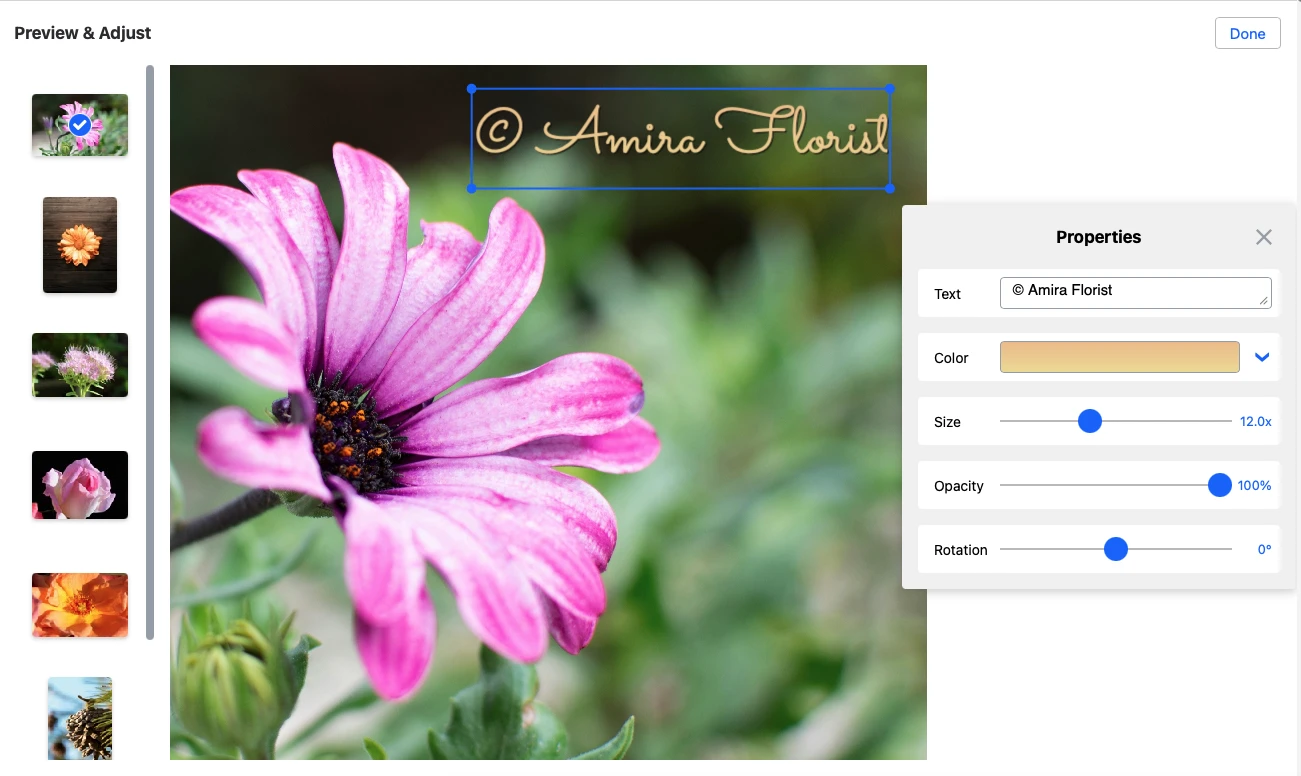
Watermarkly'deki toplu işleme özelliği son derece kullanışlıdır. Tek seferde bir dizi görsele filigran ekleyebilirsiniz. Uygulamamız daha önce kullandığınız filigran şablonlarını kaydeder, böylece bir sonraki sefer tüm fotoğraflarınıza tek bir tıklama ile filigran ekleyebilirsiniz. Filigranın her fotoğrafta nasıl göründüğünü görebileceğiniz ve gerektiğinde ayarlayabileceğiniz bir Ön İzleme bölümü bile mevcuttur.
Tam Özelleştirme / Metin veya Logo Ekleme
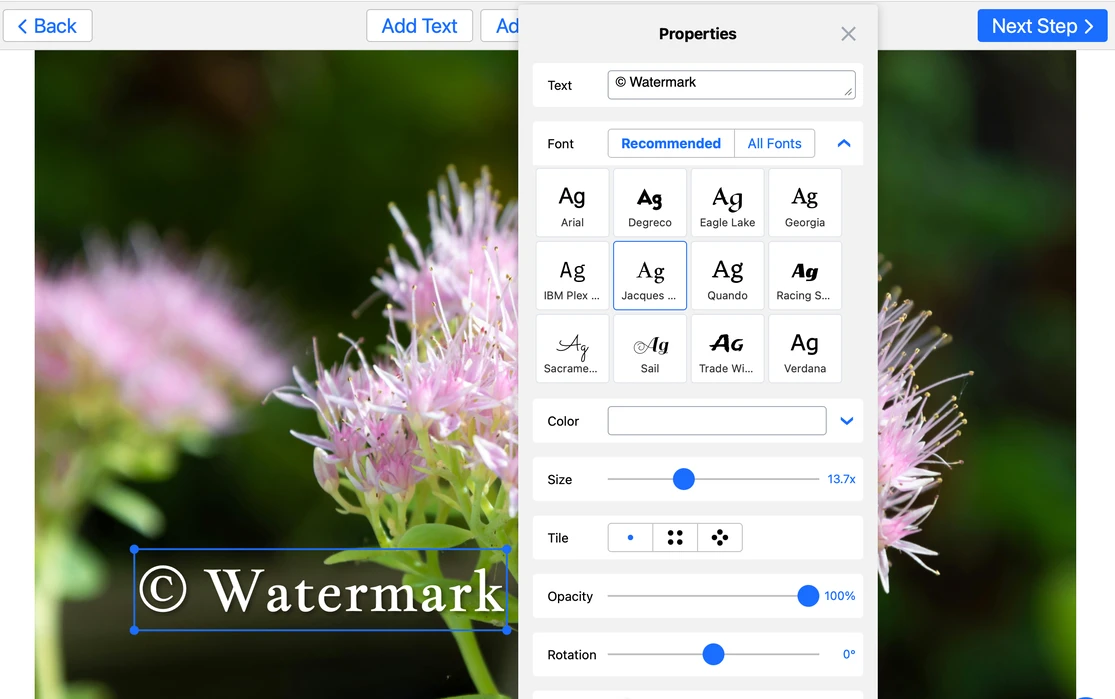
Ücretsiz filigran uygulamamız ile filigranınızda metin ve logoları kolayca birleştirebilir, marka adınızı ekleyebilir, telif hakkı simgeleri veya görsel numaraları dahil edebilirsiniz. 900'den fazla yazı tipi, 90 renk ve gradyan ile gölgeler, arka planlar ve 3D görünüm dahil 36 görsel efekt arasından seçim yaparak sıfırdan bir filigran oluşturun.
Gizlilik ve Güvenlik
Uygulamamız yalnızca güvenli bağlantılar kullanır. Fotoğraflarınızı sunucularımızda saklamıyoruz ve onlara asla erişmiyoruz. Şirketimizdeki hiç kimse dosyalarınızı görüntüleyemez. Görselleriniz her zaman sizindir - ne olursa olsun.
Otomatik ve Manuel Filigran Konumu
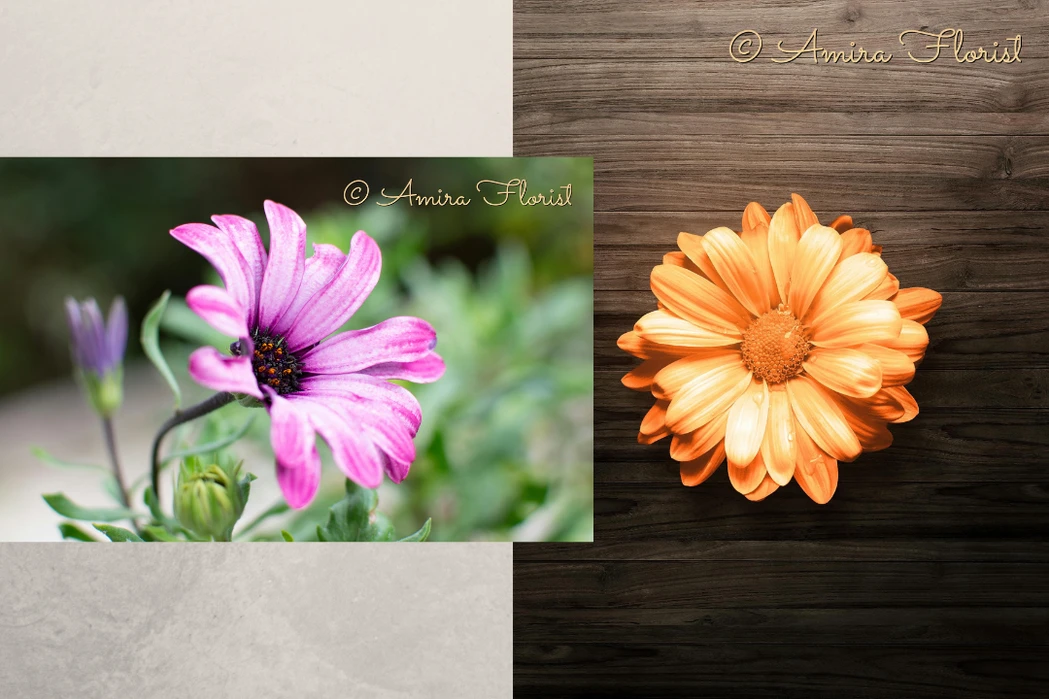
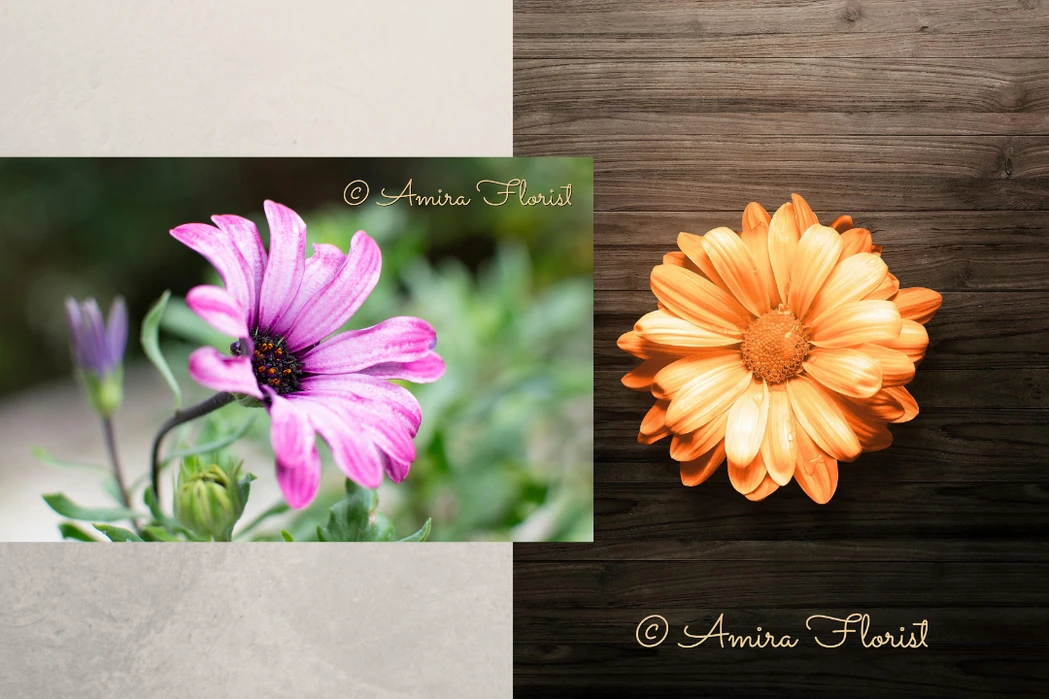
Watermarkly, görsellerinizin yönüne ve boyutuna bağlı olarak filigranları otomatik olarak ölçeklendirir. Küçük fotoğraflar daha küçük bir filigran alır, büyük fotoğraflar ise daha büyük bir filigran alır. İsterseniz otomatik ölçekleme seçeneğini devre dışı bırakabilir veya gruptaki her fotoğraf için filigran yerleşimini değiştirebilirsiniz.
Otomatik Filigran Konumu
Manuel Filigran Konumu
Sınırsız Yüksek Hızlı İşleme
Yavaş bir internet bağlantınız olsa veya büyük bir görsel grubuna filigran ekliyorsanız bile yüklemeler ve indirmeler anında gerçekleşir. "Fotoğraflara Filigran Ekle" düğmesine tıkladığınızda uygulama dosyalarınızı hemen işlemeye başlar - Ücretsiz planda bile.
Filigran Şablonu Senkronizasyonu
Fotoğraflara filigran ekleme aracımız, filigran şablonlarınızı - fotoğraflara yerleştirdiğiniz metin veya logoyu - senkronize eder. Bu sayede uygulamayı hangi cihazda (masaüstü, dizüstü, mobil) kullanırsanız kullanın tutarlı bir filigran oluşturabilirsiniz.
Büyük Gruplar İçin Masaüstü Uygulaması
Binlerce fotoğrafa filigran eklemeniz mi gerekiyor? Windows ve Mac için ayrı bir masaüstü uygulamamız da bulunmakta - Visual Watermark. Paralel olarak 50.000'e kadar dosyayı işleyebilir. Çoğu görev için yukarıdaki çevrimiçi araç, tarayıcınızda görsellere filigran eklemenin en hızlı yoludur.
Ücretsiz Görsellere Filigran EkleFotoğraflara Filigran Nasıl Eklenir
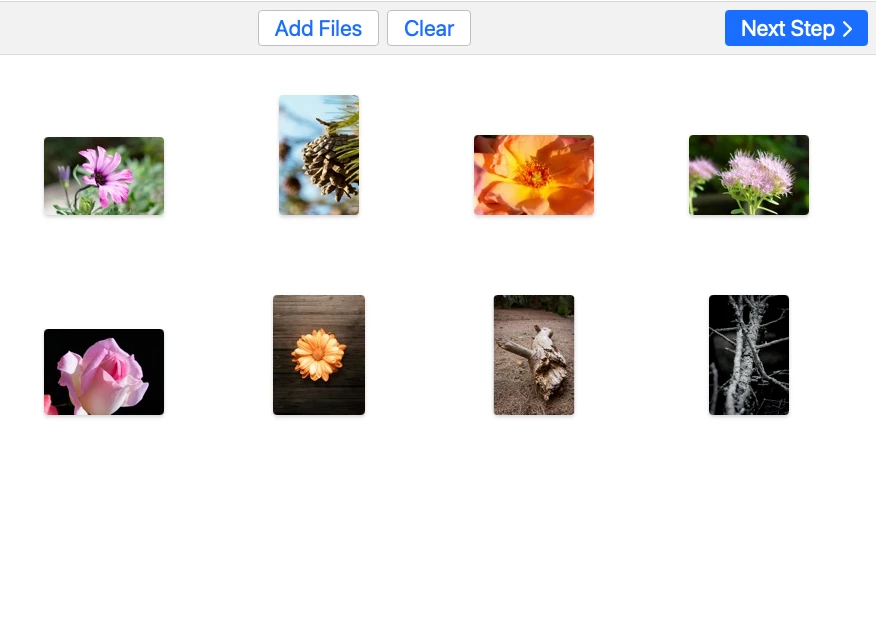
1. Görsellerinizi yükleyin
Doğrudan tarayıcınızda bir veya birden fazla görsel yükleyin. Dosyaları cihazınızdan, Google Drive'dan, Google Fotoğraflar'dan veya Dropbox'tan içe aktarabilir ya da uygulamaya sürükleyip bırakabilirsiniz. Gerekirse, devam etmeden önce daha fazla görsel ekleyebilir veya herhangi bir dosyayı kaldırabilirsiniz.
 Ücretsiz Görsellere Filigran Ekle
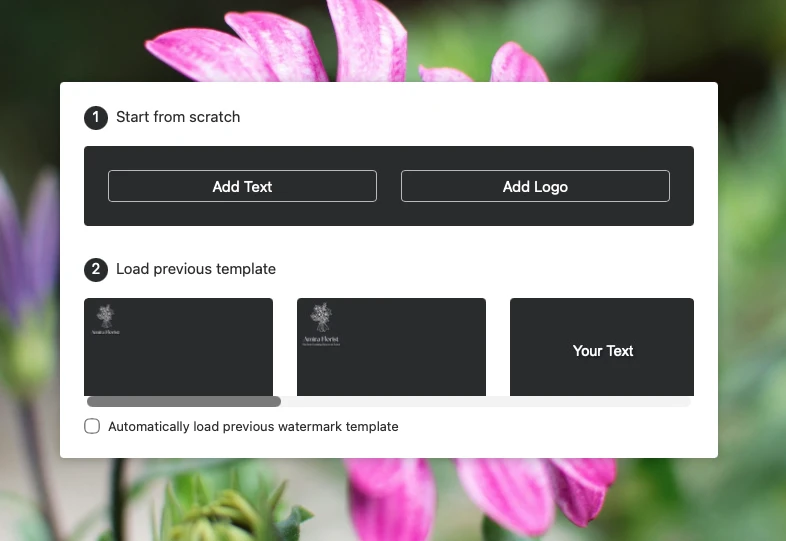
2. Filigran türünü seçin
Metin filigranı mı yoksa logo mu eklemek istediğinizi seçin. Her iki seçenek de tek bir görsele veya birden fazla fotoğrafa aynı anda uygulanabilir, bu da tüm grupları tek seferde işlemeyi kolaylaştırır.
Watermarkly'yi daha önce kullandıysanız, sıfırdan yeni bir filigran oluşturmak yerine daha önce kaydettiğiniz bir şablonu seçerek zaman kazanabilirsiniz.
3. Metin filigranı ekleyin
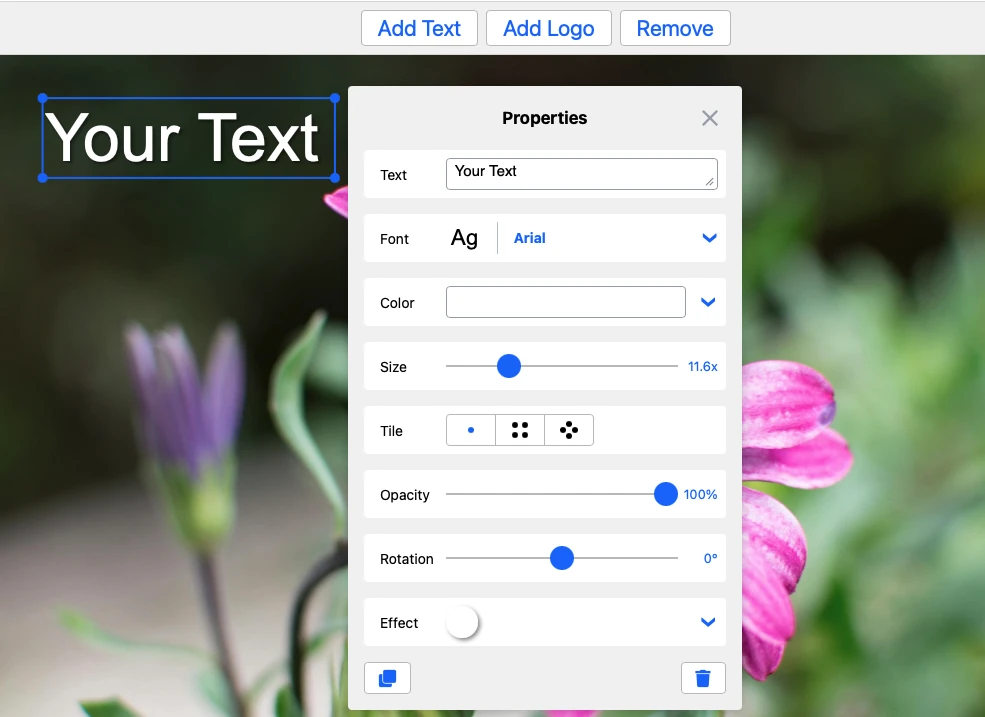
Metin filigranı oluşturmak ve stilinize ile markanıza uygun şekilde özelleştirmek için "Metin Ekle"ye tıklayın.
- İstediğiniz metni girin ve 900'den fazla yazı tipi arasından seçim yaparak kişiselleştirin.
- Ek detaylar ekleyin; filigranınızı daha bilgilendirici ve profesyonel hale getirmek için telif hakkı simgesi © veya görsel numarası ekleyebilirsiniz.
- Görünümü ayarlayın; metnin fotoğraflarınızda tam istediğiniz gibi görünmesi için boyutu, rengi, opaklığı ve açıyı değiştirin.
- Görsel efektler uygulayın; metin filigranınızı daha belirgin ve şık hale getirmek için gölgeler, ana hatlar veya arka plan ekleyin.
 Ücretsiz Görsellere Filigran Ekle
4. Logo filigranı ekleyin
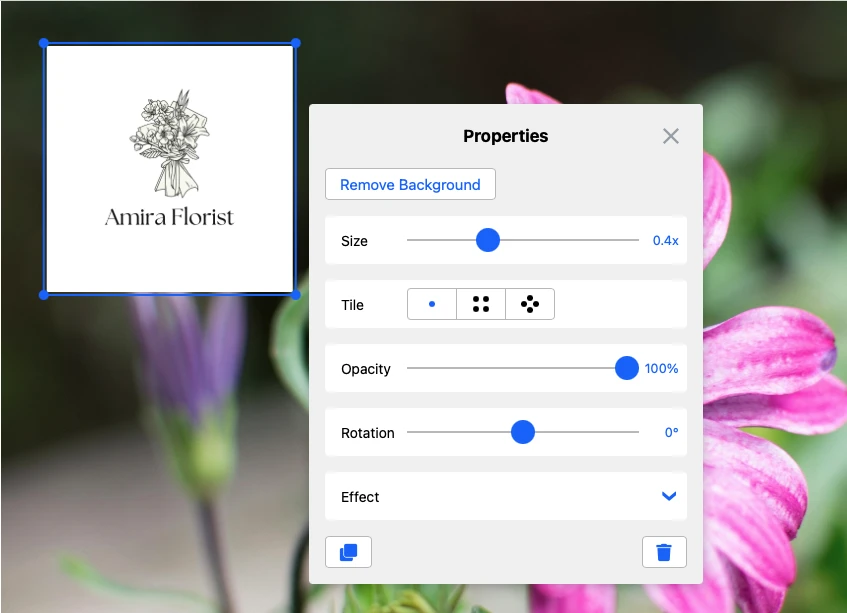
Logonuzu yüklemek veya doğrudan Watermarkly'de oluşturmak için "Logo Ekle"ye tıklayın.
- Mevcut logonuzu kullanın; cihazınızdan, Google Drive'dan, Google Fotoğraflar'dan veya Dropbox'tan yükleyin. Tek bir dosya türüyle sınırlı değilsiniz, bu da süreci daha hızlı ve pratik hale getirir.
- Saydam PNG'niz yok mu? Sorun değil. Logoyu temizlemek ve doğrudan uygulama içinde profesyonel görünümlü bir filigrana dönüştürmek için "Arka Planı Kaldır" özelliğini kullanın.
- Henüz logonuz yok mu? Watermarkly'nin 490'dan fazla öğe içeren yerleşik galerisinden bir simge seçin ve saniyeler içinde basit bir amblem oluşturun.
- Her şeyi özelleştirin — boyut, konum, opaklık, döndürme ve efektler — ihtiyacınıza göre filigranı gizli veya daha belirgin hale getirin.
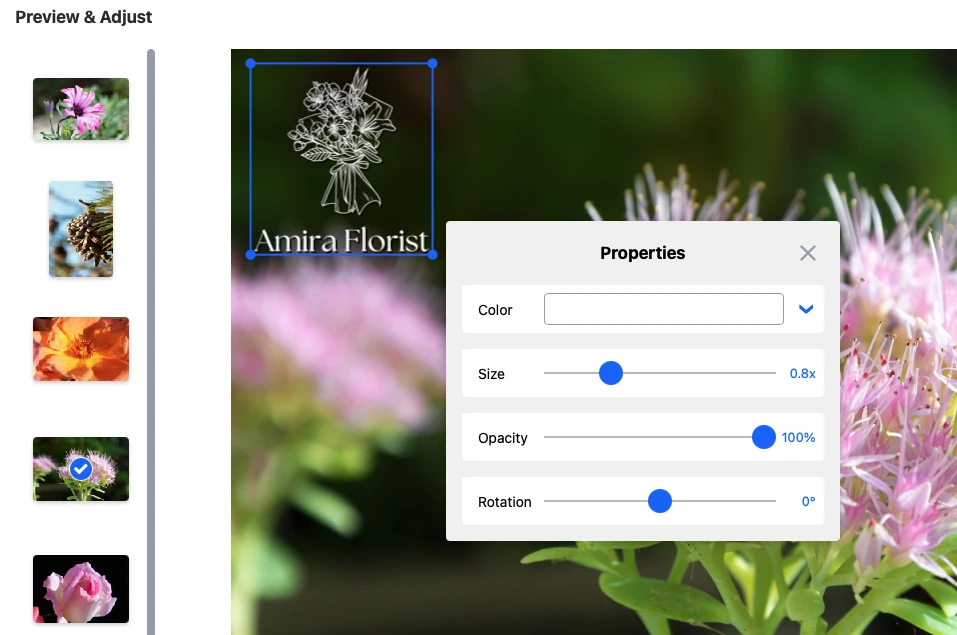
5. Ön İzleme ve Ayarlama
Filigranlı görsellerinizi indirmeden önce, filigranın gruptaki her fotoğrafta nasıl göründüğünü kontrol etmek için Ön İzleme bölümünü açın.
- Her görseldeki sonucu inceleyin; grup genelinde net ve tutarlı göründüğünden emin olun.
- Son ayarlamaları yapın; gerekirse boyutu, rengi, opaklığı veya döndürmeyi değiştirin.
- Konumu ince ayarlayın; filigranın, fotoğrafın en önemli kısmını kapatmadan görünür kalmasını sağlayın.
6. Dışa aktarma ayarlarını seçin
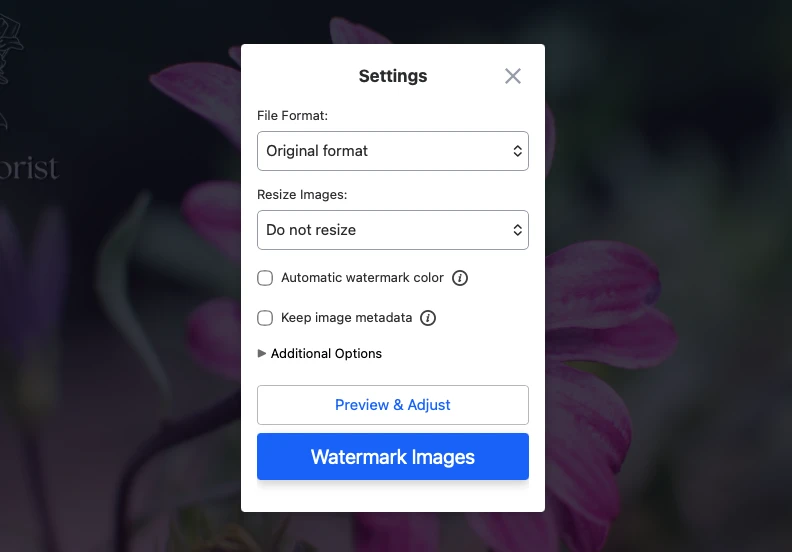
Sonuçları kaydetmeden önce, filigranlı görsellerinizi nasıl dışa aktarmak istediğinizi seçin.
- Çıktı formatını seçin: orijinal formatı koruyun veya dosyalarınızı JPEG, PNG ya da WEBP formatına dönüştürün.
- Görselleri yeniden boyutlandırın veya yeniden adlandırın; yayınlama veya paylaşım için hemen hazırlamak istiyorsanız.
- Akıllı seçenekleri kullanın; görsel parlaklığına göre otomatik filigran rengi ayarlaması gibi özelliklerle süreci hızlandırın.
- Görsel meta verilerini koruyun; konum, kamera modeli ve çözünürlük gibi bilgileri saklamak istiyorsanız.
- Gelişmiş seçenekleri kullanın; tüm görsellerde aynı filigran boyutunu korumak veya grup genelinde yerleşimi değiştirmek için.
 Ücretsiz Görsellere Filigran Ekle
Fotoğraflara Neden Filigran Eklemelisiniz?
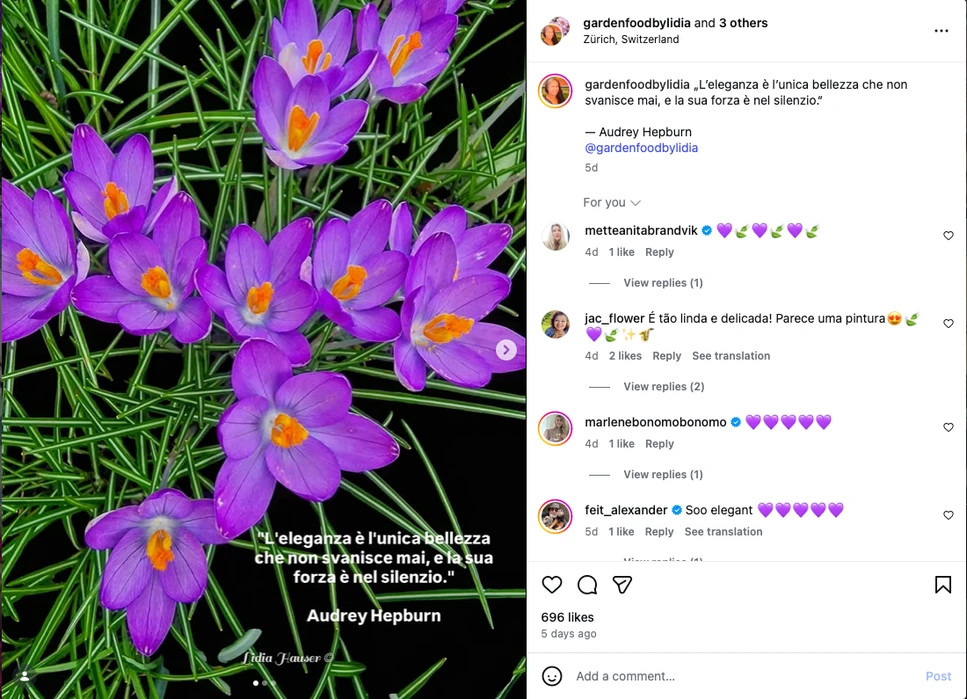
Fotoğraflarınıza filigran eklemek, izinsiz kullanıma karşı koruma sağlar ve orijinal yaratıcının kim olduğunu belirgin hale getirir. Ayrıca görsellerinizin çevrimiçi paylaşıldığı her yerde adınızı, logonuzu veya telif hakkı işaretinizi görünür tutarak markanızı güçlendirebilir.
Filigran, görsel hırsızlığını tamamen imkansız kılmasa da, gelişigüzel kopyalamayı caydırabilir ve fotoğraflarınızın izinsiz kullanımını zorlaştırabilir. Fotoğrafçılar, tasarımcılar, çevrimiçi satıcılar ve içerik üreticileri için orijinal çalışmalarını korumak ve aynı zamanda marka bilinirliğini artırmak için basit bir yöntemdir.
 Ücretsiz Fotoğraflara Filigran Ekle
Filigran Nasıl Yapılır: Faydalı İpuçları
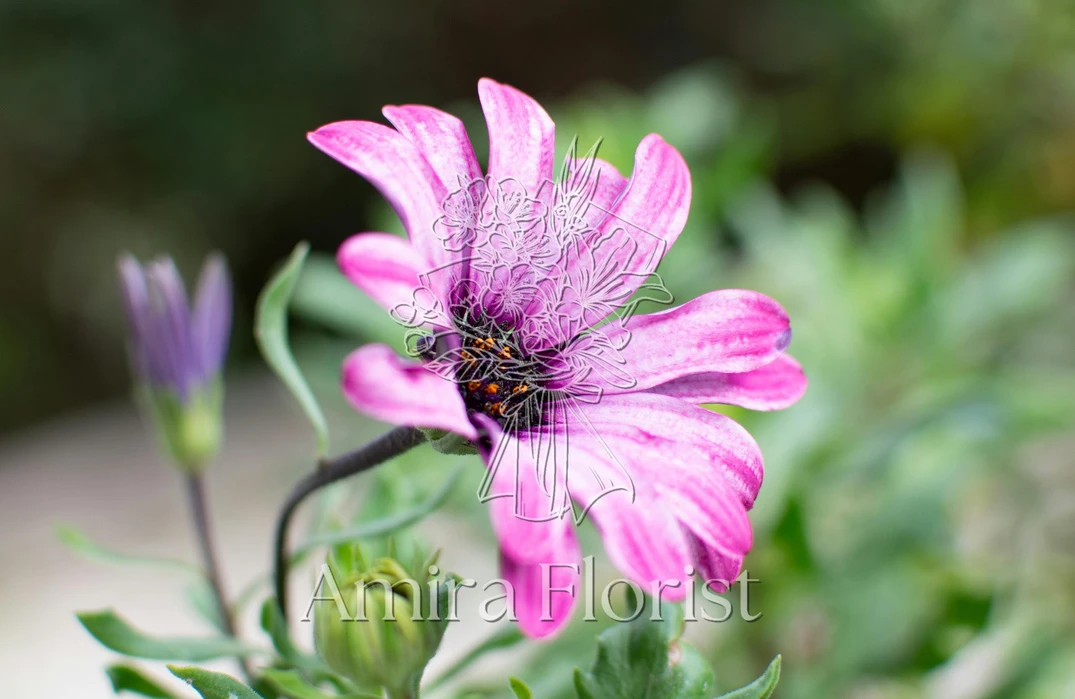
Filigran, görselinizi koruyacak kadar görünür ancak fotoğrafı bozmayacak kadar dikkat çekmeyen olduğunda en iyi sonucu verir. İşte filigranınızı daha etkili hale getirmek için birkaç basit ipucu:
- Biraz saydamlık kullanın; filigranın görselin çok fazla kısmını kapatmadan fark edilir kalmasını sağlayın.
- Köşeye yerleştirmekten kaçının; amacınız koruma ise, köşedeki filigranlar genellikle daha kolay kırpılabilir.
- Detaylı alanların üzerine koyun; düz bir arka plan yerine ayrıntılı bölgelere yerleştirmek, filigranın temiz bir şekilde kaldırılmasını zorlaştırır.
- Fotoğrafın en önemli bölümüne yerleştirin; izinsiz kullanıma karşı daha güçlü koruma istiyorsanız.
- Dengeli tutun — çok büyük bir filigran görselin dikkatini dağıtabilir, çok soluk olan ise görevini yerine getiremeyebilir.
Fotoğrafa Filigran Ekleme Hakkında SSS
Fotoğraftaki filigran nedir?
Filigran, sahipliği göstermek, izinsiz kullanıma karşı korumak veya görsel çevrimiçi paylaşıldığında bir markayı tanıtmak amacıyla fotoğrafın üzerine yerleştirilen metin, logo ya da başka bir görünür işarettir.
Birden fazla fotoğrafa aynı anda nasıl filigran ekleyebilirim?
Tüm görsellerinizi Watermarkly'ye yükleyin, filigranınızı oluşturun veya seçin ve tek seferde grubun tamamına uygulayın. Bu, zaman kazandırır ve filigranın tüm fotoğraflarınızda tutarlı kalmasını sağlar.
Metin filigranı veya logo ekleyebilir miyim?
Evet. İhtiyacınıza göre metin filigranı veya logo filigranı arasında seçim yapabilirsiniz. Her iki seçenek de özelleştirilebilir ve tek bir görsele veya birden fazla fotoğrafa aynı anda uygulanabilir.
Watermarkly'yi kullanmak için kayıt olmam gerekiyor mu?
Hayır. Hesap oluşturmadan çevrimiçi olarak fotoğraflarınıza filigran ekleyebilirsiniz.
Fotoğraflarım sunucularınıza yükleniyor mu veya orada saklanıyor mu?
Görselleriniz tarayıcıda işlenir ve aracı kullanırken dosyalarınızın kontrolü sizde kalır.
Fotoğrafa filigran koymak için en iyi yer neresidir?
En iyi konum amacınıza bağlıdır. Daha güçlü koruma istiyorsanız, filigranı görselin önemli veya detaylı bir bölümüne yerleştirin. Daha temiz bir görünüm istiyorsanız, filigranı açıkça görünür tutarak daha az dikkat çekici bir alana yerleştirin.
Aynı filigranı daha sonra tekrar kullanabilir miyim?
Evet. Watermarkly'yi daha önce kullandıysanız, sıfırdan yeni bir filigran oluşturmak yerine daha önce kaydettiğiniz bir şablonu seçebilirsiniz.