Lägg till en vattenstämpel i flera PDF-filer
Watermarklys PDF-verktyg för vattenstämpling gör att du kan bearbeta flersidiga dokument, ritningar, diagram och e-böcker i ett enda svep. Dessutom spelar den totala filstorleken ingen roll - den kan uppgå till flera hundra megabyte.
Du kan snabba upp ditt arbetsflöde rejält och spara mycket tid tack vare följande funktioner:
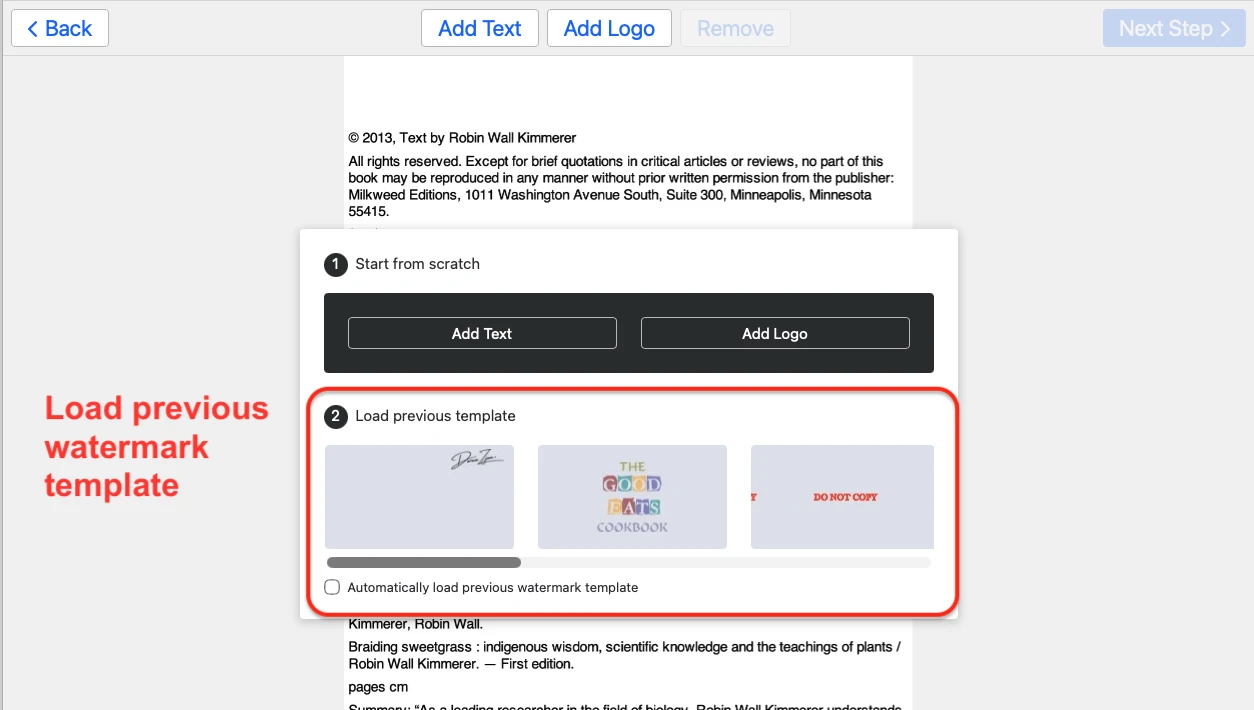
- Dina tidigare använda vattenstämpelmallar sparas automatiskt och kan användas igen.
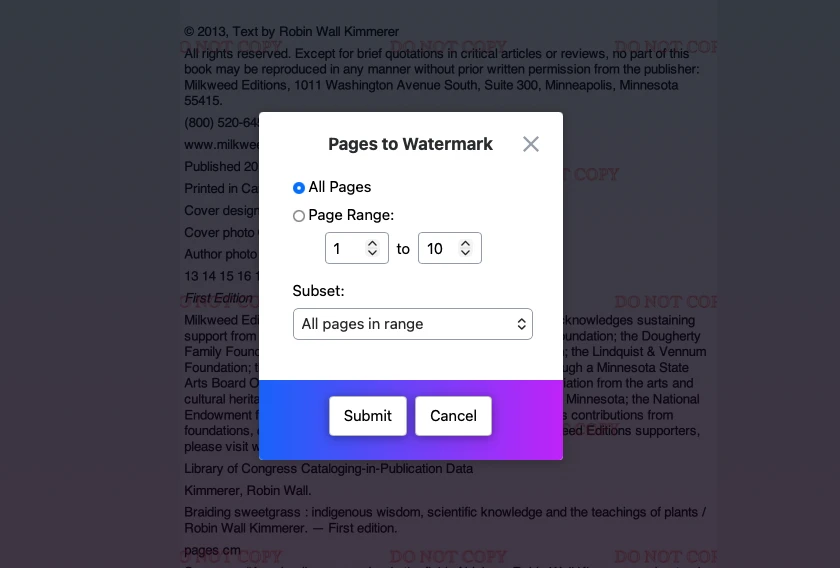
- Du kan välja specifika sidor i dokumentet där vattenstämpeln ska läggas till.
- Vår app skalar vattenstämpeln automatiskt beroende på storleken på PDF-sidan.
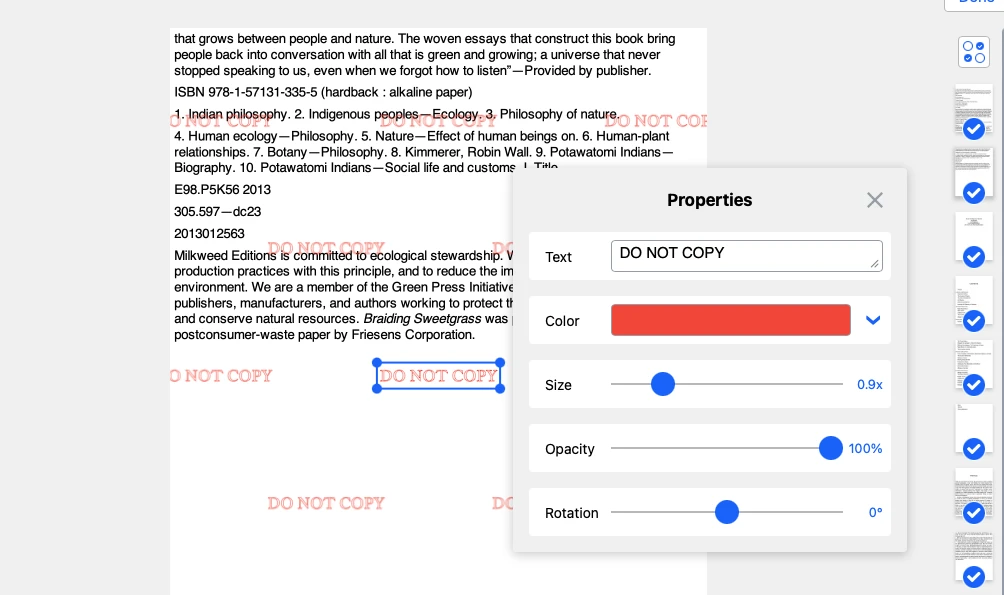
- Du kan förhandsgranska vattenstämpeln på varje PDF-sida och även flytta och ändra storlek på den manuellt sida för sida.
Lägg till en varumärkeslogotyp i PDF
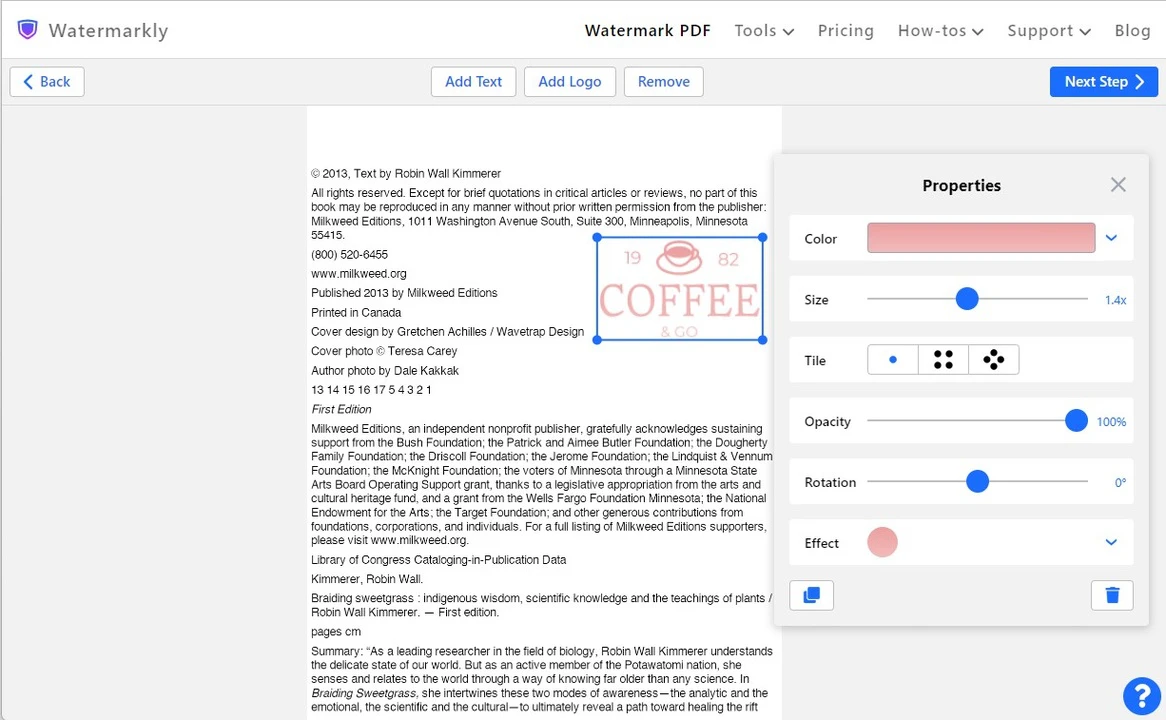
Vill du använda din varumärkeslogotyp som vattenstämpel i PDF? Vår kostnadsfria onlineapp erbjuder alla verktyg du behöver.
Du kan:
- ladda upp din logotypfil i formaten PNG, JPG/JPEG, SVG, BMP, WebP
- ta bort enfärgad bakgrund vid behov
- skapa en logotyp från grunden med hjälp av ikoner från appens galleri
Anpassa din vattenstämpel i PDF
Watermarklys PDF-verktyg för vattenstämpling gör det möjligt att skapa vilken vattenstämpel som helst du behöver.
Du kan:
- kombinera text med en logotyp
- lägga till upphovsrättssymbolen
- lägga till sidnummer
- lägga till flera vattenstämplar på en enda PDF-sida
- rotera vattenstämpeln och placera den var du vill.
Hur man lägger till en vattenstämpel i PDF med Watermarkly
Är du redo att börja? Det första du behöver göra är att öppna verktyget för att lägga till vattenstämpel i PDF.
Att vattenstämpla dina filer kräver bara några få steg:
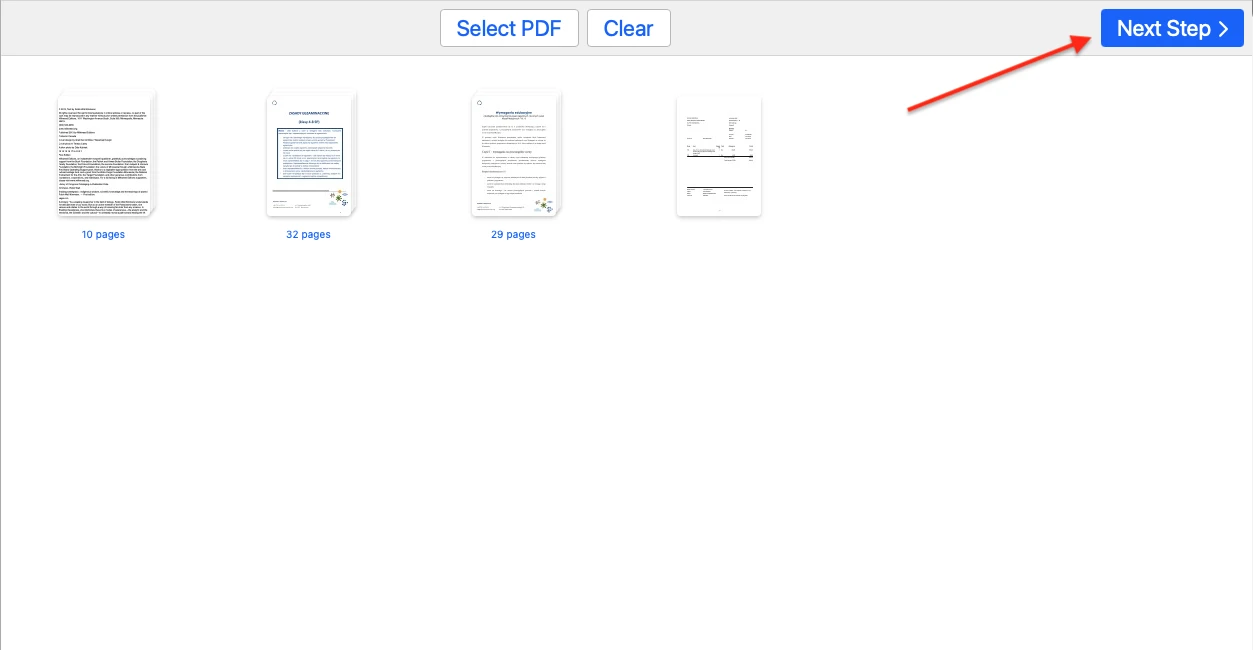
1. Ladda upp de PDF-filer du vill vattenstämpla
Öppna mappen med filerna på din dator och dra dem till appen. Du kan också klicka på \"Välj PDF\" för att ladda upp dokument från din enhet eller från ett av de listade molnlagringsalternativen – Google Foton, Google Drive eller Dropbox.
Om du väljer det senare alternativet måste du logga in på ditt konto och ge åtkomst till dina filer.
Klicka på knappen \"Nästa steg\" för att gå vidare till redigering.
2. Skapa en vattenstämpel för PDF
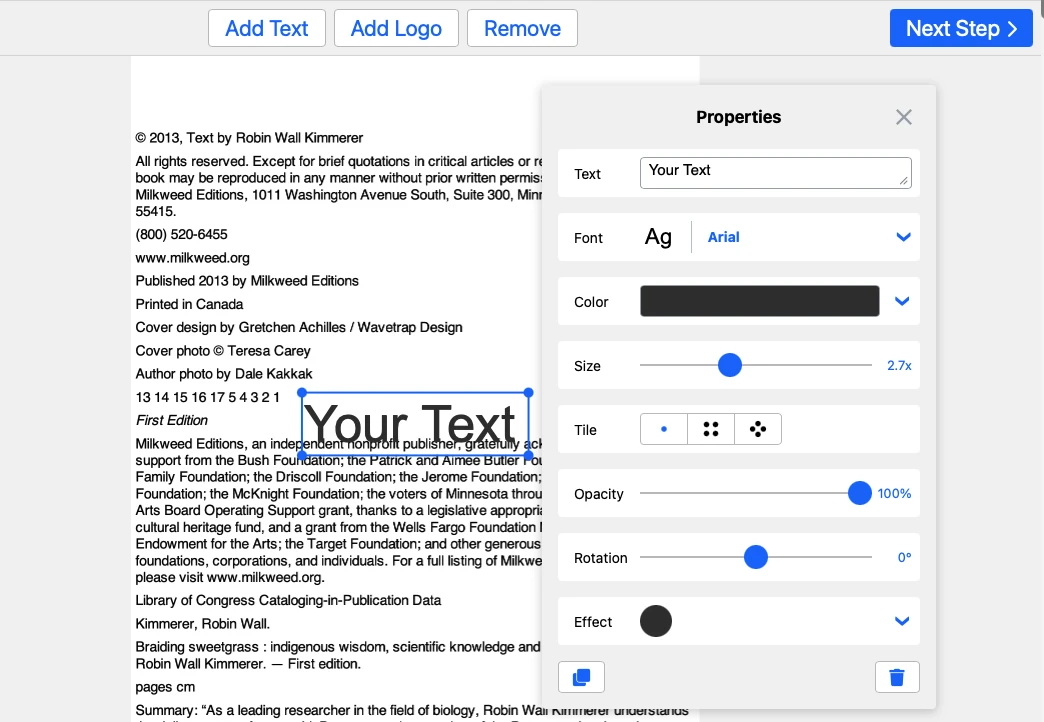
Klicka på \"Lägg till text\" eller \"Lägg till logotyp\" beroende på vilken typ av vattenstämpel du vill lägga till i din PDF.
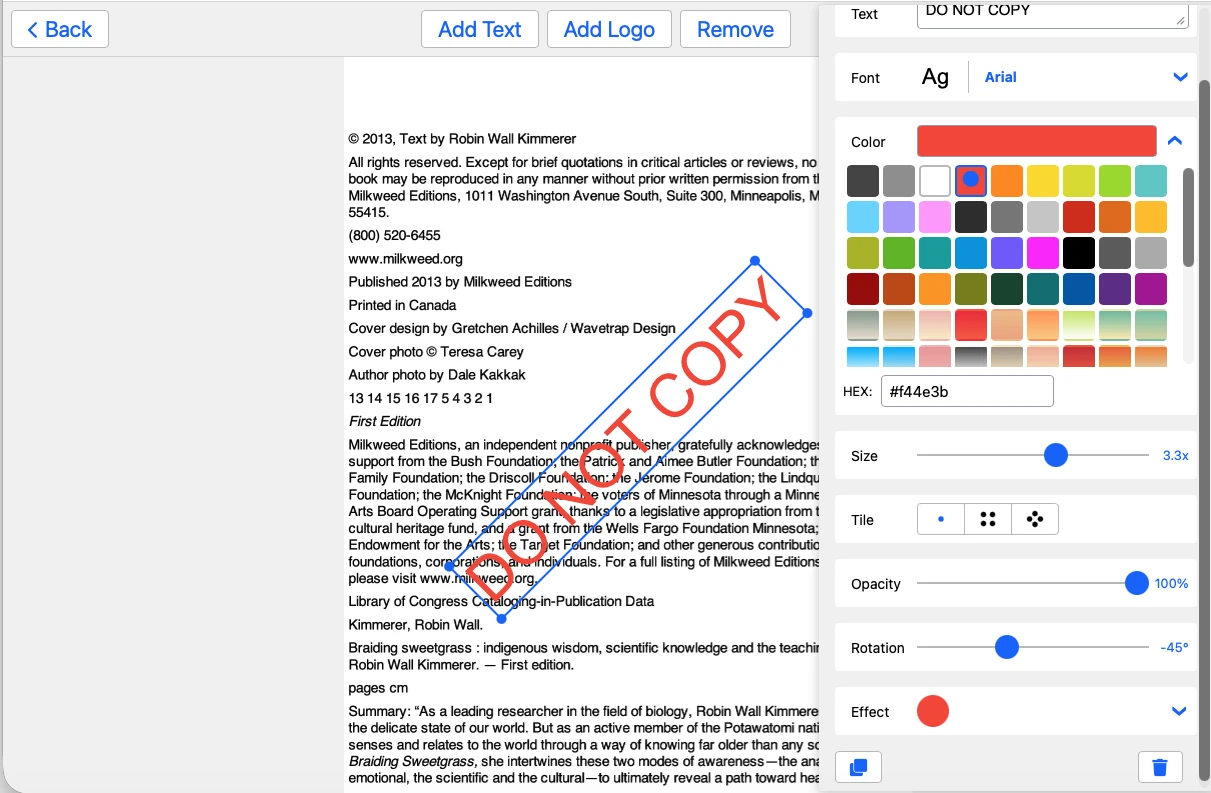
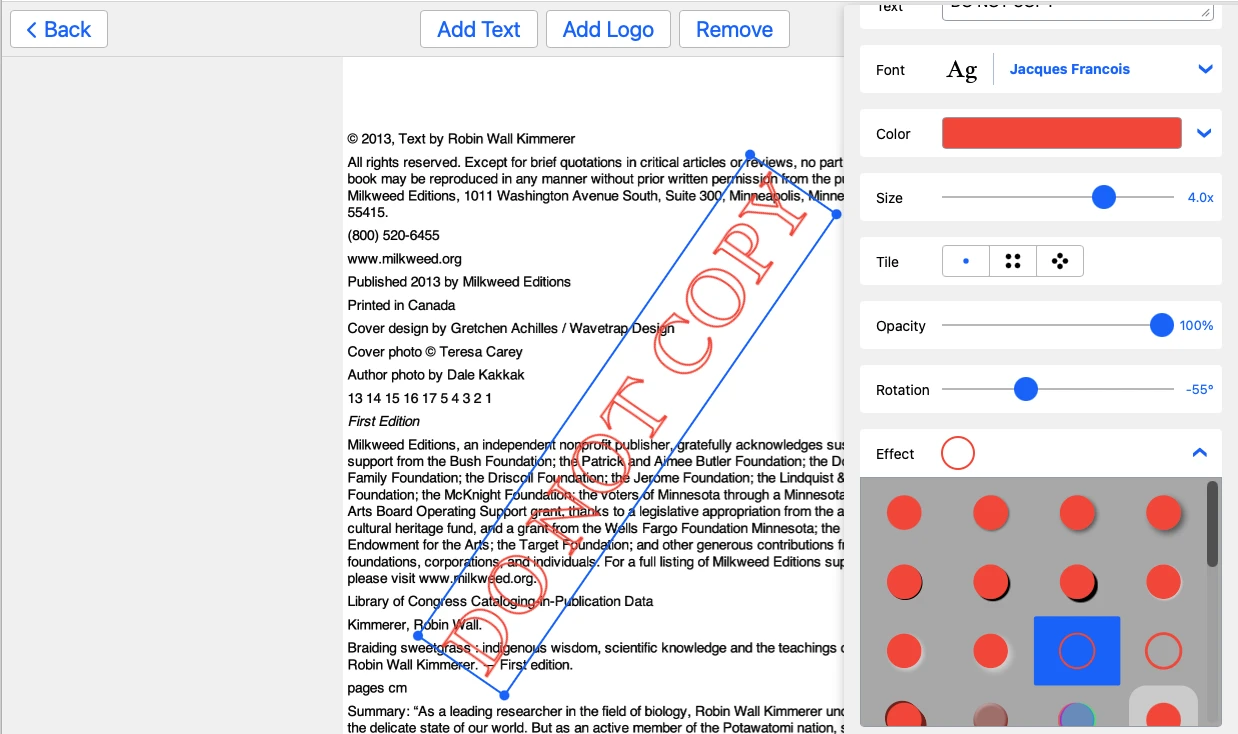
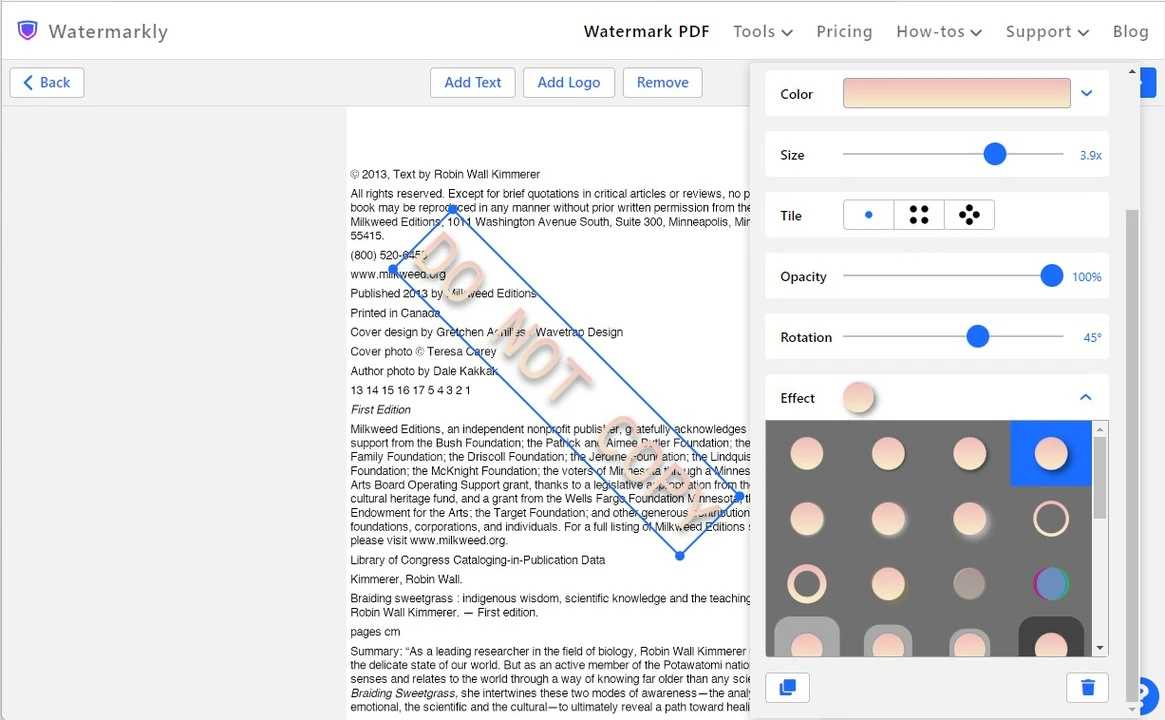
Använd verktygen i appen för att skapa den vattenstämpel du vill ha:
- dra vattenstämpeln till valfri plats
- välj typsnitt och färg
- ändra storleken
- justera opaciteten
- lägg till en av 30 effekter för att göra vattenstämpeln mer iögonfallande.
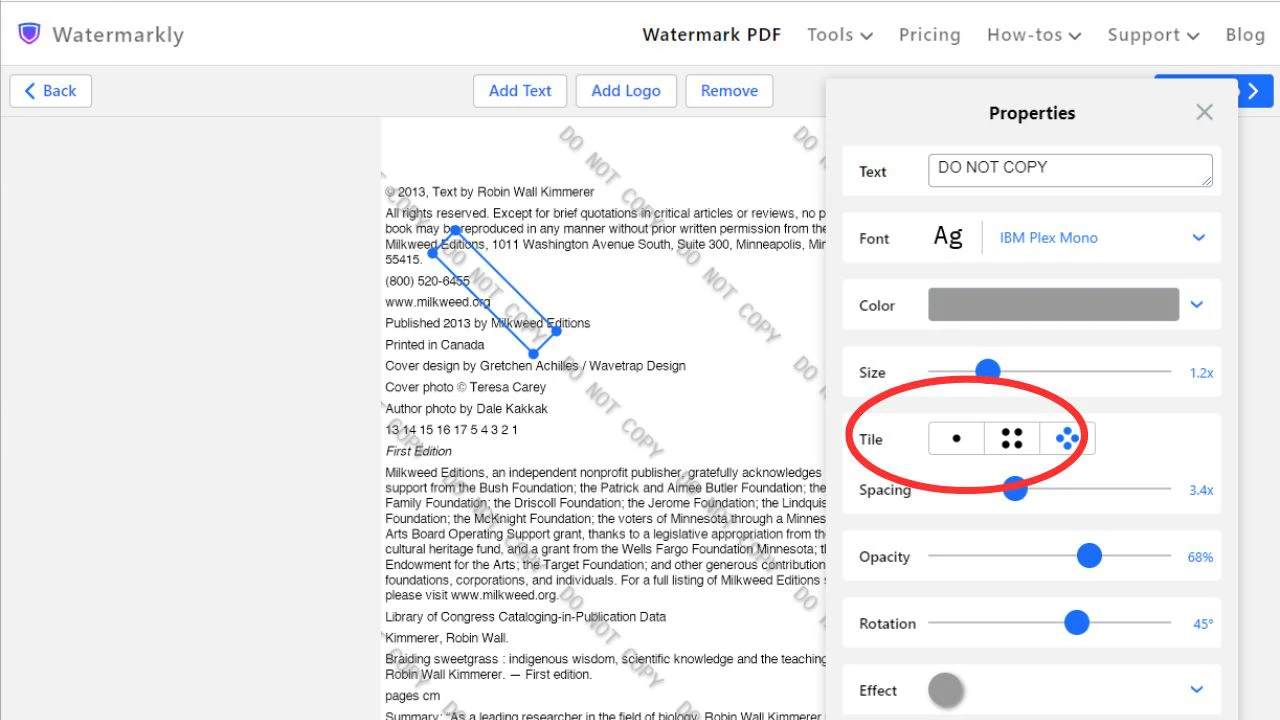
Använd alternativet \"Sida vid sida\" om du vill fylla hela dokumentet med upprepade vattenstämplar. Placera dem horisontellt, vertikalt eller diagonalt, rotera dem till önskad vinkel, justera avståndet mellan dem och gör dem nästan transparenta så att texten i filen fortfarande går att läsa.
Använd dupliceringsalternativet om du vill lägga till flera vattenstämplar i samma stil.
När din vattenstämpel i PDF:en är klar klickar du på Nästa steg för att gå till exportinställningarna.
3. Förhandsgranska din vattenstämpel på varje PDF-sida
I redigeringssektionen skapar du din vattenstämpel på första sidan i PDF-dokumentet. I sektionen \"Förhandsgranska och justera\" kan du se hur vattenstämpeln ser ut på varje sida i dokumentet. Om du inte gillar placering, storlek, färg eller transparens på vissa PDF-sidor kan du göra de nödvändiga justeringarna manuellt.
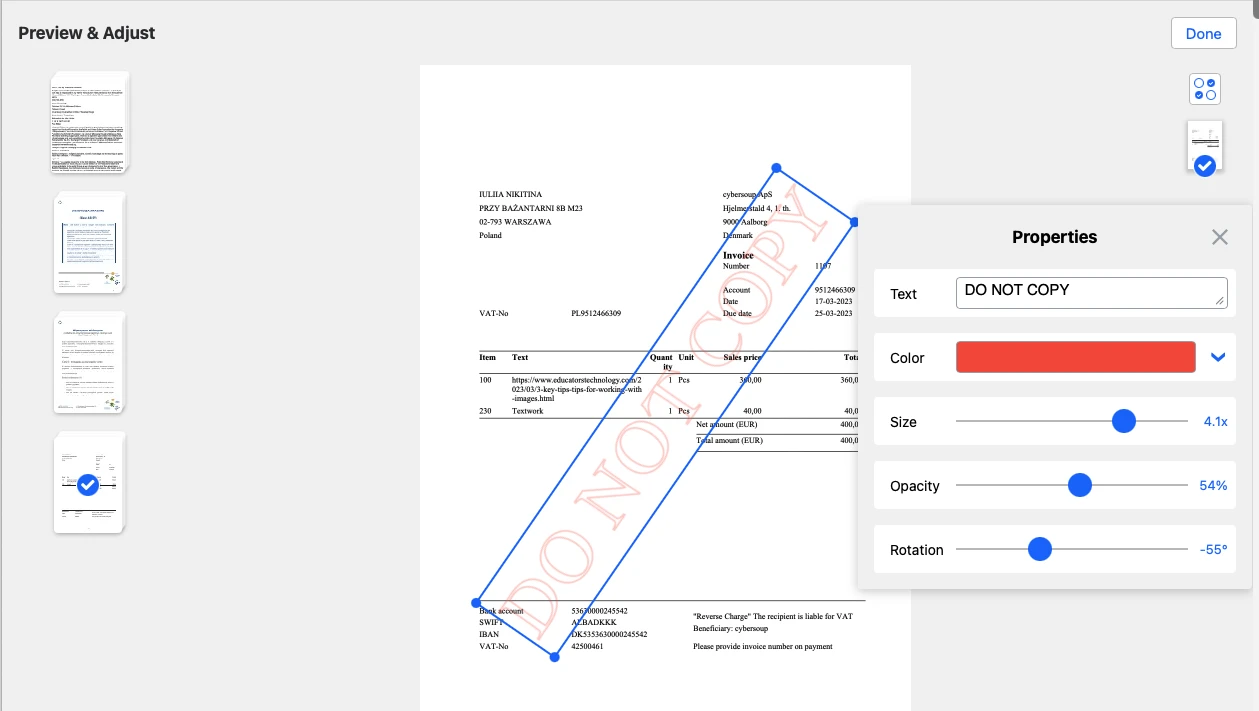
Om du bara vill vattenstämpla vissa sidor öppnar du inställningarna för Sidintervall och väljer önskat alternativ.
När du är klar går du tillbaka till exportinställningarna.
4. Lägg till vattenstämpeln i PDF och spara de bearbetade filerna
Välj först alla önskade alternativ i exportinställningarna. Ta också en titt på de extra inställningarna:
- Placera vattenstämpeln bakom PDF-innehållet
- Byt namn på filer
Aktivera dem vid behov.
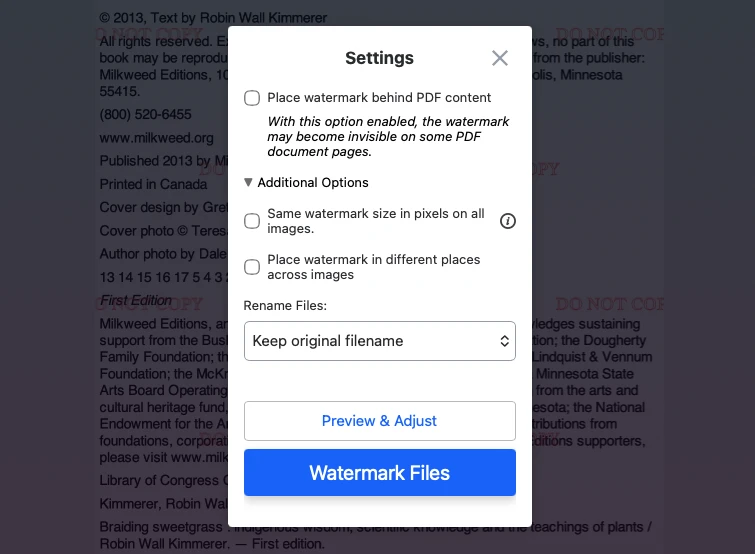
När du är redo att lägga till en vattenstämpel i dina PDF-dokument klickar du på Vattenstämpla filer för att starta bearbetningen.
Slutligen sparar du dina vattenstämplade dokument på din enhet eller i molnlagring.
Lägg till vattenstämpel i PDFSå skapar du en vattenstämpel som verkligen skyddar dina PDF-filer
Det finns några metoder som kan göra det svårare och mer tidskrävande att ta bort vattenstämpeln från dina PDF-filer:
- Fyll hela sidan med upprepade vattenstämplar med hjälp av funktionen Sida vid sida. Justera storleken och avståndet mellan dem. Innehållet i dokumentet ska dock fortfarande vara läsbart, så gör vattenstämplarna halvtransparenta.
- Gör vattenstämpeln i PDF:en tillräckligt stor för att täcka den viktigaste delen av dokumentet. Även här kan du behöva justera transparensen.
- Placera vattenstämpeln bakom texten. Då uppfattas den som en integrerad del av dokumentet, och inte bara som ett visuellt element som lagts ovanpå.
FAQ
Vad är en vattenstämpel i PDF-dokument?
En vattenstämpel är en logotyp, symbol eller text som läggs till i en PDF-fil. Den kan vara ogenomskinlig eller halvtransparent. En vattenstämpel visar vem dokumentet tillhör eller förmedlar användbar information – till exempel ditt telefonnummer eller din webbadress. Dess främsta syfte är att skydda dina dokument från att kopieras eller spridas utan ditt tillstånd. I vissa fall kan den också hjälpa till att marknadsföra ditt varumärke.
Hur lägger man till en vattenstämpel i en PDF gratis?
Du kan använda Watermarklys verktyg för att lägga till vattenstämpel i PDF. Eftersom det är en onlineapp behöver du inte ladda ner eller installera något för att komma igång. Du behöver inte heller registrera dig. Öppna bara appen och börja vattenstämpla dina filer.
Finns det några begränsningar i Watermarklys gratisapp?
Gratisversionen av appen låter dig lägga till hur många vattenstämplar som helst och bearbeta så många dokument du behöver. Filstorleken är inte heller begränsad. Däremot läggs en liten Watermarkly-logotyp till längst ned på PDF-sidorna i gratisversionen.
Laddas mina PDF-filer upp eller sparas på era servrar när jag använder Watermarkly?
Nej, ingen annan kan se eller komma åt dina dokument. Alla dokument som du laddar upp till vårt verktyg för att lägga till vattenstämpel i PDF bearbetas på din enhet. Dina PDF-filer skickas aldrig till våra servrar och lagras inte där.