Så ändrar du storlek på PNG-bilder i Watermarkly
Det tar bara några sekunder att ändra storlek på PNG-bilder i Watermarkly. Verktyget fungerar online i webbläsaren, så du kan använda det på vilken enhet som helst utan att installera någon programvara. Dina filer förblir privata och behandlas säkert.
Så här ändrar du storlek på en PNG steg för steg:
- Lägg till dina PNG-bilder i appen.
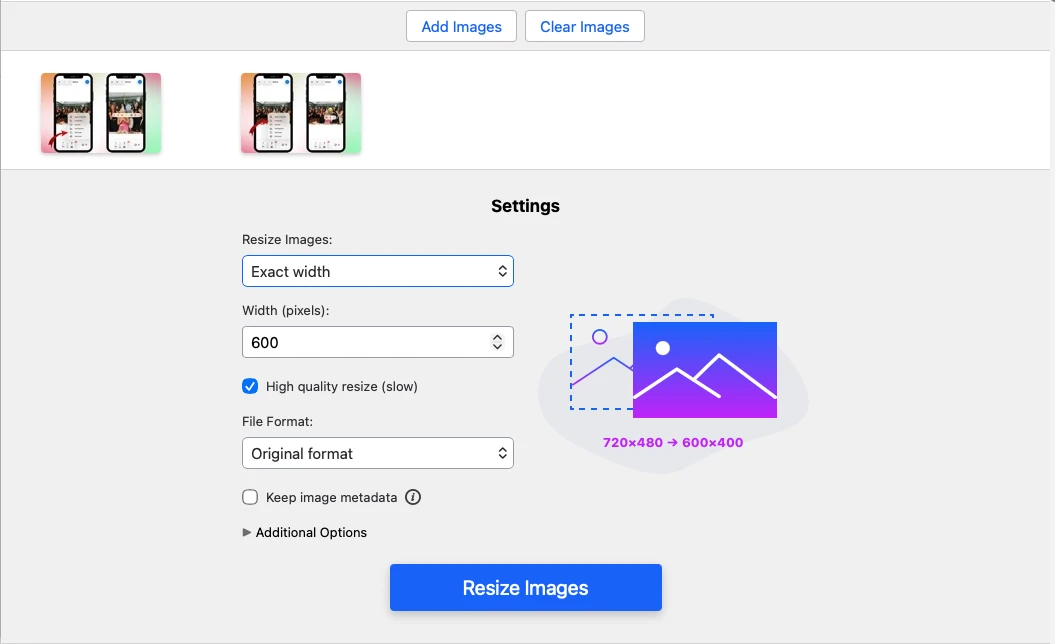
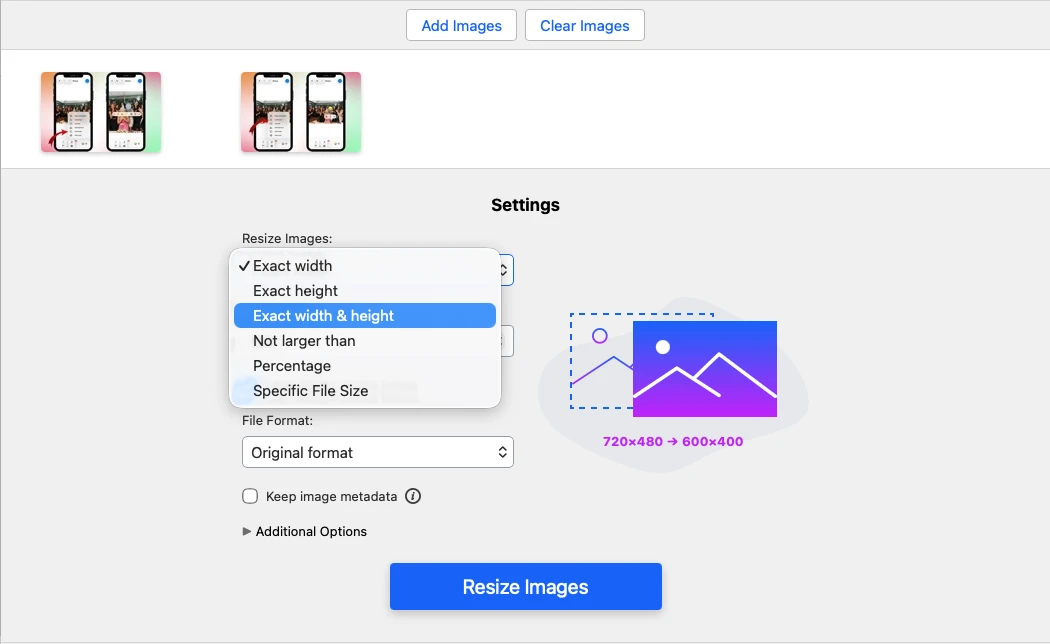
- Välj en metod för storleksändring.
- Skriv in de nya måtten, procentandelen eller önskad filstorlek.
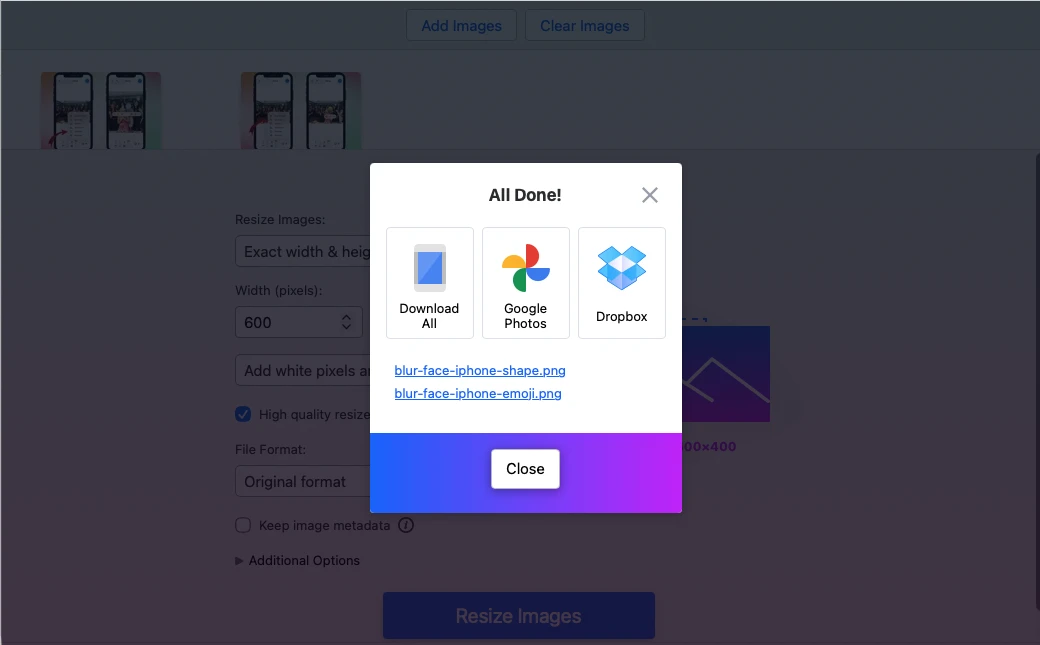
- Spara och ladda ner de ändrade PNG-filerna.
Välj Exakt bredd eller Exakt höjd om du vill ändra storlek på PNG-bilder och samtidigt behålla det ursprungliga bildförhållandet. Watermarkly justerar automatiskt den andra sidan för att undvika att bilden dras ut eller förvrängs.
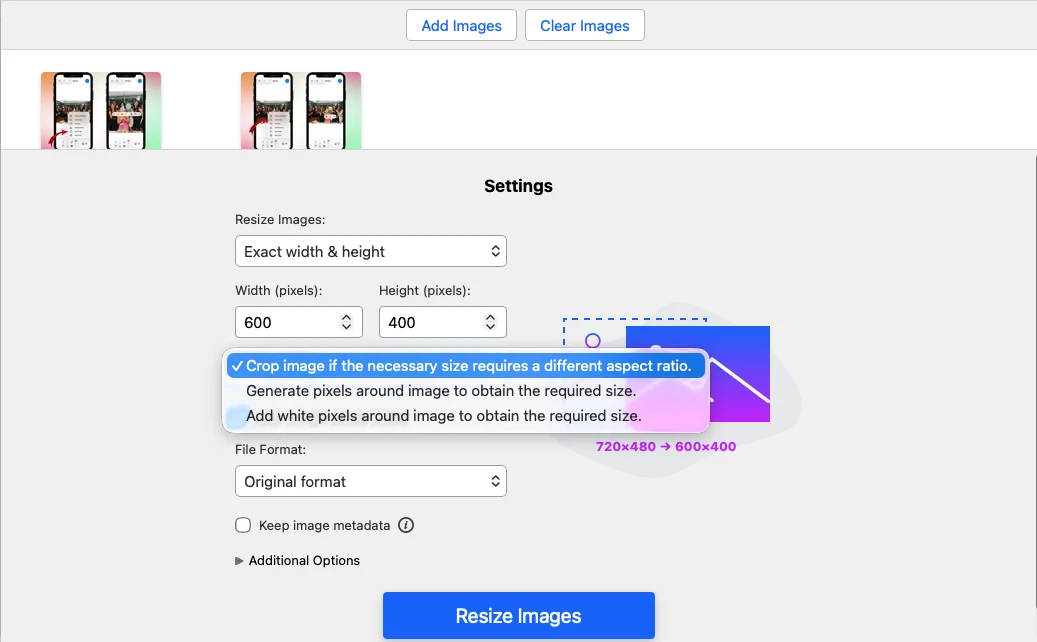
Välj Exakt bredd och höjd om du behöver specifika värden för båda sidorna i pixlar. Om det nya bildförhållandet skiljer sig från originalbilden, kan du antingen beskära en del av bilden eller behålla hela bilden genom att lägga till extra pixlar runt den.
Välj Inte större än om du vill vara säker på att ingen sida av din PNG överskrider en viss storlek i pixlar.
Välj Procent om du vill minska eller förstora en PNG-bild med en viss procent.
Välj Specifik filstorlek om ditt huvudmål är att minska PNG-filens storlek i KB eller MB i stället för att ändra pixelmåtten.
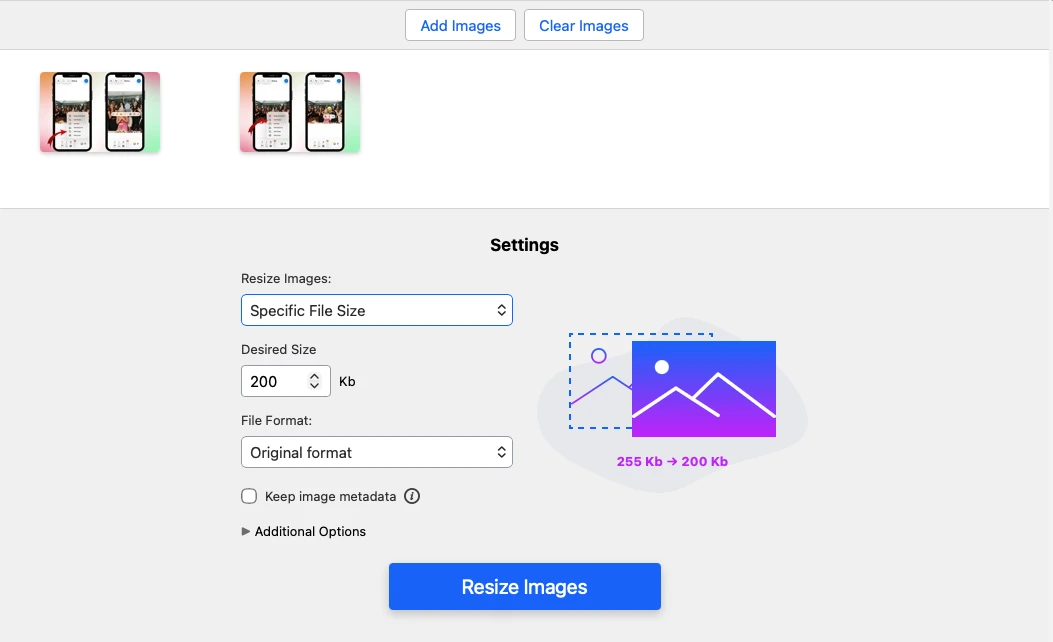 Ändra PNG-storlek
Så ändrar du storlek på en PNG utan att förlora kvalitet
Att ändra pixelmåtten på en PNG kan påverka bildkvaliteten, särskilt om du gör bilden mycket större eller mindre än originalet. För bästa resultat, undvik extrema ändringar och behåll det ursprungliga bildförhållandet när det är möjligt.
Om de nya bredd- och höjdvärdena inte stämmer med originalets proportioner kan din PNG se utdragen, hoptryckt eller förvrängd ut. För att undvika detta, ändra storlek i procent eller ange bara en dimension och låt Watermarkly automatiskt justera den andra.
Watermarkly hjälper dig att ändra storlek på PNG-bilder samtidigt som skärpa, transparens och den övergripande bildkvaliteten bevaras. Du kan ändra PNG-mått online och ladda ner ett rent resultat av hög kvalitet på några sekunder.
Ändra PNG-storlekNär PNG är rätt format att ändra storlek på
PNG är ett bra format för bilder som behöver skarpa detaljer, rena linjer och transparens. Det är särskilt användbart för logotyper, ikoner, skärmdumpar, illustrationer, infografik och bilder med text.
Skarpa linjer och text
PNG använder förlustfri komprimering, vilket hjälper till att bevara skarpa kanter, jämna färgfält och läsbar text. Det gör formatet till ett starkt val för skärmdumpar, grafik, diagram och andra bilder där tydlighet är viktig.
Transparenta bakgrunder
PNG stöder full och delvis transparens, så formatet är idealiskt för logotyper, ikoner, klistermärken och designelement som behöver placeras på olika bakgrunder. När du ändrar storlek på en transparent PNG i Watermarkly bevaras den transparenta bakgrunden.
Upprepad redigering
PNG lägger inte till förlustkomprimeringsartefakter varje gång du sparar filen. Det gör formatet till ett bättre alternativ än JPG för grafik som kan behöva redigeras, ändras i storlek eller exporteras mer än en gång.
Begränsade färgpaletter
PNG fungerar bra för bilder med enfärgade ytor och färre färgvariationer, till exempel ikoner, gränssnittselement, diagram och enkla illustrationer.
Ändra PNG-storlekNär du bör ändra storlek på en PNG
Du kan behöva ändra storlek på en PNG när bilden måste passa en viss layout, uppladdningskrav, skärmstorlek eller mall. Att ändra PNG-mått hjälper dig att styra hur stor bilden ser ut utan att beskära den.
Att uppfylla storlekskrav
Webbplatser, bloggar, marknadsplatser, appar och sociala medier kräver ofta att bilder har specifika pixelmått. Med Watermarkly kan du ange exakt bredd och höjd som din PNG behöver, så att den passar det krävda formatet och ser ren ut.
Att förbereda bilder för webbplatser och bloggar
Stora PNG-bilder kan ta upp för mycket plats på en sida eller överlappa innehåll runt omkring. Storleksändring hjälper dina bilder att passa snyggt in i blogginlägg, landningssidor, produktsidor, banners och andra webblayouter.
Att få PNG-filer att se bra ut på olika enheter
Bilder kan se olika ut på datorskärmar, surfplattor och smartphones. Genom att ändra storlek på PNG-filer till lämpliga mått kan du få logotyper, skärmdumpar, grafik och illustrationer att se skarpa och rätt skalade ut på olika enheter.
Att minska bildmåtten
Om din PNG är mycket större än nödvändigt kan du också minska filstorleken genom att ändra den till mindre pixelmått. Men om ditt huvudmål är att göra en PNG lättare i KB eller MB, använd i stället PNG-komprimering.
Att göra en PNG större
Du kan också förstora en PNG när du behöver att den ska synas större i en design, presentation eller ett dokument. För bästa resultat bör du undvika extrem uppskalning, eftersom en liten PNG som görs mycket större kan bli suddig eller pixlig.
Ändra PNG-storlekVanliga frågor
Hur ändrar man storlek på en PNG-bild?
Det enklaste sättet är att använda ett onlinebaserat verktyg för att ändra storlek på PNG. Det låter dig ändra bildmått direkt i webbläsaren utan att installera extra programvara. Du kan ange ny bredd och höjd, ändra storlek i procent eller välja en önskad filstorlek beroende på vilket resultat du behöver.
Kan jag ändra storlek på en transparent PNG?
Ja. Watermarkly behåller bakgrunden transparent när du ändrar storlek på PNG-bilder, så den ersätts inte med vitt eller någon annan enfärgad färg. Detta är användbart för logotyper, ikoner, klistermärken, produktbilder och designelement som behöver placeras på olika bakgrunder.
Hur ändrar man storlek på en PNG på Mac?
Macs inbyggda Markeringsverktyg kan ändra storlek på en PNG, men det fungerar bäst för en bild i taget. Om du behöver bearbeta flera PNG-filer eller använda mer flexibla alternativ för storleksändring utan att installera programvara, går det snabbare och smidigare med ett onlineverktyg för PNG.
Vad är det bästa sättet att ändra storlek på en PNG-bild?
Den bästa metoden beror på ditt mål. Använd exakt bredd eller höjd för att behålla de ursprungliga proportionerna, exakt bredd och höjd när du behöver specifika mått, procent för att skala upp bilden eller ner, och specifik filstorlek när du vill göra PNG-filen lättare i KB eller MB.