Så använder du Watermarklys PNG-storleksändrare
- Gå till watermarkly.com > Verktyg > Ändra storlek på foton
- Klicka på ”Välj bilder” eller dra filerna till redigeraren. Du behöver inte arbeta enbart med PNG – det är helt möjligt att importera bilder i olika format om det behövs. Watermarklys app låter dig ändra storlek på JPG samt GIF.
- Välj hur du vill ändra storlek på PNG – genom att ange nya pixelmått eller en viss procentsats. Skriv in nya värden.
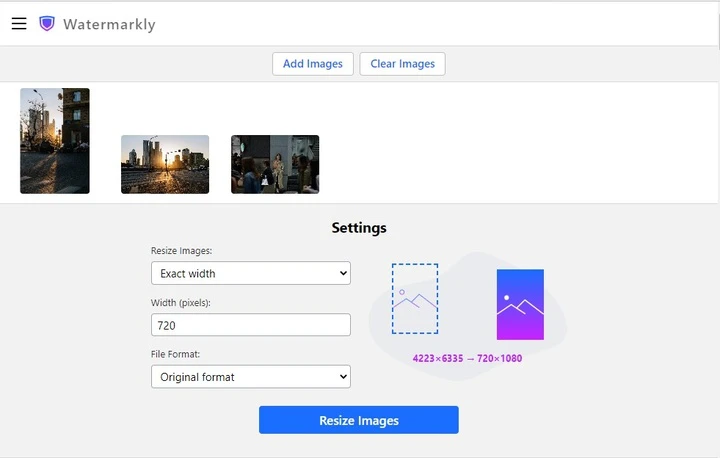
- Det finns några extra alternativ som du kan använda. Välj något av dem om det behövs. Vår app kan generera nya pixlar runt bilden, lägga till vita pixlar, beskära bild, konvertera PNG till JPEG, behålla metadata, göra ansikten suddiga, göra registreringsskyltar suddiga eller göra en del av en bild suddig online.
- Be appen bearbeta dina bilder genom att klicka på knappen ”Ändra storlek på bilder”.
Dina PNG-bilder i ny storlek kan sparas på din enhet eller laddas upp till Google Photos eller Dropbox.
Ändra storlek på PNG onlineViktiga fördelar med Watermarklys PNG-storleksändrare
✓ Låter dig ändra storlek på flera PNG-filer på en gång
✓ Låter dig ändra storlek på PNG samtidigt som bildkvaliteten bevaras
✓ Bearbetar filer på bara några sekunder
✓ Du kan använda den gratis och ladda upp bilder av valfri filstorlek
✓ Användarvänligt gränssnitt
✓ Tillgänglig på vilken enhet och vilket operativsystem som helst: Windows, Mac, iOS, Android
✓ Inga vattenstämplar läggs till på PNG-filerna efter storleksändring
Ändra storlek på PNG onlineSå här gör du för att ändra storlek på PNG på rätt sätt
När det gäller att ändra pixelmåtten på dina PNG-filer kan vår app vara en stor hjälp. Den gör hela processen enklare och smidigare. Alla dina grafiska element, logotyper, skärmdumpar och andra typer av bilder kan se skarpa och tydliga ut – men bara om storleksändringen görs korrekt.
Du bör undvika att göra en bild mycket mindre eller mycket större – det leder oundvikligen till att kvaliteten försämras. Glöm aldrig bildförhållandet, annars blir bilden utdragen, hoptryckt eller förvrängd på något annat sätt. Med andra ord: antingen ska dina nya pixelmått matcha originalets bildförhållande, eller så behöver bildförhållandet ändras för att matcha de nya pixelmåtten. Om du tänker på båda dessa saker får du bilder som ser riktigt bra ut. Dessutom gör Watermarklys PNG-storleksändrare sitt bästa för att behålla hög bildkvalitet.
Vill du veta hur storleksändring av PNG påverkar bildkvaliteten? Låt oss titta på några exempel!
Exempel #1. Här är originalbilden i PNG-format med storleken 711 x 720 px.

Och här är bilden ändrad till 300 x 304 px.

Som du ser bevarade Watermarklys PNG-storleksändrare utmärkt kvalitet. Det finns ingen förvrängning eftersom de nya pixelmåtten matchar originalets bildförhållande.
Exempel #2. Originallogotyp med storleken 200 x 200 px.

Logotypens pixelmått efter storleksändring: 400 x 400 px.

Det här exemplet visar tydligt en annan fördel med vår PNG-storleksändrare. Linjerna i den ändrade PNG-bilden ser skarpare och tydligare ut än i originalet. Vanligtvis, när du gör en bild större, kan den bli suddig och pixlig. Men med Watermarkly får du ett annat resultat. Vår storleksändrare lägger till pixlar och skärper linjer när du skalar upp en bild. Därför ser din ändrade PNG skarp och prydlig ut.
Exempel #3. Original PNG-fil med transparent bakgrund: 348 x 348 px.
Samma logotyp nedskalad till 200 x 200 px. Transparensen har bevarats.
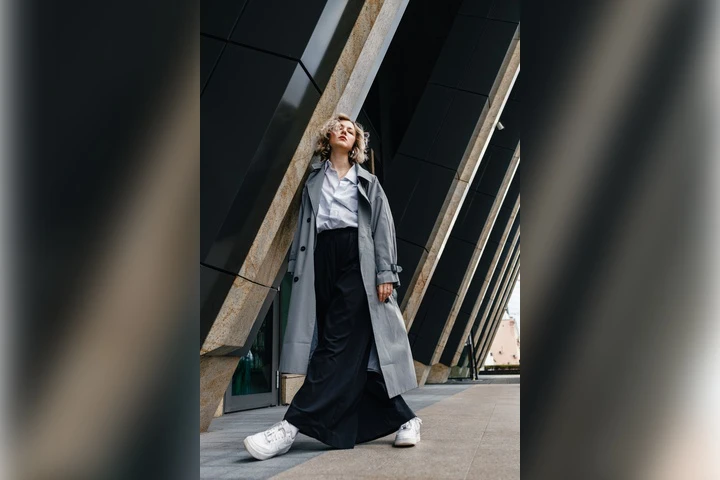
Exempel #4. Stående PNG-bild med originalstorleken 480 x 720 px.
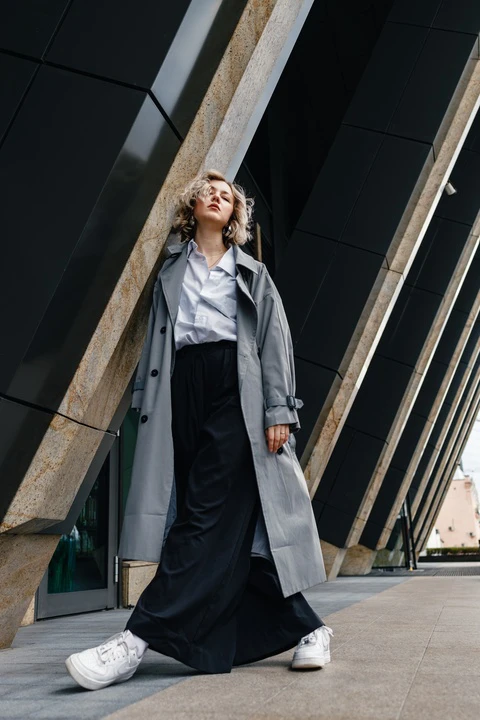
Här är den ändrade versionen. Här ser du att det går att ändra storlek på PNG och samtidigt ändra bildförhållande genom att generera nya pixlar. Och vips har en stående bild blivit en liggande!
 Ändra storlek på PNG online
En komplett lista över onlineverktyg för dina PNG-filer
På vår webbplats hittar du en bred uppsättning verktyg för redigering av PNG-filer:
- Vattenmärk PNG. Se till att ingen kopierar eller använder dina bilder utan ditt medgivande. Detta är också ett bra sätt att marknadsföra ditt varumärke.
- Beskär PNG. Beskär dina bilder för att ändra bildförhållande. Rätta till kompositionsmisstag eller ta bort störande och oönskade detaljer.
- Komprimera PNG. Om du minskar filstorleken kraftigt blir det mycket enklare att skicka dina bilder via e-post eller meddelandeappar. Dessutom, tack vare den lilla filstorleken, laddar bilderna snabbt på en webbsida. Din webbplats får en utmärkt laddningstid.
- Konvertera till PNG. Byt bildformat om du vill undvika destruktiv komprimering.
Vanliga frågor
Hur ändrar man storlek på en PNG-bild?
Ladda upp filen i Watermarklys PNG-storleksändrare, skriv in nya värden för bredd och höjd och klicka på ”Ändra storlek på bilder”. Dina bearbetade bilder blir klara direkt. Appen fungerar online. Du behöver inte betala en krona och du kan ladda upp bilder oavsett filstorlek. Originalkvaliteten bevaras. Du kommer utan tvekan att bli nöjd med resultatet.
Hur ändrar man storlek på en PNG på Mac?
Du kan ändra storlek på PNG med det inbyggda Markup-verktyget på Mac, men det låter dig bara redigera en bild åt gången. Därför kan storleksändring av flera filer bli tråkigt och tidskrävande. Om du behöver batchbearbetning kan du använda Watermarklys PNG-storleksändrare. Den är gratis och kräver ingen installation. Dra in dina PNG-filer i appen och ladda ner kopior i ny storlek på några sekunder.
Hur ändrar man storlek på PNG utan att förlora kvalitet?
Om du vill göra dina PNG-bilder mindre finns det inte mycket att oroa sig för – hög kvalitet kommer att bevaras. Om du vill skala upp en bild och behöver att kvaliteten blir utmärkt är det också möjligt. Du behöver bara markera rutan ”Högkvalitativ storleksändring”. När du gör det kommer vår storleksändrare att göra sitt bästa för att behålla bildkvaliteten så hög som möjligt. Men observera att det kan ta längre tid för appen att bearbeta filen.
Ändra storlek på PNG online