Varför du bör använda Watermarklys JPG-storleksändrare
Med vår gratis online JPG-storleksändrare kan du:
✓ Ändra storlek på JPG-bilder genom att justera pixelmåtten
✓ Ändra bildförhållande om det behövs
✓ Öka eller minska storleken på JPEG-bilder utan att tappa kvalitet
✓ Ändra storleken på dina JPG-filer med en viss procent.
Ändra storlek på JPG onlineDe största fördelarna med Watermarklys app för att ändra storlek på JPG
✓ Hög kvalitet på dina JPEG-filer efter storleksändring
✓ Möjlighet att ladda upp flera filer samtidigt
✓ Möjlighet att ladda upp bilder i olika format i en och samma batch
✓ Omedelbar bearbetning
✓ Enkelt och intuitivt gränssnitt
✓ Du kan använda den på vilken enhet som helst
✓ Dina filer är säkra
✓ Du behöver inte betala – den är gratis.
Vill du bearbeta bilder i olika format i en och samma batch?
Perfekt! Det kan du absolut göra! Med Watermarkly kan du enkelt ändra storlek på PNG, WEBP, HEIC, GIF samt BMP – utöver JPG, såklart. Dessutom låter vår bildstorleksändrare dig inte bara ändra storlek på bilden, utan även formatet! Detta gör du i exportinställningarna. Om det är vad du behöver, välj ett av dessa tre alternativ: konvertera till JPEG, konvertera till PNG eller konvertera till WEBP.
Ändra storlek på JPG onlineSå ändrar du storlek på en JPEG-bild i Watermarkly
När det gäller att ändra storlek på JPEG-bilder i Watermarkly finns det tre saker att ha i åtanke.
1. Du kan minska bildstorleken på dina JPEG-filer
Idag blir digitalkameror och mobilkameror allt bättre och producerar bilder med hög kvalitet, men ofta också med ganska stor filstorlek. Samtidigt har sociala medier, meddelandeappar och e-posttjänster storleksgränser och krav som gör det svårt att dela stora bilder med hög upplösning online. Därför vill de allra flesta använda en JPG-storleksändrare för att göra sina bilder mindre.
Du kanske är en av dem. Kanske vill du ändra pixelmåtten för att uppfylla de där irriterande storlekskraven. Samtidigt vill du förstås att bilderna inte ska se suddiga eller pixliga ut.
Hur gör man då?
Först och främst behöver du – när dina JPG-filer är uppladdade – bestämma hur du vill hantera bildförhållandet.
Om du vill behålla originalets bildförhållande har du tre alternativ: ”Exakt bredd”, ”Exakt höjd” eller ”Inte större än”.
Det sista alternativet låter dig ange nya pixelvärden, men observera att du inte kommer att få exakt dessa pixelmått. Du ser det direkt i förhandsgranskningen till höger. Ja – det finns en förhandsgranskning! Varje gång du anger ett nytt värde visar vår JPG-storleksändrare vilka pixelmått din bild kommer att få. Du behöver alltså inte vänta tills processen är klar.
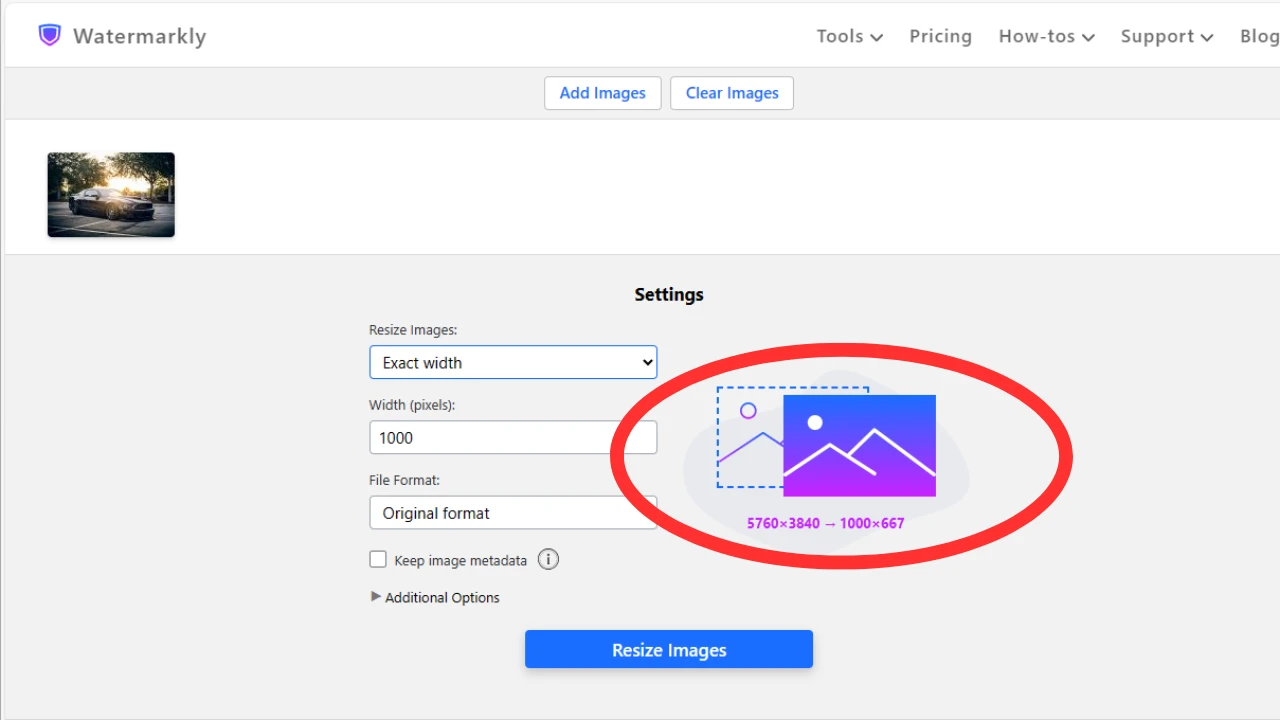
Dessutom kan du – om du inte vill jobba med pixlar – ändra storlek på en JPEG-bild med en viss procent. Det fungerar åt båda håll: du kan skala upp bilden eller minska bildstorleken.
Om bildförhållandet måste ändras – till exempel om du behöver göra ett stående foto liggande – välj alternativet ”Exakt bredd & höjd”. Som standard kommer vårt verktyg att generera pixlar runt originalbilden. Då går inga delar eller detaljer förlorade.
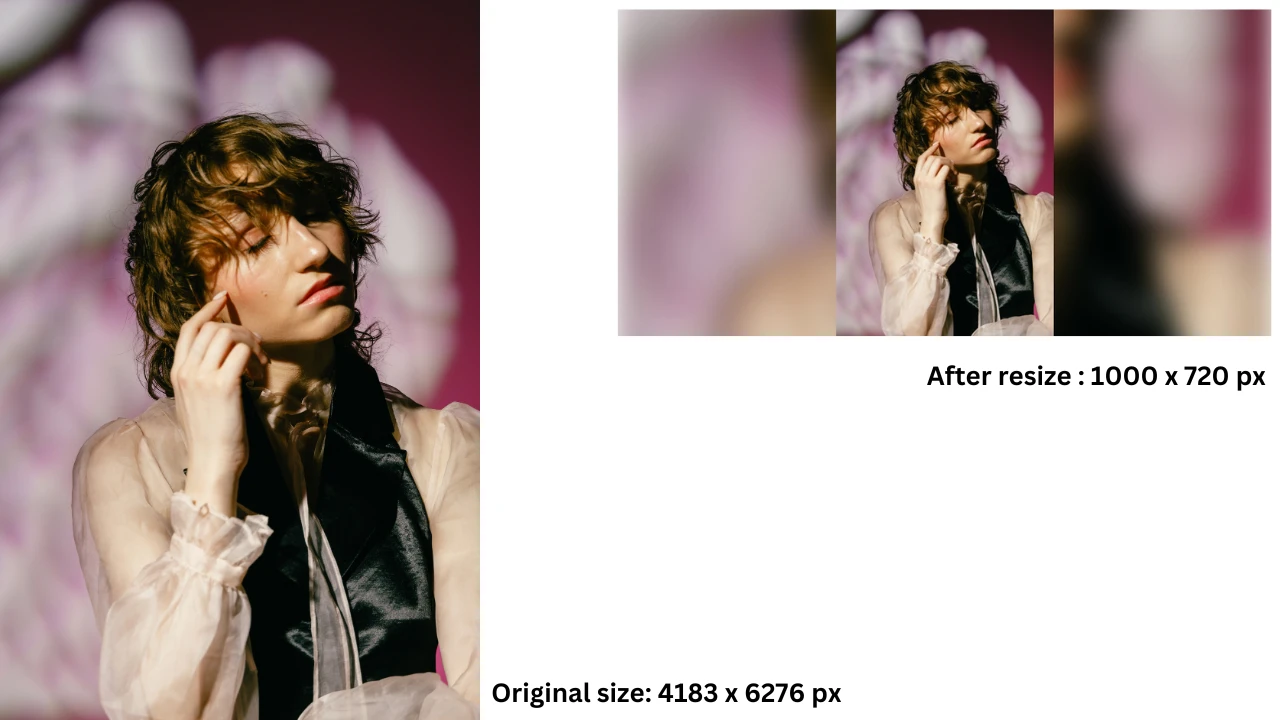
2. Du kan göra bilden större
När du ökar storleken på en bild finns en vanlig risk: kvaliteten kan försämras. Den ändrade bilden kan bli oskarp och otydlig och inte se professionell ut. Men du kan enkelt undvika detta med vår gratis JPEG-storleksändrare.
Så här gör du.
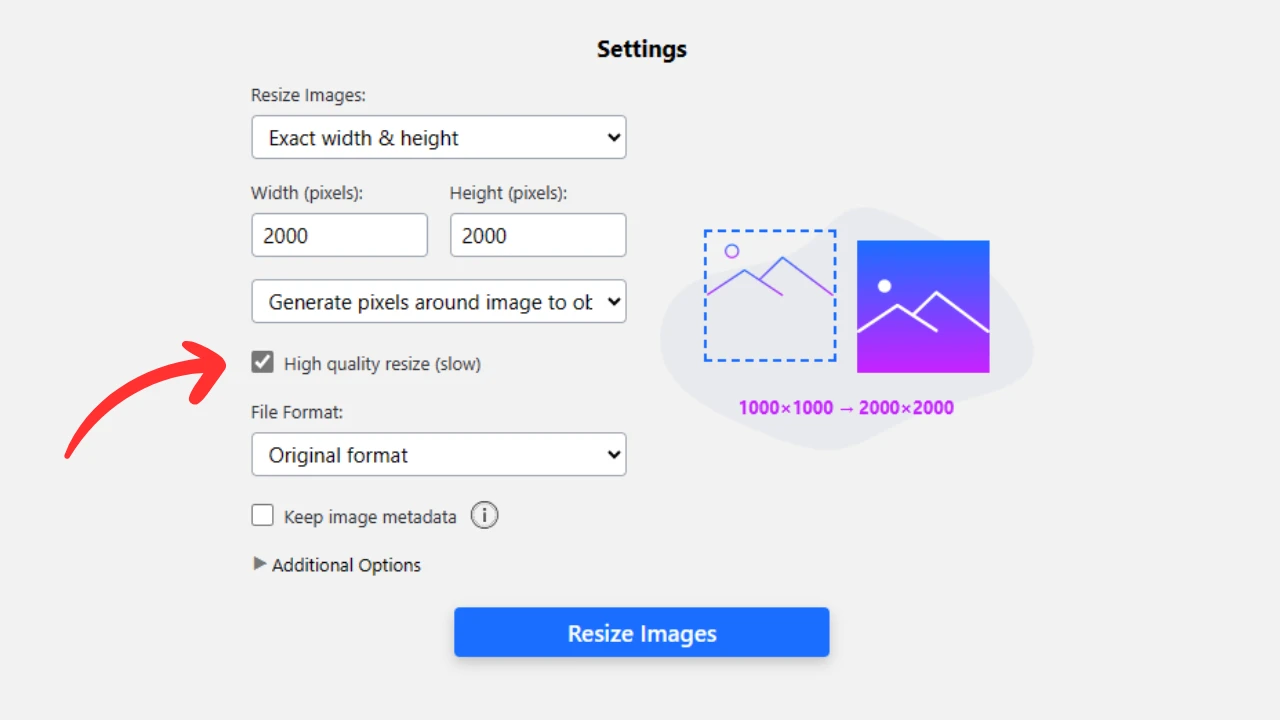
Ladda upp dina JPEG-filer i vår app ”Ändra storlek på JPEG” och välj alternativet ”Exakt bredd och höjd”. Ange nya pixelmått. Om dina ändrade bilder behöver vara dubbelt så stora som originalen, markera rutan ”Högkvalitativ storleksändring”.
När appen är klar får du skarpa och tydliga bilder med hög kvalitet. Tänk på att processen kan ta lite längre tid när högkvalitativ storleksändring är aktiverad.
När du gör en bild större sträcks pixlarna ut. Det är därför vissa linjer och detaljer kan se svaga och otydliga ut. Vår gratis JPG-storleksändrare använder AI för att gissa hur dessa svaga linjer och objekt ska se ut och fyller dem med lämpliga färger och former. På ett sätt ”fyller den i” de luckor som uppstår vid storleksändringen. Resultatet blir skarpa, tydliga bilder som ser bra ut även i helskärm. Ingen kommer att kunna gissa att bilden har skalats upp.
Vid behov kan du även be appen att lägga till vita pixlar runt din JPEG för att nå önskade pixelmått.
3. Du kan beskära bilden för att ändra bildförhållandet
Vår app för att ändra storlek på JPEG har ett alternativ för att beskära dina bilder. Det kan vara till stor hjälp om du behöver ändra både bildstorlek och bildförhållande. Till exempel om du vill göra en rektangulär bild till en kvadrat för att publicera på Instagram. Beskärning kan också hjälpa dig att ta bort oönskade delar.
Observera att beskärningsfunktionen bara visas om du väljer alternativet ”Exakt bredd & höjd”. Ange nya pixelvärden för bredd och höjd. Välj sedan alternativet ”Beskär bild” i rullgardinsmenyn och starta processen.
Om du behöver beskära en bild (eller en hel batch) kan det vara bättre att använda vår gratis bildbeskärare. Vår JPG-storleksändrare beskär automatiskt baserat på mitten av originalbilden; det ger inte alltid det resultat du vill ha.
Dessutom ser du hur den beskurna bilden blir först efter att storleksändringen är klar. I bildbeskäraren ser du direkt vilka delar som kommer att tas bort, och du kan justera beskärningsområdet själv. Det ger betydligt mer flexibilitet och kontroll.
Ändra storlek på JPG onlineVanliga frågor
Hur kan jag ändra storlek på JPG-bilder utan att förlora kvalitet?
Använd Watermarklys JPG-storleksändrare. Det är ett gratis onlineverktyg som låter dig ändra pixelmåtten på dina JPEG-filer på ett ögonblick. Oavsett om du vill minska storleken på en bild eller öka den kommer vår app att göra sitt bästa för att bevara detaljer och hålla högsta möjliga kvalitet. En sak att tänka på är att om du vill öka storleken mycket kan storleksändringen ta lite längre tid.
Hur ändrar jag storlek på en JPG på Windows?
Det finns ett riktigt enkelt sätt! Gå till Watermarklys gratis bildstorleksändrare, ladda upp dina JPEG-filer och ange nya värden för bredd och höjd i pixlar eller välj storleksändring med en viss procent. Dina filer ändras i storlek på bara några sekunder. Eftersom vår app är webbaserad kan du använda den på vilken enhet som helst: Windows, Mac, smartphones och surfplattor.
Hur ändrar man storlek på en JPG-bild i kB?
Vår bildstorleksändrare är inte det bästa valet för detta. Om du vill behålla pixelmåtten men minska filstorleken är det bättre att använda vår online bildkomprimerare. Efter komprimering minskar filstorleken rejält – du kan gå från 10 MB till 500 kB. Naturligtvis påverkar en så stor förändring kvaliteten, men det brukar knappt märkas. Efter komprimering tar bilderna dessutom upp mycket mindre utrymme.
Hur ändrar man storlek på flera JPG-filer samtidigt?
Prova vår onlineapp för att ändra storlek på JPG. Gratisversionen stödjer batchbearbetning, men du kan bara bearbeta upp till 10 filer per dag. Ladda upp alla dina JPG-foton, ange nya värden och justera inställningarna och klicka sedan på ”Ändra storlek på bilder”. Dina ändrade JPG-filer blir klara på några sekunder!
Hur ändrar man storlek på en JPG-bild för Instagram?
Om du behöver ändra storlek på en bild för Instagram finns det två alternativ. Här är det första: gå till Watermarklys JPG-storleksändrare, importera bilden, ange önskad storlek i pixlar och ladda ner resultatet. Det andra alternativet är ofta bättre: använd Watermarklys JPG-bildbeskärare. Det fina med det verktyget är att det har färdiga mallar för Instagram – då får dina bilder rätt bildförhållande och pixelmått direkt. I förhandsgranskningen kan du se om allt ser ut som du vill. Om du vill ha mer precision och kontroll kan du ändra storlek på JPG genom att beskära.
Ändra storlek på JPG online