Varför du bör använda vår GIF-storleksändrare
- Ändra storlek på animerade GIF-filer online gratis
- Ändra GIF-bredd och GIF-höjd i pixlar
- Ändra storlek på GIF i procent: 25 %, 50 %, 200 % eller ett eget värde
- Gör en GIF mindre eller större utan att förlora animationen
- Behåll originalets bildförhållande eller välj ett nytt
- Förhandsgranska slutmåtten innan du laddar ner
- Inga annonser, ingen registrering, ingen installation av programvara
- Originalfilerna ändras inte
- Beskär GIF-filer och komprimera GIF-filer med gratis verktyg
Så ändrar du storlek på en GIF. Huvudstegen
- Ladda upp en eller flera animerade GIF-filer till Watermarkly.
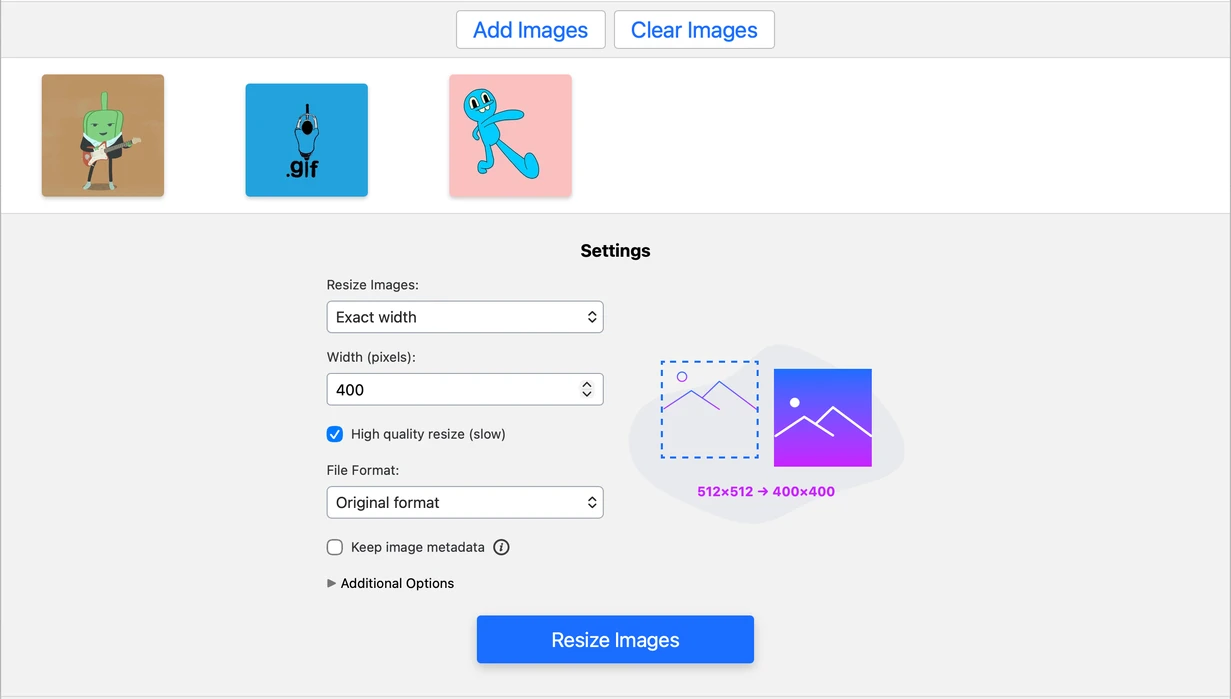
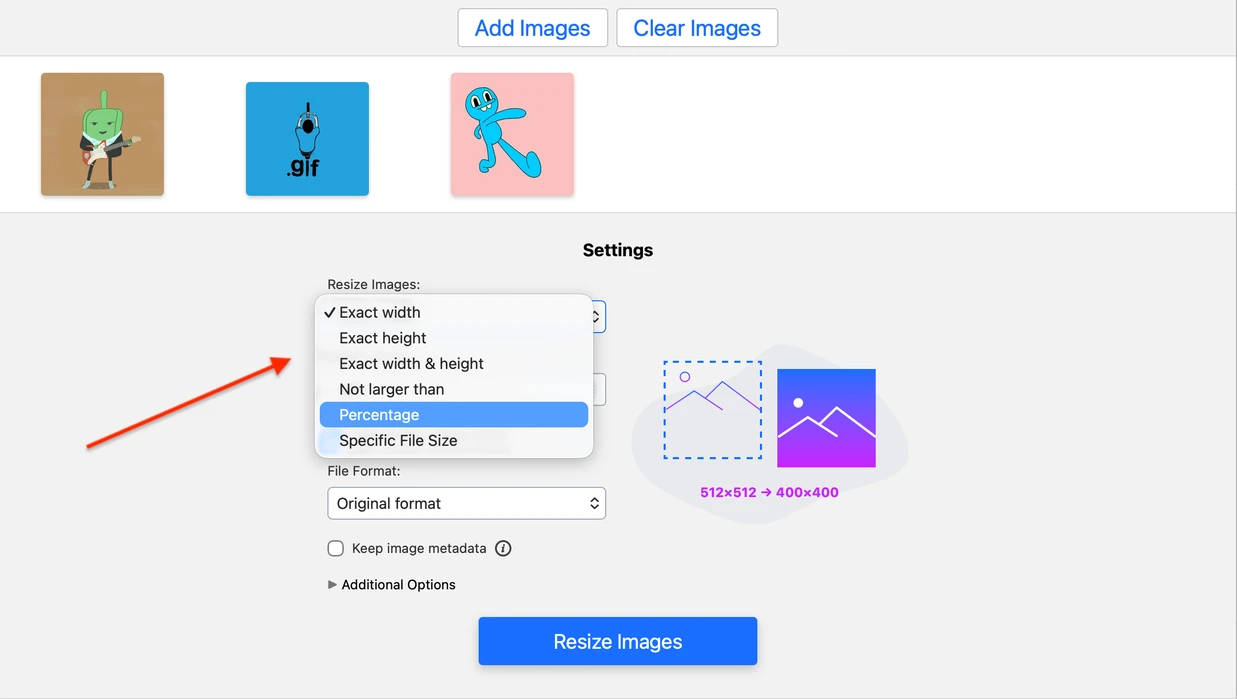
- Skriv in den nya storleken i pixlar eller ändra storlek på din GIF i procent.
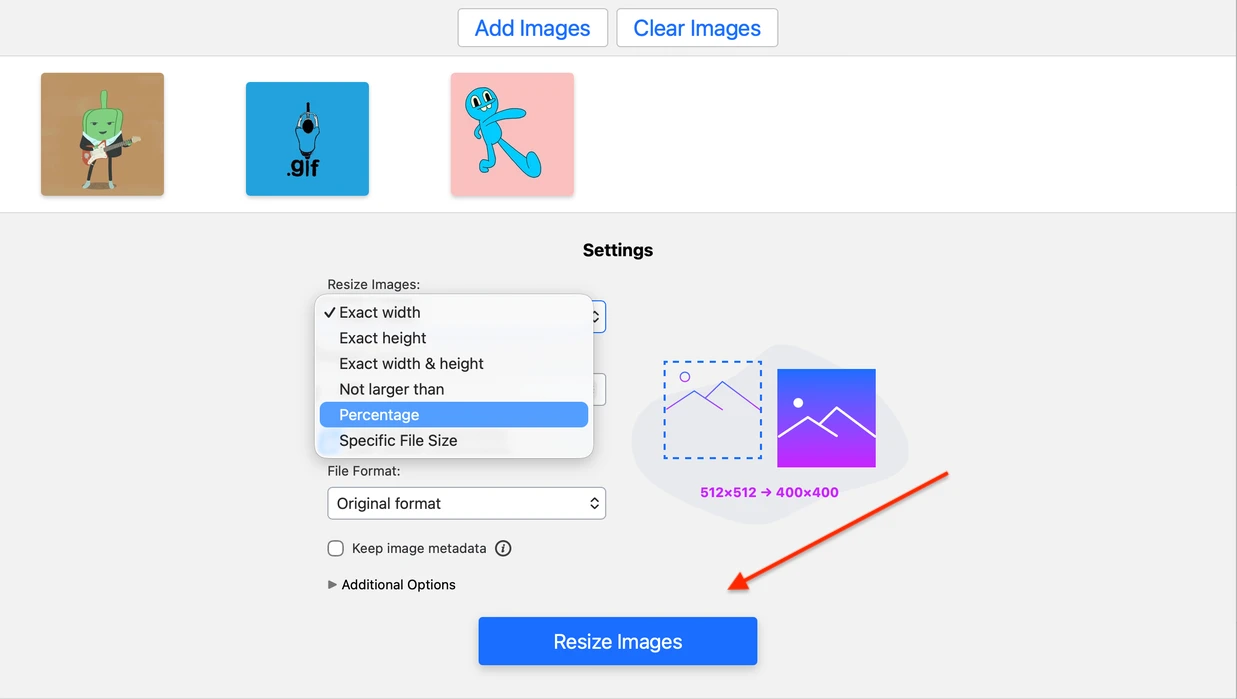
- Klicka på Ändra storlek på bilder och ladda ner de bearbetade filerna.
Med Watermarklys GIF-storleksändrare kan du ange exakta mått, skala en GIF proportionerligt eller justera bildförhållandet för en särskild layout. Använd storleksändring i pixlar när du behöver en exakt slutstorlek och procentändring när du snabbt vill minska eller förstora original-GIF:en.
Ändra GIF-storlekVarför du kan behöva ändra storlek på en GIF
Animerade GIF-filer används ofta i inlägg på sociala medier, chattar, e-post, guider, produktförhandsvisningar, banners och memes. Men en GIF som fungerar bra på ett ställe kan vara för stor, för liten eller mindre passande på ett annat. Med storleksändring kan du anpassa samma animerade fil för olika plattformar, layouter och publiceringskrav.
Du kan behöva ändra storlek på en GIF av följande skäl:
1. Gör en GIF mindre
Animerade GIF-filer kan bli ganska stora, särskilt om de innehåller många bildrutor, högupplösta bilder eller komplex rörelse. Om du minskar måtten på en GIF blir den lättare och enklare att ladda upp, dela eller visa online.
Om ditt främsta mål är att minska filstorleken i MB eller KB kan bildkomprimering också hjälpa.
2. Uppfyll specifika storlekskrav
Vissa webbplatser, annonsytor, e-postmallar och sociala medieplattformar kräver att GIF-filer har vissa mått. Om din GIF inte uppfyller kraven kan den nekas eller visas felaktigt.
Med storleksändring kan du förbereda en GIF för en viss placering innan du laddar upp den, i stället för att lita på att plattformen justerar den automatiskt.
3. Förbättra hur en GIF ser ut efter publicering
En GIF kan se bra ut på din enhet men bli mindre tydlig när den laddas upp någon annanstans. Det händer ofta när en plattform behöver ändra storlek på eller optimera filen automatiskt.
Genom att ändra storlek på GIF:en innan du publicerar den får du mer kontroll över hur animationen ser ut i den slutliga layouten.
Ändra GIF-storlekSå använder du GIF-filer i ny storlek på bästa sätt
Välj rätt storlek för varje plattform
Innan du publicerar en GIF i ny storlek bör du kontrollera kraven för den plattform, webbplats, e-postmall eller annonsyta där du vill använda den. Både måtten och filstorleken spelar roll. GIF:en ska vara tillräckligt stor för att se tydlig ut, men också optimerad nog för att kunna laddas upp och laddas smidigt.
För webbplatser bör du välja mått som passar din layout. För e-post, sociala medier och meddelandeappar bör du kontrollera uppladdningsgränser och förhandsgranska hur GIF:en ser ut på dator och mobil.
Förhandsgranska GIF:en innan du publicerar
Efter att du har ändrat storlek på en GIF bör du förhandsgranska den innan du laddar upp eller delar den. Kontrollera att animationen är jämn, att proportionerna stämmer och att de viktigaste detaljerna fortfarande syns tydligt.
Det är också klokt att testa GIF:en där den ska publiceras, eftersom slutresultatet kan variera beroende på plattform, webbläsare, enhet eller layout.
Skydda GIF-filer du delar online
Om du publicerar egna GIF-filer online kan du överväga att lägga till en vattenstämpel. En vattenstämpel kan hjälpa till att identifiera skaparen och minska risken för otillåten användning.
För bästa resultat bör vattenstämpeln placeras där den syns men inte stör. Den ska skydda GIF:en utan att täcka huvudmotivet eller göra animationen svårare att följa.
Ändra GIF-storlekVanliga frågor
Vad är en GIF-storleksändrare?
En GIF-storleksändrare är ett onlineverktyg som låter dig ändra storleken på en animerad GIF. Du kan ange nya mått i pixlar, ändra storlek på GIF:en i procent eller anpassa den för en viss layout eller plattform.
Hur ändrar man storlek på en GIF utan att förlora kvalitet?
För att bevara bildkvaliteten så mycket som möjligt bör du undvika alltför stora förändringar av originalmåtten. Om du förstorar eller minskar en GIF för mycket kan viss kvalitetsförlust uppstå. I Watermarklys GIF-storleksändrare kan du välja Högkvalitativ storleksändring i exportinställningarna och sedan förhandsgranska kopian innan du laddar ner den.
Kan jag ändra storlek på en animerad GIF utan att förlora animationen?
Ja. Watermarkly ändrar storlek på animerade GIF-filer och behåller animationen. Utdatafilen förblir animerad, men slutkvaliteten beror på hur mycket du ändrar originalstorleken och vilka exportinställningar du väljer.
Kan jag ändra storlek på flera GIF-filer samtidigt?
Ja. Watermarkly stöder batchbehandling, så du kan ladda upp flera animerade GIF-filer och ändra storlek på dem med samma inställningar. Gratisversionen låter dig bearbeta upp till 10 filer per dag.
Vad är skillnaden mellan att ändra storlek på och komprimera en GIF?
Storleksändring ändrar måtten på en GIF, till exempel dess bredd och höjd. Komprimering minskar filstorleken i MB eller KB genom att optimera filen. Om du behöver en viss storlek i pixlar ska du ändra storlek på GIF:en. Om du behöver en lättare fil ska du komprimera den.
Hur ändrar man storlek på en GIF på Mac?
Använd Watermarklys gratis GIF-storleksändrare i din webbläsare. Den fungerar på Mac, Windows, iPhone, Android och andra enheter. Ladda upp din GIF, justera storleksinställningarna och ladda ner kopian i ny storlek när den är klar.