Varför du bör använda vår GIF-storleksändrare
✓ Gratis att använda
✓ Inga annonser
✓ Ingen inloggning krävs
✓ Batchläge
✓ Omedelbar bearbetning
✓ Du kan ändra storlek på GIF för att minska bildstorleken samt skala upp bilden
✓ Flera alternativ för hur du kan ändra storlek på bild
✓ Live-förhandsgranskning visar slutlig bildstorlek medan du redigerar
✓ Säkerhet och konfidentialitet för dina filer garanteras
✓ Du kan beskära GIF och komprimera GIF gratis också.
Vår app ändrar inte originalen. Dina GIF-bilder ändras i storlek utan att förlora bildkvalitet eller animation.
Ändra storlek på GIF onlineSå ändrar du storlek på en GIF. Följ dessa steg
- Ladda upp alla dina animerade GIF-filer i Watermarklys verktyg för GIF-storleksändring. Gratisversionen låter dig bearbeta upp till 10 filer per dag.
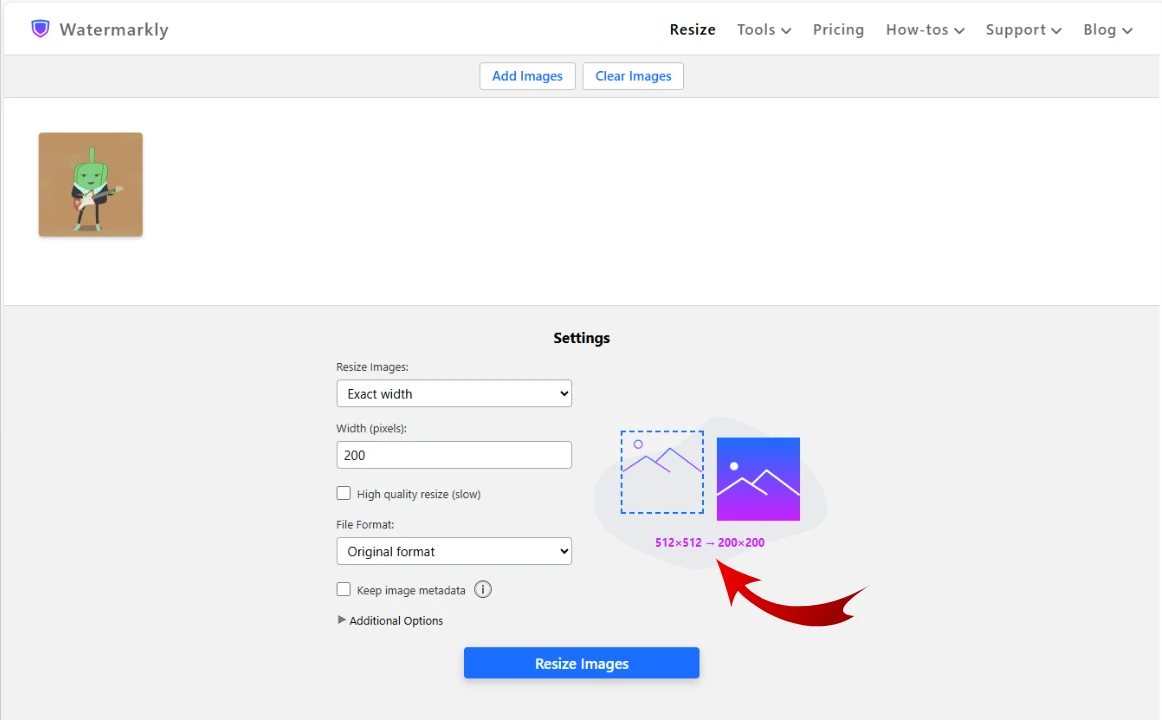
- Ange en ny GIF-storlek i pixlar. Du kan behålla originalets bildförhållande genom att bara ändra bredd eller höjd. Det är också fullt möjligt att helt ändra pixelmåtten på dina bilder.
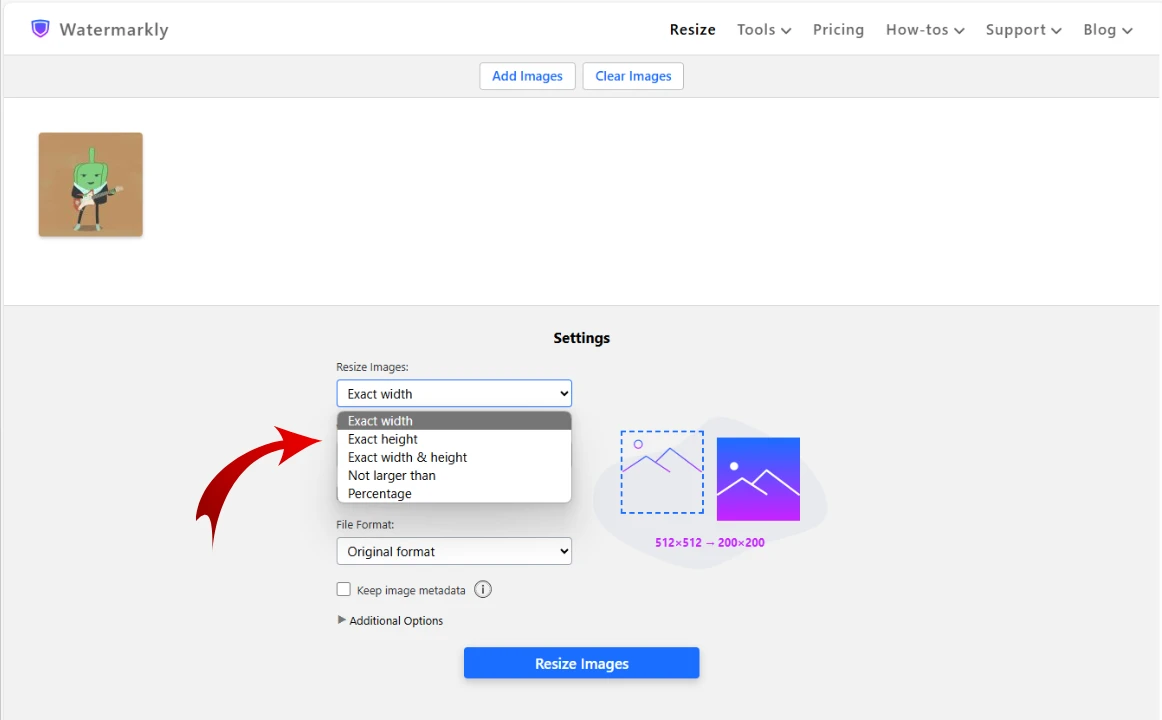
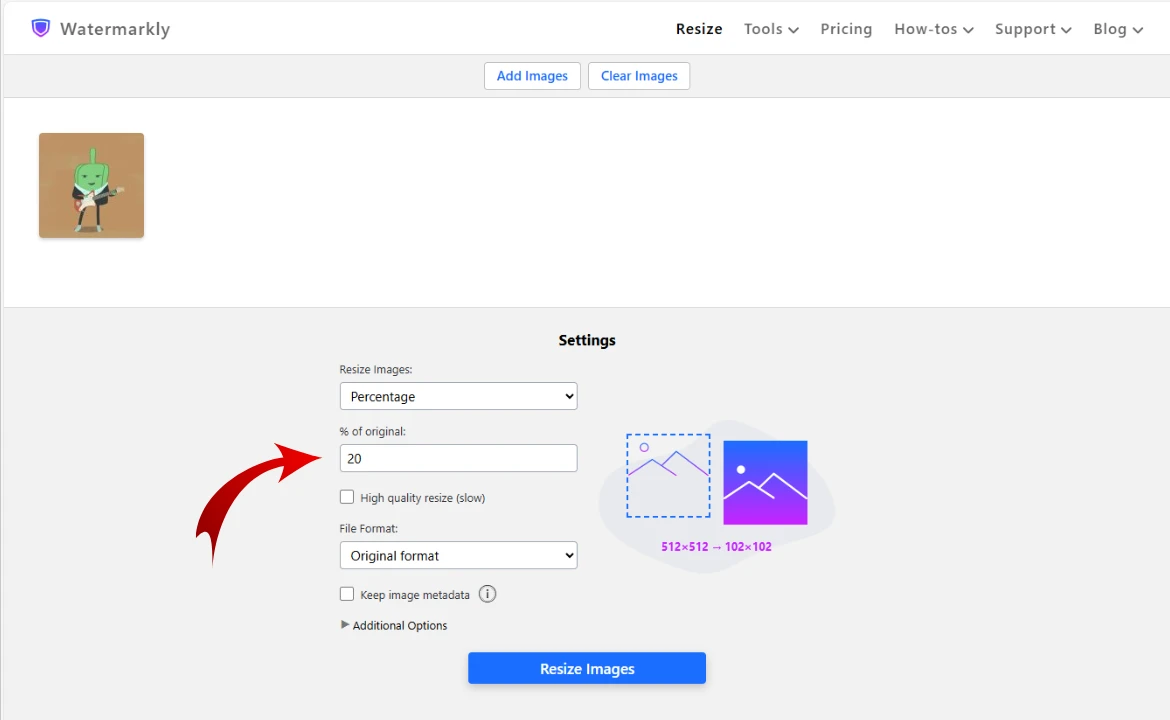
- Välj alternativet ”Procent” om du inte vill hantera pixlar. Minska eller öka bildstorleken på dina GIF-filer med en viss procent.
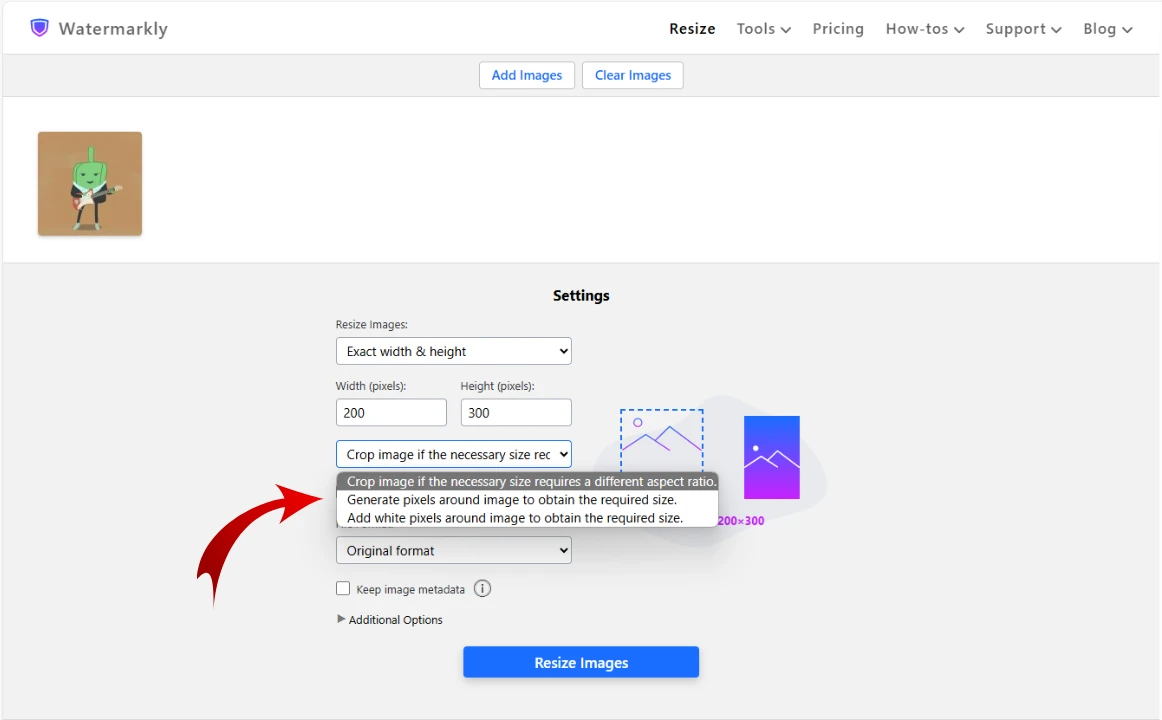
- Ändra bildförhållandet på dina animerade GIF-filer. Det går att göra detta utan att förvränga eller sträcka bilderna. Välj ett av tre alternativ: beskära bilder, generera nya pixlar eller lägga till vita pixlar.
Varför du kan behöva ändra storlek på en GIF
GIF är ett bildformat som kan innehålla animation. Det används flitigt på internet för många olika ändamål. Till exempel använder man ofta reaktions-GIF:ar för att visa hur man känner inför något. Det är ett bra sätt att förmedla känslor i en ansiktslös onlinevärld. GIF-formatet används ofta i memes också. Som du kan gissa är GIF-bilder väldigt populära på sociala medier och i meddelandeappar.
Du kan behöva ändra storlek på GIF-bilder av följande skäl:
1. Minska filstorleken
GIF-filer kan ta upp ganska mycket lagringsutrymme, särskilt om de innehåller många bildrutor eller en komplex animation. Du kan ändra storlek på en GIF för att göra pixelmåtten mindre. Eftersom pixelmått och filstorlek hänger ihop kommer filstorleken på din GIF också att minska.
Det är värt att nämna att det finns ett enklare sätt att minska filstorleken: du kan använda en GIF-komprimerare för att komprimera dina bilder och därmed minska filstorleken kraftigt. Detta alternativ är särskilt bra om dina GIF:ar ska publiceras på en webbplats.
2. Uppfylla specifika storlekskrav
Om din GIF inte har de pixelmått du behöver kan storleksändring hjälpa dig att åtgärda problemet. Din GIF kan behöva ha specifika pixelmått för att uppfylla storlekskrav eller visas korrekt på olika enheter och webbsidor. Att uppfylla storlekskrav är viktigt om du vill dela GIF:ar på sociala medier – annars kanske du inte kan publicera den alls.
3. Behålla bildkvaliteten
När du delar GIF:ar online är det viktigt att uppfylla storlekskrav inte bara för att kunna publicera dem, utan också för att behålla bra kvalitet. Om filstorleken på din GIF inte överskrider en viss gräns men pixelmåtten inte är rätt, kan GIF:en se suddig och pixlig ut efter publicering. Ibland kan även en märklig förvrängning uppstå. Så om du vill att din GIF ska se bra ut när du publicerar den behöver du se till att den har rätt pixelmått.
Ändra storlek på GIF onlineSå använder du GIF:ar i ny storlek på bästa sätt
Välj en lämplig storlek
Det är stor chans att du vill använda dina GIF:ar på mer än en plattform. I så fall bör du kolla vilka storlekskrav plattformen har och ändra storleken på dina GIF:ar därefter. I de flesta fall finns det storlekskrav som du behöver uppfylla. Om du till exempel vill publicera en bild på X (tidigare Twitter) bör den vara 1600 x 900 pixlar. Och om bilden är i GIF-format bör filstorleken inte överstiga 5 MB. Så ja – både pixelmått och filstorlek spelar roll. Detta gäller även om du vill publicera en GIF på din webbplats. Lämpliga pixelmått bör väljas beroende på webbplatsens layout. Men ännu viktigare är filstorleken: en stor GIF kan försämra laddningstiden.
Olika webbläsare, samma upplevelse
Om du jobbar med GIF:ar finns en sak till att tänka på: olika webbläsare hanterar HTML och animerade GIF:ar på olika sätt. Därför kan samma GIF se lite olika ut i olika webbläsare. Om du vill ge en enhetlig användarupplevelse behöver du se till att dina GIF:ar i ny storlek ser konsekventa ut i vanliga webbläsare. Det gäller Chrome, Firefox, Safari och Edge.
Skydda dina GIF:ar
Tänk dig att du har lagt ner mycket tid och energi på dina GIF:ar… bara för att någon ska stjäla dem och utge dem för att vara sina. Tyvärr är bildstöld inte ovanligt på internet. Därför kan det vara en bra idé att lägga till en vattenstämpel. För att en vattenstämpel ska fungera väl behöver den synas tillräckligt mycket, men den behöver inte ta upp hela bilden. När du designar en vattenstämpel är det också viktigt att den passar in naturligt i din GIF, att den matchar färgschemat och den övergripande estetiken. På så sätt kan vattenstämpeln både se bra ut och skydda din animerade bild från otillåten användning.
Ändra storlek på GIF onlineVanliga frågor
Vad är en GIF-storleksändrare?
En GIF-storleksändrare är ett onlineverktyg som låter dig ändra pixelmåtten på en animerad GIF-fil. När du gör det kan du även påverka filstorleken. Vanligtvis finns flera alternativ för hur du kan minska eller öka storleken på en GIF. Till exempel kan du göra den mindre med en viss procent eller bara ändra höjden. När du ändrar storlek bör originalets bildförhållande behållas för att undvika förvrängning och för att se till att resultatet ser bra ut.
Hur ändrar man storlek på en GIF utan att förlora kvalitet?
Om du vill bevara kvaliteten så mycket som möjligt finns två saker att tänka på. För det första behöver du välja en bra storleksändrare som bevarar kvalitet oavsett vad. Watermarklys gratis GIF-storleksändrare kan ge dig just det. För det andra är det oundvikligt att viss kvalitetsförlust uppstår om du ändrar storleken kraftigt, dvs. gör bilden mycket större eller mycket mindre. Tekniken har sina begränsningar. Om du vill undvika kvalitetsförlust bör du därför inte göra alltför drastiska ändringar i pixelmåtten. Om du använder Watermarklys verktyg – se till att välja ”Maximal kvalitet” i exportinställningarna. När appen är klar bör du kontrollera kvaliteten på de exporterade kopiorna. Om du inte är nöjd med resultatet, prova en annan kombination av inställningar.
Hur ändrar man storlek på en GIF på Mac?
Prova vår gratis GIF-storleksändrare. Den fungerar i webbläsaren, så du kan använda den på vilken enhet och vilket operativsystem som helst. Gå till Watermarkly.com på din Mac, hitta verktyget för GIF-storleksändring, dra in dina filer i appen, justera exportinställningarna och få kopiorna i ny storlek direkt. Allt är enkelt och tydligt.
Ändra storlek på GIF onlineSammanfattning
Watermarkly kan vara till stor hjälp om du behöver göra grundläggande redigering av en GIF-fil. På vår webbplats kan du använda följande onlineverktyg: Beskär GIF, Komprimera GIF och Ändra storlek på GIF. Med dem kan du göra alla nödvändiga ändringar på dina animerade bilder på bara några minuter. Förbered dina GIF:ar för publicering på olika plattformar och se till att de ser ut exakt som du vill.