Ändra storlek på foton utan kvalitetsförlust
Watermarklys kostnadsfria bildstorleksändrare använder den mest avancerade interpolationsmetoden Lanczos. Den bevarar små detaljer och ger en bild som är skarp, tydlig och mycket klar.
Andra bildstorleksändrare ber dig ofta välja en av tre eller fyra metoder för storleksändring beroende på bildens innehåll, vilket kan vara ganska förvirrande. Här behöver du inte oroa dig för det. Vårt verktyg för att ändra bildstorlek tar hand om det åt dig och behåller bildkvaliteten så hög som möjligt.
Allt du behöver göra är att ladda upp dina foton och ange inställningarna för storleksändring.
Ändra storlek på bild online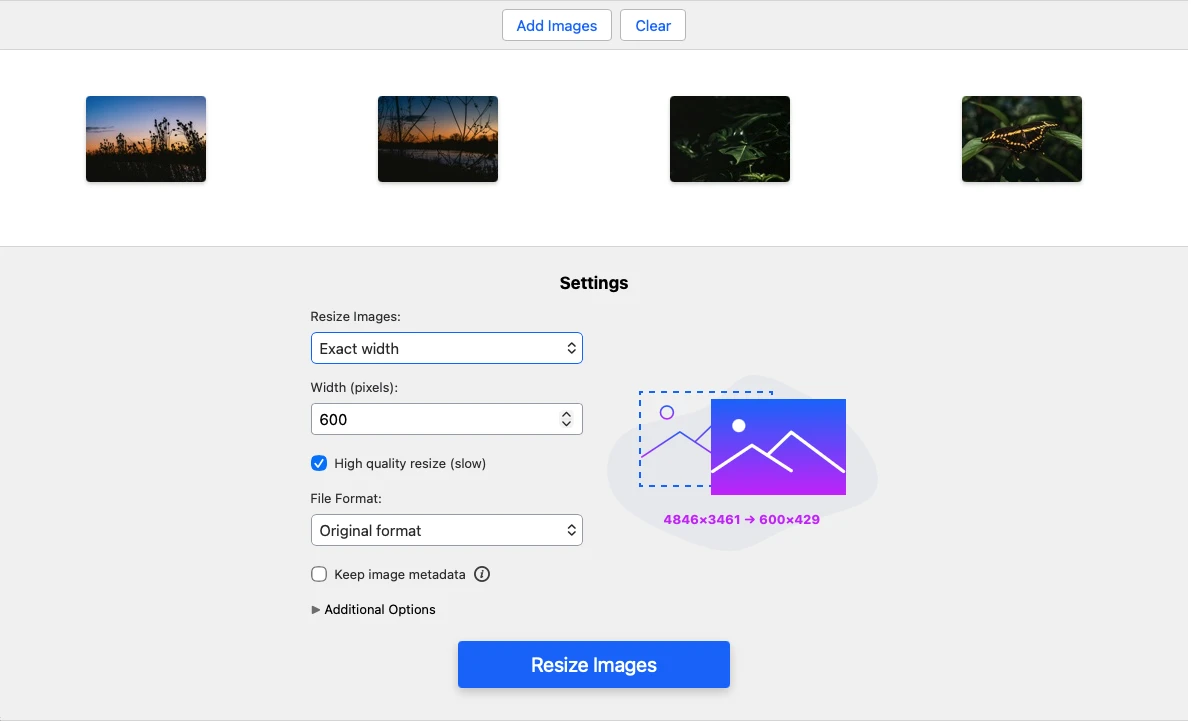
Ändra foton till specifika mått
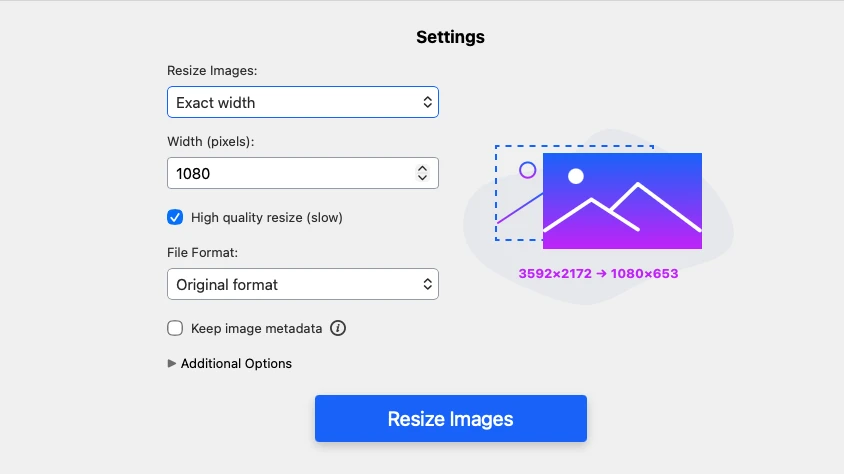
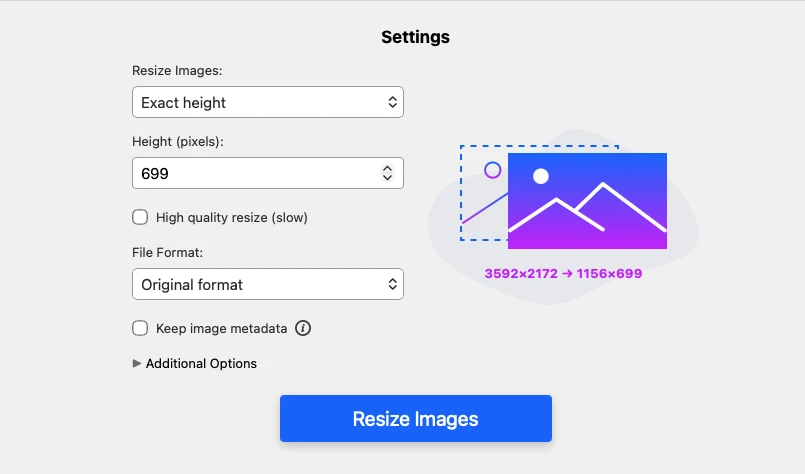
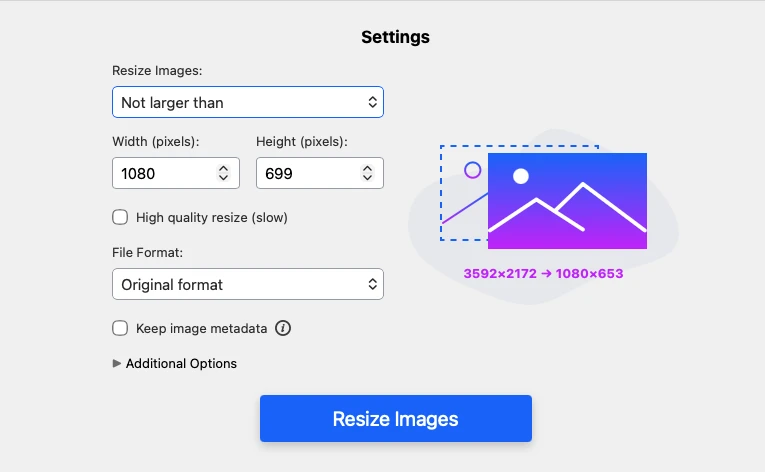
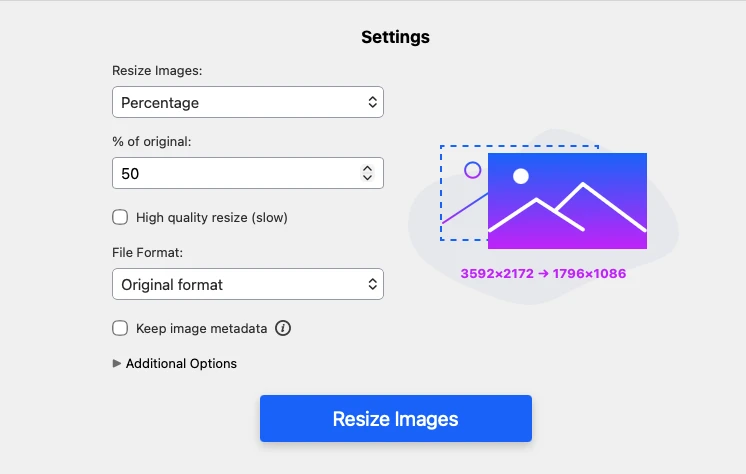
Vårt onlineverktyg erbjuder många alternativ för storleksändring, så att du kan göra processen betydligt snabbare och enklare.
Du kan:
- Ange exakt bredd i pixlar. Höjden ändras automatiskt. Det ursprungliga bildförhållandet behålls.
- Ange exakt höjd i pixlar. Bredden ändras automatiskt. Det ursprungliga bildförhållandet behålls.
- Ange exakt bredd och höjd. Bildförhållandet kan ändras.
- Ställa in maximal storlek i pixlar för din bild. Det ursprungliga bildförhållandet förblir oförändrat.
- Ställa in minimal storlek i pixlar för din bild. Det ursprungliga bildförhållandet förblir oförändrat.
- Ange procent. Som standard är originalbilden 100%. Om du anger 80% minskar bildstorleken med 20%.
- Ange en specifik filstorlek i Kb. Välj det här alternativet om du främst behöver minska bildens filstorlek.
Anpassad bildstorlek och bildförhållande
När du ändrar storlek på bilder är bildförhållandet lika viktigt som pixelmåtten. Om du ignorerar det kan bilderna bli oproportionerligt utdragna och förvrängda.
Watermarklys bildstorleksändrare hjälper dig att undvika detta problem. Om de nya pixelmåtten kräver att fotots bildförhållande ändras erbjuder appen 3 alternativ.
Du kan:
- Beskära bilden. Allt i mitten behålls, medan fotots kanter beskärs. Observera att du inte kan justera beskärningsområdet.
- Skapa suddiga pixlar runt bilden. Originalbilden behålls som den är, medan suddiga pixlar läggs till längs sidorna för att fylla ut det tomma utrymmet.
- Lägga till vita marginaler. I stället för suddiga pixlar läggs vita kanter till runt bilden. Då behålls hela bilden samtidigt som bildförhållandet ändras.
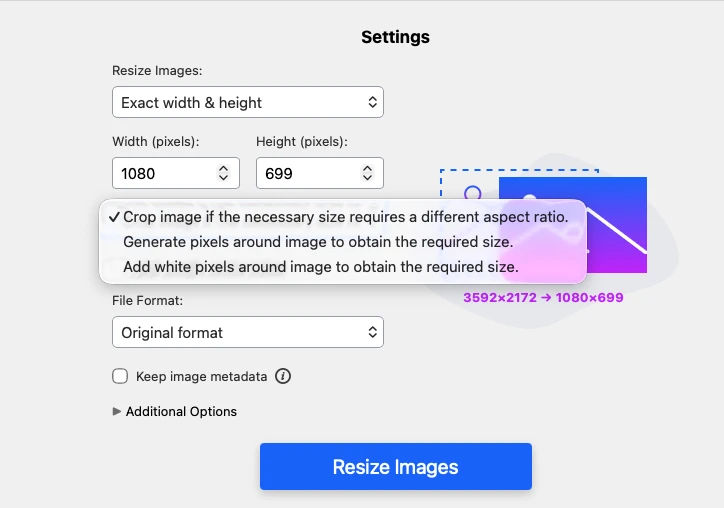
Så ändrar du storlek på ett foto med Watermarkly
Gå till Watermarklys webbplats > Verktyg > Ändra storlek på foton. Appen finns högst upp på sidan, så du kan börja ändra storlek på dina foton direkt.
1. Ladda upp en eller flera bilder
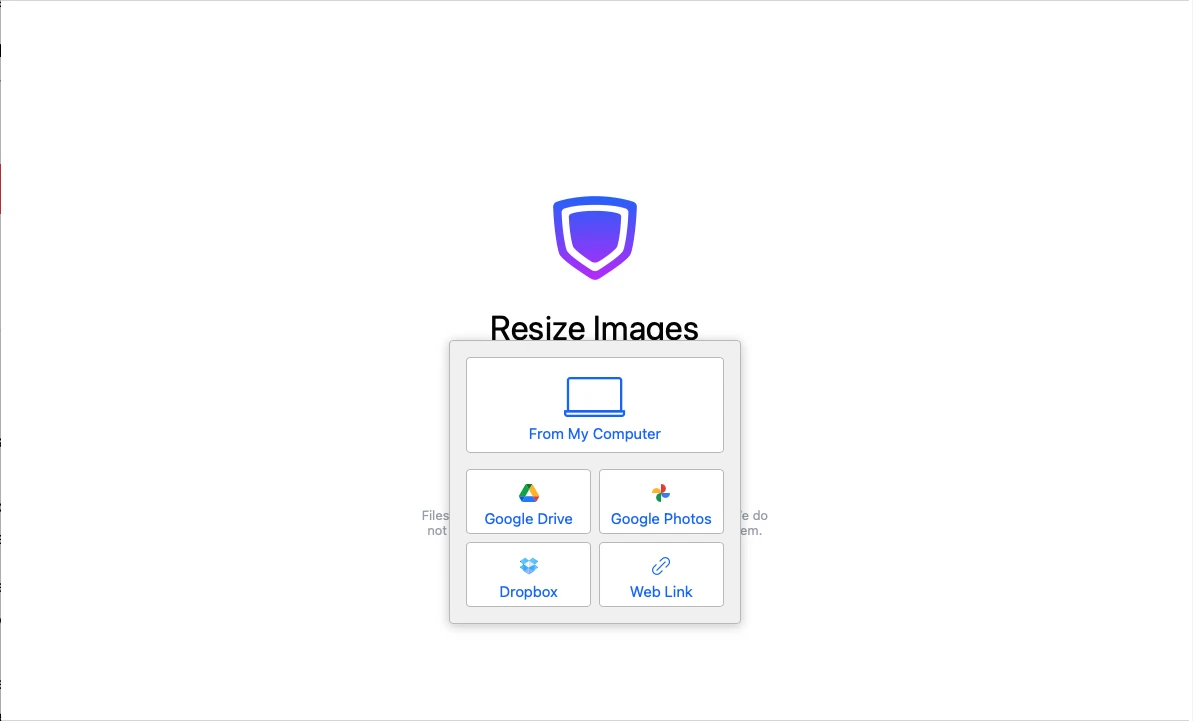
Klicka på "Välj bilder" eller dra och släpp dina foton i bildstorleksändraren med markören. Du kan ladda upp foton från din enhet, Google Drive, Google Photos, DropBox eller en webbsida.
2. Justera inställningarna
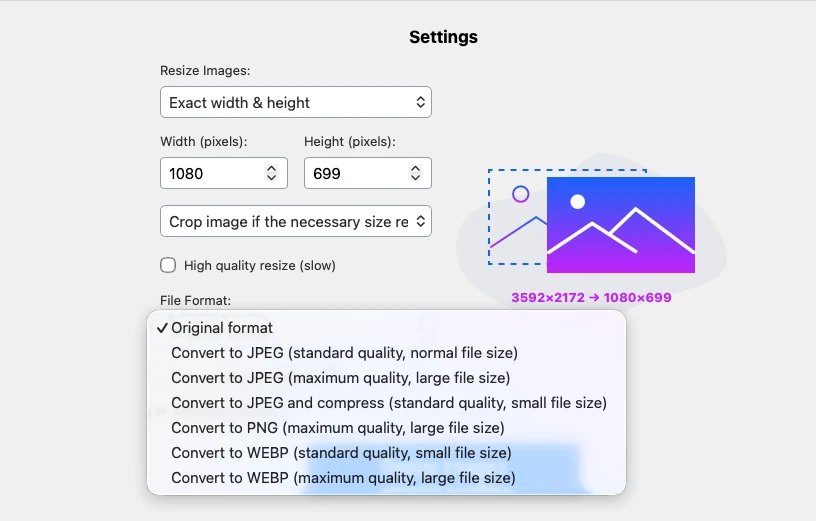
När bilderna är uppladdade kan du ange hur du vill ändra storlek på dem: välj det alternativ du behöver och skriv in de nya värdena. Inställningarna används för alla foton i batchen. Du ser en förhandsgranskning sida vid sida av den ursprungliga och den nya storleken i inställningspanelen.
Dessutom kan du:
- Ändra filformatet till JPEG/PNG/WebP
- Behålla bildens metadata
- Byta namn på filer.
- Göra ansikten suddiga.
- Göra registreringsskyltar suddiga.
3. Exportera de färdiga filerna
När du är klar med inställningarna klickar du på Ändra storlek på bilder. Sedan kan du ladda ned bilderna en och en, spara dem som en ZIP-mapp eller föra över dem direkt till molnlagring.
Ändra storlek på bild onlineVarför bilder kan se förvrängda ut efter storleksändring
Om kvaliteten på en bild plötsligt försämras tydligt efter storleksändring är det bra att förstå vad som kan ha orsakat det.
Här är några saker du bör tänka på när du ändrar storlek på ett foto.
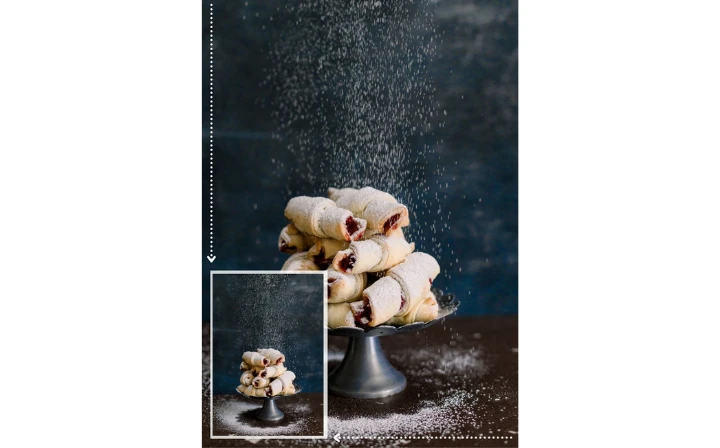
Originalfotots pixelmått
Att börja med en högupplöst bild och minska storleken ger ofta mycket bra resultat. Fler pixlar betyder mer visuell information: mer textur, fler detaljer, fler kanter och fler färgövergångar. När du gör en bild mindre slår programvaran samman liknande pixlar. Om du börjar med många pixlar har algoritmen mer data att arbeta med, så slutresultatet blir renare och skarpare. Börja därför med den högsta upplösning du har.
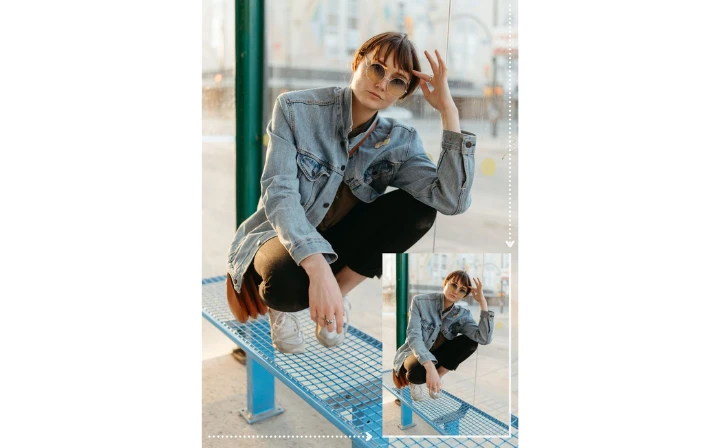
Det ursprungliga bildförhållandet
Om du ändrar pixelmåtten utan att behålla originalets bildförhållande kan bilden förvrängas oproportionerligt. Cirklar blir ovaler. Ansikten och andra objekt kan se onaturligt ihoptryckta eller utdragna ut.
De flesta bildstorleksändrare online behåller originalets bildförhållande automatiskt. Men vissa redigerare kräver att du aktiverar ett alternativ som "Lock Aspect Ratio" eller "Scale Proportionally." Kontrollera därför alltid att det är aktiverat innan du ändrar storlek.
I Watermarklys bildstorleksändrare kan bildförhållandet bara ändras när du väljer alternativet "Exakt bredd och höjd". För alla andra alternativ låses det automatiskt.
Interpolationsmetoden
Interpolation är en process som används när bilder ändrar storlek. När bildstorleken minskas avgör den vilka pixlar som ska behållas och hur de ska blandas så att bilden inte förlorar för mycket detalj.
Det finns flera interpolationsmetoder som du vanligtvis ser i bildstorleksändrare:
- Nearest Neighbor
- Bilinear
- Bicubic
- Lanczos.
För bästa bildkvalitet i de flesta fall, välj Bicubic eller Lanczos.
Nearest Neighbor är snabb, men ger ofta blockiga och pixliga resultat. Bilinear är mjukare, men fortfarande suddigare än Bicubic.
Drastisk storleksändring
Det är bättre att undvika att minska bildstorleken för mycket i ett enda steg. Om du behöver ändra storlek mer än 2 gånger är det bättre att göra det gradvis för att undvika kvalitetsförlust. När du ändrar en bild mycket, till exempel skalar ned den 8 gånger i ett steg, måste programvaran göra mycket bearbetning och gissningar, och det förstör ofta fina detaljer, kanter och texturer.
Före eller efter bildredigering
Du bör ändra storlek på bilden först efter att all redigering är klar. Om du med andra ord behöver lägga till text, en logotyp, en vattenstämpel eller annan grafik, gör det på originalet i hög upplösning innan du skalar ned bilden.
Varför?
Text och logotyper innehåller skarpa kanter och små detaljer. Bildprogram hanterar dem som högfrekvent information, alltså mycket exakta former och linjer.
Om du lägger till text eller en logotyp på en lågupplöst bild blir kanterna suddiga. Bokstäverna ser otydliga ut och linjetjockleken kan bli ojämn eller för grov.
Men om du lägger till vattenstämpeln eller logotypen innan du ändrar storlek, medan bilden fortfarande är högupplöst, skalas de skarpa kanterna ned rent. Du får tydliga detaljer även i den slutliga, mindre versionen.
Ändra storlek på bild onlineFAQ
Hur ändrar jag storlek på en bild gratis?
Prova Watermarklys bildstorleksändrare. Det är ett kostnadsfritt onlineverktyg som låter dig ändra storlek på flera bilder samtidigt. Det visar inga annonser, kräver ingen registrering och lägger inga vattenstämplar på de ändrade bilderna. Dessutom blir bildkvaliteten efter storleksändringen lika hög som när bilderna bearbetas i den betalda versionen.
Hur ändrar jag storlek på en bild online utan att förlora kvalitet?
För att undvika kvalitetsförlust bör du börja med ett högupplöst original, behålla bildförhållandet och använda avancerade interpolationsmetoder som Bicubic eller Lanczos.
Du kan också använda vissa tekniker för att få bättre resultat. Ändra till exempel storlek på fotot gradvis, eller beskär det i stället för att ändra storlek i vissa fall.
Om du vill fördjupa dig i ämnet och lära dig hur du ändrar storlek på bilder utan att offra kvalitet rekommenderar vi vår särskilda video:
Hur ändrar jag storlek på foton på mobilen?
Öppna valfri webbläsare på telefonen och gå till watermarkly.com > Verktyg > Ändra storlek på foton. Appfönstret visas direkt. Ladda upp foton från bildgalleriet eller andra lagringsplatser och välj den metod för storleksändring du behöver. Efter storleksändringen kan fotona exporteras till Files, Google Photos eller Dropbox. Med vår bildstorleksändrare kan du ändra storlek på foton på iOS- eller Android-enheter lika snabbt och enkelt som på en dator.
Är Watermarklys bildstorleksändrare säker?
Ja, absolut. Watermarklys bildstorleksändrare är en webbaserad app. Du behöver inte installera något på datorn. Verktyget fungerar i webbläsaren och kräver ingen extra programvara eller några plugins. Vi lagrar inte dina bilder på våra servrar och har inte tillgång till dem. Ingen på vårt företag kan komma åt dina filer, oavsett situation.
Har den här kostnadsfria bildstorleksändraren några begränsningar?
Den enda begränsningen är att du kan bearbeta högst 10 bilder per dag. Du behöver inte ladda upp ett foto i taget. Du kan ändra storlek på alla bilder på en gång och använda dem direkt. Det blir inga vattenstämplar på de ändrade kopiorna.
4. Kan jag ändra storlek på bilder i olika format?
Ja, du kan ladda upp alla bilder i en enda batch eller använda något av våra särskilda verktyg för storleksändring: