Varför välja Watermarkly för att ändra storlek på bilder
Watermarkly är en användarvänlig app som erbjuder ett snabbt och säkert sätt att ändra storleken på ett foto – inga tekniska kunskaper krävs.
Det här är vad som gör den extra bra:
- Enkel & intuitiv: Ändra storlek på dina bilder med bara några klick. Gränssnittet är rent, annonsfritt och lätt att navigera – även för nybörjare.
- Batchvis storleksändring: Spara tid genom att ändra storlek på flera bilder i ett svep. Du kan välja mellan olika skalningsalternativ och ha full kontroll över pixelmått och bildförhållande.
- Live-förhandsgranskning: Se ändringarna i realtid innan du tillämpar dem, så att du inte får några överraskningar.
- AI-uppskalning: Gör dina bilder större utan att tappa skärpa eller detaljer, tack vare smarta AI-algoritmer.
- Integritet först: Dina bilder bearbetas direkt i webbläsaren och laddas aldrig upp till en server. Det betyder att dina filer förblir privata och säkra.
- Helt gratis: Ingen registrering, inga nyhetsbrev och inga installationer. Utan att betala en krona! Öppna bara verktyget och börja ändra storlek.
Så ändrar du storlek på ett foto. Tillgängliga inställningar
Watermarkly har flera alternativ som du kan använda om du behöver ändra storlek på foton. Låt oss titta närmare på dem:
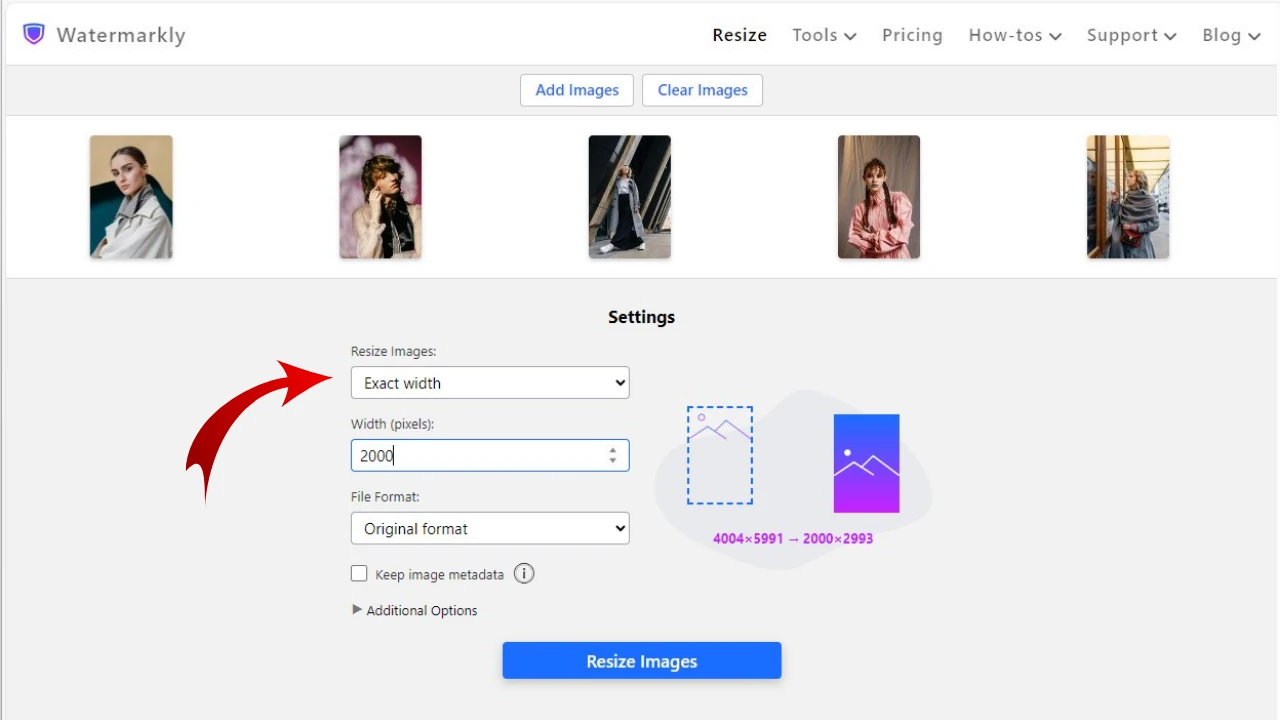
Exakt bredd
Det här alternativet låter dig ändra bredden på din bild genom att ange ett exakt antal pixlar. Originalets bildförhållande behålls, så höjden ändras automatiskt.
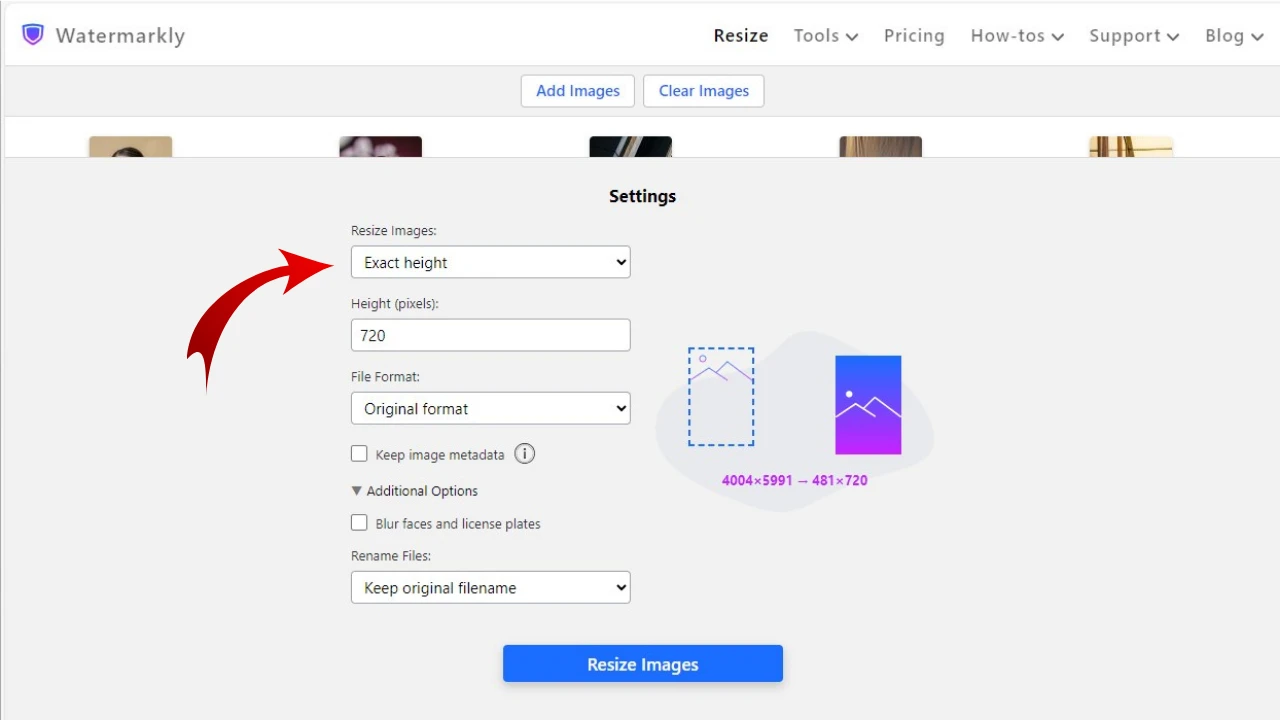
Exakt höjd
Det fungerar som alternativet för bredd – men för höjd. Ange önskad höjd i pixlar så sköter bildstorleksändraren resten genom att justera bredden proportionellt för att behålla skärpan.
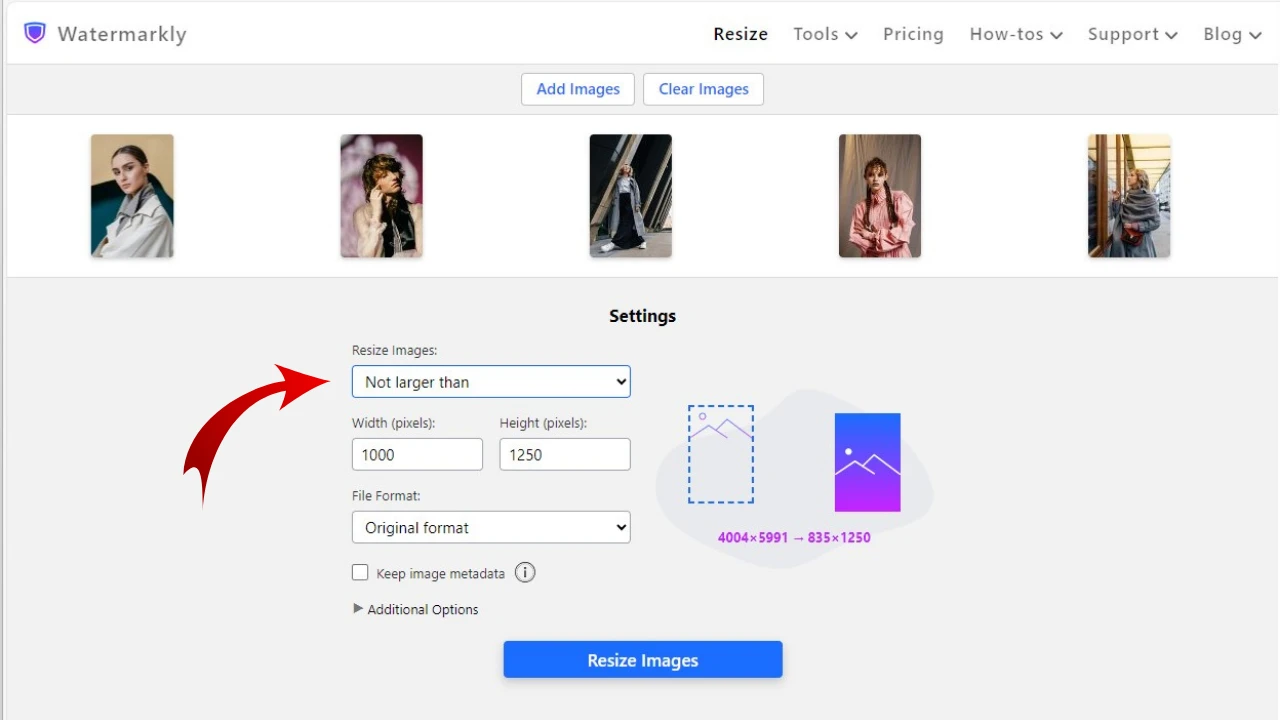
Inte större än
Här kan du också ange värden för både höjd och bredd. Men den ändrade bilden får inte exakt dessa pixelmått. Det beror på att originalets bildförhållande inte ändras med detta alternativ. Pixelmåtten för din ändrade bild blir inte större än de värden du angav. Det är ett praktiskt alternativ om du behöver ändra storlek, men inte vill ändra originalets bildförhållande.
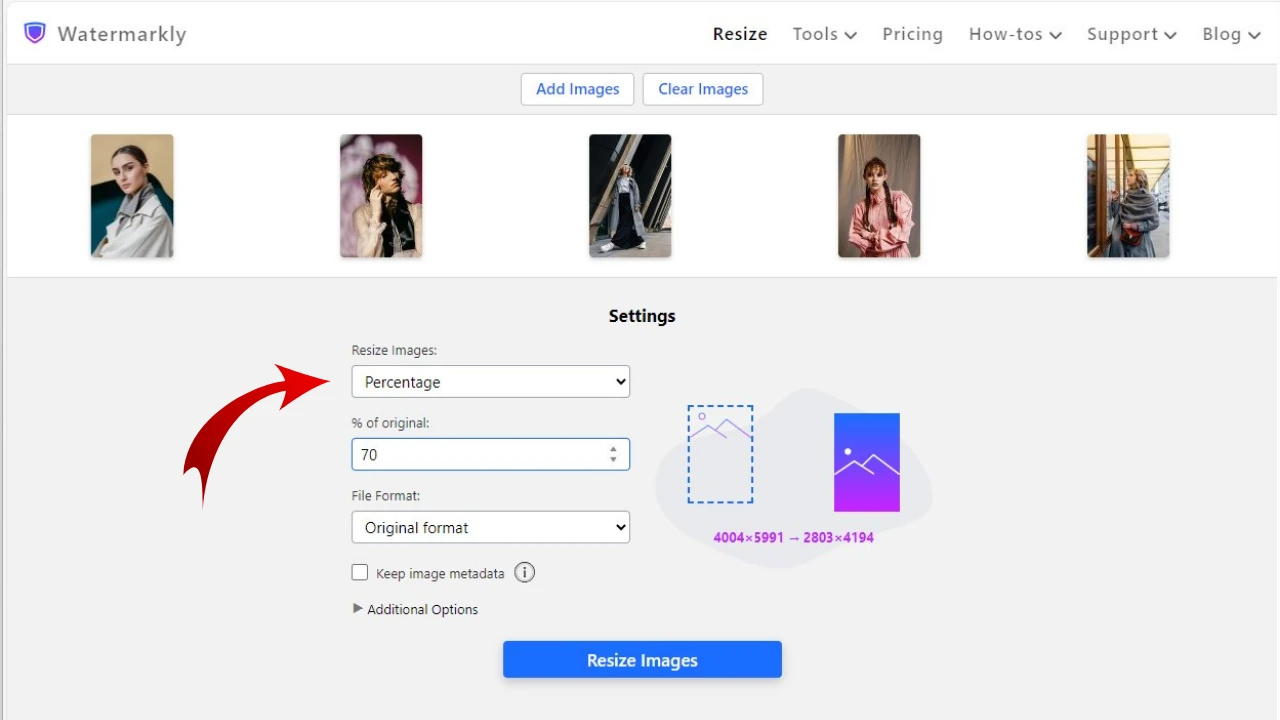
Procent
Vad händer om det inte finns några specifika krav på pixelmått och du bara vill göra din bild mindre eller större? Då är detta alternativet för dig. Här anger du en procentsats. Som standard är originalbilden 100%. Om du anger 80% blir bilden 20% mindre.
 Ändra storlek på bild online
Flexibla verktyg som bevarar bildkvalitet
Vi har utformat vår app för att bevara högsta möjliga kvalitet, oavsett hur du väljer att ändra storlek på bilden. Den erbjuder alla verktyg som kan hjälpa dig att optimera foton för webben.
Följande är särskilt användbara:
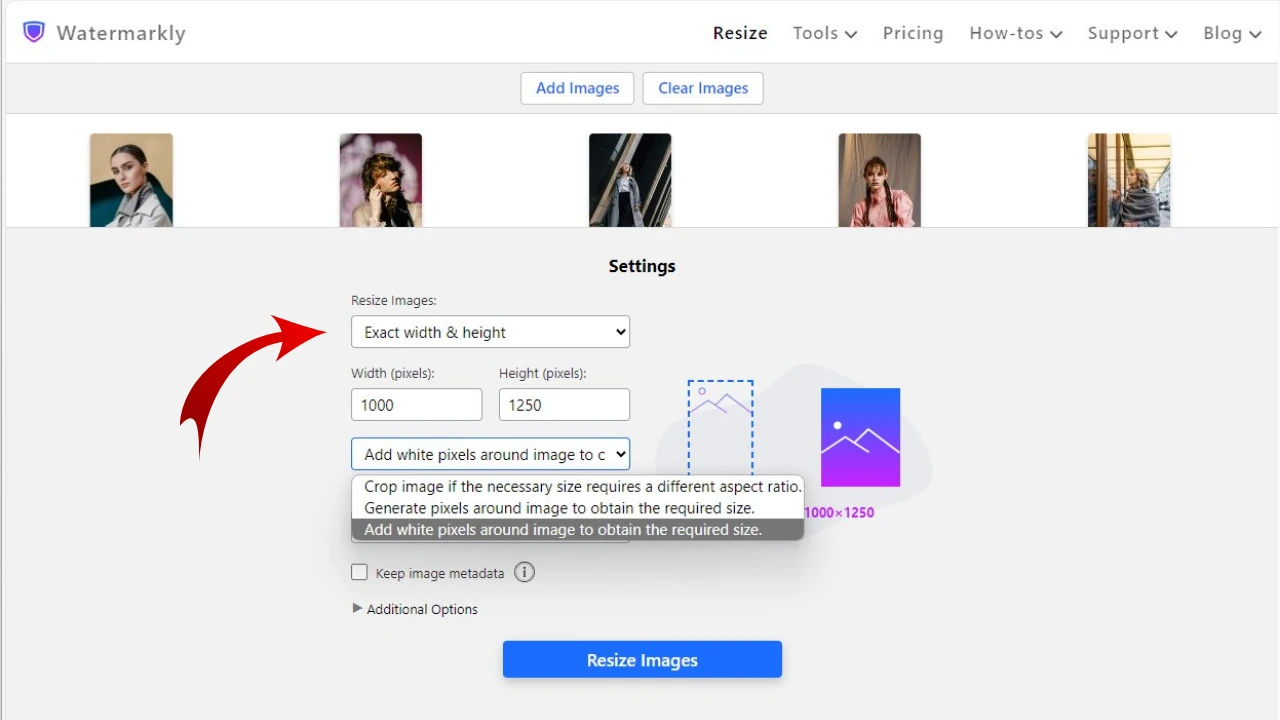
- Om du behöver ändra storlek och bildförhållande, välj ett av dessa tre alternativ: beskära bilden, generera pixlar baserat på befintliga pixlar eller lägga till vita pixlar för att nå önskad storlek. Observera att i det första alternativet är beskärningsområdet alltid låst i mitten. Du kan inte flytta det. För att få bästa resultat behöver du därför avgöra vad som är viktigast – att bevara endast den centrala delen av bilden eller att lägga till nya pixlar för att behålla hela fotot.
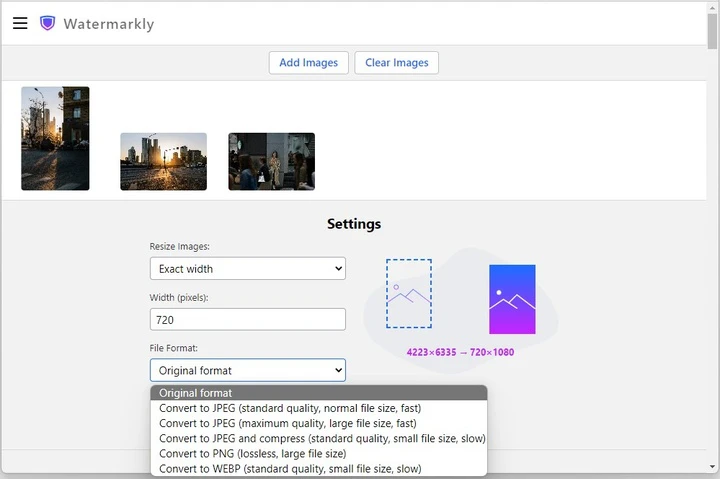
- Om du behöver ändra storlek för att minska filstorleken kan du inte bara ändra pixelmåtten utan även komprimera bilden utan att försämra kvaliteten. Dessutom kan du konvertera den till ett format som tar mindre plats. Allt detta kan göras med vår online bildstorleksändrare.
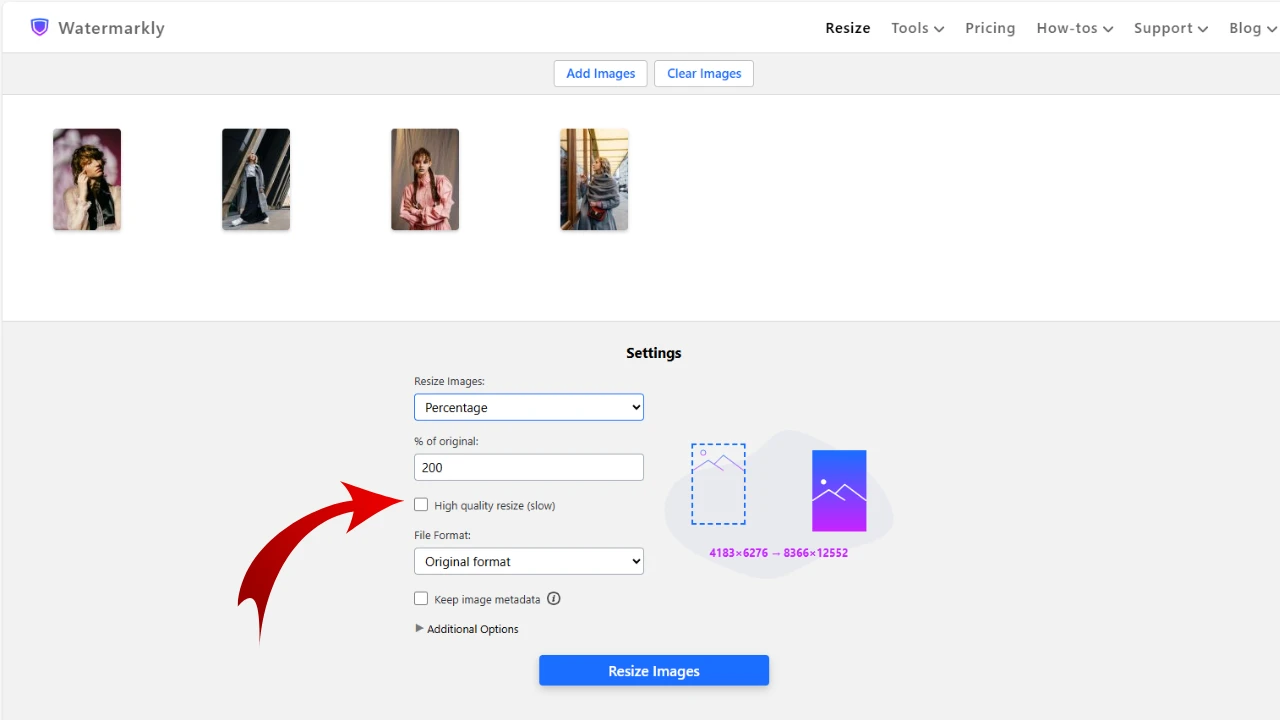
- Om du behöver göra bilden större, markera alternativet ”Högkvalitativ storleksändring”. När du gör det använder appen AI-algoritmer för uppskalning som hjälper till att bevara skärpa när storleken ökas. Bearbetningen kan ta lite längre tid, men resultatet kommer att vara värt det.
FAQ
I det här avsnittet hittar du svar på de vanligaste frågorna om hur man ändrar storlek på ett foto.
1. Hur kan jag ändra storlek på en bild utan att förlora kvalitet online?
Vår bildstorleksändrare är ett perfekt val för detta. Med den kan du ändra storlek genom att ange ett exakt antal pixlar för höjd, bredd eller båda. Den låter dig också minska storleken med procent.
Till exempel kan du göra din bild 40% mindre utan att räkna pixelmått i förväg. Verktyget är gratis och väldigt enkelt att använda. Allt du behöver är internet.
2. Hur ändrar jag storlek på ett foto från mitt Google Drive-konto?
Vår online bildstorleksändrare har möjlighet att importera bilder från molnlagring, inklusive Google Drive. Det betyder att du inte behöver ladda ner bilderna till datorn eller telefonen först. För att göra detta öppnar du appen, klickar på ”Välj bilder” och väljer sedan ”Från Google Drive” i den lilla menyn.
Du blir ombedd att ge åtkomst till molnlagringen – klicka på ”Ja”. När åtkomsten är beviljad kan du välja bilder från ditt Google Drive för att importera dem till vår app.
3. Hur ändrar jag storlek på ett foto på en smartphone?
Vi har en mobilapp, men den kan bara batch-vattenmärka bilder. Du kan ändra storlek på foton endast med vår webbapp.
Öppna valfri webbläsare på din smartphone, gå till vår webbplats och välj ”Ändra storlek” i menyn. Följ sedan instruktionerna ovan i artikeln. Dina ändrade kopior blir klara direkt.
Med vår bildstorleksändrare kan du ändra storlek på foton på iOS- eller Android-enheter lika snabbt och enkelt som på en dator.