Att skydda dina filer med Watermarkly är så enkelt som 1–2–3.
Nedan tittar vi närmare på varje steg:
Watermarkly stödjer uppladdning av filer från din dator, Google Photos, Google Drive och Dropbox. Det går även att importera bilder direkt från en webbsida.
Klicka på ”Välj filer” eller dra och släpp dina bilder i appen.
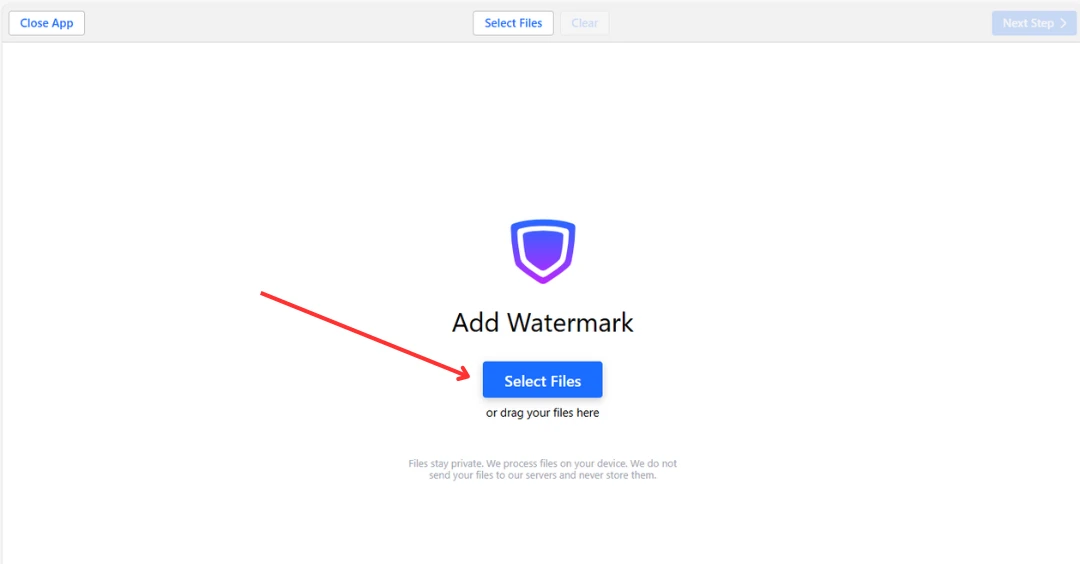
Du kan dra och släppa foton eller hela mappar i Watermarkly-appen. För att markera alla foton i en mapp trycker du Ctrl+A på Windows eller Cmd+A på Mac.
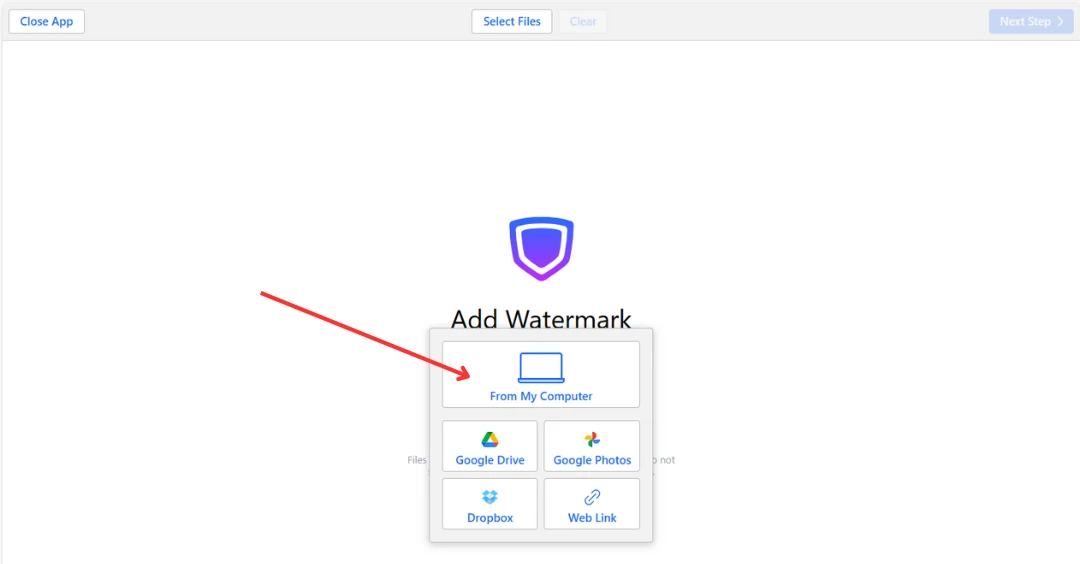
När du väljer ett alternativ för molnlagring visas en dialogruta där du ombeds att ge Watermarkly behörighet. Appen kommer att be om tillstånd att få åtkomst till foton från ditt Google Drive-, Google Photos- eller Dropbox-konto.
När du har gett åtkomst öppnas den officiella filväljaren för molntjänsten. Du kan välja en eller flera bilder genom att klicka på dem medan du håller ned Shift-tangenten.
Du kan klistra in en direktlänk till de bilder du vill importera. Se till att länken går till själva bildfilen, inte till en hel webbsida. För att kopiera en länk till en bild högerklickar du på den och väljer ”Kopiera bildlänk”.
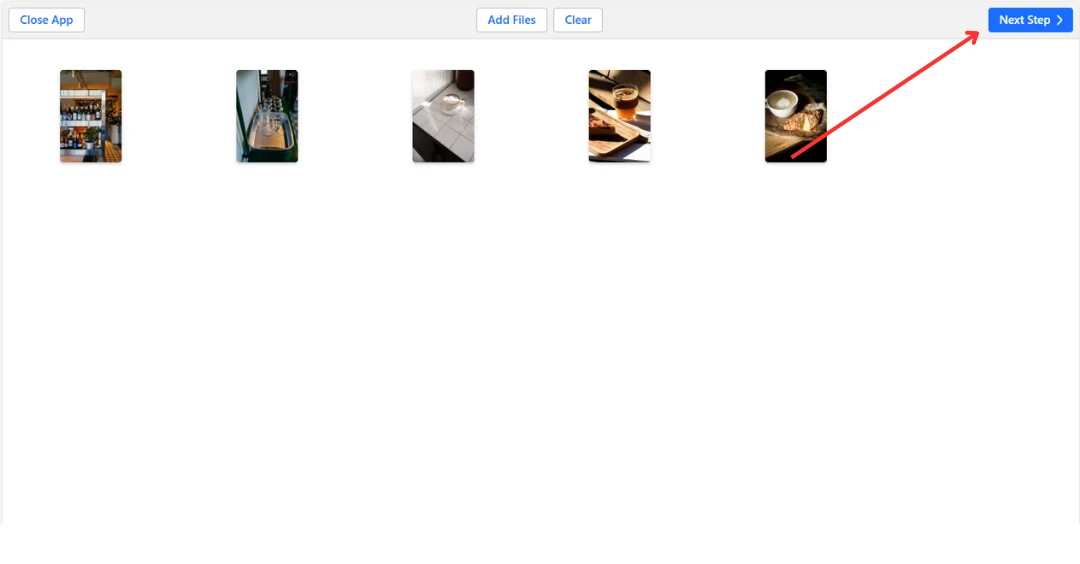
För att ta bort valda bilder, videor eller PDF:er klickar du på knappen Rensa.
Om du redan har lagt till några filer och vill lägga till fler klickar du på Lägg till filer högst upp i mitten av skärmen.
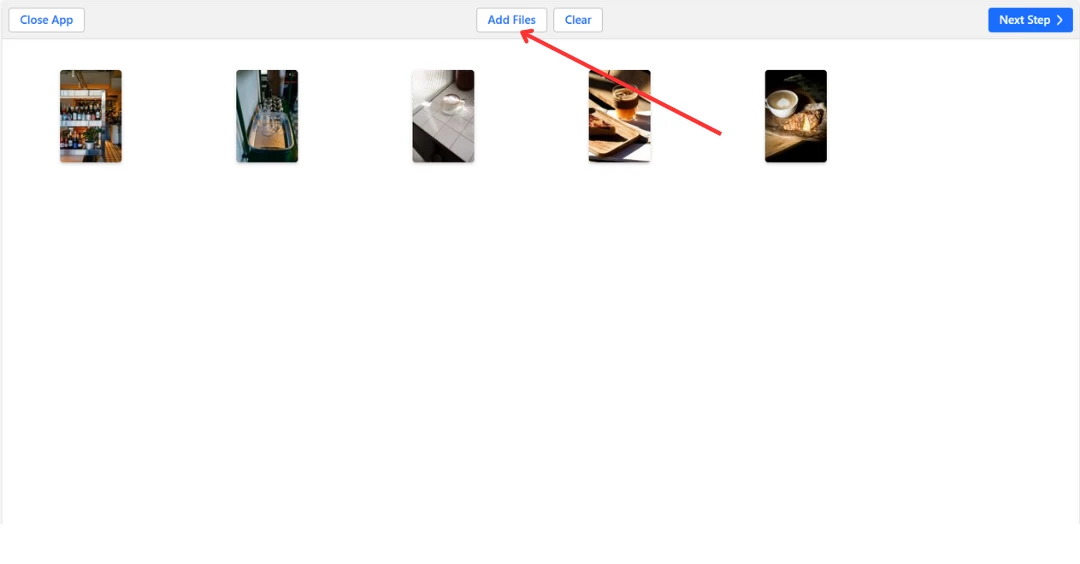
För att gå vidare till vattenmärkningssteget klickar du på Nästa steg i övre högra hörnet.
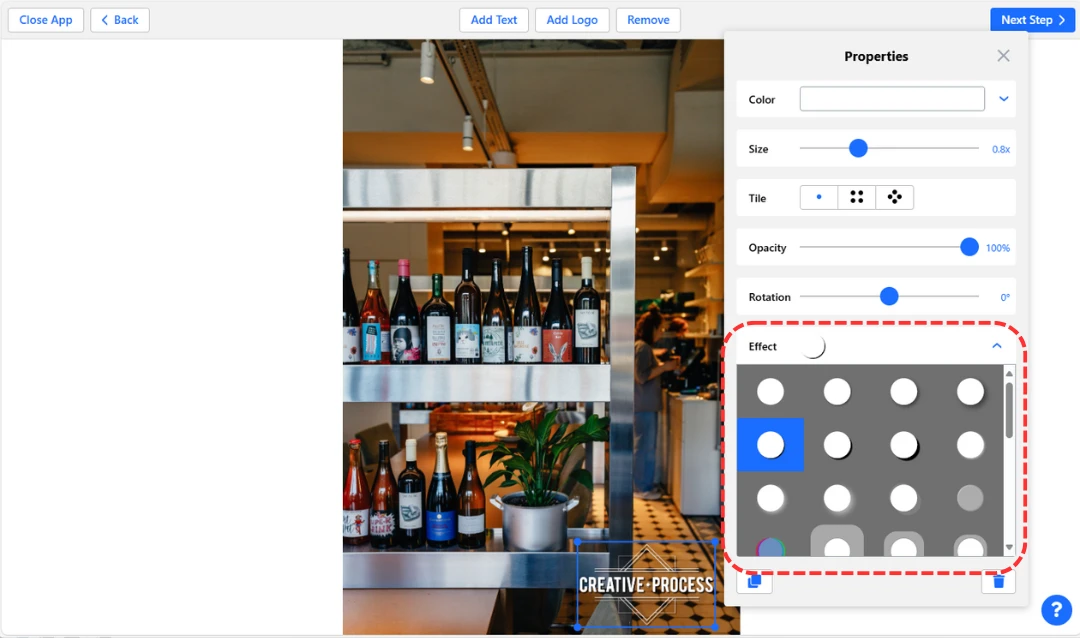
I detta steg kan du anpassa din vattenstämpels layout, position, opacitet och utseende för att få den att kännas personlig.
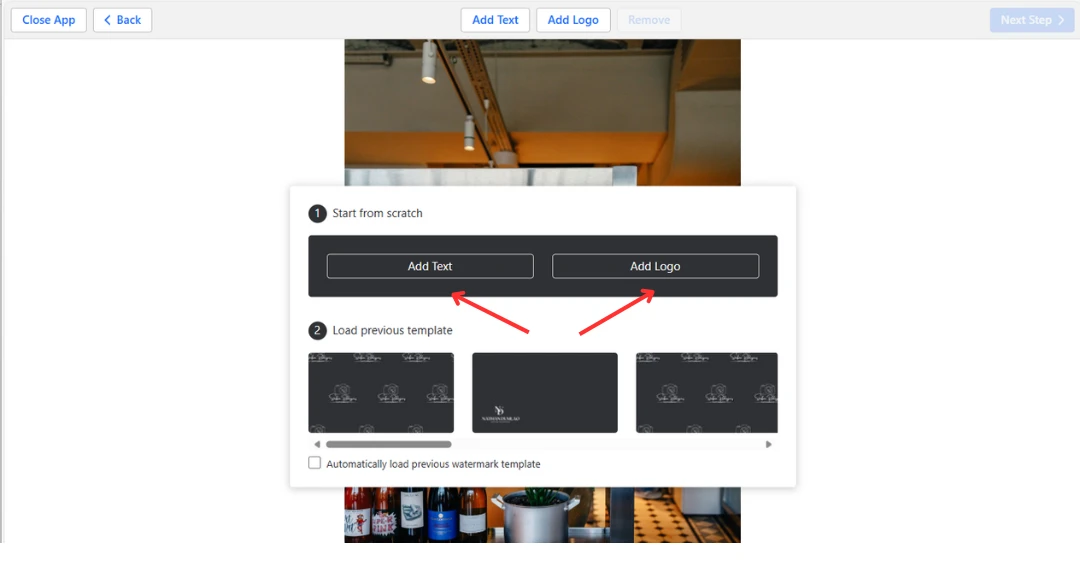
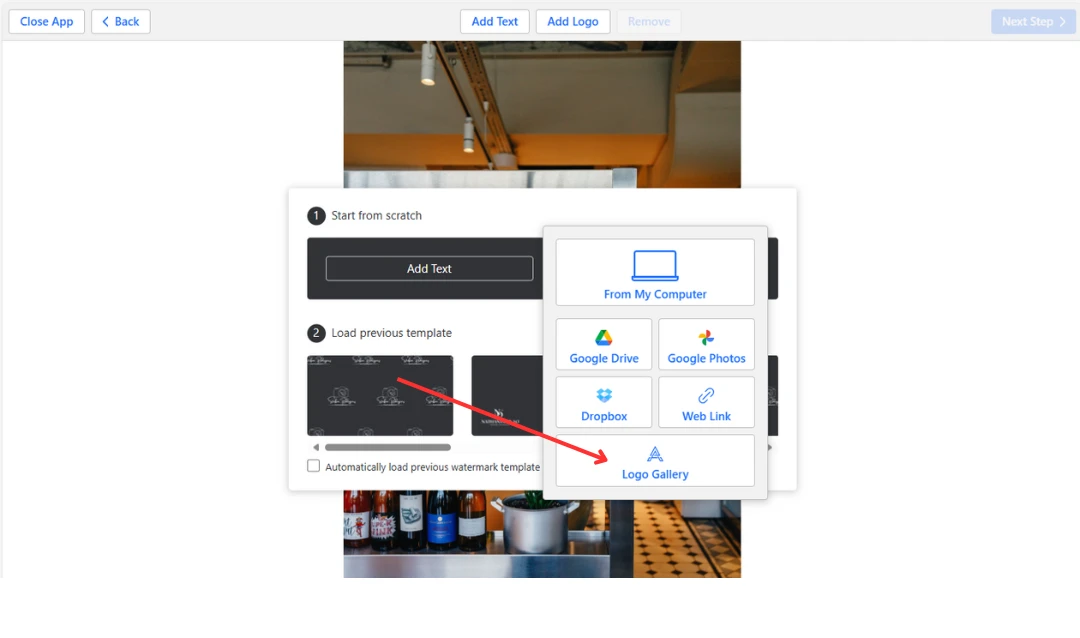
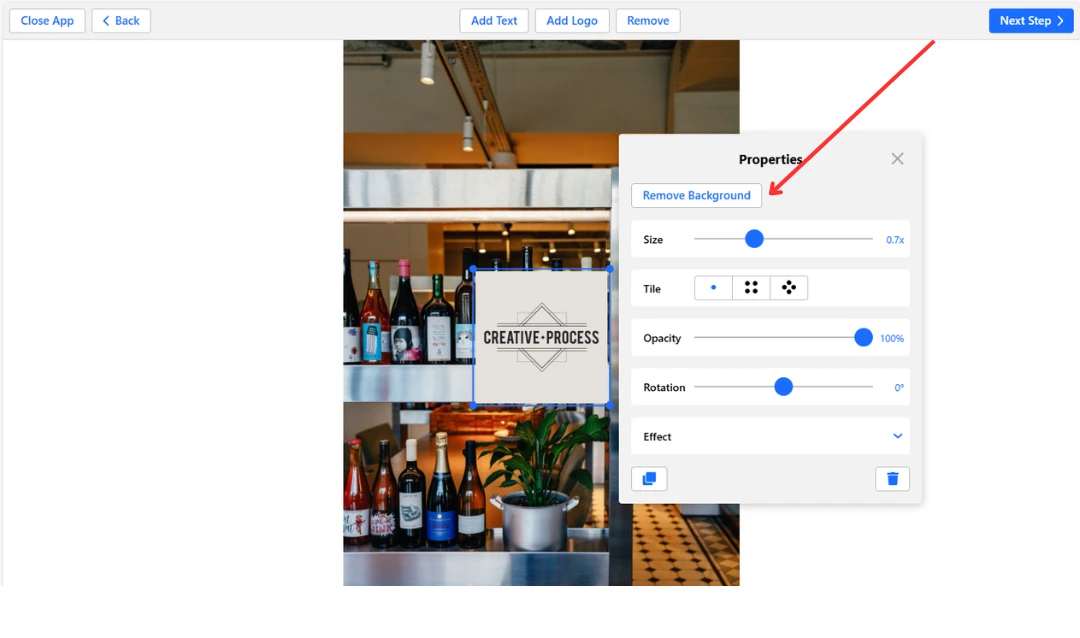
Om du använder Watermarkly för första gången behöver du skapa en vattenstämpel från grunden. Du kan lägga till en logotyp (”Lägg till logotyp”) eller vanlig text (”Lägg till text”).

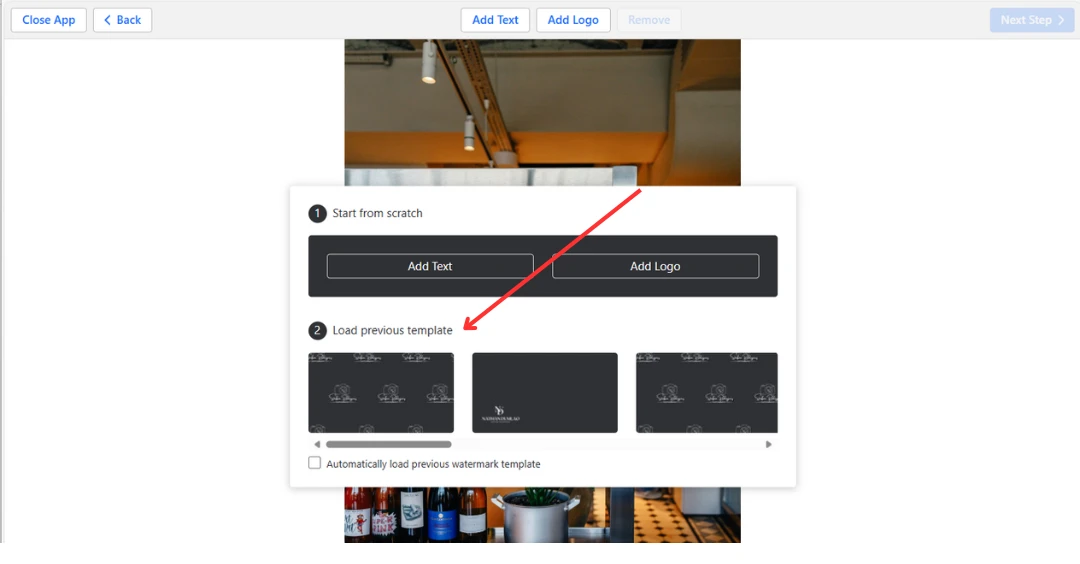
Om du har använt verktyget tidigare kommer du att bli ombedd att välja en tidigare sparad mall eller skapa en ny. Denna dialog visas om det inte finns några vattenstämplar. Om du redan har en vattenstämpel klickar du på knappen Ta bort för att öppna mallistan.

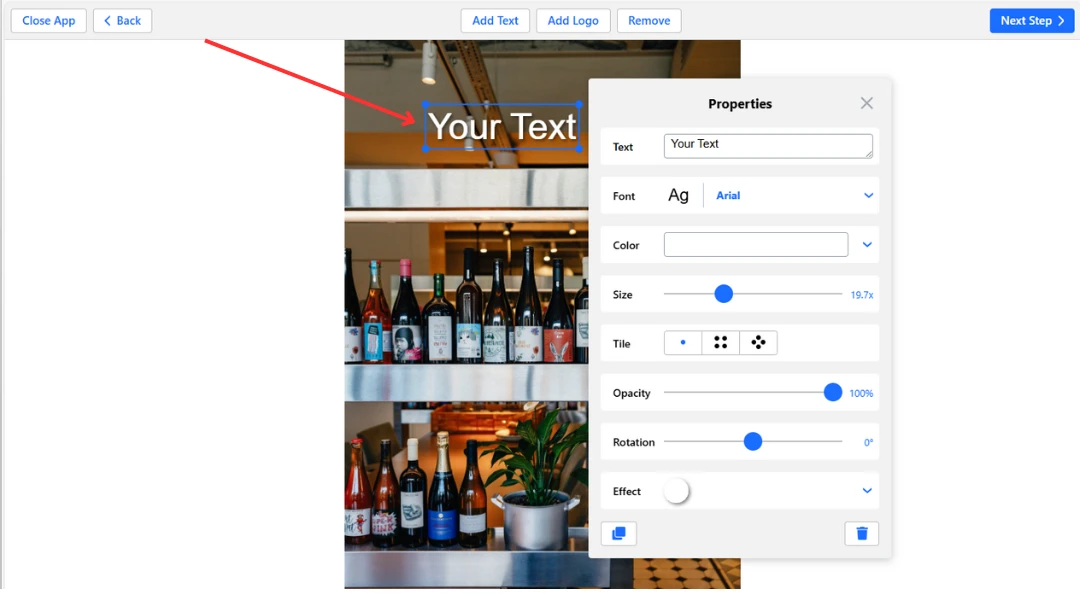
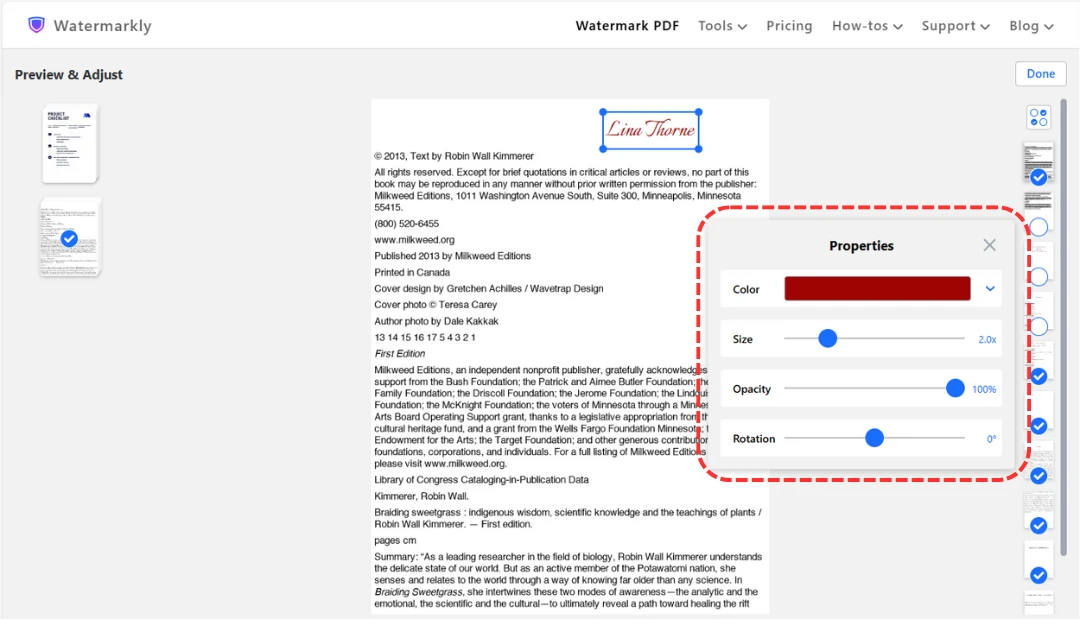
Klicka på ett vattenstämpelselement (logotyp eller text) för att markera det. Inställningsalternativen visas bredvid.

Om du laddar upp flera filer i appen samtidigt väljer appen den första för redigering av vattenstämpeln. När vattenstämpeln har skapats visas den automatiskt på alla bilder, videor eller dokument som laddats upp. Om du behöver justera vattenstämpeln på enskilda foton, videor eller PDF-sidor kan du göra det i avsnittet Förhandsgranska.
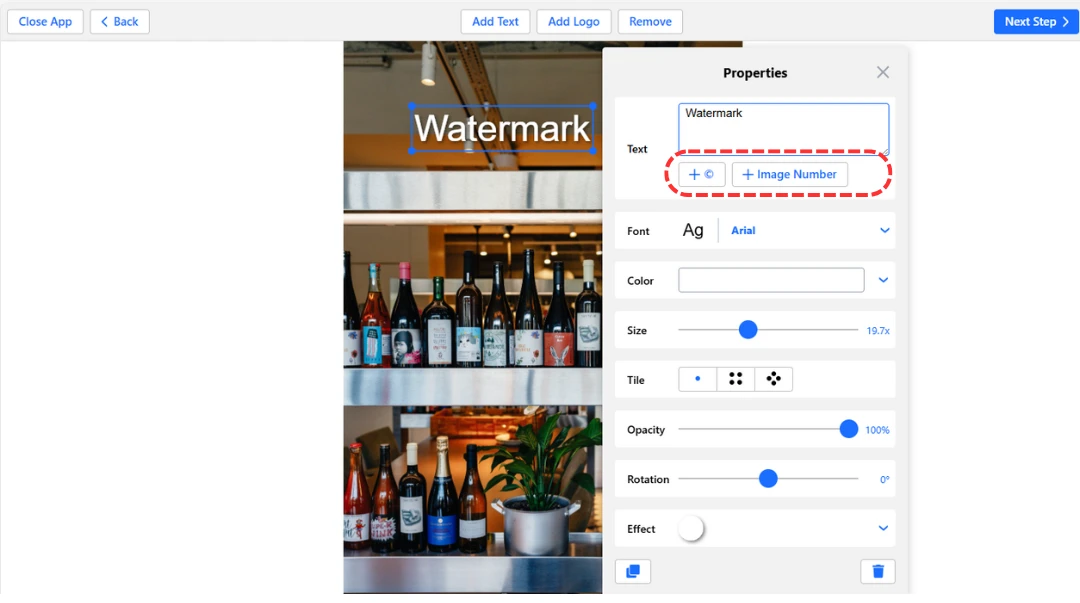
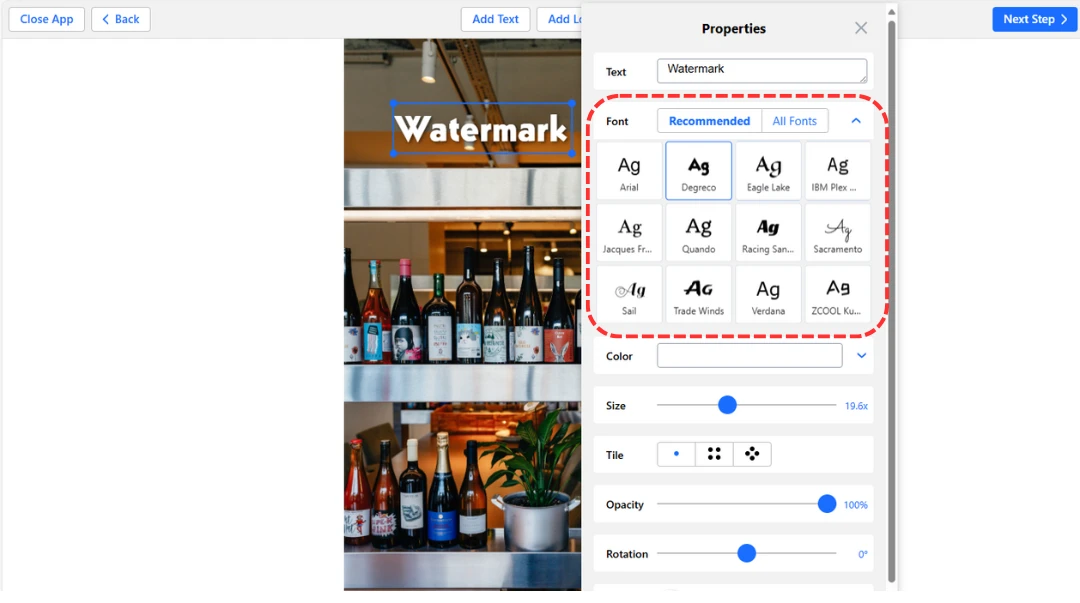
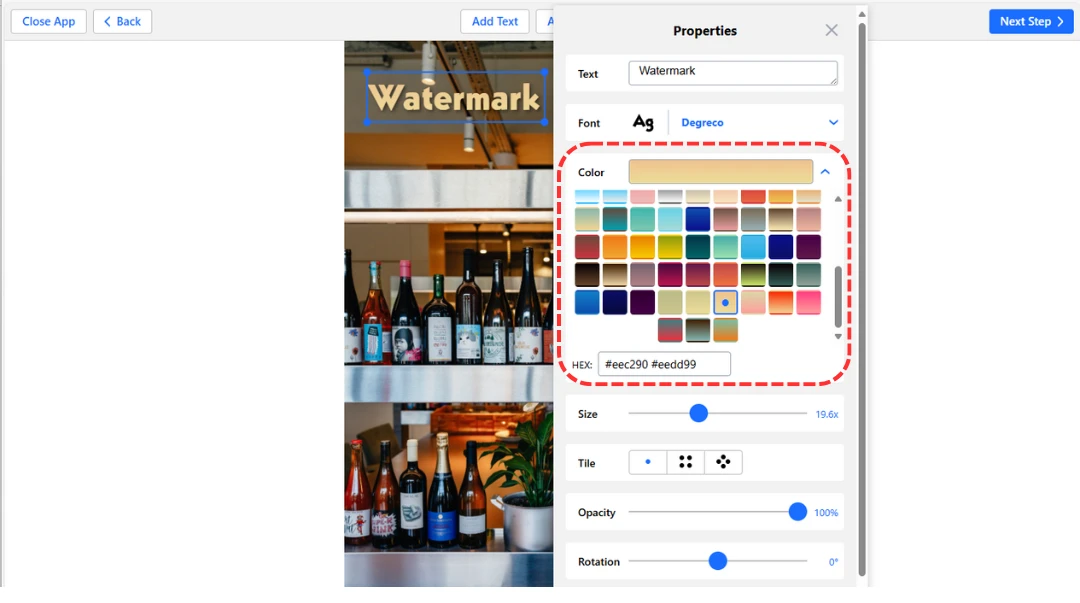
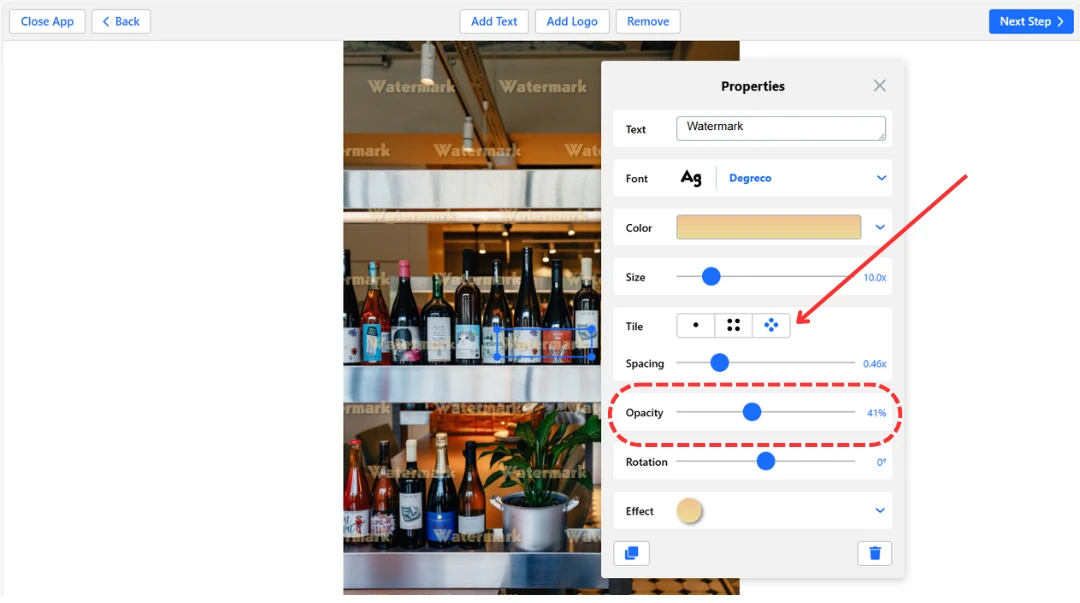
Skriv in din text i inmatningsfältet. Använd de tillgängliga verktygen:


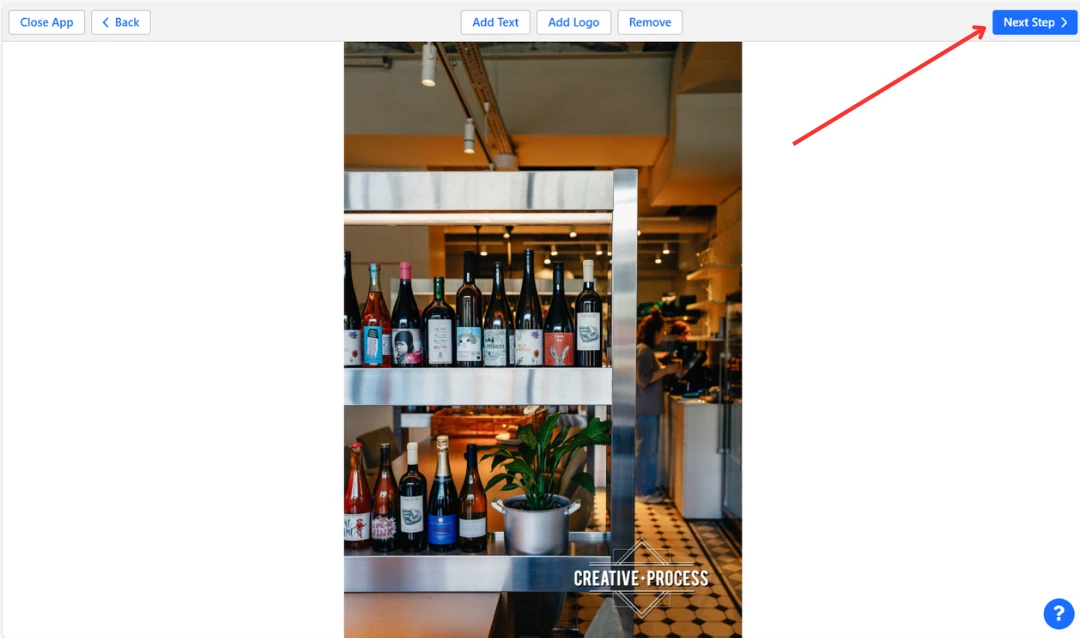
Du kan flytta vattenstämpeln och justera storleken med de blå punkterna i hörnen på ramen, inte bara via panelen Egenskaper.
Klicka på ”Nästa steg” för att gå till exportinställningarna.

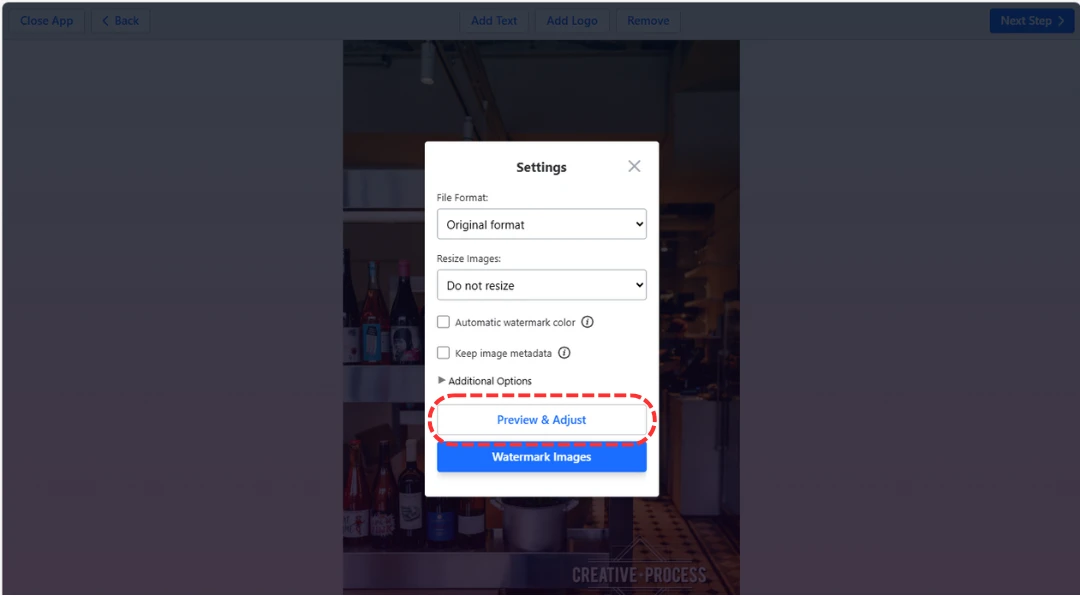
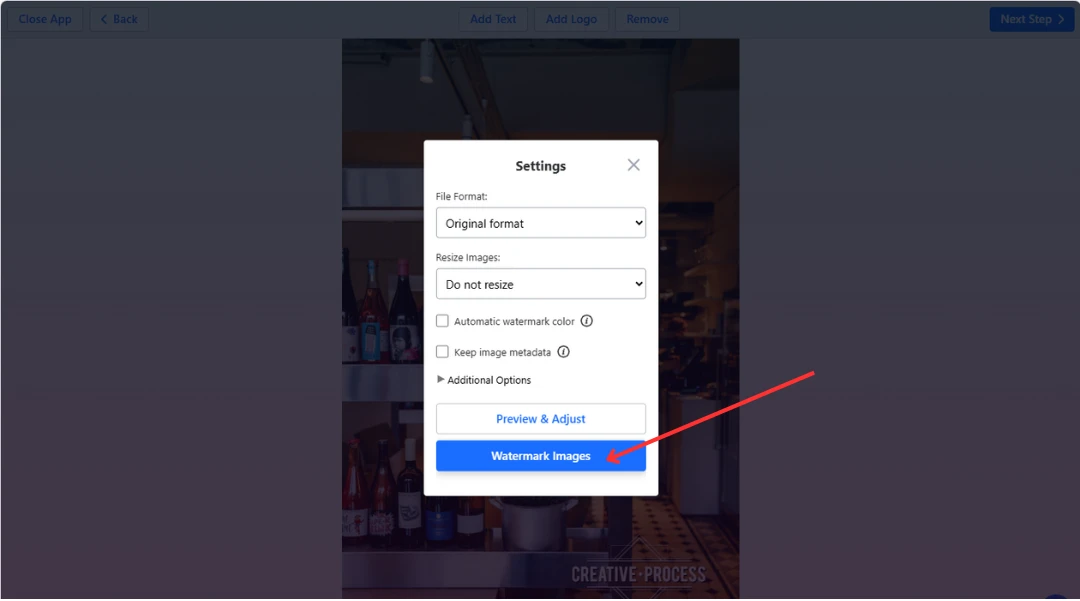
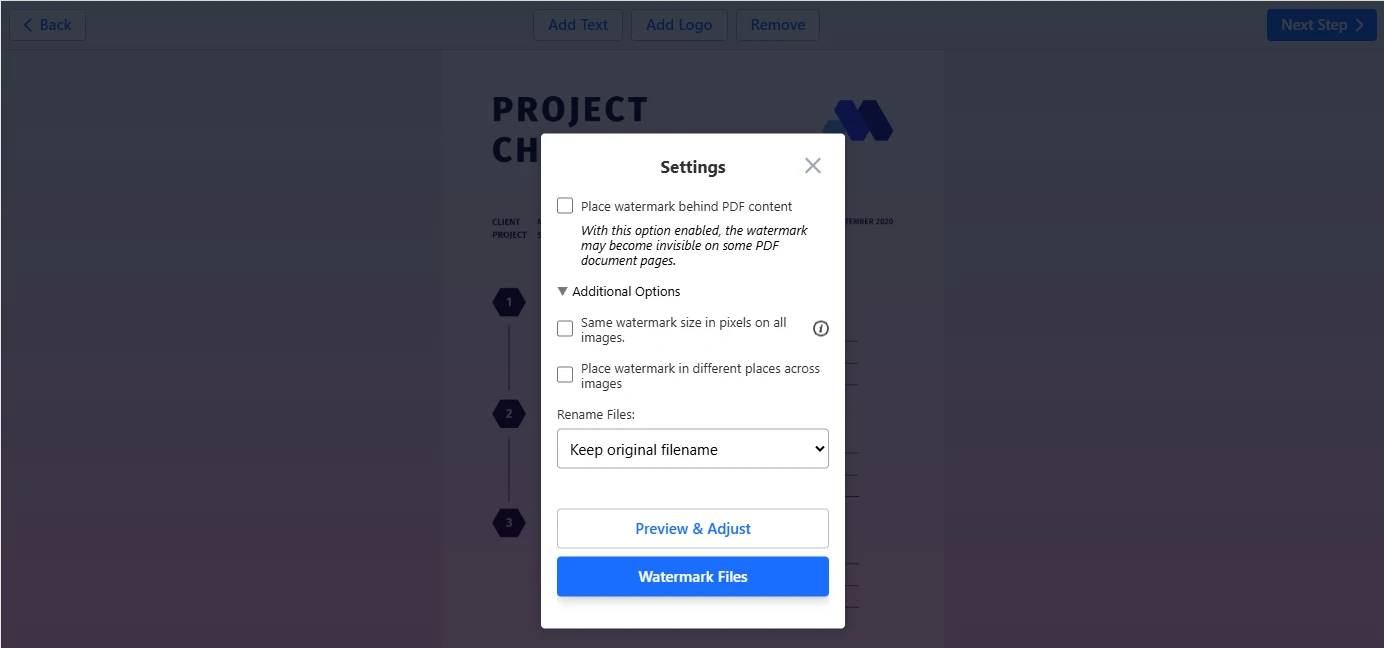
När du klickar på Nästa steg visas ett inställningsfönster.
Om du vill att vattenstämpeln ska se likadan ut i alla uppladdade filer kan du gå direkt till Steg 4.
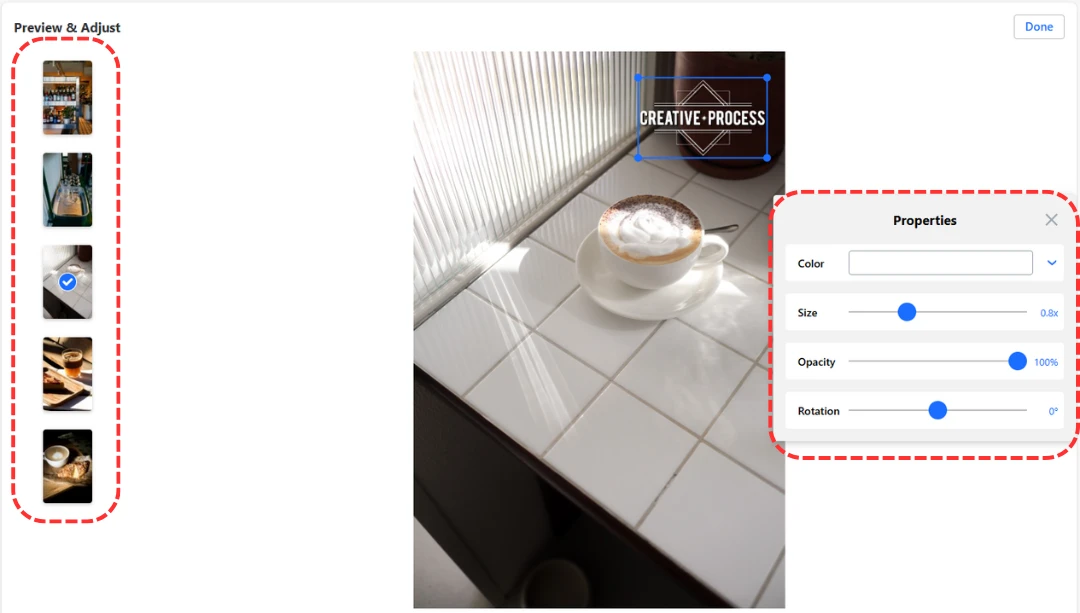
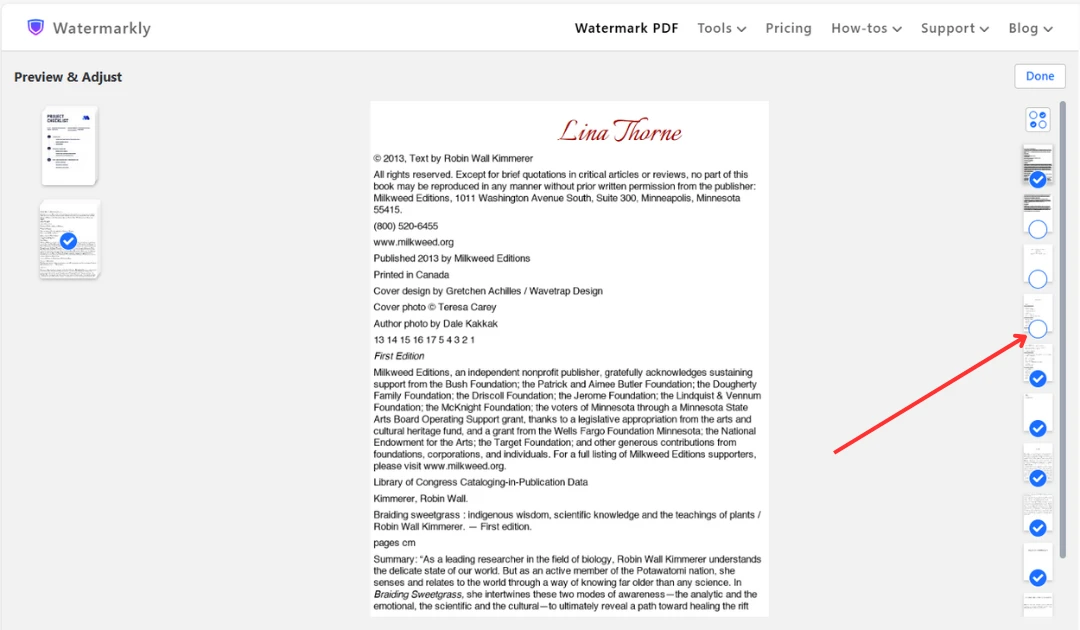
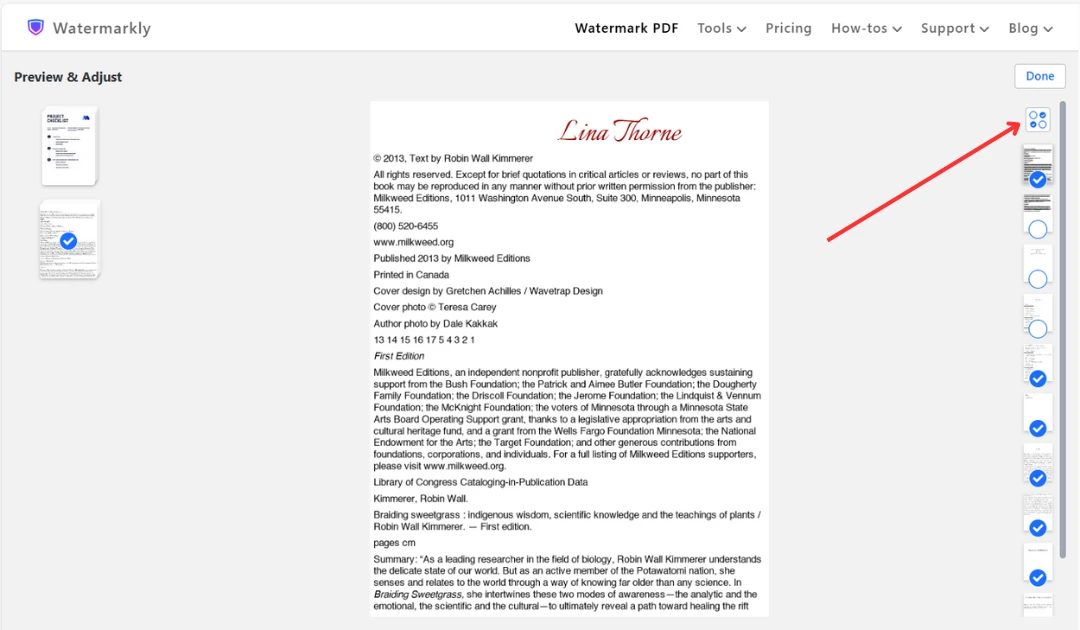
Om du däremot vill anpassa vattenstämpeln för enskilda foton, videor eller PDF-sidor klickar du på Förhandsgranska & justera.

Beroende på vilken typ av filer du bearbetar kan alternativen för slutlig redigering variera.
Om du lägger till en vattenstämpel på foton och videor:

Om du lägger till en vattenstämpel på PDF:er:


Klicka på Klar för att tillämpa ändringarna och gå till Steg 4.
Om allt du behövde var att lägga till en vattenstämpel utan att göra några justeringar i filerna, klickar du bara på Vattenmärk bilder och laddar ner resultatet.

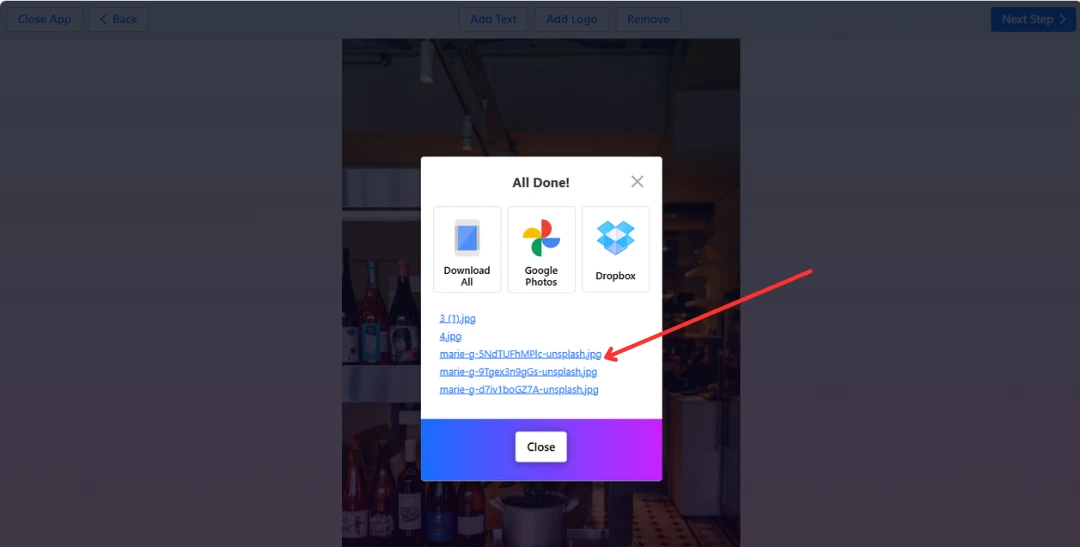
Precis som vid uppladdning finns det flera nedladdningsalternativ:

Dina originalfoton kommer inte att ändras. De förblir orörda på din enhet eller i dina Google Drive-, Google Photos- eller Dropbox-konton.
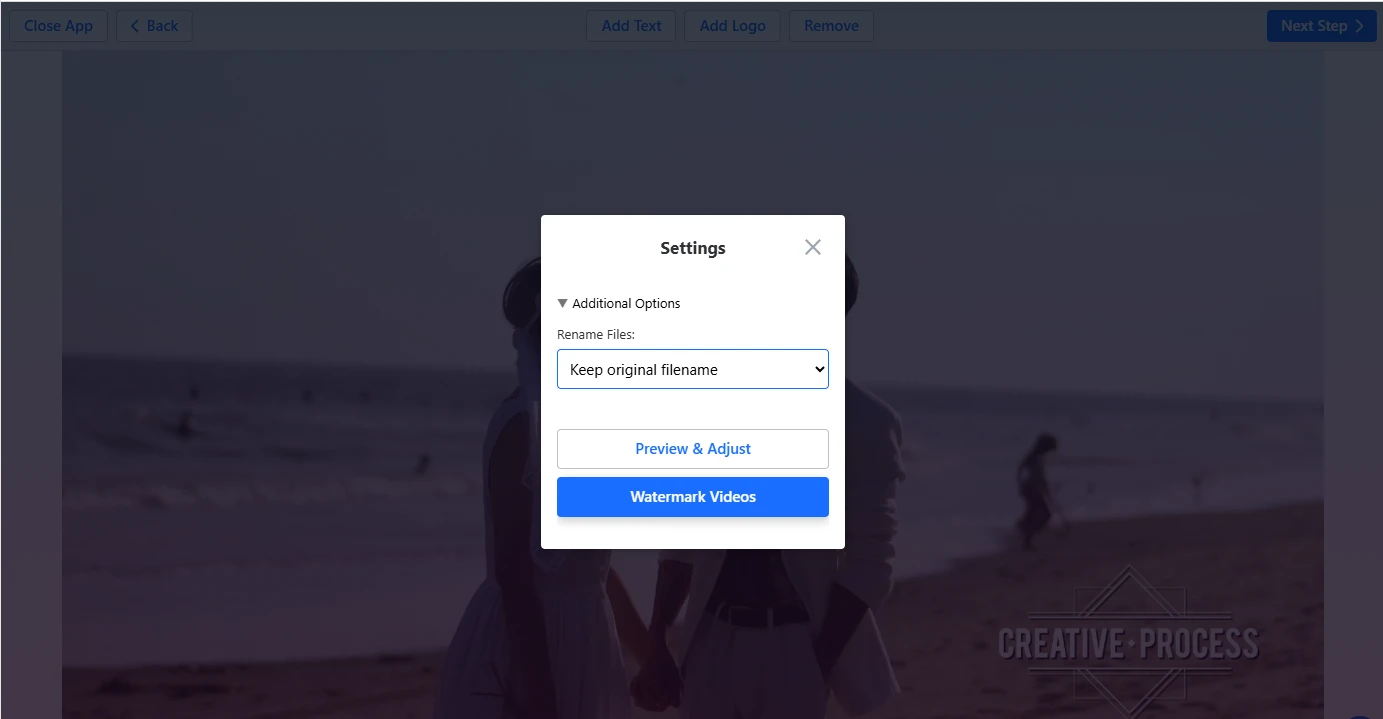
Precis som i förhandsgranskningssteget varierar listan med exportinställningar beroende på vilken typ av fil du lägger till vattenstämpel på.

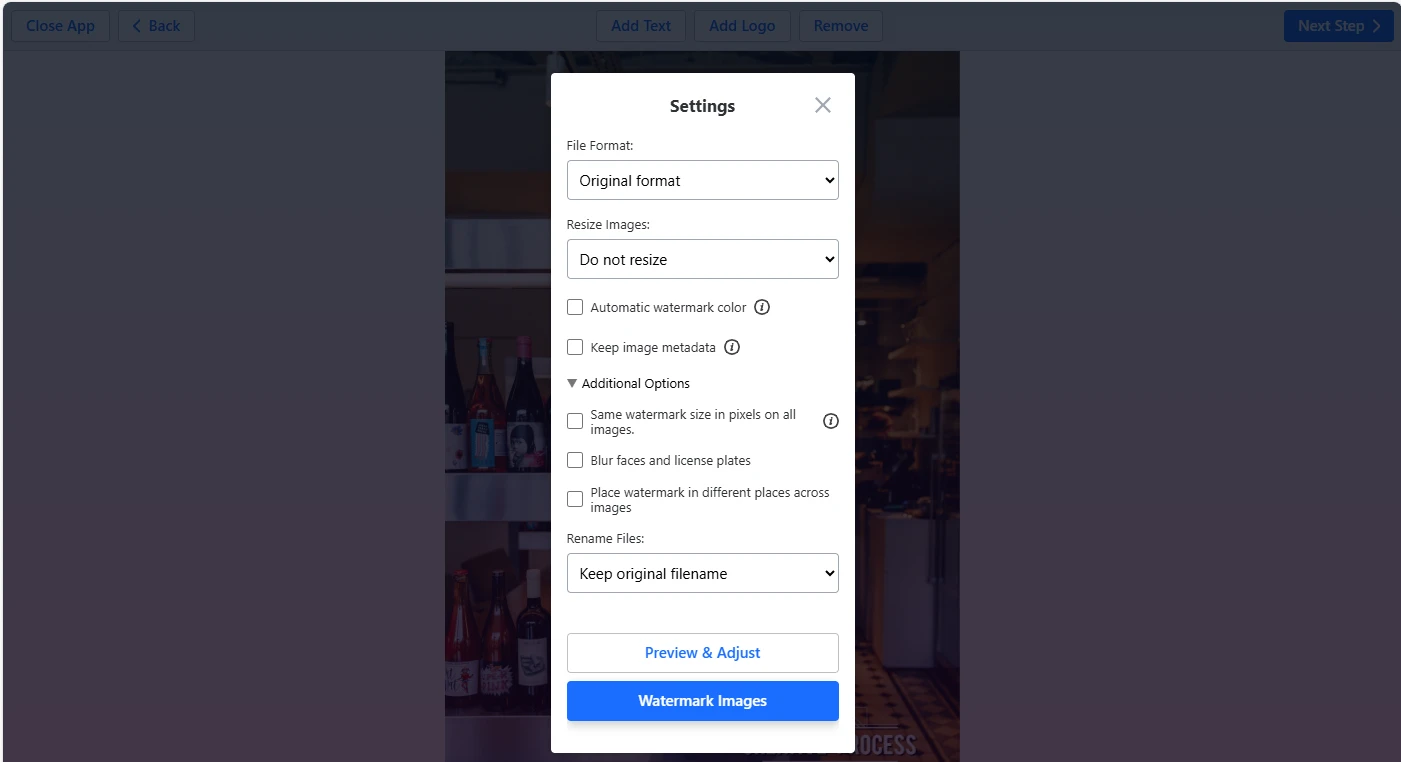
Om du bearbetar foton, titta extra på exportinställningarna som styr hur vattenstämpeln visas på dina bilder:
Dessutom kan du justera fotoinställningarna innan du exporterar:
Innan du lägger till en vattenstämpel kan du bara byta namn på filerna.

Följande inställningar finns:

Om du bearbetar filer med olika format inaktiveras funktionerna för att ändra storlek och göra suddigt.
När du är klar med inställningarna klickar du på Vattenmärk filer och väljer ett nedladdningsalternativ. Grattis! Du har nu lagt till vattenstämplar på dina bilder.