7 praktiska tips för att ändra storlek på en bild utan kvalitetsförlust
Nu ska vi prata om hur du ändrar storlek på bilder på ett sätt som bibehåller god bildkvalitet.
1. Börja med en högupplöst bild
Det kan verka självklart, men kvaliteten på fotot du vill ändra storlek på bör vara så hög som möjligt. En högupplöst bild innehåller en stor mängd visuell information kodad i sina miljontals pixlar.
För att göra en bild mindre slås liknande pixlar i princip samman. Att börja med fler pixlar innebär att algoritmen har en rikare källa att välja och blanda från. Detta resulterar i en skarpare, storleksändrad version.
För att skala upp en bild skapas nya pixlar för att fylla luckorna. Om du börjar med en lågupplöst bild (få pixlar) har programvaran väldigt lite data att arbeta med. Den måste gissa vad de nya pixlarna ska vara, vilket ofta leder till ett suddigt eller blockigt resultat.
Det är värt att notera att detta bara gäller för rasterbilder, som JPEG/JPG, PNG, GIF, BMP och TIFF, eftersom de består av ett fast antal pixlar. Vektorfiler som SVG är uppbyggda med matematiska ekvationer, linjer och kurvor. Därför kan de ändras i storlek utan någon kvalitetsförlust och är idealiska för grafik som logotyper, ikoner eller illustrationer.
2. Ignorera inte bildförhållandet
Om möjligt, behåll det ursprungliga bildförhållandet. Annars kan din bild bli konstigt utsträckt eller förvrängd. Cirklar förvandlas till ovaler, ansikten och andra objekt blir onaturligt utsträckta.
I de flesta onlineverktyg för storleksändring av bilder behålls bildförhållandet automatiskt. Du anger helt enkelt ett nytt värde för antingen bredden eller höjden, och den andra sidan justeras därefter.
Vissa bildredigerare gör dock inte det. Till exempel i Photoshop behöver du markera "Lås bildförhållandet"-alternativet. Eller, om du använder det inbyggda storleksändringsverktyget på Mac, behöver du aktivera "Skala proportionellt"-alternativet.
Men vad gör du om du faktiskt behöver ändra både pixeldimensionerna och bildförhållandet?
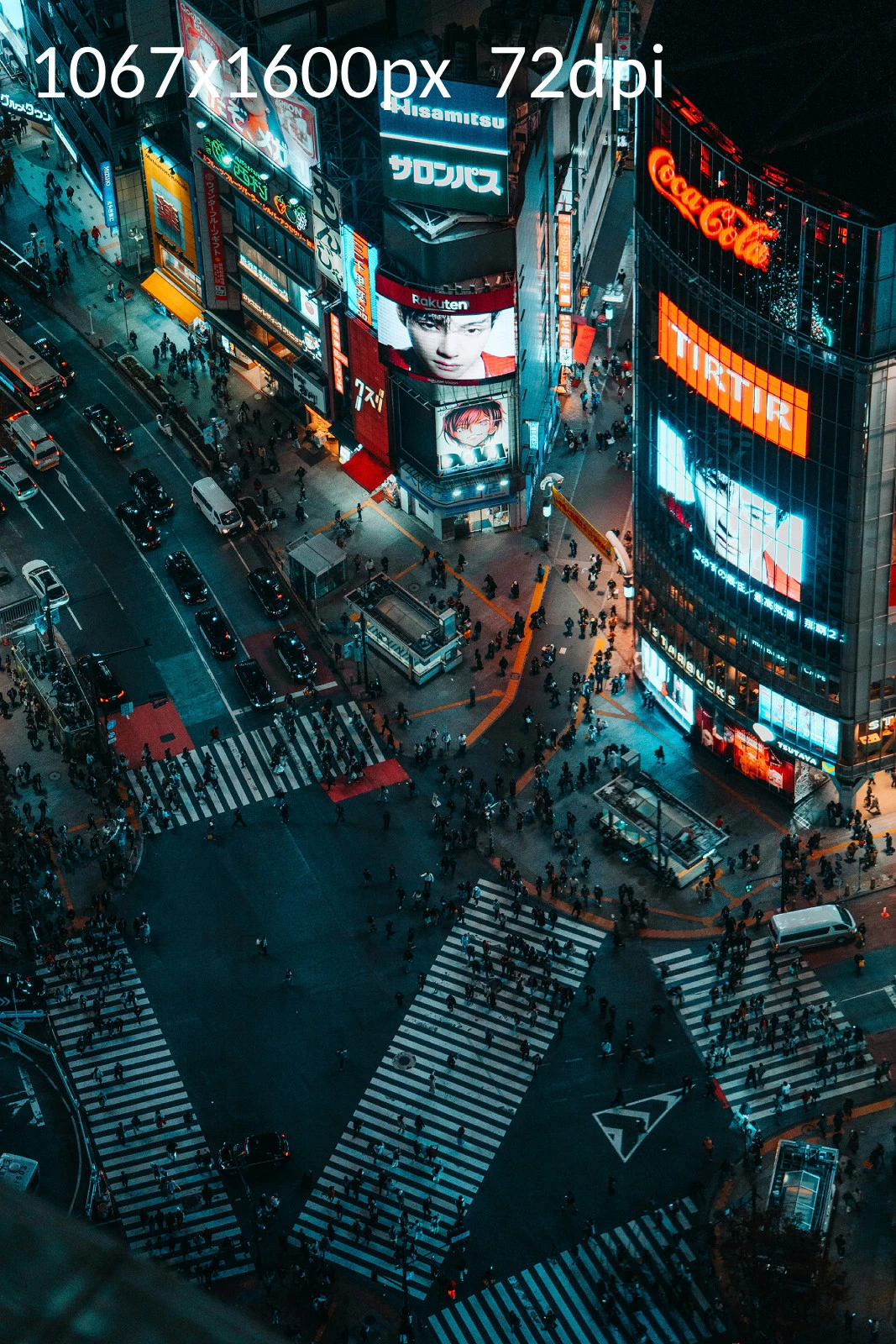
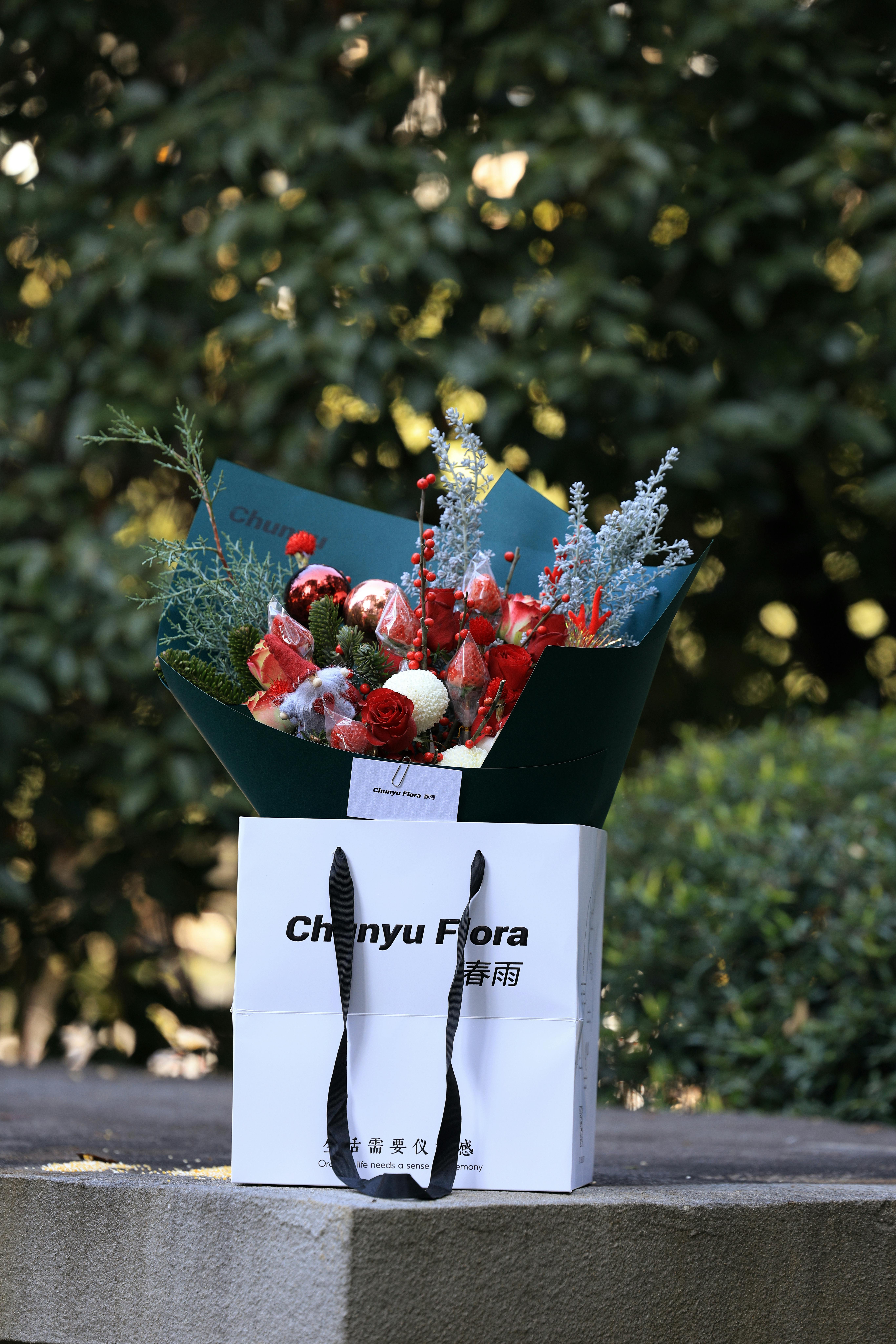
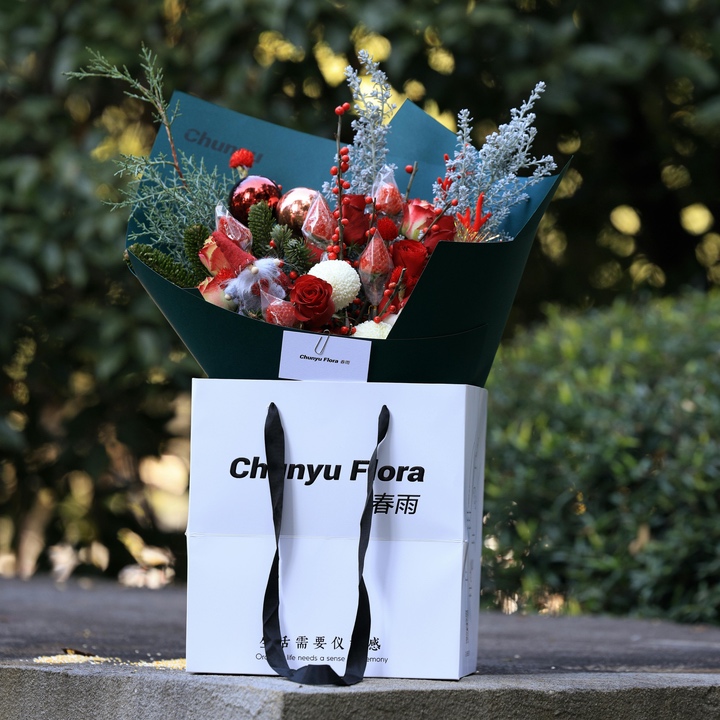
Säg att din bild är 6720 × 4480 pixlar, men webbplatsen där du behöver publicera den kräver storleken 720 × 720 px. Så du behöver skala ner den dramatiskt och ändra bildförhållandet – förvandla en rektangel till en kvadrat.
Är det möjligt?
Ja! Det finns tre alternativ att välja mellan:
För det första kan du beskära fotot.
Det säger sig självt, men det är bättre att använda ett dedikerat beskärningsverktyg som låter dig ställa in beskärningsområdet efter behov och ändra bildstorleken.
Låt oss använda Watermarklys beskärningsverktyg som exempel för att visa hur det fungerar.
Ladda upp bilden till Watermarklys fotobeskärare.
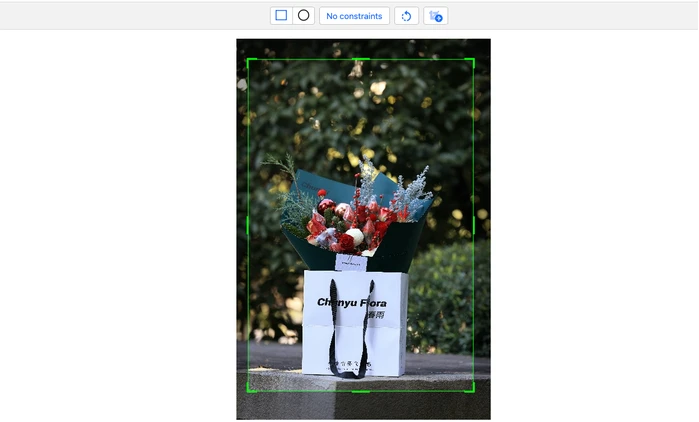
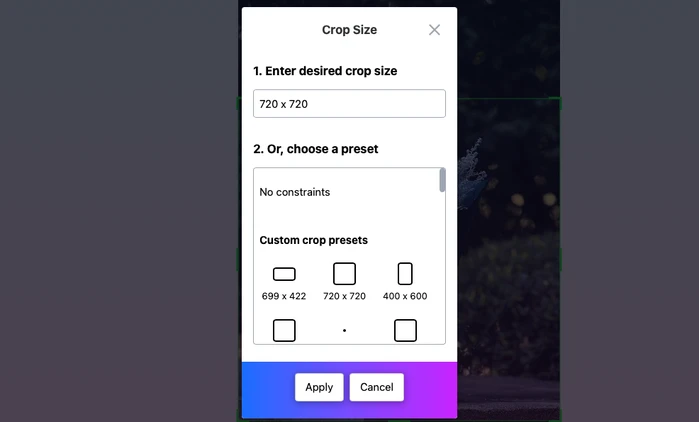
Öppna inställningsmenyn. Ange önskad bildstorlek och klicka på Använd.
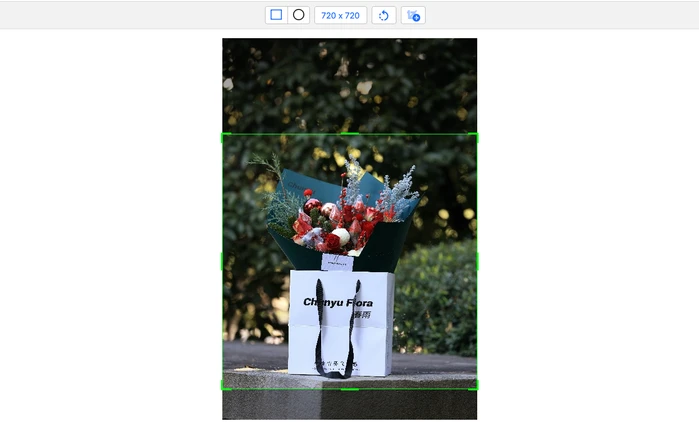
Justera storleken och positionen för beskärningsområdet efter dina önskemål.
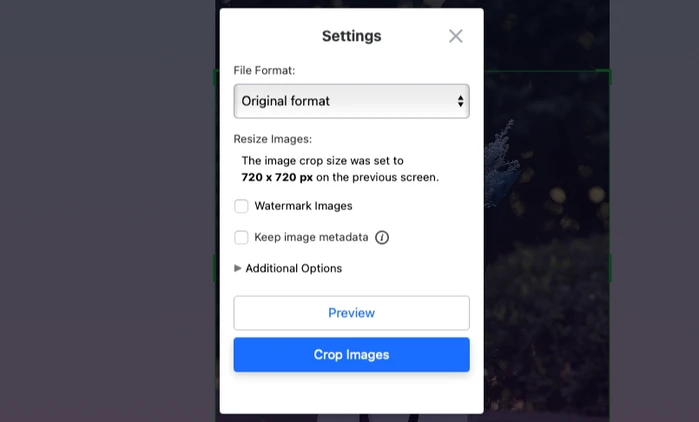
Klicka på Nästa steg > Beskär bilder.
När bearbetningen är klar laddar du ner den beskurna och storleksändrade bilden.
Öppna den nedladdade bilden i 100% för att kontrollera om kvaliteten efter storleksändringen är tillfredsställande.
Naturligtvis fungerar beskärning bäst när det finns tillräckligt med utrymme runt ditt huvudmotiv. Till exempel inom produktfotografering, där all uppmärksamhet riktas mot ett enda objekt. Men om du har ett helkroppsporträtt och det finns lite utrymme längst ner eller längst upp kommer du oundvikligen att skära bort personens ben eller huvud.
Lyckligtvis är beskärning inte det enda alternativet. Du kan använda en annan metod för att ändra bildförhållandet och ändra storlek på en bild utan att förlora kvalitet.
Det andra alternativet är att generera pixlar runt bilden för att uppnå önskad bildstorlek och bildförhållande.
Här ändras bildstorleken och bildförhållandet utan att någon del av originalbilden tas bort.
Hur?
Storleksändringsverktyget tar pixlarna från originalbilden, suddar ut dem och lägger till dem längs sidorna av originalbilden.
Det här alternativet finns även i Watermarkly. Så här gör du.
Ladda upp din bild i Watermarklys fotostorleksändrare. Välj alternativet "Exakt bredd & höjd". Ange storleken i pixlar och välj sedan "Generera pixlar runt...".
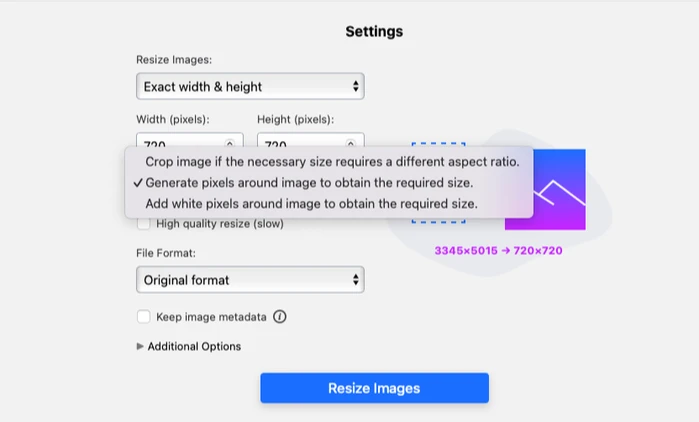
Klicka på knappen Ändra storlek på bild och ladda sedan ner den storleksändrade bilden.
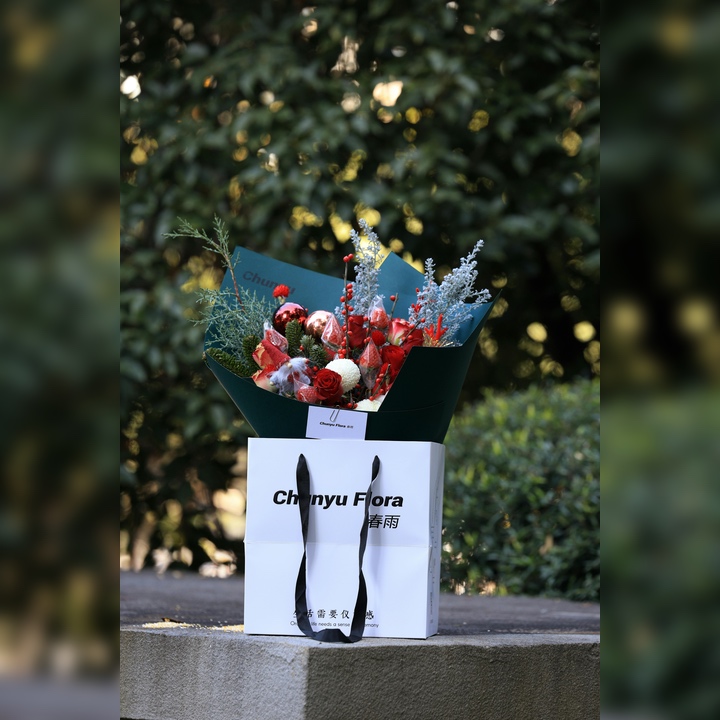
Den centrala delen av bilden ändras i storlek utan någon kvalitetsförlust. Bara kanterna blir suddiga – vertikalt eller horisontellt – beroende på hur bildförhållandet ändras.
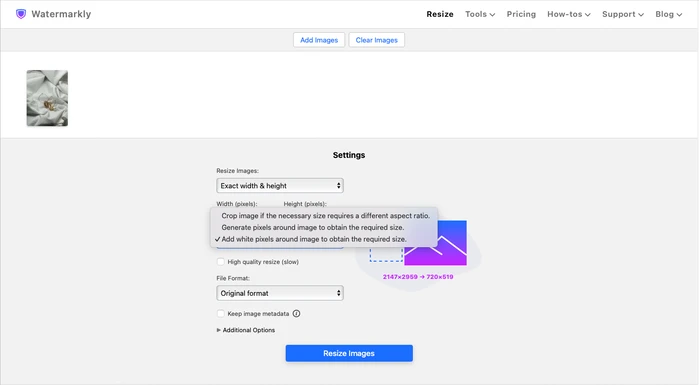
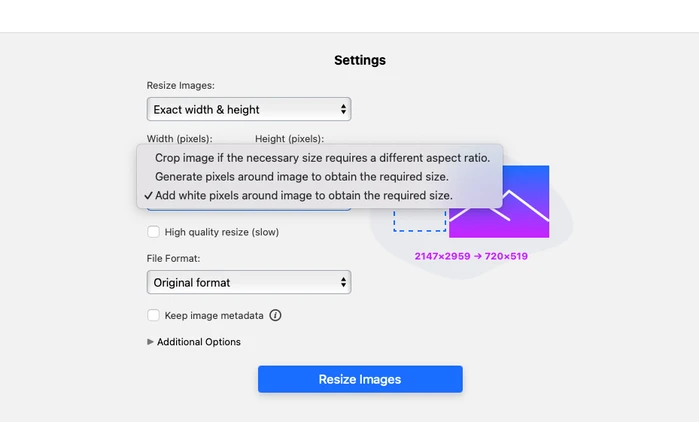
Det tredje alternativet är att lägga till vita pixlar runt bilden när bildförhållandet ändras.
Den här metoden liknar den föregående. Men istället för genererade pixlar lägger du helt enkelt till vita marginaler runt kanterna.
Här är det förstås mycket mer uppenbart att originalbilden förblev helt intakt. Därför kanske vissa gillar det, andra inte. Ändå gör det möjligt att ändra storlek på en bild utan att förlora kvalitet och passa in den i önskat bildförhållande.
Vill du lägga till vita marginaler?
Välj då "Exakt bredd & höjd" i Watermarklys fotostorleksändrare. Ange de önskade pixeldimensionerna och välj sedan alternativet "Lägg till vita pixlar...".
Efter storleksändringen ser din bild ut så här:
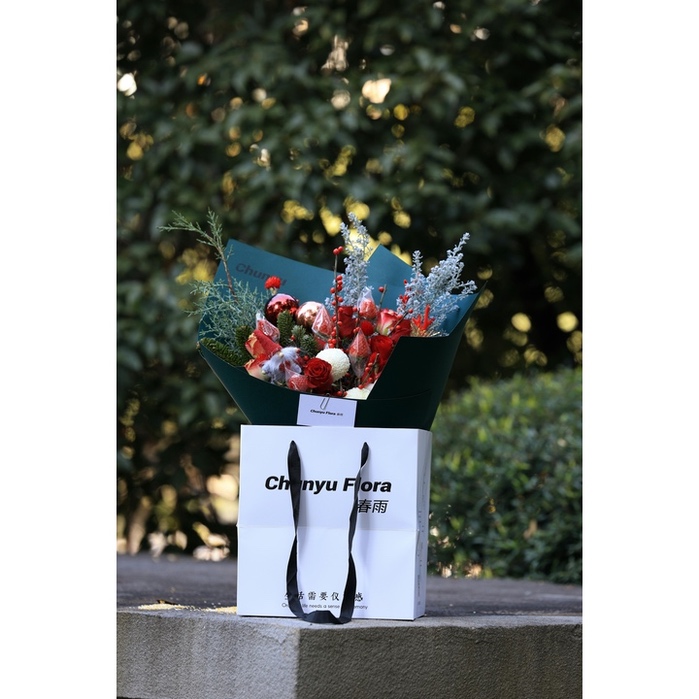
Som du kan se är bildförhållandet mycket viktigt. Men det är inte det enda du behöver tänka på.
3. Välj rätt interpoleringsmetod
Interpolering är en process som används för att ändra storlek på bilder. Vid uppskalning skapar interpolering nya pixlar genom att uppskatta deras färg baserat på omgivande pixlar. Vid nedskalning avgör interpoleringen vilka pixlar som ska behållas och hur de ska blandas så att bilden inte förlorar för mycket detaljer.
Vanliga interpoleringsmetoder inkluderar Nearest Neighbor, Bilinear, Bicubic och Lanczos.
Du kan välja en av de tre metoderna som nämns ovan – Nearest Neighbor, Bilinear eller Bicubic – i "Resample"-inställningarna i många bildredigerare. Du hittar det här alternativet i avancerade verktyg som Adobe Photoshop och populära gratisalternativ som Photopea.
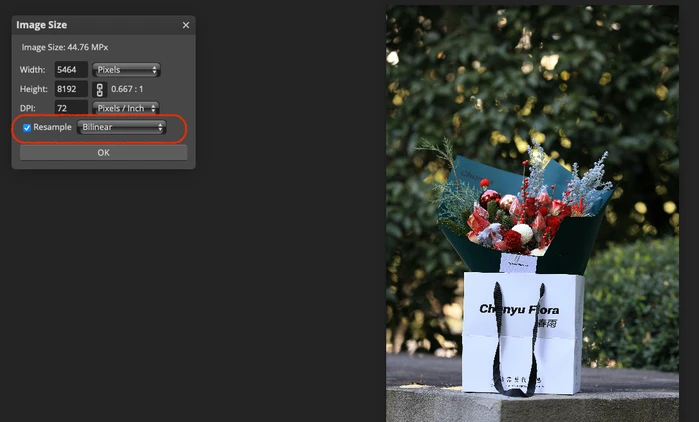
Om ditt mål är att ändra storlek på en bild med minimal kvalitetsförlust, välj Bicubic:
- Den använder information från 16 omgivande pixlar istället för bara 4 (Bilinear) eller 1 (Nearest Neighbor).
- Den ger jämnare gradienter, skarpare kanter och mer realistiska texturer.
- Det är standarden för fotografering och professionell bildredigering.
Nearest Neighbor fungerar snabbare, men kan ge bilder som ser mer pixelerade ut eftersom den helt enkelt kopierar den närmaste originalpixeln för att fylla det nya pixelutrymmet utan någon utjämning.
Bilinear ger jämnare resultat än Nearest Neighbor, men suddigare än Bicubic.
Men den verkliga vinnaren i tävlingen om storleksändring utan kvalitetsförlust är Lanczos-metoden:
- Den använder ett mer avancerat matematiskt filter.
- Den är utmärkt på att bevara fina detaljer.
- Den ger resultat som är skarpa, klara och tydliga.
Lanczos kan vara särskilt användbar vid storleksminskning av bilder som innehåller text.
Den största nackdelen med den här metoden är att inte alla appar och bildredigerare stöder den.
Men du kan glädjas åt att detta är den enda interpoleringsmetod som används i Watermarklys kostnadsfria bildstorleksändrare. Så det är inget du behöver oroa dig för!
4. Ändra bildstorleken gradvis
Generellt sett är det inte en bra idé att ändra bildstorleken drastiskt – med mer än 2x.
Men om det är vad du behöver är det bättre att dela upp storleksändringsprocessen i etapper för att få en storleksändrad bild utan att förlora kvalitet.
Varför?
När du ändrar storlek på en bild drastiskt i ett steg – till exempel krymper den 8× eller skalar upp den 8× – måste algoritmen göra mycket arbete och gissningar på en gång. Som resultat kan fina detaljer, kanter och texturer bli förvrängda eller suddiga.
Interpoleringsalgoritmer bevarar kvaliteten bäst vid skalning med mindre faktorer – vanligtvis högst dubbla eller halva den ursprungliga storleken i ett steg.
Till exempel ger storleksändring i flera steg (t.ex. tre steg om 1,5x vardera) nästan alltid en bättre slutbild än skalning i en dramatisk 4x-förstoring.
Vissa Photoshop- eller GIMP-användare föredrar att öka storleken med bara 10–20% åt gången vid uppskalning. Processen tar längre tid, men den resulterande bilden blir märkbart tydligare.
Du kan också hitta onlineverktyg som gör det automatiskt. Till exempel, om du skalar en bild mer än 2x på en gång i Watermarklys bildstorleksändrare, ändrar appen storlek på din bild i flera steg.
5. Skala upp bilder med AI-verktyg
AI-baserad uppskalning är det bästa valet när du behöver göra en bild MYCKET större. Det finns flera viktiga skäl till det:
- AI skapar nya, kontextmedvetna detaljer. Traditionella storleksändringsmetoder (som Bicubic-interpolering) arbetar matematiskt genom att blanda och genomsnittsberäkna färgerna hos befintliga pixlar. AI-modeller, som har tränats på enorma datamängder med miljontals bilder, kan intelligent skapa trovärdiga nya detaljer som passar in i sammanhanget.
- AI bevarar strukturer och texturer bättre. En av AI:s viktigaste styrkor är förmågan att behålla strukturell integritet vid förstoring. Den är utmärkt på att bevara skarpa kanter, geometriska former och realistiska fina texturer – t.ex. enskilda hårstrån eller vävmönster i tyg.
- AI möjliggör mer extrem förstoring. Medan traditionella metoder ofta ger synlig suddighet eller artefakter efter ungefär 2x skalning, kan AI-algoritmer effektivt skala upp bilder med faktorer på 4x, 6x eller mer. Det är därför AI-verktyg används för att restaurera gamla foton, remastrera gammalt videomaterial, skala upp texturer i videospel osv.
AI-uppskalning är dock inte perfekt. Den kan ibland "hallucinera" detaljer: generera felaktiga texturer eller fina ansiktsdetaljer som ögonfransar eller porer. Den kan till och med ändra en persons utseende helt eller lägga till element som inte fanns i originalbilden.
För måttlig förstoring (upp till 2x), prova Lanczos eller Bicubic.
För betydande förstoring (mer än 2x), välj AI-baserad uppskalning.
6. Fokusera på huvudmotivet
Säg att du vill göra en bild mindre och det inte finns några specifika pixeldimensioner du behöver uppfylla. I så fall kan det vara bättre att beskära din bild utan att ändra storlek på den. Till exempel har du tagit några produktfoton och det finns mycket vitt utrymme runt huvudmotivet. Eller kanske finns det störande element i bakgrunden.
Så beskär din bild!
Bli av med allt det extra utrymmet och störande elementen. Som resultat får du en skarp bild i mindre storlek där all uppmärksamhet riktas mot huvudmotivet.
Det är viktigt att notera att i vissa fall kan beskärning ge skarpare och tydligare bilder än om du bara ändrar pixeldimensionerna. Här finns ett tydligt exempel på det.
Beskärning är också mycket användbart när du publicerar skärmdumpar, eftersom det gör texten lättare att läsa.
7. Gör storleksändringen till det sista steget i efterbearbetningen
För att uppnå högsta möjliga kvalitet i den slutliga nedskalade versionen rekommenderas det att spara storleksändringssteget till allra sist i redigeringsprocessen. Med andra ord, om du behöver göra mer än att bara ändra storlek på en bild – till exempel lägga till text på ett foto, skriva ditt namn med upphovsrättssymbolen, eller infoga en logotyp som en vattenstämpel – är det bäst att tillämpa dessa element på det högupplösta originalet.
Varför?
Skarpa kanter i text eller logotyper innehåller högfrekventa detaljer. Om du lägger till text på en lågupplöst bild blir den suddig. Du får otydliga kanter och ojämna linjetjocklekar som ser tjockare eller tunnare ut än avsett.
Men när du lägger till en vattenstämpel eller logotyp på en högupplöst bild kan den skalas ner effektivt. Skarpa kanter och subtila detaljer som nyanserade former bevaras väl.
Så ditt arbetsflöde bör se ut så här:
- Börja med den högsta tillgängliga upplösningen.
- Gör all redigering: färgkorrigering, hudretuschering, lägg till text, grafik eller vattenstämpel osv.
- Spara den redigerade versionen i hög upplösning.
- Ändra storlek på din redigerade bild.
- Exportera den storleksändrade kopian.
Precis så. Det är bättre att först spara den högupplösta bilden med alla ändringar, sedan ändra storlek och spara den storleksändrade versionen som en kopia.
På så sätt kan du alltid gå tillbaka till masterfilen i hög kvalitet om det behövs.