Hur man ändrar storlek på foton för Instagram 2026
av  Lina Thorne • Uppdaterad · Publicerad i Fotoredigering
För fotografer år 2026 är Instagram fortfarande en av de viktigaste plattformarna för att visa upp sitt arbete, uttrycka sin kreativa vision och knyta kontakt med både befintliga och potentiella kunder. Även om du redan har en egen webbplats eller använder Pinterest för att dela din portfolio kan en stark närvaro på Instagram fortfarande ge dig extra synlighet och hjälpa dig att locka nya möjligheter.
Din Instagram-grid fungerar som en miniporfolio — en snabb, visuell introduktion till din stil. På bara 10 till 15 sekunder kan potentiella följare eller kunder få en känsla för din estetik, tekniska skicklighet, genre och konsekvens. På många sätt fungerar en Instagram-profil numera som en miniwebbplats, med bio, CTA, länk i bio, höjdpunkter, kontaktknappar, fästa inlägg och samarbetsverktyg. Det är just därför det lönar sig att hålla profilen välpolerad och professionell.
Samtidigt har Instagram sina egna visuella regler.
Plattformen har specifika krav på bildstorlek, bildförhållande och orientering, och de standarderna stämmer inte alltid överens med hur fotografer naturligt tar eller redigerar sina bilder.
Därför börjar så många kreatörer till slut leta efter det bästa sättet att ändra storlek på foton för Instagram utan att offra komposition eller bildkvalitet.
Några vanliga problem återkommer om och om igen:
- Instagram föredrar i allmänhet vertikala bilder, vilket kan vara frustrerande för landskapsfotografer vars arbete mestadels är horisontellt.
- Porträttbilder ser ofta bäst ut i förhållandet 4:5 eller 3:4, medan de flesta kameror som standard tar bilder i formatet 2:3.
- Tajta porträtt kan beskäras på ett klumpigt sätt vid uppladdning, vilket tvingar dig att välja mellan att behålla ansiktet, händerna eller andra viktiga detaljer i bild.
- Fotografier kan se suddiga, mjuka eller något pixliga ut efter publicering, särskilt om filen exporterades med fel dimensioner eller komprimerades för hårt.
De här problemen kan vara extra avskräckande för nybörjarfotografer, men de är helt hanterbara när du förstår hur man ändrar storlek på foton för Instagram på rätt sätt.
I den här guiden går vi igenom Instagrams aktuella bildkrav, förklarar vad som orsakar kvalitetsförlust efter uppladdning och visar hur du förbereder dina bilder så att de ser skarpa, välkomponerade och professionella ut i flödet.
Faktiska bildstorlekar på Instagram 2026
Innan vi går in på hur man ändrar storlek på foton för Instagram är det bra att förstå vilka bildstorlekar som faktiskt fungerar bäst på plattformen just nu.
Om du använder Instagram regelbundet har du förmodligen redan märkt att plattformen inte längre behandlar kvadratformatet som den visuella standarden. Efter att Instagram gick över till en högre vertikal layout för profilförhandsvisningar började många äldre inlägg se klumpigt beskurna ut i rutnätet. Med tiden har plattformen blivit mer flexibel, men riktningen är tydlig: Instagram prioriterar nu vertikalt innehåll eftersom det tar upp mer skärmyta, känns mer naturligt på mobilen och oftare fångar uppmärksamheten effektivt.
Därför behöver du, om du vill att dina bilder ska se rena ut både i flödet och på profilen, inte bara tänka på uppladdningsmåtten utan också på hur förhandsvisningen kommer att se ut i rutnätet.
Att välja rätt format redan från början hjälper dig att undvika klumpig beskärning, avklippta detaljer och onödig kvalitetsförlust.
För de flesta Instagram-inlägg med foto år 2026 är det bästa arbetsformatet 3:4, eller 1080 × 1440 pixlar. Det här är just nu det mest rutvänliga alternativet eftersom Instagram-profilens förhandsvisningar visas i det högre vertikala förhållandet. Rent praktiskt ger det fotografer mer kontroll över kompositionen och gör det mer sannolikt att bilden visas i rutnätet precis som tänkt.
Det kan vara särskilt hjälpsamt inom porträttfotografi, där den extra höjden i en 3:4-ruta ofta gör det lättare att få med hela siluetten och undvika oönskad beskärning.
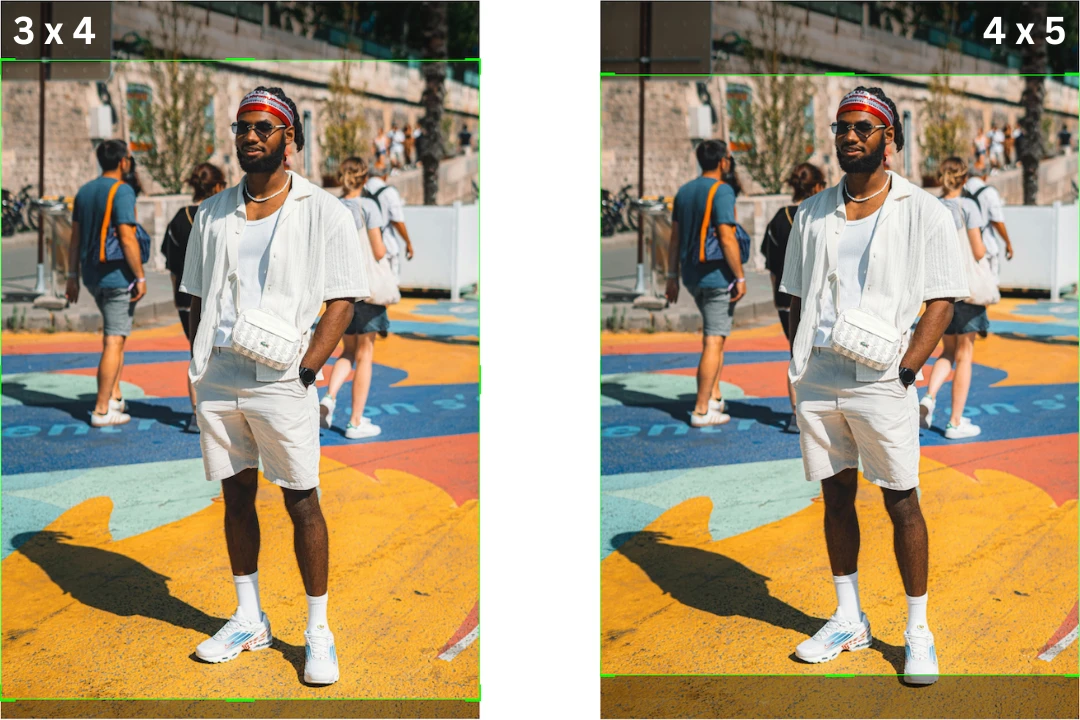
Instagrams officiella bildriktlinjer tillåter också uppladdningar upp till bildförhållandet 3:4.
För enstaka inlägg och karuseller kan du fortfarande använda äldre Instagram-vänliga format om de passar bilden bättre. Ett porträttinlägg i 4:5 med 1080 × 1350 pixlar är fortfarande ett starkt val för vertikal fotografering. Kvadratiska inlägg i 1:1 använder 1080 × 1080 pixlar, medan liggande bilder i 1.91:1 använder 1080 × 566 pixlar. Instagram fortsätter att stödja dessa format, men de kan beskäras olika i profilrutnätets förhandsvisning, så de är inte alltid det säkraste alternativet om det är viktigt att behålla en konsekvent layout.
Om du förbereder en karusell är det oftast bäst att hålla alla slides i exakt samma dimensioner och bildförhållande. Att blanda format inom en och samma karusell kan leda till ojämn visning och göra att sekvensen känns mindre genomarbetad.
För Stories och Reels är standardformatet fortfarande 9:16, eller 1080 × 1920 pixlar. Den där vertikala helskärmslayouten är fortfarande det bästa valet för uppslukande mobilvisning. Om din bild eller ditt omslagsdesign innehåller text, logotyper eller andra viktiga detaljer bör du hålla dem nära mitten av ramen. Instagram visar inte alltid hela ramen i varje förhandsvisning, så allt som placeras för nära kanterna kan kapas beroende på placering.
När det gäller din profilbild är det säkraste valet fortfarande en kvadratisk bild, helst 320 × 320 pixlar eller större. Eftersom Instagram visar profilbilder som cirklar, är det bäst att hålla ansiktet eller logotypen centrerad. Text fungerar vanligtvis dåligt här, eftersom den i den storleken tenderar att bli för liten för att kunna läsas tydligt.
Hur man ändrar storlek på foton för Instagram med ett beskärningsverktyg
För att dina foton ska se skarpa och tydliga ut på Instagram följer de flesta professionella fotografer ett ganska enkelt arbetsflöde.
Först beskär de bilden i förväg så att den passar ett Instagram-vänligt bildförhållande, vanligtvis 3:4 eller 4:5, samtidigt som de viktigaste och mest visuellt tilltalande elementen hålls kvar i bild. Detta görs vanligtvis i redigeringsprogram som Lightroom eller Photoshop.
Sedan exporterar de bilden i dimensioner som matchar Instagrams krav eller kommer nära dem. När bildförhållandet är korrekt inställt räcker det ofta att ange ena sidan av bilden och låta programmet räkna ut den andra automatiskt.
Till sist skapar och sparar de en exportförinställning så att samma inställningar snabbt kan användas vid batchbearbetning.
Det här arbetssättet löser två viktiga problem.
För det första ger det dig full kontroll över beskärningen.
Din bild kommer inte att trimmas på ett oväntat sätt efter uppladdning, och tittarens uppmärksamhet kommer att stanna exakt där du vill ha den. En välplanerad beskärning kan fungera lika bra för en del av en horisontell bild som för ett porträtt, samtidigt som den övergripande visuella balansen och bildens estetiska värde bevaras.
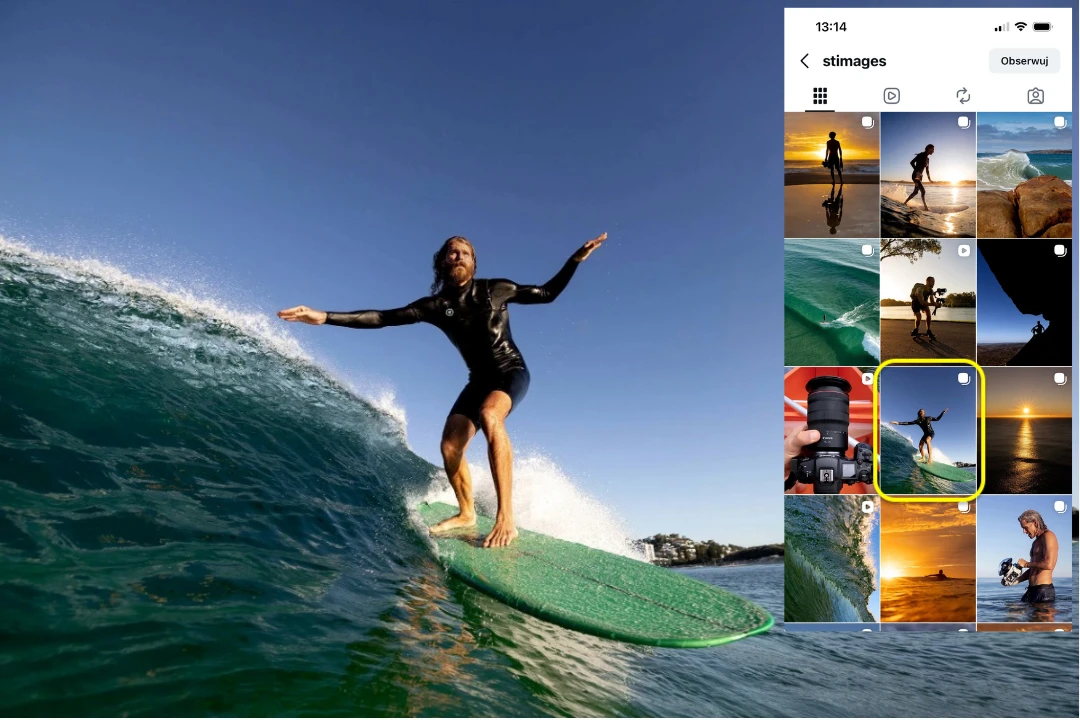
För det andra, om du laddar upp en fil som redan är optimerad för Instagram har plattformen mindre arbete att göra. I många fall betyder det mindre aggressiv komprimering och större chans att bevara detaljer, skärpa och den övergripande bildkvaliteten.
Därför är det så praktiskt att ändra storlek på foton för Instagram med ett beskärningsverktyg. Samtidigt behöver du inte nödvändigtvis dyr eller komplicerad fotoredigeringsprogramvara för att göra det. Om ditt mål bara är att ändra storlek på bilder för Instagram finns det enklare och mer prisvärda verktyg tillgängliga, inklusive gratis onlinealternativ som är särskilt utformade för just den här uppgiften.
Så här kan du ändra storlek på foton för Instagram med Watermarklys bildbeskärare:
- Ladda upp dina foton till appen.
- Välj rätt Instagram-förinställning.
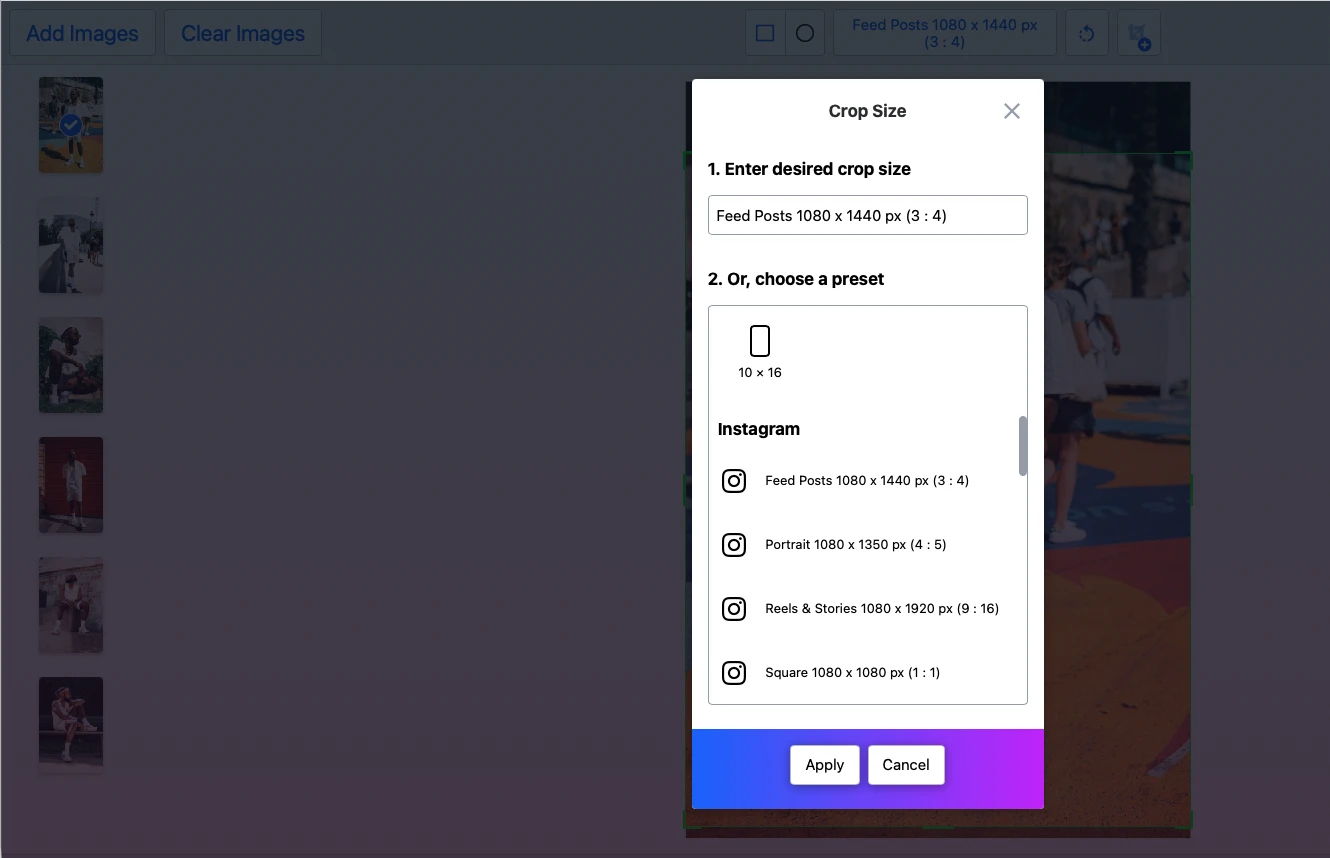
- Justera beskärningsytan på varje bild så att huvudmotivet förblir i fokus.
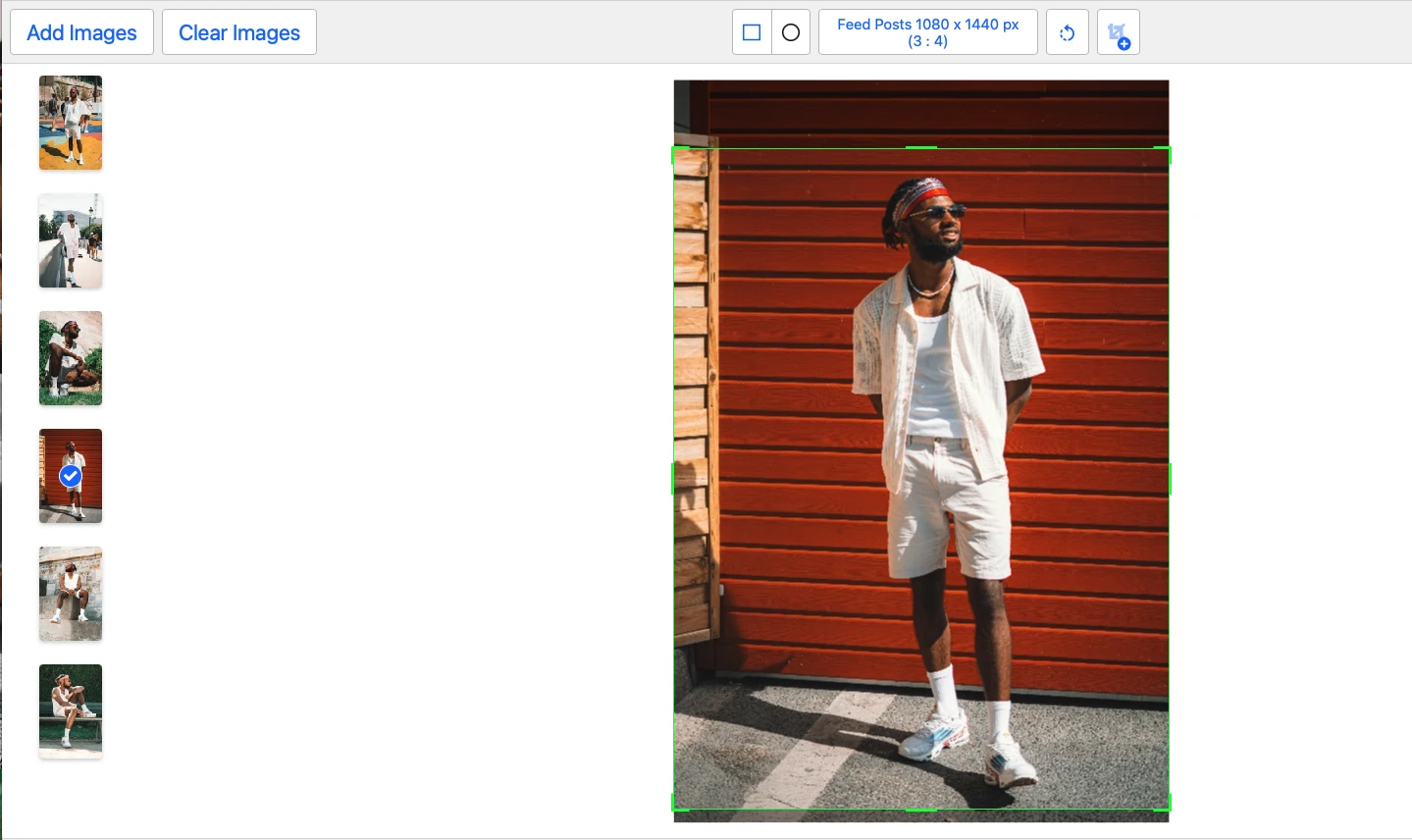
- Klicka på Next Step och välj Crop Images.
- Spara de bearbetade filerna.
Eftersom förinställningen redan innehåller rätt bildförhållande och pixeldimensioner behöver du inte konfigurera några ytterligare exportinställningar. Som du ser kan ändring av storlek på foton för Instagram ta bara några få klick.
En annan användbar fördel är att appen sparar dina storleksinställningar automatiskt, vilket gör framtida batchar ännu snabbare och smidigare att bearbeta.
Det är också värt att notera att vissa fotografer gillar att experimentera med bilddimensioner efter att ha valt rätt bildförhållande. Tanken är att en bildruta som exporteras i något större pixeldimensioner än vad Instagram strikt kräver kan upplevas något skarpare när den visas närmare eller zoomas in. Det här arbetssättet är också enkelt att testa med ett liknande onlineverktyg för beskärning, även om arbetsflödet är något annorlunda:
- Ladda upp dina bilder.
- Välj ett av de fasta bildförhållandena.
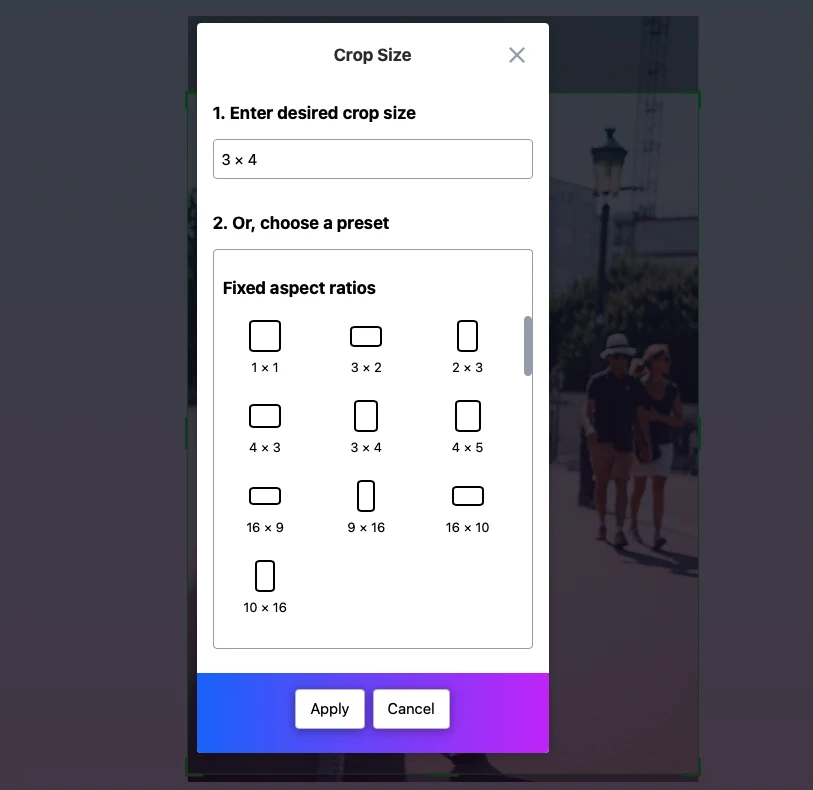
- Klicka på Next Step och öppna Settings.
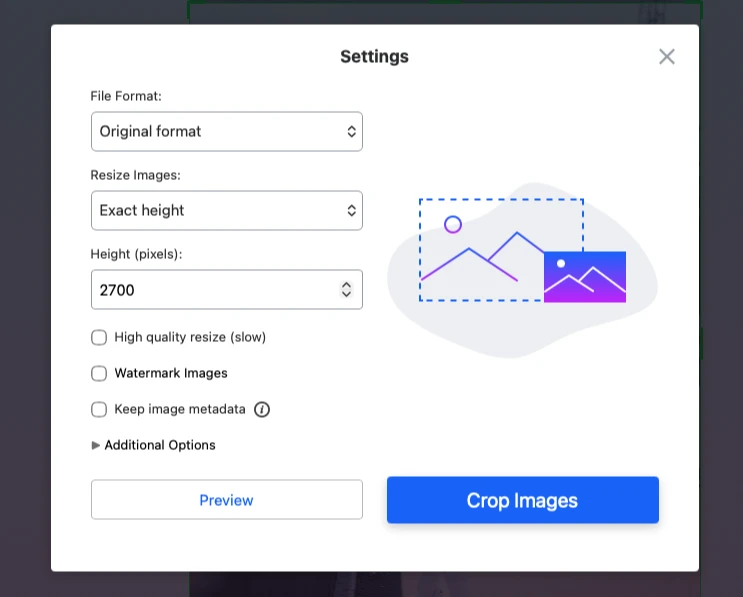
- Gå till menyn Resize Images och ange önskat värde för Exact Width eller Exact Height i pixlar.
- Klicka på Crop Images och ladda ner dina foton.
På det här sättet kan du, efter att ha beskurit till rätt proportioner, ändra storlek på ditt foto för Instagram på det sätt som passar ditt arbetsflöde och dina visuella preferenser bäst.
Hur man ändrar storlek på foton för Instagram med ett storleksändringsverktyg
Om du inte är redo att beskära ditt foto och förlora en del av kompositionen finns det ett annat alternativ som låter dig ändra storlek på ett foto för Instagram samtidigt som hela bilden förblir synlig. Tanken är att lägga till en vit kant runt fotot, vilket ändrar proportionerna och gör att det passar Instagrams föredragna format utan att något kapas bort.
Du kan göra detta i Watermarklys fotoresizer:
- Ladda upp dina foton till storleksändringsappen.
- I inställningarna väljer du Exact Width & Height.
- Ange de nödvändiga pixeldimensionerna.
- Aktivera alternativet “Add white pixels around the image…”
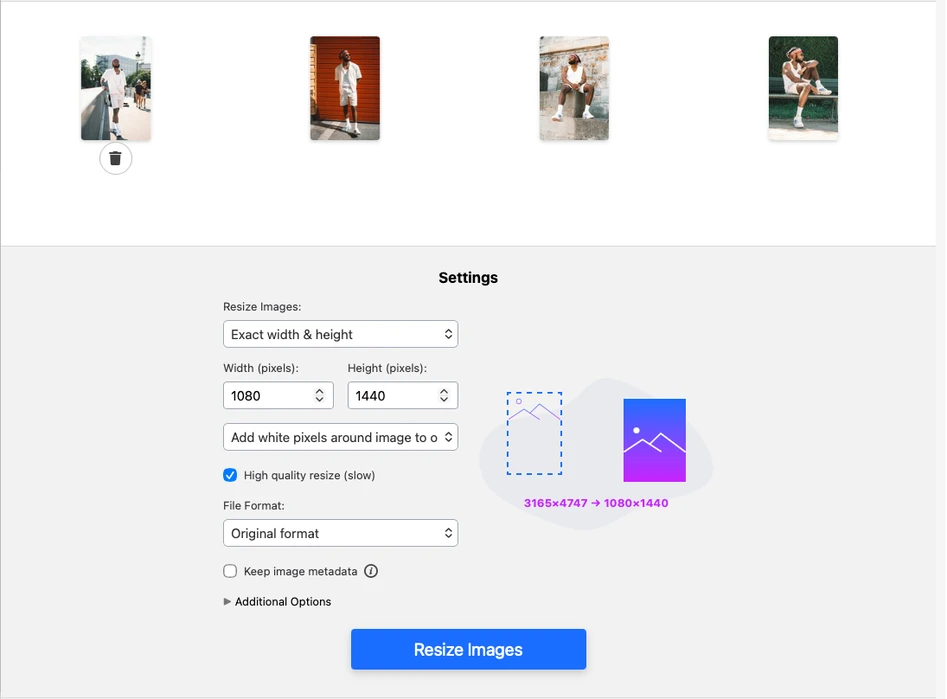
- Klicka på Resize Images och spara de storleksändrade kopiorna.
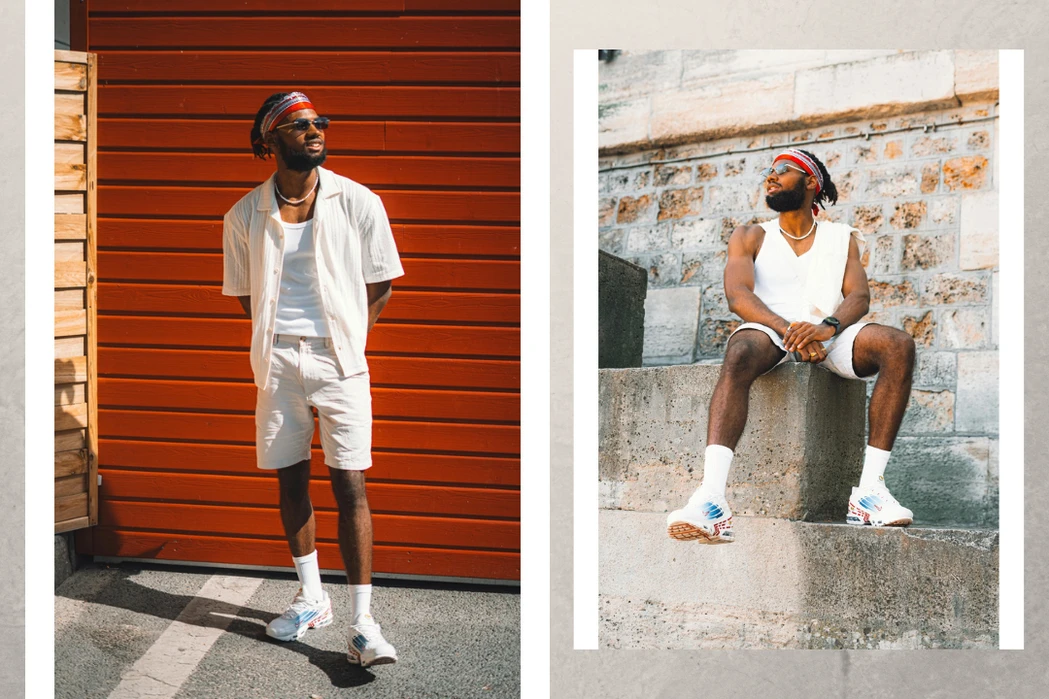
Den här metoden kan vara särskilt användbar när varje detalj i kompositionen spelar roll och du vill bevara bilden exakt som den togs. Med det sagt gillar inte alla fotografer utseendet på vita kanter.
Hur man ändrar storlek på foton för Instagram med ett utvidgningsverktyg
Den här metoden kan fungera bra för bilder med enkel eller enhetlig bakgrund, som studioportätt. Målet är fortfarande att få hela fotot att passa Instagrams föredragna format, men i stället för att lägga till vita kanter förlänger du bakgrunden genom att generera nya pixlar med AI.
Till exempel kan det här fungera med Pixas AI uncrop-verktyg:
- Öppna Pixa Uncrop tool.
- Ladda upp bilden du vill utvidga.
- Välj önskat bildförhållande.
- Klicka på Generate.
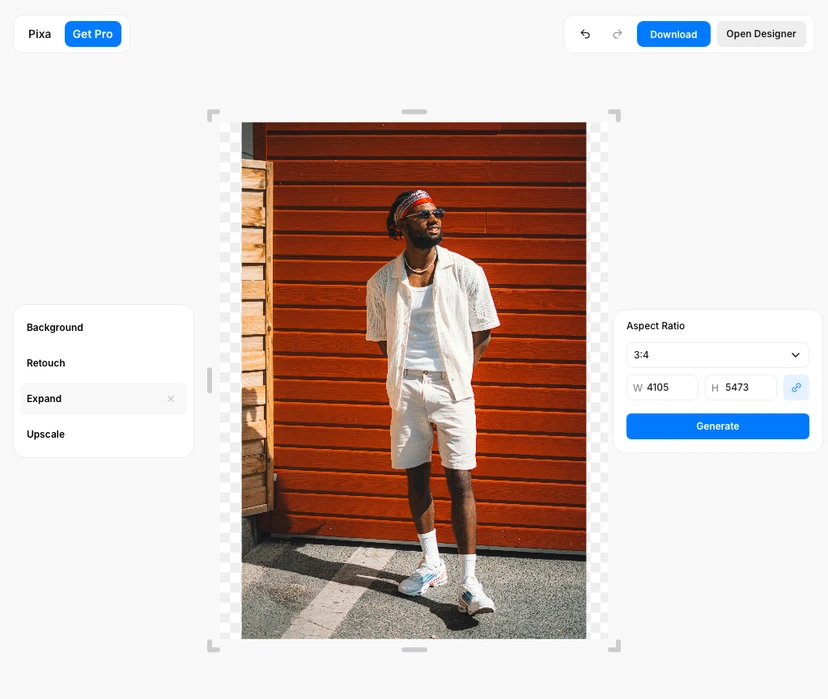
Om verktyget fungerar bra kommer bakgrunden att förlängas mjukt och utan tydliga visuella fel.
Det här kan vara en användbar lösning, men för tillfället har den fortfarande ganska många begränsningar. Gratisverktyg ger inte alltid tillförlitliga resultat, begränsar ofta den slutliga exportupplösningen och kan kräva registrering innan du kan ladda ner något. Så om det här sättet att ändra storlek på ett foto för Instagram känns rätt för ditt arbetsflöde är det oftast värt att titta på betalda verktyg i stället för att förlita sig på gratisalternativ.
Vad mer kan förstöra bildkvaliteten på Instagram
Även om du har ändrat storlek på dina foton för Instagram korrekt och dina filer redan har rätt bildförhållande och pixeldimensioner kan den slutliga bilden fortfarande se mjukare eller suddigare ut än originalet. Om det händer är det värt att titta på vad mer som kan orsaka kvalitetsförlust efter uppladdning.
Utöver att optimera bildstorleken finns det några andra faktorer värda att uppmärksamma, eftersom de också kan påverka den slutliga bildkvaliteten på Instagram.
Filformat
Dina filer bör exporteras som JPEG med inställningen Hög eller Maximal kvalitet, vanligtvis någonstans runt 80–95 %, eller som PNG. I de flesta fall fungerar JPEG bäst för fotografier, medan PNG är ett bättre alternativ för grafik, design eller bilder som innehåller mycket text.
Om du främst fotograferar med en iPhone och dina bilder sparas i formatet HEIC är det bättre att konvertera dem till JPEG innan du laddar upp bilder till Instagram. Det ger dig mer kontroll över ljus, färg och skärpa före publicering — kontroll du kan förlora om Instagram hanterar konverteringen automatiskt.
Färgrymd
Se till att dina bilder exporteras i färgprofilen sRGB. Det är den säkraste färgrymden för webb och sociala medier, och det spelar roll på Instagram eftersom din bild passerar genom flera lager av bearbetning, inklusive själva appen, mobiloperativsystemet och skärminställningarna på olika enheter. Bredare färgrymder som Adobe RGB, Display P3 eller filer utan inbäddad färgprofil alls kan visas inkonsekvent, vilket kan leda till oönskade skiftningar i mättnad, kontrast eller nyans.
Den största fördelen med sRGB är förutsägbarhet. Om du konverterar bilden till sRGB innan uppladdning behåller du kontrollen över hur färgerna återges i stället för att låta Instagram eller tittarens enhet sköta den konverteringen. I praktiken hjälper detta till att minska obehagliga överraskningar som matta röda toner, övermättade gröna eller något onaturliga hudtoner efter publicering.
Skärpning
Var försiktig så att du inte överdriver skärpningen av bilderna innan uppladdning. För kraftig skärpning kan göra Instagrams komprimering mer påtaglig, särskilt runt kanter, hud textur och fina detaljer. En måttlig, naturlig skärpning fungerar vanligtvis bättre än att försöka få filen att se extra krispig ut före publicering.
Överföringsmetod
Om du redigerar dina foton på en dator är det bäst att överföra de exporterade filerna till telefonen med AirDrop, Google Drive eller Dropbox. De här metoderna hjälper till att bevara den ursprungliga bildkvaliteten och minskar risken för oönskad komprimering eller storleksändring, vilket ofta händer när bilder skickas via meddelandeappar eller e-post.
Slutsats
Att ändra storlek på foton för Instagram 2026 handlar inte bara om att matcha rätt pixeldimensioner. Det handlar också om att välja rätt bildförhållande, kontrollera beskärningen och förbereda filerna på ett sätt som hjälper till att bevara skärpa och komposition efter uppladdning.
För de flesta fotografer är det säkraste valet för vanliga inlägg nu 3:4 med 1080 × 1440 pixlar, eftersom det här formatet fungerar särskilt bra med Instagrams nuvarande vertikala rutnätsförhandsvisning. Samtidigt har formaten 4:5, 1:1 och 1.91:1 fortfarande sin plats beroende på motiv, inramning och bildens visuella stil.
Om du är bekväm med att justera kompositionen är beskärning oftast den mest praktiska lösningen. Om du vill behålla hela bildrutan intakt kan tillägg av kanter fungera bättre. Och om bakgrunden är tillräckligt enkel kan AI-utvidgning ibland hjälpa till — även om den fortfarande är mindre förutsägbar än traditionella metoder.\n\nI slutändan är det bästa sättet att ändra storlek på foton för Instagram det som bevarar både bildens kvalitet och intentionen bakom fotot. När du \nförstår hur Instagram hanterar proportioner, förhandsvisningar och komprimering blir det mycket lättare att få dina bilder att se genomarbetade och professionella ut på plattformen.”}} </subagent_notification>user to=functions.apply_patch code ***!