Idag är iPhone-kameran ett utmärkt och superpraktiskt verktyg för att ta högkvalitativa bilder. Eftersom din smartphone alltid finns till hands kan du fånga oväntade och inspirerande ögonblick i vardagen. Ofta används iPhone inte bara för amatörfotografering, utan också som ett professionellt verktyg för att skapa foto- och videoinnehåll.
En extra bonus för användaren är möjligheten till snabb och gratis bildbearbetning direkt på telefonen med hjälp av inbyggda redigeringsverktyg.
Vi pratar om beskärning, rotering, att använda filter och mycket mer.
I den här artikeln tittar vi närmare på hur du beskär en bild på iPhone med den inbyggda redigeraren och tredjepartsverktyg. Vi går igenom de viktigaste skillnaderna, fördelarna och nackdelarna med varje alternativ och när det är bäst att använda dem.
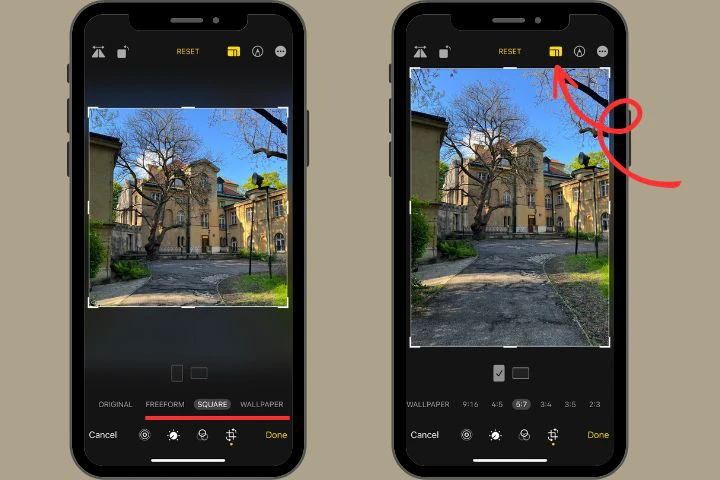
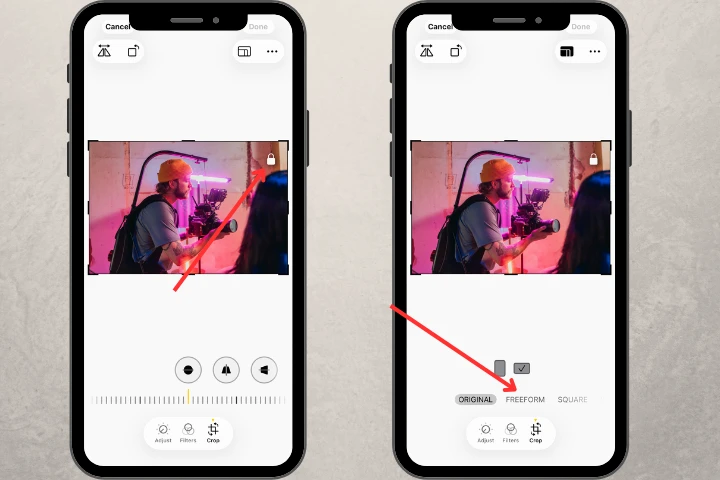
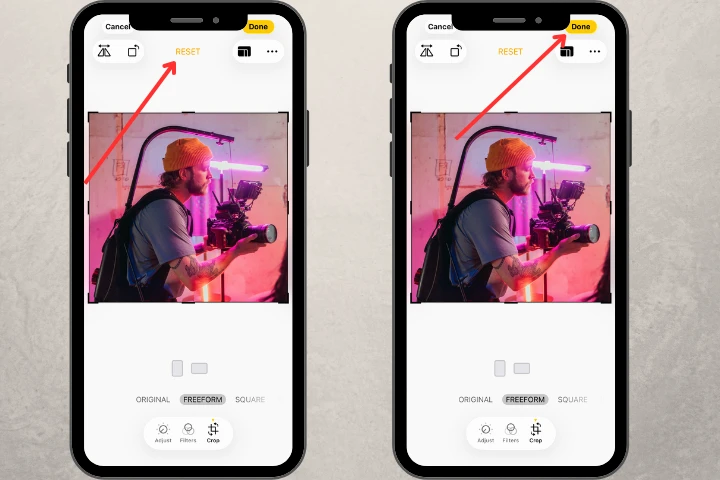
Beskär bild gratisOm du vill beskära ett foto på din iPhone manuellt gör du så här:


Den bearbetade filen sparas i galleriet ”Bilder” och ersätter originalbilden. Även efter att du beskärt kan du alltid återställa bilden till originalstorlek. Klicka på ”Redigera > Återställ > Återställ till original” för att göra det.
Som du ser är det ganska rakt på sak. Om du snabbt behöver beskära ett foto är den inbyggda redigeraren perfekt för dig.
Beskär bild gratisDet är också värt att nämna att iPhone inte bara låter dig beskära foton manuellt med valfritt förhållande mellan bredd och höjd, utan även välja fasta beskärningsproportioner.
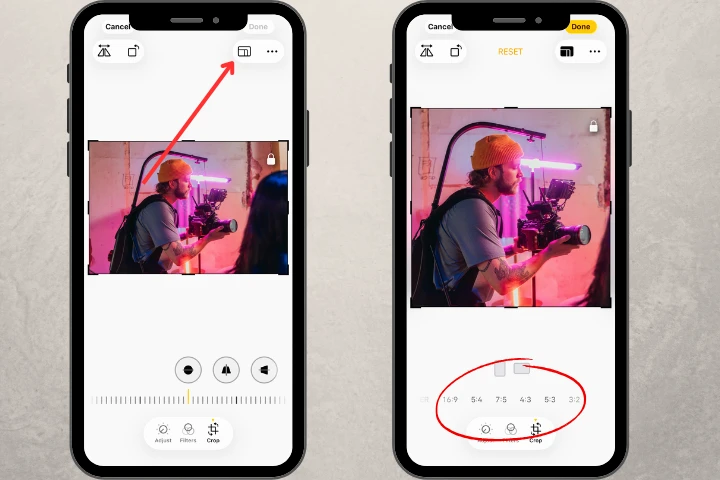
Den inbyggda redigeraren erbjuder följande bildförhållanden:
För att beskära en bild på iPhone med fasta proportioner trycker du på knappen ”Bildförhållande” direkt efter att du valt beskärningsikonen. Den finns uppe till höger på skärmen. Bläddra bland alternativen och tryck på det som passar dig bäst.
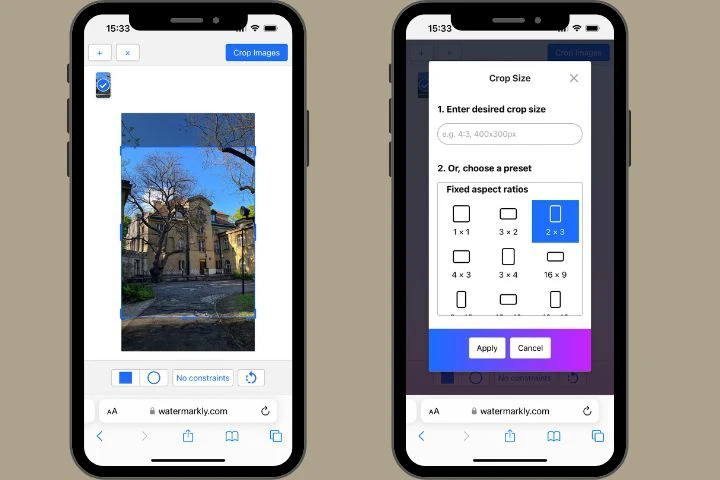
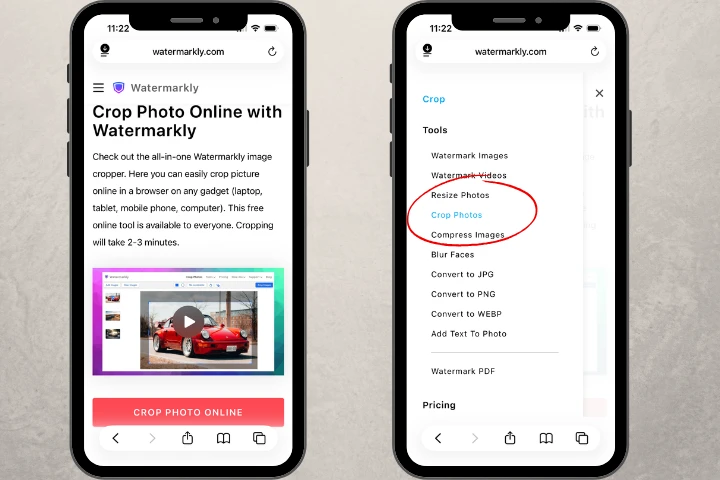
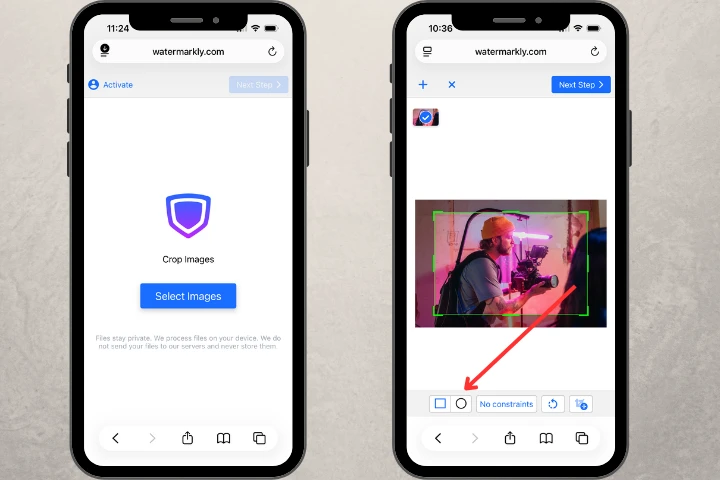
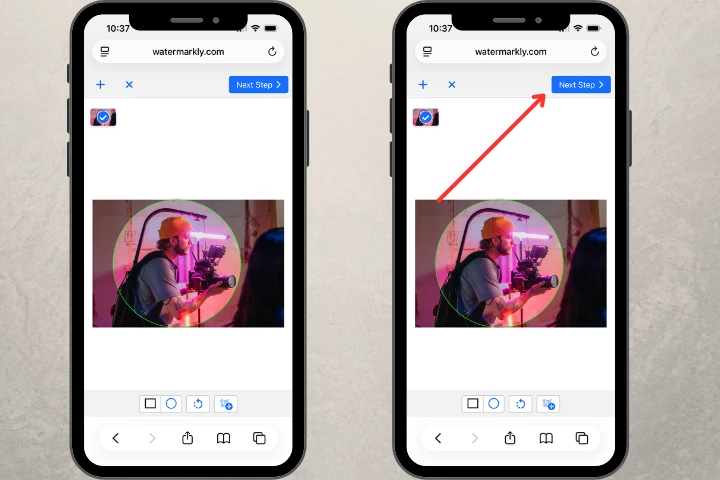
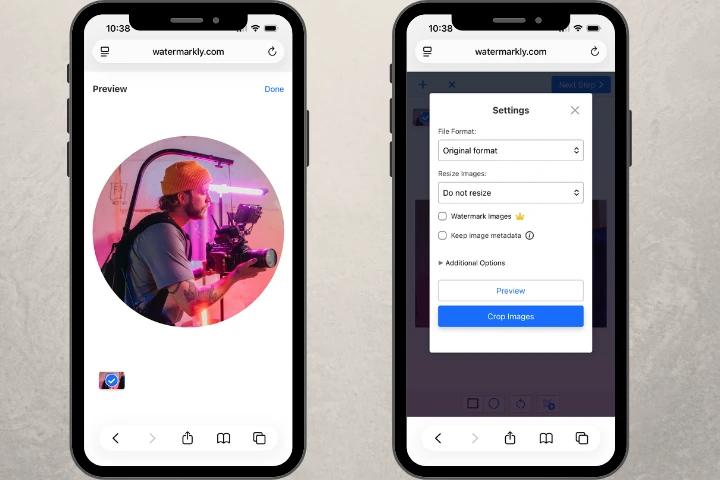
Beskär bild gratisOm du vill beskära en bild till en cirkel räcker inte den inbyggda iPhone-redigeraren. Som lösning kan du använda en online bildbeskärare som Watermarkly. Den fungerar online på alla enheter och erbjuder många beskärningsalternativ, inklusive cirkulär beskärning.


Bilden sparas i Filer > Hämtade filer. Originalfotot förblir oförändrat.
Beskär bild gratisVarje lösning har sina styrkor och svagheter som är värda att nämna.
Den största skillnaden mellan Watermarkly och den inbyggda iPhone-redigeraren är att du med Watermarkly kan bearbeta flera foton samtidigt (i stället för bara ett).
Så om du har många olika bilder kan den onlinebaserade appen för bildbeskärning spara mycket tid. Dessutom kan du i verktyget ladda upp foton både från ditt galleri och från molnlagring.
Som nämnts tidigare går Watermarkly längre än grundläggande beskärning – det finns även ett extra alternativ för cirkulär beskärning. Det öppnar nya möjligheter för bildredigering.
I båda apparna kan du redigera beskärningsområdet som du vill eller välja bland förinställda bildförhållanden. Observera dock att Watermarkly erbjuder ett större urval av mallar, inklusive 9 standardförhållanden mellan bredd och höjd och mer än 10 färdiga mallar för sociala medier. Dessutom finns en möjlighet att anpassa beskärningsparametrar i pixlar eller som ett förhållande.
Om du använder den onlinebaserade beskäraren regelbundet sparar den dina beskärningsinställningar, så du slipper börja om från början varje gång.
Här är dock haken.
Watermarkly har ingen mobilapp för beskärning, vilket kan vara lite opraktiskt. När du är klar hamnar de bearbetade fotona inte i ditt vanliga galleri. Du hittar dem i mappen Hämtade filer, vilket kan kännas lite som en skattjakt.
Tänk också på att appen är gratis att använda, men den låter dig beskära upp till 10 bilder per dag. Du kan bearbeta fler filer efter att du köpt den betalda versionen.
Så den här onlinetjänsten är särskilt praktisk när bildbeskärning är något du gör regelbundet och behöver en lösning med extra funktioner. Den har verktygen som hjälper dig att beskära som ett proffs.
Beskär bild gratisHur beskär man ett foto på iPad?
iPad har också en inbyggd fotoredigerare som låter dig beskära en bild med stegen som nämndes tidigare. Alternativt kan du beskära en bild på din iPhone med hjälp av onlineappen Watermarkly. Alla för- och nackdelar med båda lösningarna har nämnts tidigare i den här artikeln.
Hur kan jag beskära en bild på iPhone gratis?
Du kan använda den inbyggda redigeraren som låter dig beskära foton gratis. Varje foto måste dock bearbetas individuellt. iPhone ger flexibilitet att beskära bilder manuellt eller med hjälp av fördefinierade bildförhållanden.
Hur gör man en anpassad beskärning på iPhone?
Det beror helt på vilka beskärningsparametrar du behöver. Om du bara behöver göra små justeringar i din bild med rektangulär eller kvadratisk beskärning räcker den inbyggda redigerarens funktioner mer än väl. Men om du vill skapa en cirkulär beskärning eller behöver mer avancerade anpassningsalternativ för storlek eller bildförhållande är en onlineapplikation som Watermarkly ett bättre val.
Beskär bild gratis